Whatever message this page gives is out now! Go check it out!


簡単に更新できるように変数を作成して使用します
Last update:
2024/04/25
RoboHelpで変数を作成、編集、管理し、トピックに変数を挿入する方法を説明します。
変数は、プロジェクト内の複数のトピックで同時に使用できる、再利用可能な情報として機能するテキストフレーズまたは単語です。これにより、コンテンツの移植性が高まり、簡単に更新できます。変数またはその値を変更すると、その変数または値のすべての出現箇所がプロジェクト全体で更新されます。
変数を作成
変数は、値を割り当てるテキストフレーズです。開いているプロジェクトで変数を作成するには、次の手順に従います。
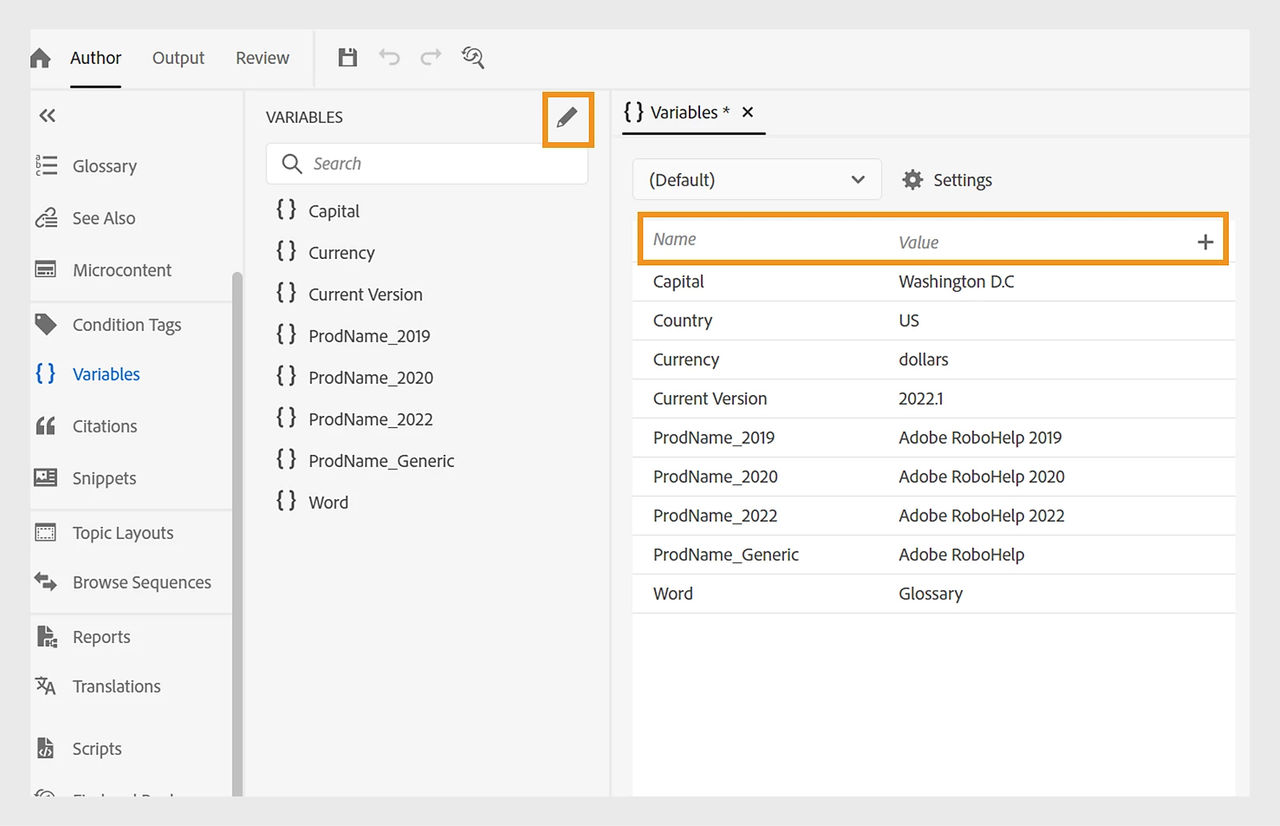
- Author タブで、変数を選択します。変数パネルが開きます。
- 変数パネルで、
 を選択して変数エディターを開きます。
- 名前列に変数名を入力し、値列にその値を入力します。
 を選択して新しい変数を追加します。この操作を繰り返して複数の変数を追加してから、保存を選択できます。変数は変数パネルのリストに追加されます。
Note:
作成した変数は、元に戻す (Ctrl + Z)では削除されません。
変数を編集
RoboHelpで変数を編集するには、次の手順に従います。
- Authorツールバーで、変数を選択します。変数パネルが開きます。
- 変数パネルで、目的の変数の横にある
 を選択します。
- 表示されたオプションリストで編集を選択します。
- 変数を編集ダイアログボックスで、選択した変数の名前と値を編集できます。
- 完了をクリックします。
Note:
いずれかの変数の名前を変更すると、RoboHelpは該当するすべての参照を同時に更新します。例えば、トピックタイトル、トピックコンテンツ、目次、出力プリセットのタイトル、変数セットなどです。
変数を挿入
開いているトピックに変数を挿入または使用するには、次の手順に従います。
- トピックを開くには:Authorツールバーでコンテンツを選択し、コンテンツパネルから任意のトピックを開きます。
- Authorツールバーで変数を選択します。変数パネルが開きます。
- 変数パネルから変数を選択します。次に、選択した変数を開いているトピック内の目的のテキスト位置にドラッグ&ドロップします。または、次を押します
Ctrl+1。次の変数ダイアログボックスでは、変数のリストを検索し、変数を選択して挿入できます。 - 標準ツールバーの左側にあるすべて保存アイコン
 をクリックします。
テキストを変数に変換
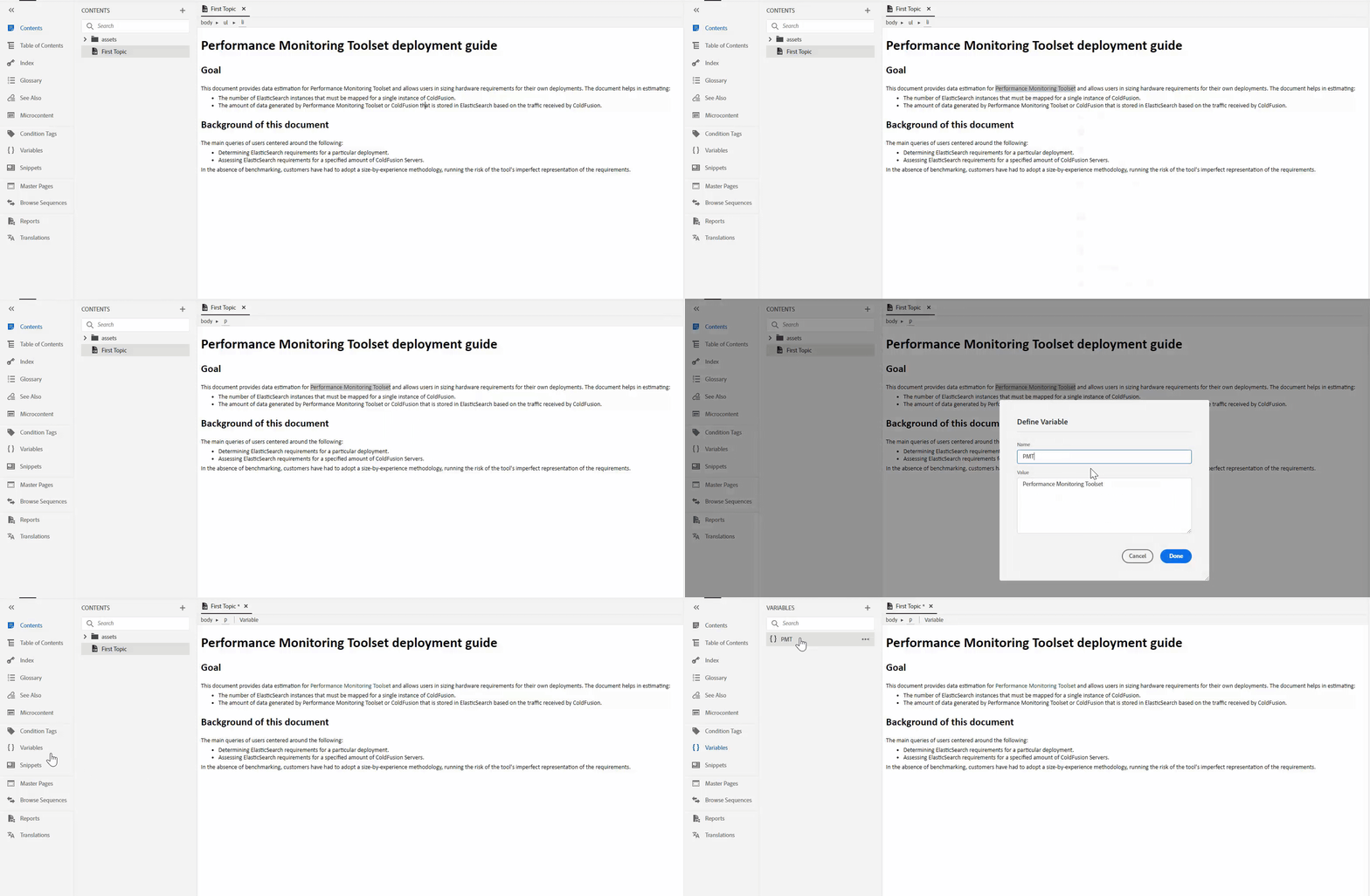
変数を追加する別の方法として、テキストの一部を選択し、その選択範囲を値として追加できます。例えば、長い名前の製品があり、その名前を複数の場所で再利用したい場合は、製品名をハイライトして値として追加できます。
このワークフローは、変数を作成するためのショートカットとしても機能します。
選択範囲を変数に追加する方法は次のとおりです。
- トピックで、変数として追加するテキストを選択します。
- 選択範囲を右クリックします。
- コンテキストメニューで、変数に追加をクリックします。
- [変数を定義]ダイアログで、選択範囲にマッピングする必要がある変数を指定します。
以下のgifはこのワークフローを示しています。
変数を複製
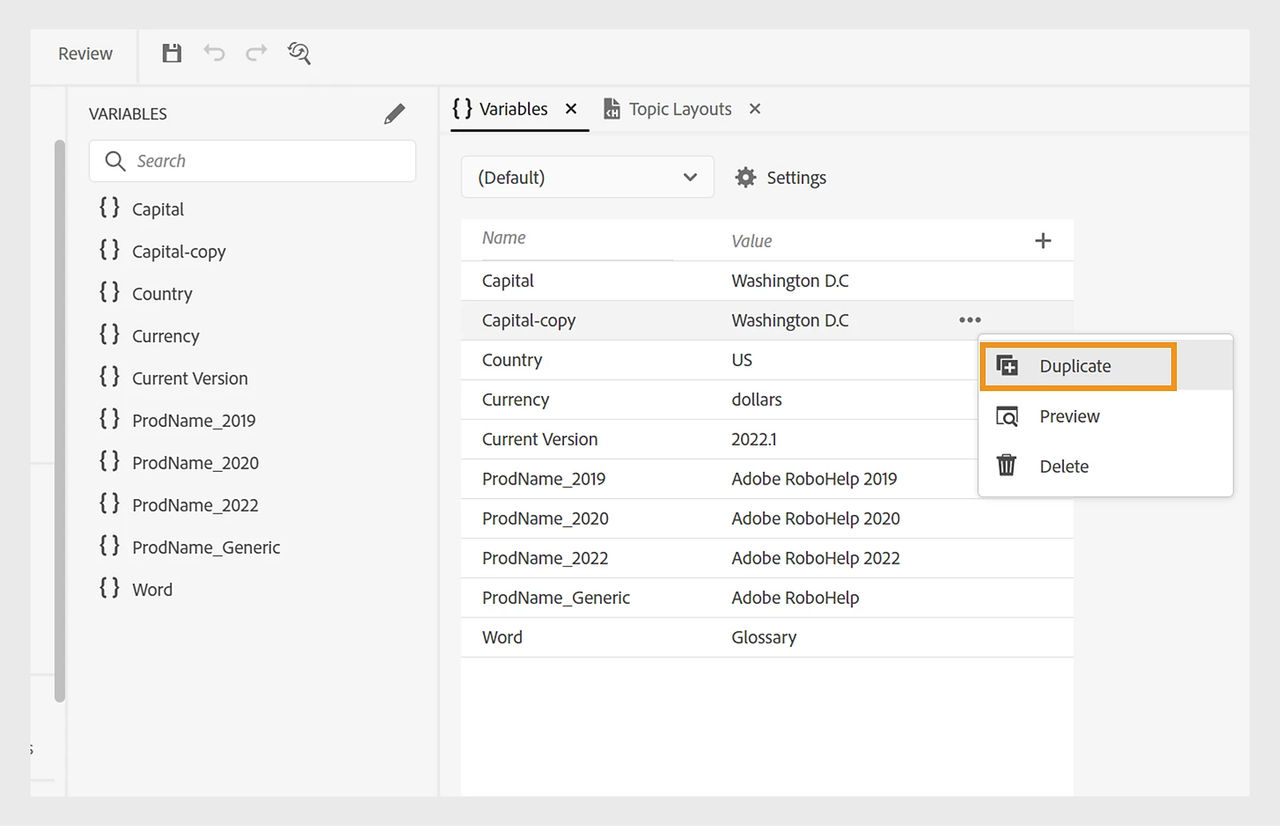
- 変数エディターで、複製する変数の横にある
 を選択します。
- リストから複製を選択して、変数を複製ダイアログボックスを開きます。
- 複製した変数の名前を編集します。
- 完了を選択します。
- 保存を選択すると、複製した変数が変数パネルの変数リストに表示されます。
変数を削除
- Authorツールバーで、変数をクリックします。変数パネルが開きます。
- 変数パネルまたは変数エディターで、目的の変数の横にあるオプションを選択します。
- オプションリストで削除 を選択します。
- 選択した変数を削除するには、確認ダイアログボックスではいをクリックします。Note:保存 をクリックする必要はありません。
- 変数がプロジェクト内で参照されている場合は、一覧表示された次の3つのオプションから選択するよう求められます。
- 変数とその参照を削除 - 変数と、そのプロジェクト内のすべての出現箇所を削除します。
- 変数のみを削除 - 変数のみを削除します。これにより、プロジェクト内の変数の参照は保持されます。
- 変数を削除し、参照を実際のコンテンツに置換 - 変数を削除し、そのすべての出現箇所を変数値に置き換えます。
- 該当するオプションを選択し、完了をクリックします。
変数レポートを生成
変数レポートを生成して、プロジェクト内の変数を表示および管理することができます。このレポートを使用すると、トピックで使用されている変数と、どのトピックでも使用されていない変数を見つけることができます。変数を削除する前に、その変数が使用されているトピックを特定し、その変数への参照を削除することができます。
その後、変数レポートをダウンロードまたは印刷することができます。
- Author ツールバーで、レポートを選択します。レポートパネルが開きます。
- レポートパネルで、変数を選択します。
- 画面右側のフィルターパネルを使用してレポートをカスタマイズします。詳しくは、レポートのカスタマイズを参照してください。
- 必要に応じて変数レポートをカスタマイズしたら、ダウンロードアイコン
 標準ツールバーのアイコンをクリックすると、レポートをすぐにダウンロードできます。レポートは
.csvファイル。 - レポートを印刷するには、標準ツールバーの印刷アイコン
 をクリックします。
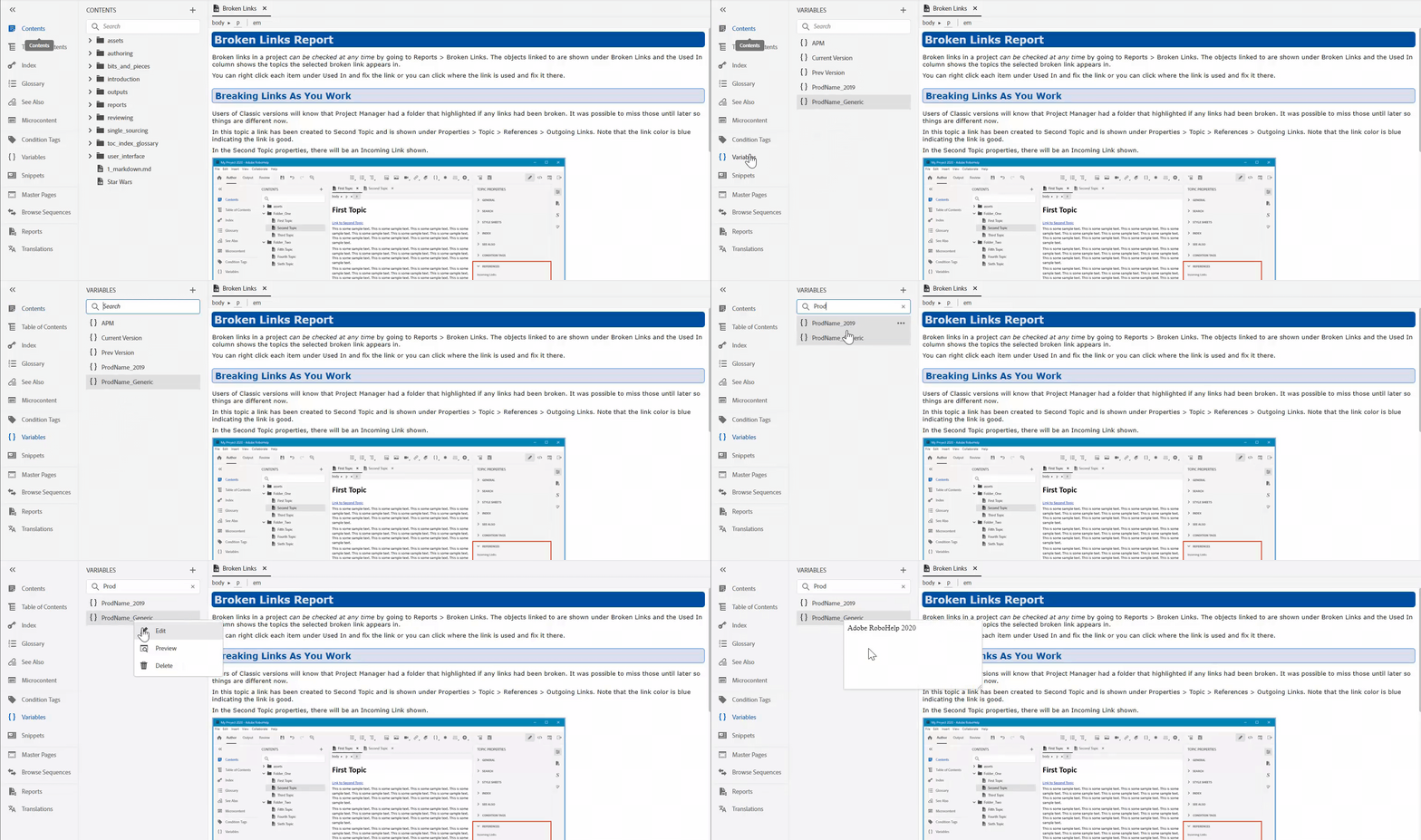
変数を検索してプレビュー
Variablesパネルの検索バーに変数名を入力して、変数を検索することができます。VariablesパネルまたはVariablesエディターで、変数の横にある オプションを選択すると、変数の値をプレビューできます。
 値のプレビューが表示されます。
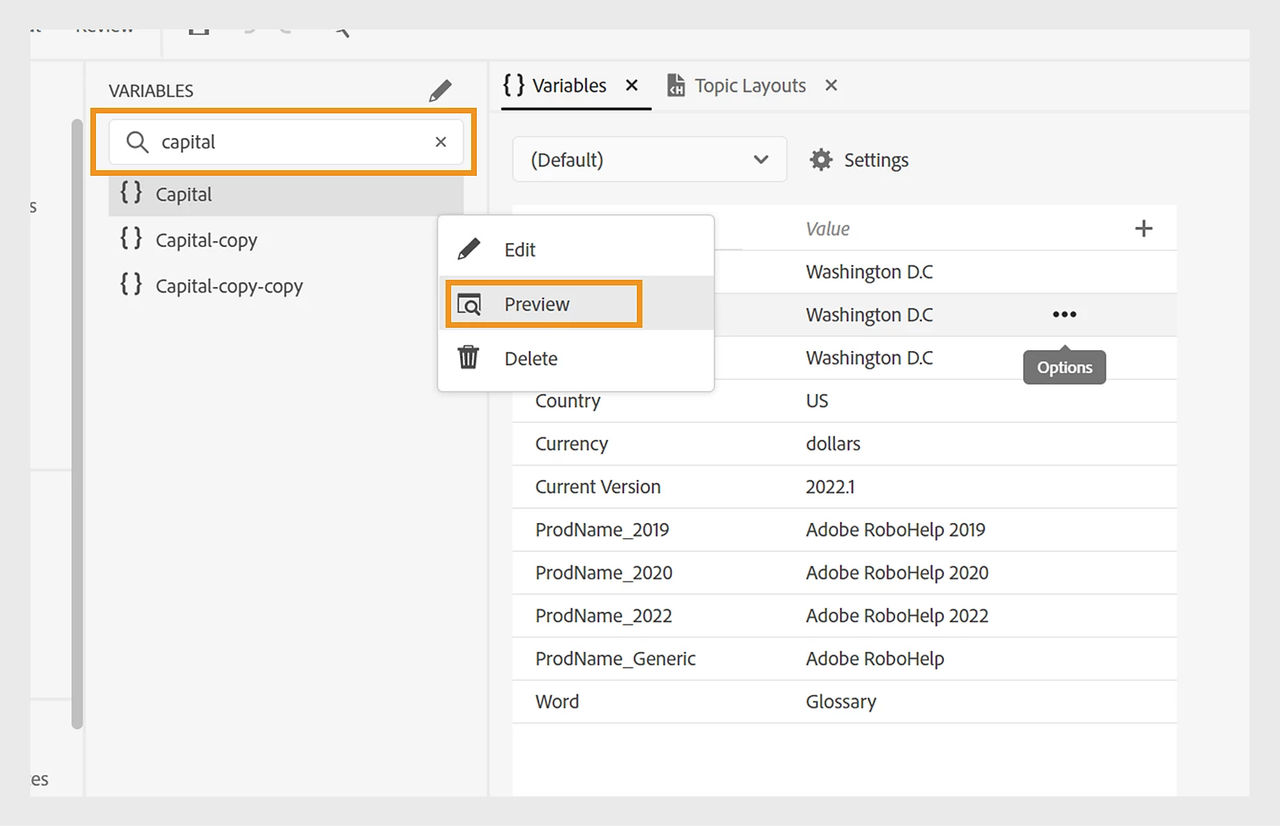
以下のgifは、検索とプレビューのワークフローを示しています。
関連項目
お役に立ててうれしいです。このページがどのように役立ったか教えてください。
申し訳ございません。どのような点が問題だったか教えてください。
改善に役立つ追加のフィードバックを共有してください。
0/255
|