Whatever message this page gives is out now! Go check it out!


RoboHelp (2020 release) Update 4の新機能
Last update:
2024/03/28
コンテンツを次のレベルに引き上げる強力なオーサリング機能と拡張されたパブリッシング機能により、パフォーマンスと生産性を向上させます。
Adobe RoboHelp (2020 release) Update 4では、記事ベースのパブリッシングを備えた新しいKnowledge Base出力プリセット、Zoho Knowledge Baseのサポート、マルチレベル自動番号付け、アクセシビリティの改善による強化されたユーザーエクスペリエンス、検索とFramelessスキンの機能強化、その他のオーサリング機能強化が導入されています。詳細については、以下を参照してください。
このドキュメントでは、
アップデートをインストール
アクティブなインターネット接続があることを確認してください。
RoboHelpの2020 releaseのUpdate 4をインストールするには、ヘルプ > アップデートを確認をクリックします。
次に、指示に従います。
詳しくは、このコミュニティ投稿を確認してください。
新機能と変更点
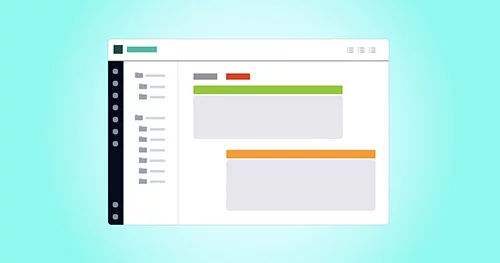 アプリケーションインターフェイス |  オーサリング |
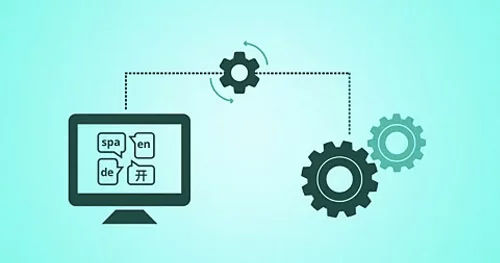
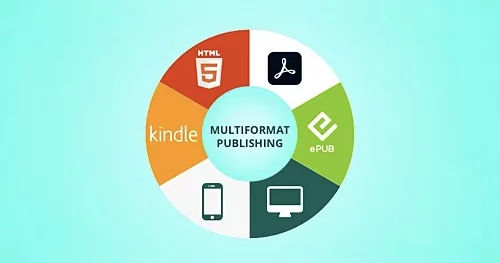
アクセシビリティ (Section 508準拠)
アクセシビリティに関連する機能を強化しました。これらの機能の多くは、新しく改善され、Section 508への準拠が強化されたユーザーインターフェイスの一部です。主な機能は次のとおりです。
- Tab、Shift + Tab、矢印キー、Enterキーを使用したナビゲーション
- コンテキストメニューのキーボードショートカット
- メインメニューのAltキーサポート
- ハイライトカラーの色コントラストを改善しました。
RoboHelpアクセシビリティ適合レポートはこちらで確認できます。今後数か月以内に、これらのアクセシビリティ改善を反映した新しいレポートをこのページで公開する予定です。
アプリケーション / ユーザーインターフェイスの改善
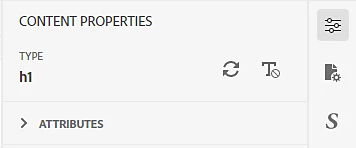
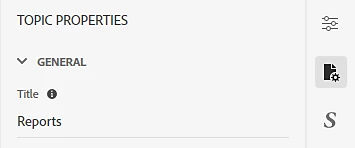
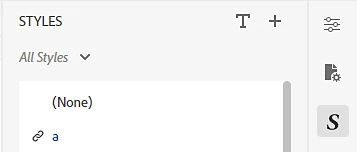
再編成された右パネル
このリリースでは、右パネルがプロパティとコンテキストに応じて再編成されました。パネルを展開して、スタイル、トピックプロパティ、テーブルプロパティ、スペルチェック、またはコンテンツプロパティを変更するためのその他のオプションにアクセスできます。
 |  |  |
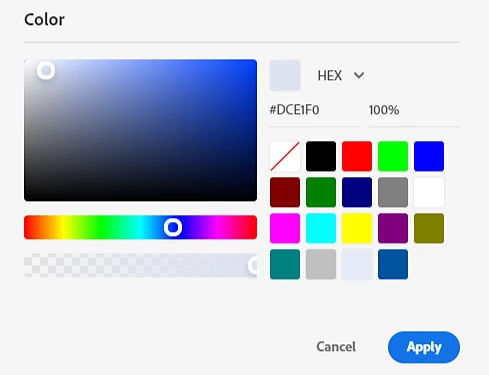
強化されたカラーエクスペリエンス
再設計されたカラーパレットを使用して、より豊富な色をテキストに適用できます。さらに、色をHEX、RGB、またはHSB形式で定義できます。
新しいツールチップ機能
ツールチップがより直感的で操作しやすくなり、アプリケーション全体でより目立つようになりました。また、ツールチップはSection 508に準拠しています。
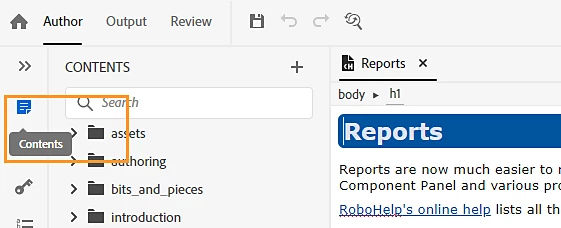
名前でスタイルを一覧表示
スタイル パネルで、使用可能なスタイルを名前またはプレビューで一覧表示するよう切り替えることができます。
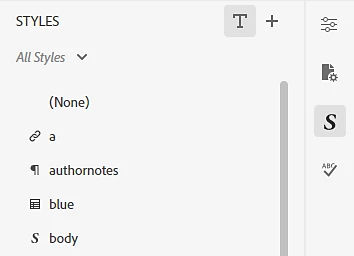 | 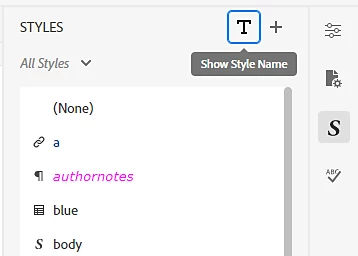 |
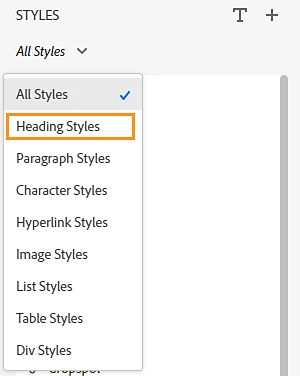
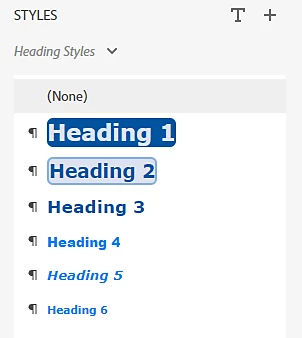
新しいカテゴリ - 見出しスタイル
すべてのスタイルドロップダウンリストから見出しスタイルを選択します。すると、スタイルが適用されているすべての見出しを見ることができます。見出しのスタイルだけを表示したい場合に便利です。
 |  |
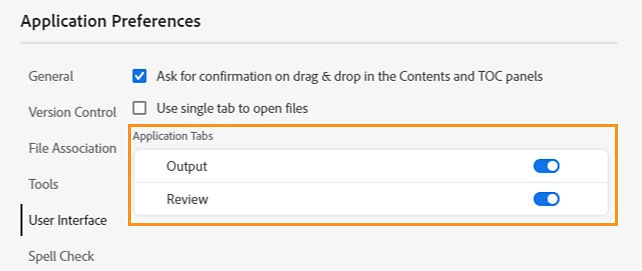
出力タブとレビュータブをオフにする
組織で作成者が出力やレビューを実行できないようにしたい場合、Update 4ではOutput タブとReview タブを無効にすることができます。
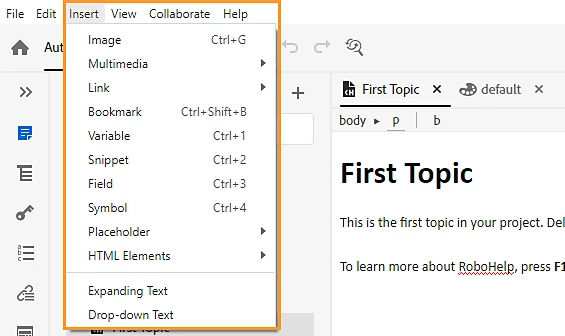
メニューの機能強化
ツールバーに新しいメニューオプション挿入が追加されました。このオプションを使用すると、トピック内に画像、ビデオファイル、YouTube URL、ブックマーク、変数、スニペットなどを挿入することができます。メニューを展開すると、トピックに追加できる要素を見ることができます。
すばやくアクセスするには、Alt+I キーを押します。
メインメニューが再編成され、Author、Output、またはReviewタブに応じたコンテキスト固有のものになりました。
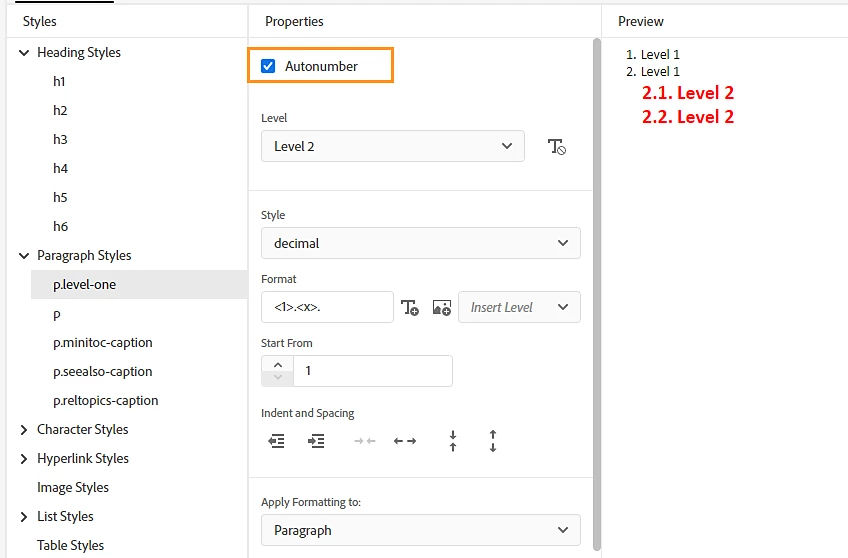
マルチレベル自動番号付け
CSSのマルチレベル番号付けを使用して、番号とコンテンツのスタイルを個別により細かく制御できます。
詳しくは、こちらの記事を参照してください。
TabキーとShift + Tabキーを使用してトピックエディター内のレベルを制御でき、複数の段落を選択して自動番号付けクラスを一度に適用することもできます。
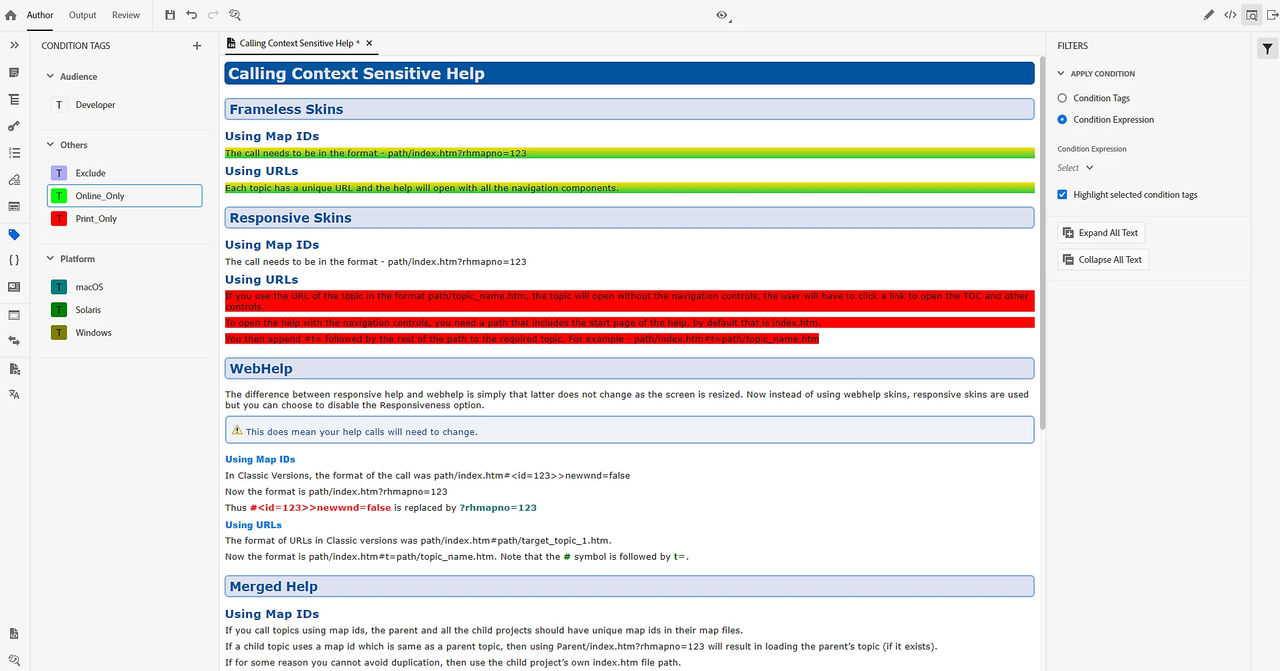
トピックプレビューでの条件式のサポート
個々の条件タグをそれぞれフィルタリングすることに加えて、プレビュー モードで条件式も表示できるようになりました。
詳しくは、こちらの記事を参照してください。
- 次の新しいキーボードショートカットが追加されました:
- ブックマークを挿入 - CTRL/CMD + SHIFT + B
- スタイルパネルを起動し、オーサリング中にスタイルを適用 - CTRL/CMD +SHIFT+S
- トピックを画像にドラッグして、画像にハイパーリンクを追加します。すると、画像にそのトピックへのハイパーリンクが含まれます。
- トピックをPDFとして保存します。オーサリング領域のコンテンツメニューには、トピックをPDFとして保存するオプションがあります。
- リンク先ダイアログで、URLをすばやく挿入するには、「プロジェクトファイル」、「最近使用した項目」、または「検索済み」リスト内の任意のトピックをダブルクリックします。
機械翻訳プロファイル
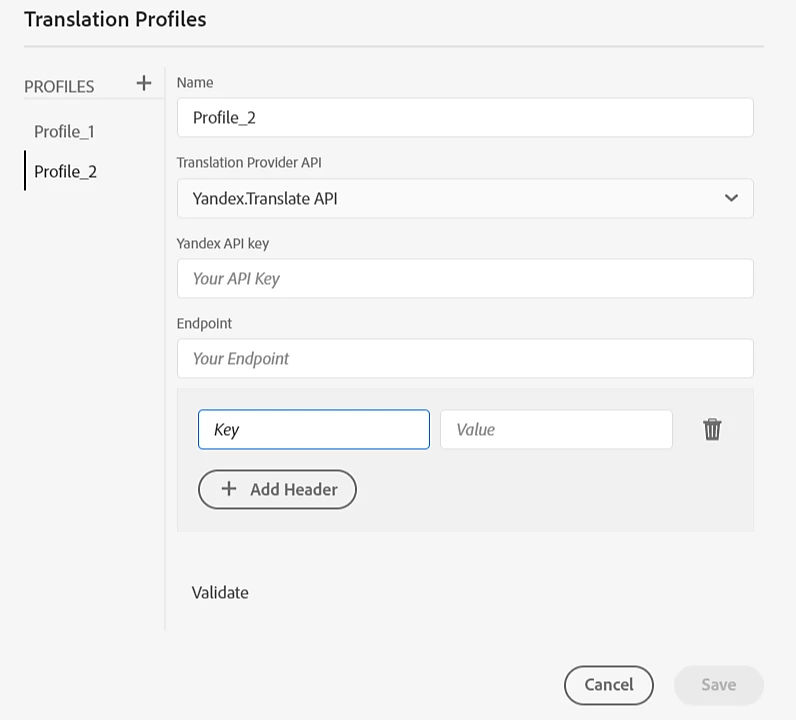
通常、機械翻訳ベンダーAPIへの接続では、API呼び出しのヘッダーにカスタムデータを渡す必要があります。
以前のRoboHelpリリースでは、カスタムヘッダーを追加するサポートはありませんでした。Update 4では、特定の翻訳ベンダーAPIに対応する有効なカスタムヘッダーを追加できるようになりました。
詳しくは、コンテンツを複数の言語に翻訳するを参照してください。
ヘッダーの追加は、キーと値のペアを追加するだけで簡単に行えます。例えば、Microsoft translation APIs では次が必要です:
- キー = Ocp-Apim-Subscription-Region
- 値 = 次のいずれか:
{ australiaeast, brazilsouth, canadacentral, centralindia, centralus, centraluseuap, eastasia, eastus, eastus2, francecentral, japaneast, japanwest, koreacentral, northcentralus, northeurope, southcentralus, southeastasia, uksouth, westcentralus, westeurope, westus, westus2, and southafricanorth }
FramelessおよびレスポンシブHTML5出力の機能強化
FramelessおよびレスポンシブHTML5出力スキン(Orange、Oceanic、Studioなど)に、ユーザーエクスペリエンスを向上させるためのオプションをいくつか追加しました。
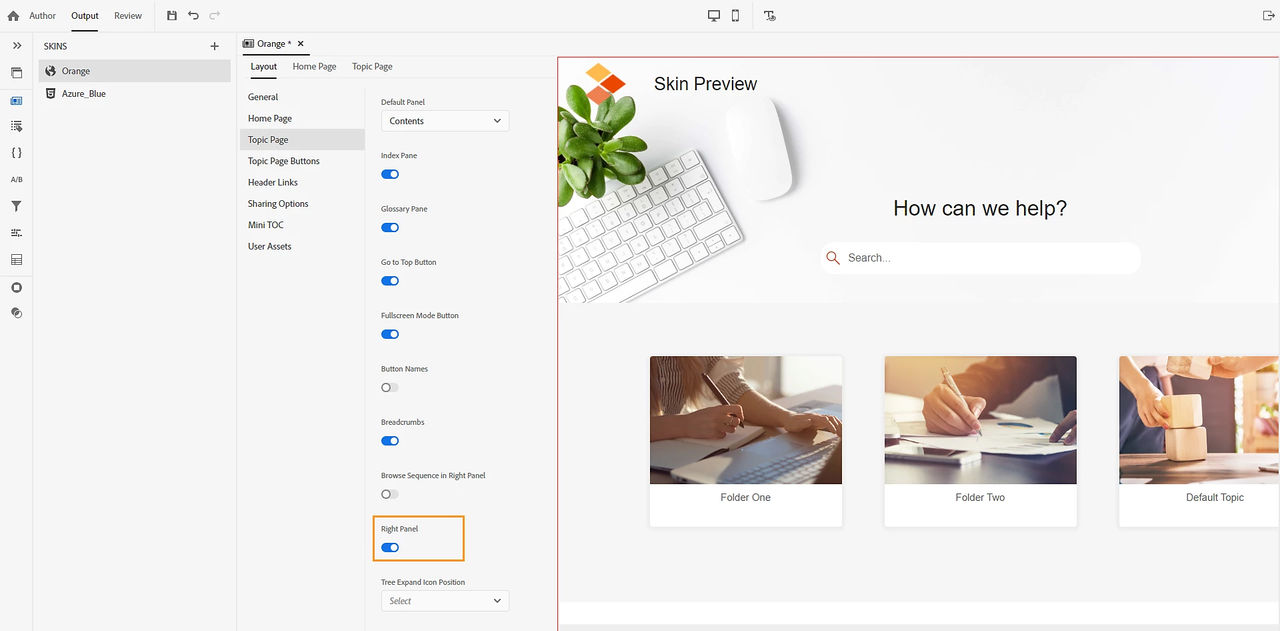
右パネルを非表示
Framelessスキンでは、右パネルにミニ目次やその他のオプションがあります。これで、右パネルを非表示にして、その領域をトピックコンテンツに使用できるようになりました。この場合、ミニ目次は表示されません。その他のオプションは、ツールバーボタンを使用して追加できます。
表示を制御するには、右パネルオプションを切り替えます。
トピックURLを使用するオプション
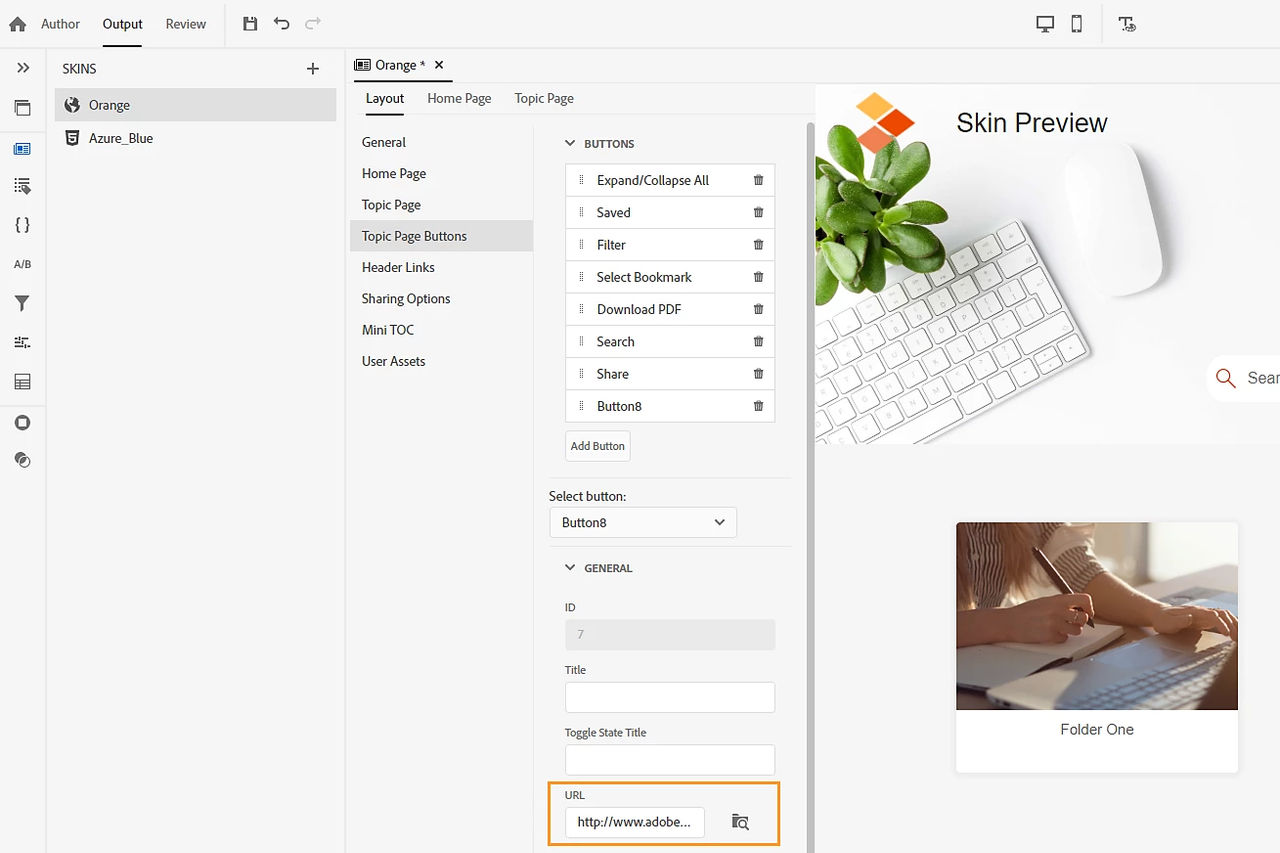
トピックページボタンでは、Web URLに加えてトピックURLも使用できるようになりました。
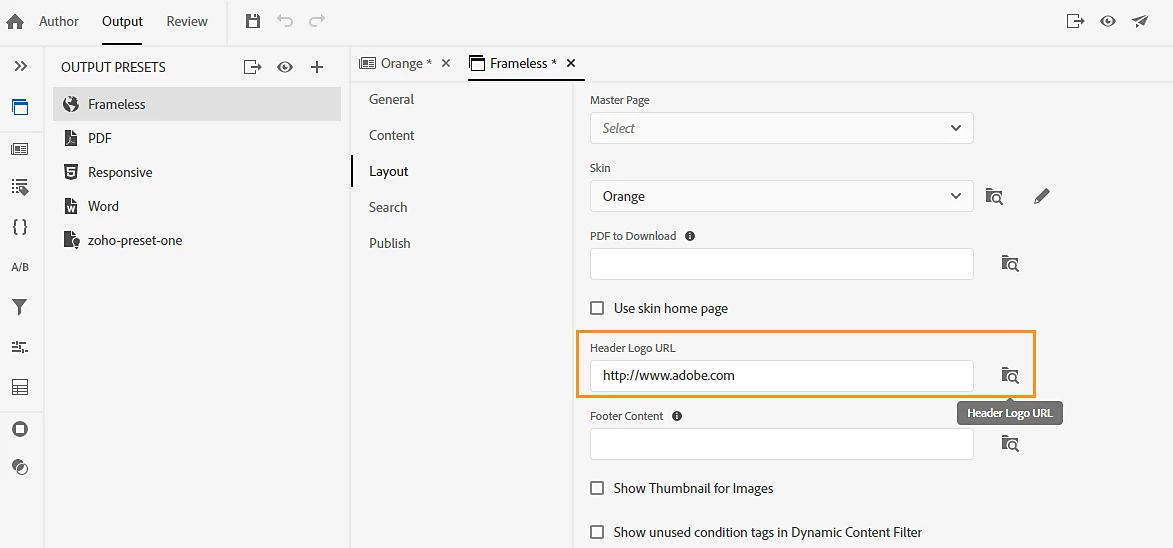
ロゴにURLを挿入
デフォルトでは、ロゴとタイトルはホームページを指します。Web URLまたは別のトピックを指すようにする場合は、出力プリセット設定から設定できるようになりました。
検索をカスタマイズ
異なる検索ボックスに対して異なるプレースホルダーテキストを指定できるようになりました。例えば、索引タブや用語集タブの検索ボックスです。
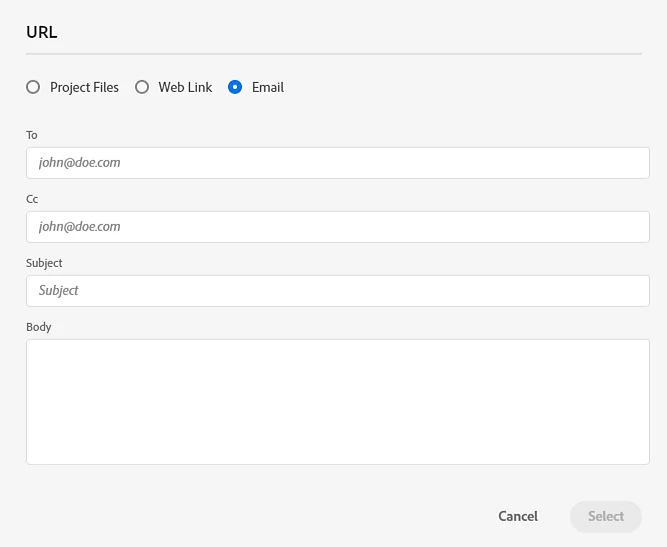
Skin Editor > Layout > Topic Page Buttonsで任意のボタンを選択すると、任意のURLを挿入できます。プロジェクトファイル、メール、およびWebへのリンクにURLを設定できます。
検索機能の強化
RoboHelp (2020 release) Update 4の検索関連の機能強化
Update 4では、検索結果とコンテキストの観点から検索エクスペリエンスを強化し、表示したい内容をより細かく制御できるようにしました。
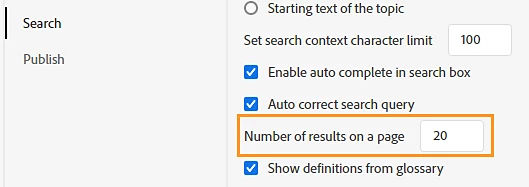
検索結果のページネーション
1ページに表示される検索結果の数を指定できるようになりました。デフォルトでは値は20に設定されており、構成できます。
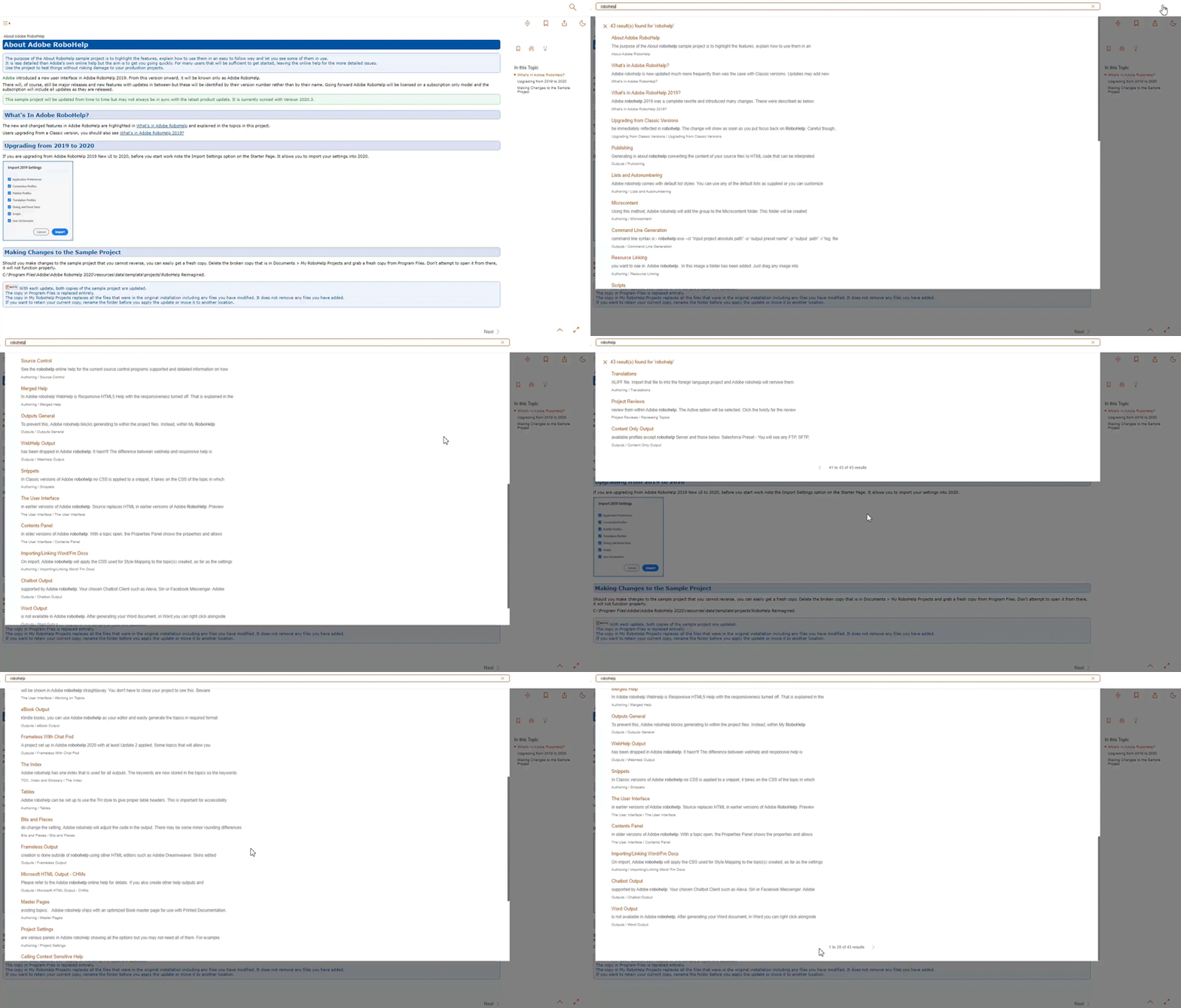
出力では、用語を検索すると、検索結果がページ分割されていることを確認できます。
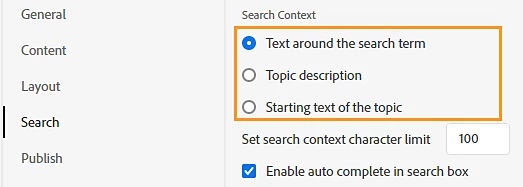
検索コンテキスト
検索ページでは、各結果について表示するコンテキストをより細かく制御できます。
検索語の周囲のテキストを表示するか、トピックの説明またはトピックの先頭テキストを表示するかを指定できるようになりました。あわせて、検索コンテキストの文字数制限も指定できます。
ナレッジベース公開
新規プリセット - ナレッジベース
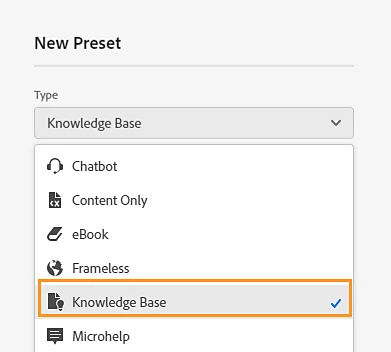
ZohoやZendeskなどのさまざまなナレッジベースにコンテンツを公開するために、新しい出力プリセット - ナレッジベースを追加しました。
以前のアップデートとは異なり、Knowledge Baseは新しいプリセットオプションになりました。
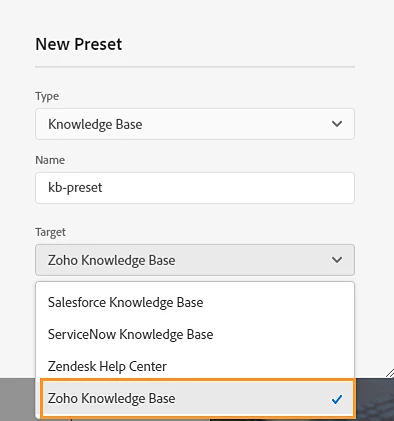
このプリセットを選択すると、Salesforce、ServiceNow、Zendesk、Zoho Knowledge Basesのいずれかを選択できます。4つのナレッジベース/CRM (Customer Relationship Management)ポータルすべてでオプションは類似しており、詳細はこちらで確認できます:
記事ベースの公開
場合によっては、ナレッジベースに公開できるのは記事のサブセットのみです。このオプションを使用すると、公開する記事を選択できます。
Zohoナレッジベースに公開
RoboHelp 2020のこのリリースでは、ヘルプトピックをZohoナレッジベースに公開できます。
Zoho Help Centerとの接続を作成するには、開始するためにアカウントを設定する必要があります。詳しくは、Zohoの使用開始を参照してください。
その他の公開オプション
下書きとして公開
新しいオプション下書きとしてアップロードがあります。これを有効にすると、ポータル上のすべての記事の公開ステータスが下書き状態になります。デフォルトでは、このオプションは無効です。
Word出力の機能強化
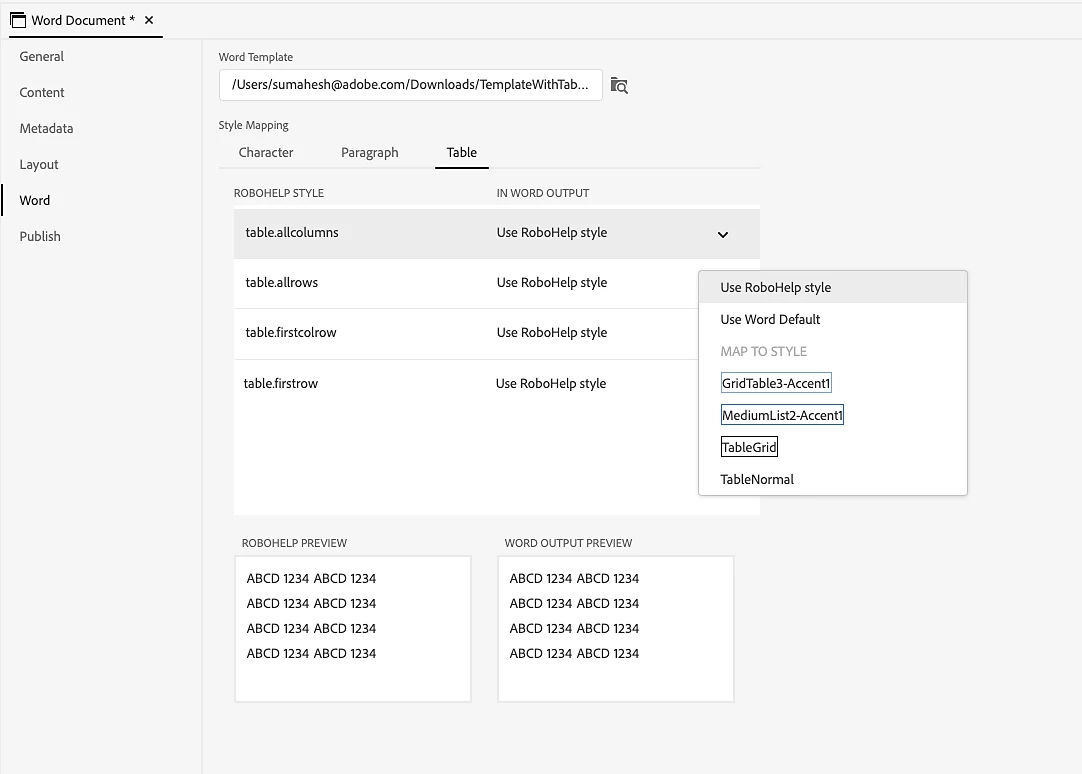
Microsoft Word出力を生成する場合は、さまざまな段落スタイル、文字スタイル、および表スタイルが正しくマッピングされていることが重要です。
このリリースのRoboHelpでは、Microsoft Wordで出力を生成する際にRoboHelpの表スタイルをマッピングできます。Wordスタイルマッピング (Word出力プリセット) の表サブセクションでは、RoboHelpの表スタイルをWordに使用するか、Wordのデフォルトの表スタイルを使用できます。
このリリースで修正されたバグ
このリリースで修正されたバグの一覧については、修正済みの問題を参照してください。
質問やアイデアはありますか
 | 質問したいことや共有したいアイデアがある場合は、Adobe RoboHelp Communityに参加してください。意見を伺い、質問にお答えできれば幸いです。 |
お役に立ててうれしいです。このページがどのように役立ったか教えてください。
申し訳ございません。どのような点が問題だったか教えてください。
改善に役立つ追加のフィードバックを共有してください。
0/255
|