Whatever message this page gives is out now! Go check it out!


RoboHelp (2020 release) Update 5の新機能
Last update:
2024/03/28
RoboHelp (2020 release) Update 5には、FramelessおよびHTML HelpのTOCアイコンのカスタマイズ、FramelessのTOCタイル管理の改善、Windowsジャンプリストのサポート、Reviewerエクスペリエンスの改善、レビューを削除する機能など、さまざまな機能強化が含まれています。 このアップデートには、表、フォントの太さ、1行目のインデントなどのスタイル編集機能の改善も含まれています。また、オーサリング、バージョン管理、出力、公開に関するさまざまなバグ修正も含まれています。
詳細を確認してください。
このドキュメントでは、
アップデートをインストール
インターネット接続が有効であることを確認してください。
RoboHelpの2020リリースのアップデート5をインストールするには、ヘルプ > アップデートを確認をクリックします。
次に、指示に従います。
詳しくは、このコミュニティ投稿を参照してください。
新機能と変更点
出力プリセットの相対パス
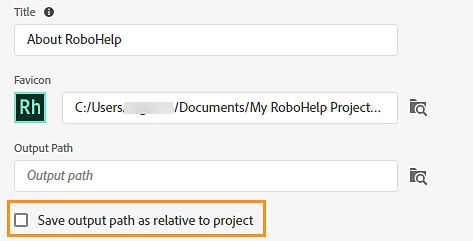
すべてのプリセットの出力フィールドでは絶対パスが必要なため、異なるオペレーティングシステム間でプロジェクトを共有する際に問題が発生することがあります。 WindowsのファイルパスはmacOSとは異なります。 今回のRoboHelpのアップデートでは、プロジェクトを基準にした相対出力パスを指定するオプションが追加されました。
出力プリセットの一般 タブで、出力パスをプロジェクトからの相対パスとして保存オプションを有効にします。 オプションを有効にした後、出力パスを参照します。これで、出力へのパスは絶対パスではなく相対パスになります。
Windowsジャンプリスト
ジャンプリストには、最近開いたドキュメントが表示されます。RoboHelp (2020 release)の今回のアップデートでは、タスクバーのRoboHelpアイコンを右クリックして、最近作業したすべてのプロジェクトを確認できます。
リストから任意のプロジェクトを開くことができます。
Note: タスクバーにRoboHelpアイコンをピン留めしている場合、この機能を動作させるには、いったんピン留めを外してから再度ピン留めする必要があります。これはWindows専用 機能です。
レビュー機能の強化
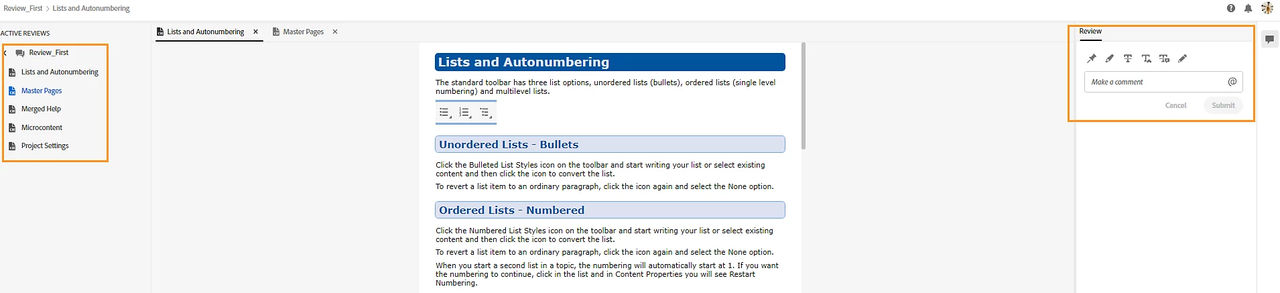
今回のアップデートでは、レビュー担当者のエクスペリエンスを改善するための機能強化がいくつかあります。レビューやトピックの読み込み時に進行状況バーが表示されます。また、トピックが開かれていない場合は、トピック領域に役立つ提案が表示されます。
トピックのリストは、デフォルトで左側に展開された状態で開きます。コメントでは、@メンションを使用して他のレビュー担当者に言及できます。レビュー担当者にはそのコメントの通知が届きます。レビュー担当者を支援するために、テキストを置換する新しいレビューオプションが追加されました。
詳しくは、RoboHelpレビューのプロセスを参照してください。
レビューを削除
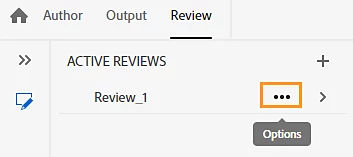
今回のアップデートでは、RoboHelpにレビューを削除するオプションが追加されました。このオプションは、レビュー パネルのコンテキストメニューにあります。レビューを削除すると、削除されたすべてのアセットはCreative Cloudの削除済みセクションに移動します。必要に応じて、そこからレビューを完全に削除できます。
表のプロパティの強化
今回のアップデートでは、表のプロパティパネルの表示方法と内容が強化されました。任意の表内にカーソルを置くと、表のプロパティパネルにフォーカスが移り、フォーカスが表内にある限りその状態が維持されます。
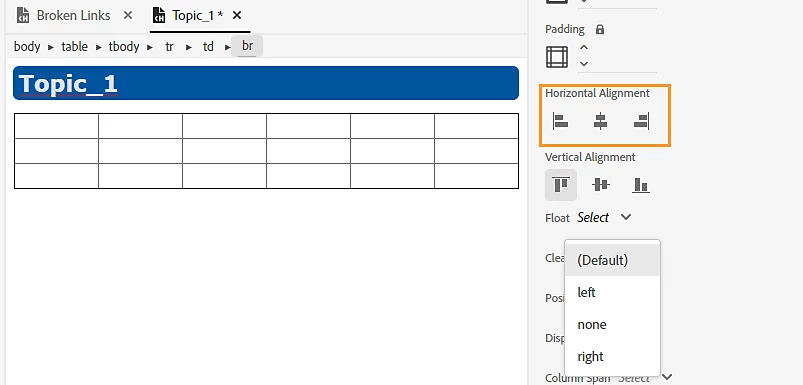
表のプロパティパネルには、すべてのスタイル設定オプションも含まれるようになりました。表のスタイルを変更するためにコンテンツのプロパティパネルを開く必要はありません。表の水平方向の配置オプションが、プロパティのレイアウトセクションに追加されました。
Note: テキストの折り返しを使用して左または右に配置する場合は、レイアウトセクションの「左にフロート」または「右にフロート」オプションを使用する必要があります。
TOCからホームページタイルを管理
Skin Editorに、TOCからタイルを管理オプションが追加されました。この切り替えを有効にすると、タイル画像はTOC内のトピックおよびセクションに指定したものになります。
トピックまたはセクションにタイル画像を指定しない場合、そのタイルは出力に表示されません。これにより、表示するタイルを制御できます。 切り替えを無効にすると、タイル画像はSkin Editorで指定したものになります。
Note: Skin Editorからタイル数を制御する機能は非推奨になりました。タイルはTOC内から制御できるようになりました。
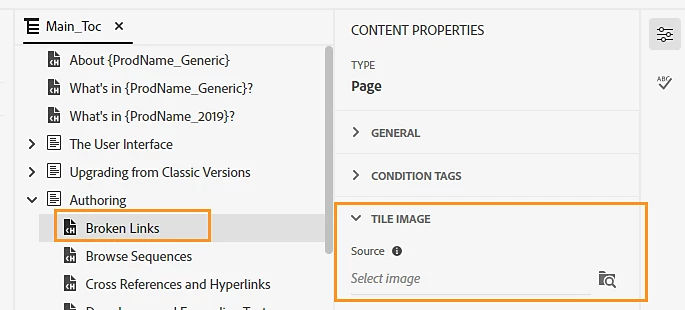
Frameless出力用のカスタムTOCアイコン
Frameless出力で、特定のセクションおよびトピックにカスタムTOCアイコンを含めることができるようになりました。TOCのプロパティパネルから、任意のセクションに対して展開アイコンと折りたたみアイコンを指定でき、トピックには単一のトピックアイコンを指定できます。出力では、これらのアイコンがスキンで指定されたアイコンを上書きします。
スキンエディターに、トピックアイコンを定義できる新機能が追加されました。トピックページ > 左パネル > topic-iconセクションに移動し、左パネルセクションのtopic-icon項目をクリックすると、Backgroundプロパティで画像を指定できます。
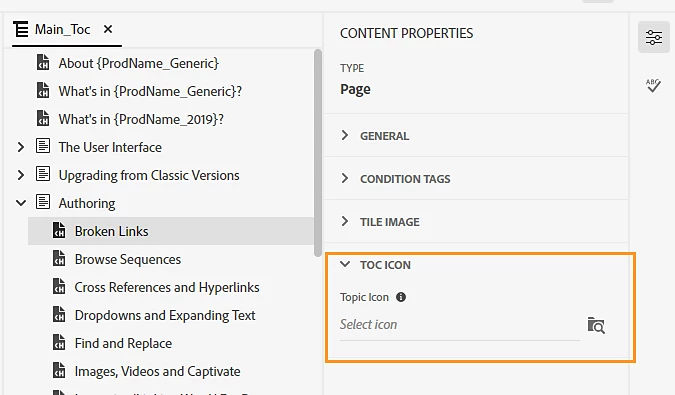
オプションを有効にしてTOCを起動した後、TOC項目を選択すると、コンテンツプロパティパネルで、その項目のアイコンを設定するオプションを見ることができます。
CHM出力用のカスタムTOCアイコン
RoboHelp Classicバージョンでは、Microsoft HTML Help (CHM)出力で、TOC Propertiesダイアログの「詳細」タブから任意のブックまたはトピックにアイコンを設定することができました。
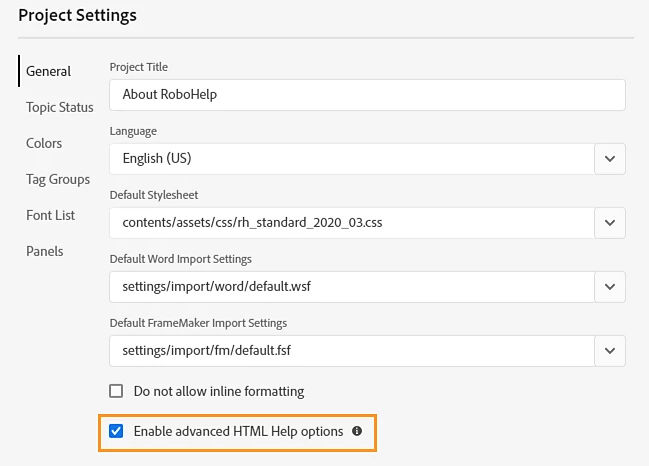
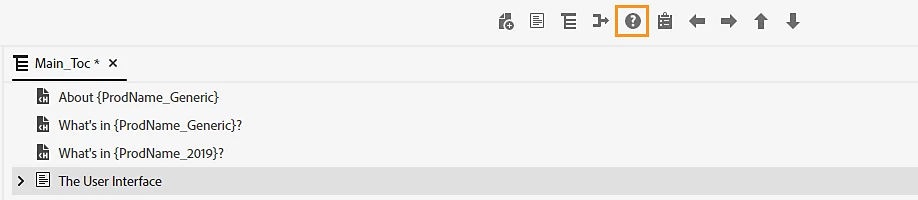
RoboHelp (2020 release)でも同じことができます。File > Project Settings ダイアログで、オプション Enable advanced HTML Help options をオンにします。その後、CHM出力用のTOCアイコンをカスタマイズできます。
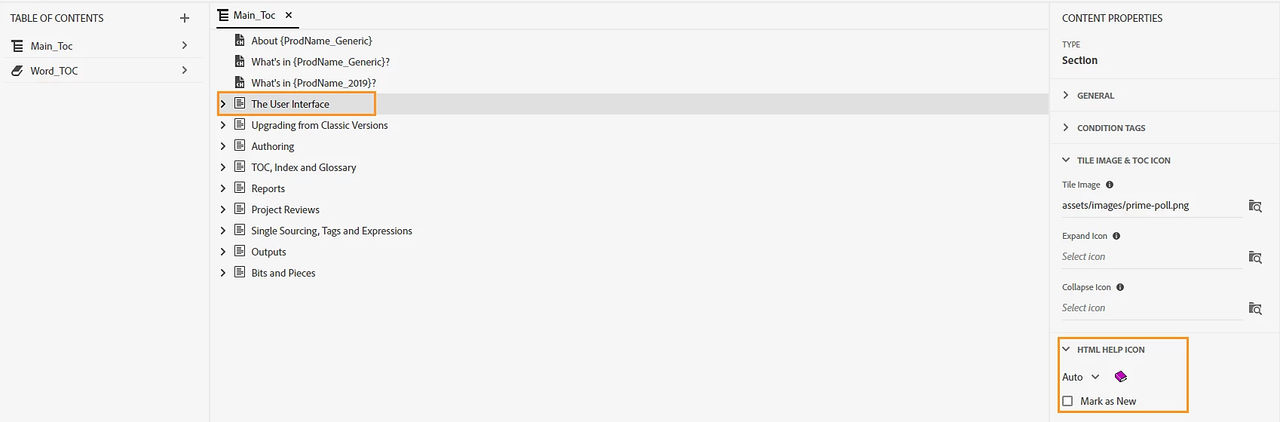
サポートされている42個のアイコンのリストから任意のアイコンを選択できます。デフォルトでは「Auto」に設定されており、これはデフォルトのアイコンが割り当てられることを意味します。
新規としてマーク: このオプションを有効にできるのは、アイコンタイプがAutoの場合のみです。このオプションを有効にすると、このオプションを有効にしたトピックには、CHM出力でその横に*が表示されます。
Note:
クラシックバージョンからアップグレードする場合、すべての環境設定が保持されます。
CSHモードでTOCを表示
以前のRoboHelpリリースでは、マップされたトピックID(path/index?rhmapno={topic ID})を介してトピックを開くと、ページはTOCパネルが非表示または折りたたまれた状態で開いていました。
FramelessまたはResponsive HTML5出力をコンテキスト依存ヘルプモードで開いたときにTOCを表示するオプションが追加されました。
クエリパラメーターrhmapfs=falseを使用します。例えば、../index.htm?rhcsh=1&rhmapfs=false&rhmapno=2です。
PDF生成時にJavaScriptを使用するオプション
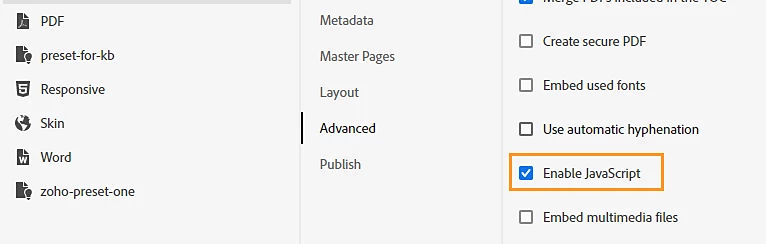
コンテンツのレンディションを処理するJavaScriptコードがある場合は、PDF生成時にそれを使用できます。PDFプリセットの「詳細」タブで、Enable JavaScriptオプションを有効にします。
フォントの太さのサポート
任意のテキストコンポーネントに対してフォントの太さを設定できるようになりました。このアップデートでは、bolderやlighterなど、テキストの太さをより細かく制御するためのCSSオプションが追加されています。
1行目のインデント
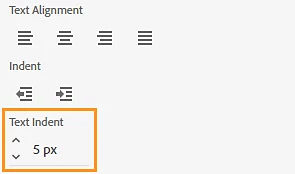
段落の1行目のテキストをインデントし、許可されているすべての単位で正または負のインデント値を設定できます。
プロパティパネルの「フォント」セクションにあるテキストインデントフィールドを使用します。
リスト編集の機能強化
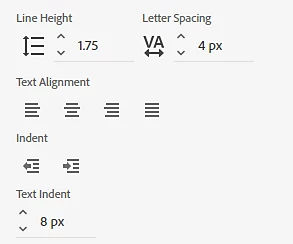
値を増減するだけでなく、インデント、間隔、またはプレフィックス幅の値を変更できます。
この変更は、自動番号付きリストと複数レベルリストの編集の両方に適用されます。
RoboHelp Server用のシングルサインオン(SSO)オプション
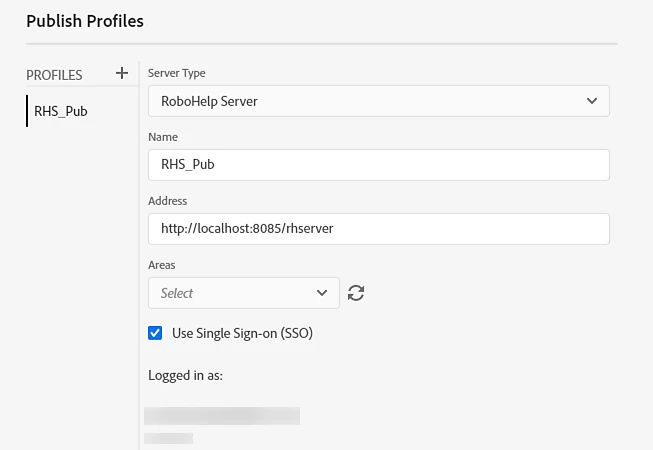
Adobe RoboHelp Serverへの公開時には、認証が必要です。ユーザー名とパスワードは公開プロファイルで設定します。これで、シングルサインオンを使用し、公開プロファイルダイアログでそのオプションを有効にできるようになりました。
Salesforce Knowledge BaseのSandboxサポート
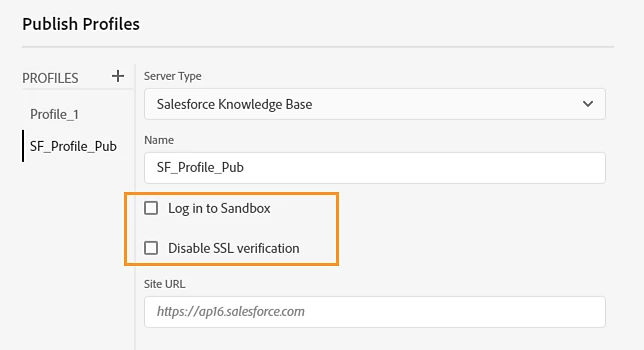
これで、Salesforce Knowledge BaseのSandboxサーバーにログインし、本番環境に移行する前に公開を試すことができます。Publish Profileダイアログには、SSL検証を無効にしてSandboxにログインするためのオプションがあります。
- Sandboxにログイン: Sandboxは本番サイトのコピーであり、そこにセキュリティ制限を適用できます。Sandboxを使用すると、本番環境に移行する前に、テスト環境としてコンテンツを公開してテストできます。最初にSandboxにログインする場合は、このオプションを有効にします。
- SSL検証を無効化: SSL検証をオフにするには、このオプションを有効にします。Sandboxにサインインするとき、サイトのSSL検証は行われません。
詳しくは、Salesforceに公開を参照してください。
翻訳でTOCに基づいてフィルター
翻訳時には、翻訳ステータス、変更日などのさまざまなパラメーターに基づいてファイルセットをフィルターできます。これで、TOCに基づいてフィルターすることもできます。このオプションを使用すると、TOCで使用されているファイルをすばやく絞り込むことができます。
XLIFF書き出しでの文分割の強化
翻訳プロセスでより高度な制御を提供するために、新しいSRX (Segmentation Rule eXchange)ベースの文分割が追加されました。XLIFF形式に書き出されたコンテンツでは、RoboHelpがサポートするすべての言語でこのルールが使用されます。この分割により、エラーを減らし、分割に関する翻訳ベンダーへの依存を軽減できます。
RoboHelpがサポートする各言語には、正規表現ベースのルールで構成される個別のSRXファイルがあり、次の場所にあります:
- Windows: <Program Files>\Adobe\Adobe RoboHelp 2020\resources\data\template\srx_rules\
- macOS: /Applications/Adobe RoboHelp 2020/Adobe RoboHelp 2020.app/Contents/Resources/resources/data/template/srx_rules/
XLIFFへの書き出し時のセグメント化をさらに強化するために、省略形を追加することができます。
詳しくは、SRXルールを参照してください。
Note:
変更を加える前に、SRXファイルのバックアップを取ることをお勧めします。
Google Translate API v2のサポート
Google Translate APIを使用して機械翻訳を設定し、RoboHelpでAPIを検証した後、「Invalid credentials」というエラーメッセージが表示されます。
この問題を解決するには、次の手順を実行します:
- Google Cloud Translationでプロジェクトを作成します。詳しくは、https://cloud.google.com/translate/docs/setupを参照してください。
- 請求先アカウントをリンクします。
- 使用するAPIを追加します。
- サービスアカウントをプロジェクトにリンクします。
- jsonファイルをダウンロードします。
- このjsonファイルを使用して、RoboHelpで翻訳リクエストを認証します。
正しいJSONキーファイルがシステムにダウンロードされていることを確認します。RoboHelpでGoogle Translate APIを選択し、システム上のJSONファイルへのパスを指定します。
Gitの多要素認証のサポート
Update 5では、GitHub、Bitbucket、およびAzure DevOps git https接続の多要素認証のサポートを追加しました。この変更は、GitHubによって適用されるトークン認証要件に沿ったものです。基本的なパスワード認証は、他のサーバープロバイダーでは引き続き機能します。
詳しくは、Git接続プロファイルの作成を参照してください。
このアップデートで変更された機能
スキンエディター
以前のRoboHelpリリースでは、Frameless出力プリセットのホームページに表示するTOCタイルの数を制御することができました。Update 5では、このオプションは非推奨になりました。現在は、TOCエディター自体からタイルを制御することができます。タイルを選択する際の柔軟性が高まりました。
TOCエディター
TOCエディターでは、子HTML Helpファイルを挿入することができます。これは、Project SettingsダイアログでEnable Advanced HTML Helpオプションを有効にした後にのみ可能です。
Google Translation API
Google Machine Translation API V2のサポートを追加しました。機械翻訳を実行するには、翻訳プロファイルを再作成する必要があります。
このリリースで修正されたバグ
このリリースで修正されたバグの一覧を確認するには、修正された問題を参照してください。
質問やアイデアはありますか?
質問したいことや共有したいアイデアがある場合は、Adobe RoboHelp Communityに参加してください。意見をお聞きし、質問にお答えできれば幸いです。
お役に立ててうれしいです。このページがどのように役立ったか教えてください。
申し訳ございません。どのような点が問題だったか教えてください。
改善に役立つ追加のフィードバックを共有してください。
0/255
|