Whatever message this page gives is out now! Go check it out!


RoboHelp (2020 release) Update 6の新機能
Last update:
2024/03/28
Note:
RoboHelp (2020 release)のUpdate 6は、FrameMaker (2020 release)のUpdate 3とのみ互換性があります。
RoboHelp 2020のUpdate 6をシームレスに使用するには、FrameMaker 2020のUpdate 3にアップグレードする必要があります。FrameMaker 2020のUpdate 3より前のバージョンを使用している場合は、RoboHelp 2020のUpdate 6にアップグレードしないでください。
Adobe RoboHelp (2020 release) Update 6には、新しいナレッジベース出力プリセットとしてのAdobe Experience Manager (AEM)、Word出力で個別のヘッダーとフッターを追加するオプション、ハイパーリンクを相互参照に変換する新しいスクリプト、Frameless出力で固定ヘッダーとフッターを使用するオプション、Glossary hotspotツール、検索機能の強化、CSSリストエディターの強化、およびバグ修正が含まれています。
詳細を確認してください。
このドキュメントでは、
アップデートをインストール
インターネット接続が有効であることを確認してください。
RoboHelpの2020 releaseのUpdate 6をインストールするには、ヘルプ > アップデートを確認をクリックします。
次に、指示に従います。
詳しくは、このコミュニティ投稿を参照してください。
新機能と変更点
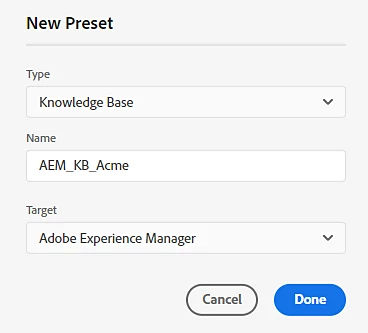
Adobe Experience Managerに公開
Adobe RoboHelp は公開機能の機能を拡張し、ナレッジベース出力をAdobe Experience Manager (AEM)に直接公開するオプションを提供します。Adobe Experience Manager (AEM) は、Webサイト、モバイルアプリ、フォームを構築するための包括的なコンテンツ管理ソリューションです。また、マーケティングコンテンツとアセットを簡単に管理できます。
Adobe Experience Managerのコンテンツ管理機能を活用してRoboHelpコンテンツを公開し、ユーザーが大規模にコンテンツを利用できるようにします。
公開プロファイルとプリセットの設定、およびプリセットの構成について詳しくは、Adobe Experience Managerに公開を参照してください。
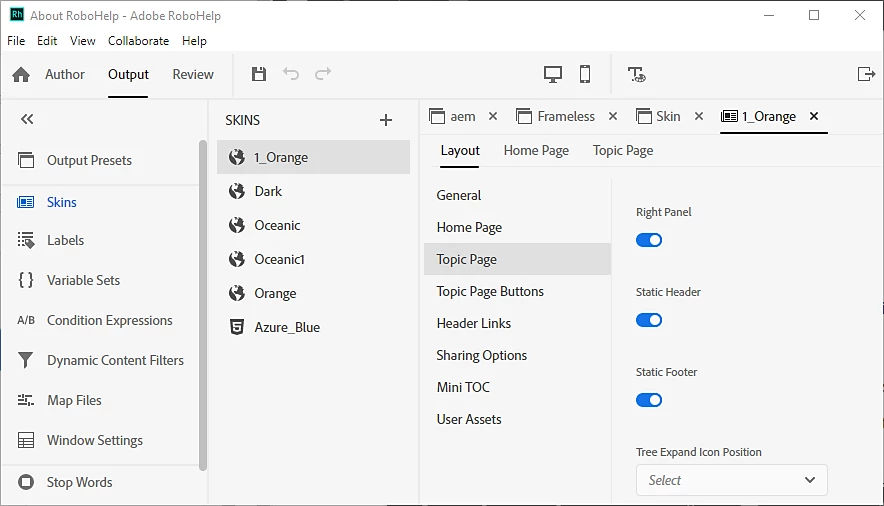
この機能では、スクロール時でも出力上でヘッダーとフッターが固定されます。ヘッダーまたはフッターは常に画面に表示されます。Skin EditorのHome PageセクションとTopic Pageセクションに2つのトグルスイッチが用意されています。
ハイパーリンクを相互参照に変換するスクリプト
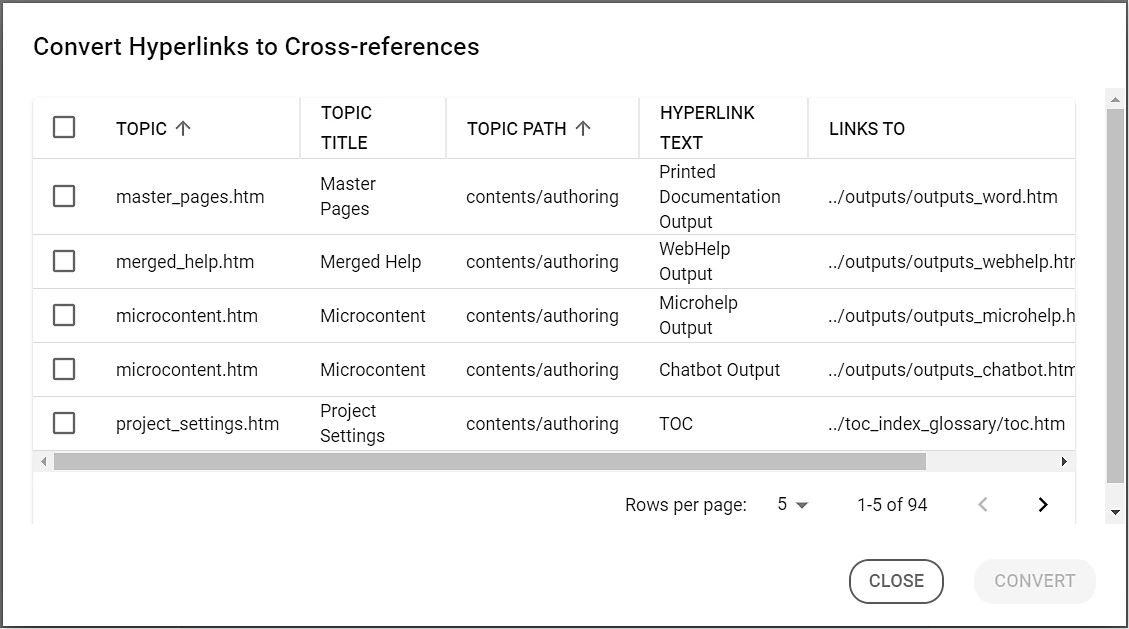
このリリースのRoboHelpでは、プロジェクト内のすべてのハイパーリンクを相互参照に変換するスクリプトを提供しています。
スクリプト CrossRefConverter はScriptsパネルで使用できます。このスクリプトを実行すると、トピック内の使用可能なすべてのハイパーリンクについてトピックが解析され、相互参照に変換する対象として表示されます。
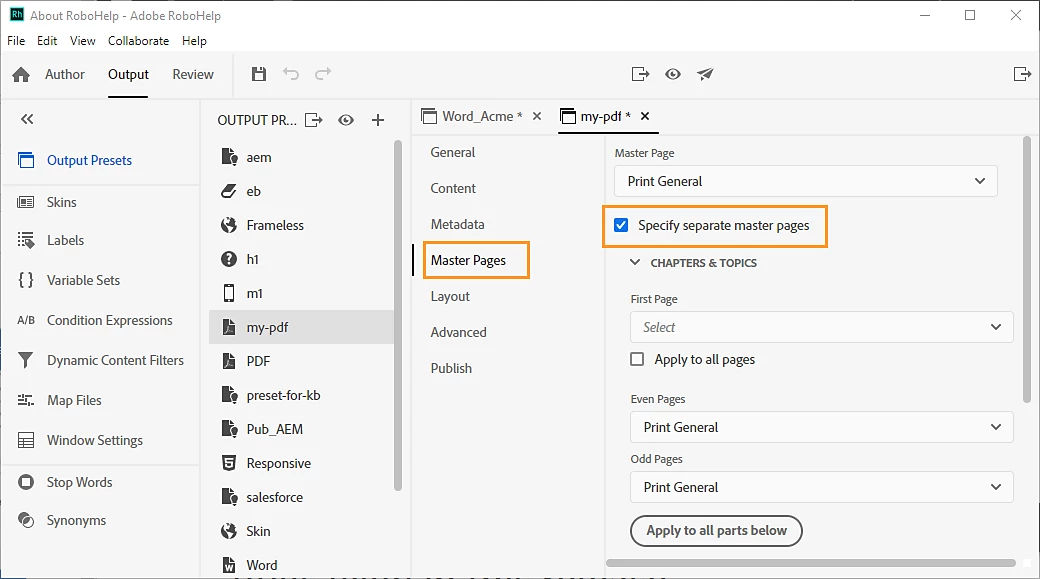
このアップデートでは、マスターページを追加するオプションが導入され、Wordドキュメントに個別のヘッダーとフッターを追加できるようになりました。PDF出力と同様に、Word出力で偶数ページと奇数ページを指定できます。
この変更により、マスターページのCSSファイルがWord出力に適用されます。
用語集のホットスポット
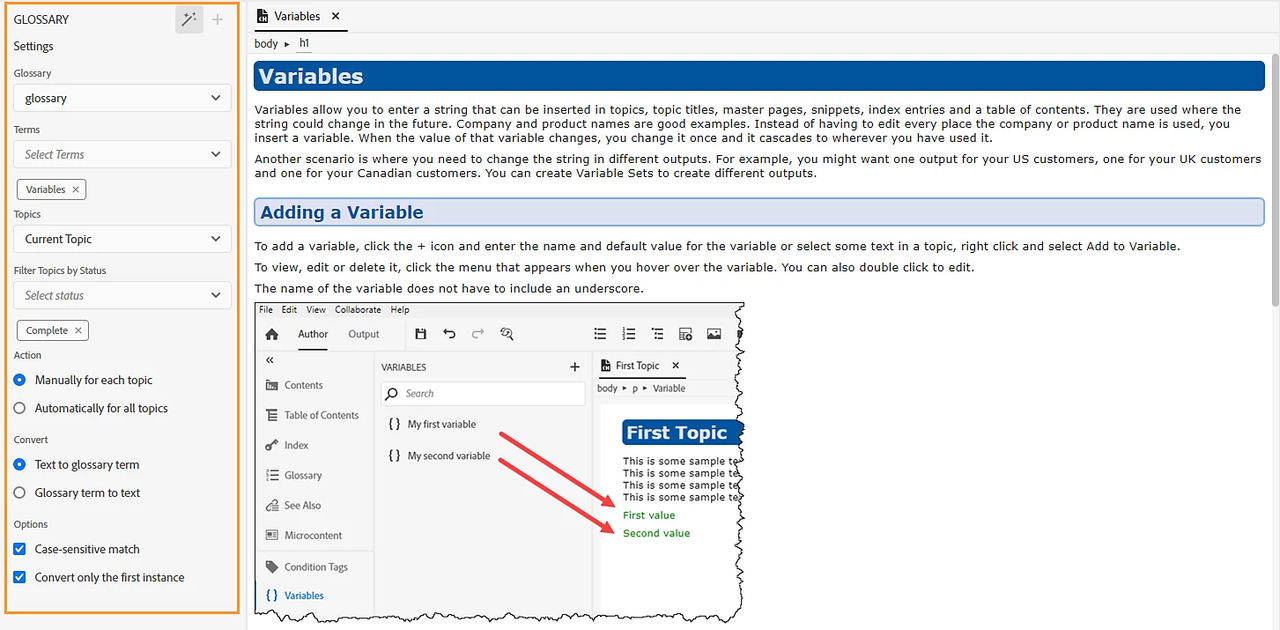
Glossary Hotspotツールは、トピック内の用語集用語を検索し、それらの用語をトピック内のリンクに変換します。出力を生成またはプレビューするときに、変換するすべての用語を展開ホットスポットとしてマークできます。
トピック内の用語集用語を通常のテキストに変換することもできます。
詳しくは、Glossary hotspotツールを参照してください。
リストエディターの強化
このリリースでは、リストエディターが簡素化され、高度な編集を有効にするチェックボックスが追加されました。デフォルトでは無効になっており、これはほとんどのユーザーに適しています。番号付けの幅を変更したり、番号付けとテキストの間の余白を変更したり、書式設定された番号付けパターンを定義したり、番号付けに画像を使用したりする必要がある場合は、このオプションを有効にする必要があります。
検索機能の強化
特殊文字を検索するには、それらを出力プリセットの検索設定に追加する必要がありました。このアップデートでは、数字や$ # @ & %などの一般的な特殊文字は追加する必要がなく、デフォルトで検索可能です。その他の文字は引き続き検索設定に追加する必要があります。4つの文字 ; / - * は検索できません。
Word画像出力と入力の改善
画像の寸法は、画質、画像サイズ、および大きすぎる画像の読み込み待ち時間の点で、プロジェクトの出力に影響します。
Word出力での画像サイズ変更では、特に寸法を変更した場合に、良好な結果が得られていませんでした。画像の表示サイズを変更するために適用された設定により、画像がページの端を超えて広がってしまいます。
このリリースでは、画像の読み込みと書き出しの両方が強化され、サイズ変更された画像が指定した寸法に合わせて収まるように縮小されるようになりました。
トピック内の画像
RoboHelpプロジェクト内でピクセル値が大きい画像は、最終的なWord出力で切り取られていました。これは、画像のサイズがページの幅より大きいためです。 この問題はUpdate 6で解決され、画像はフレームに収まるようにサイズ変更されるようになりました。
表内の画像
RoboHelpプロジェクトの表に追加されたピクセル値が大きい画像は、最終的なWord出力で切り取られます。
これは、表の幅がページの幅より大きいためです。この問題はUpdate 6で解決され、画像は表の寸法内でフレームに収まるようにサイズ変更されるようになりました。
Word出力での画像のサイズ変更に関する問題は修正されました。以下のシナリオでは、大きな画像に対して縮小して収める処理が適用されます:
- 固定アスペクト比の画像。
- 固定アスペクト比のない画像。
- 表内の画像。
- ヘッダーおよびフッターセクションに追加された画像。
- テンプレート内でマッピングされた画像スタイル。
画像の高さと幅に関係なく、画像の表示サイズがフレームに収まるようになりました。
このリリースで修正されたバグ
このリリースで修正されたバグの一覧については、修正された問題を参照してください。
質問やアイデアはありますか?
質問したいことや共有したいアイデアがあれば、Adobe RoboHelp Communityに参加してください。意見をお聞きし、質問にお答えします。
お役に立ててうれしいです。このページがどのように役立ったか教えてください。
申し訳ございません。どのような点が問題だったか教えてください。
改善に役立つ追加のフィードバックを共有してください。
0/255
|