Whatever message this page gives is out now! Go check it out!


条件付きコンテンツ用の出力プリセットを設定
Last update:
2023/11/21
条件タグ、条件式、動的コンテンツフィルターを使用して出力をカスタマイズする方法を説明します。
プロジェクトで条件付きコンテンツを実装したら、公開時に使用する条件式とフィルターを追加または設定する必要があります。条件式と動的コンテンツフィルターはどちらも、コンテンツをきめ細かく制御するために条件タグを使用します。次に、公開に使用する出力プリセットを設定して、適切な条件式と動的コンテンツフィルターを含めます。その後、設定した出力プリセットの出力を生成します。
条件式と動的コンテンツフィルターを設定
条件式を設定
条件式
条件式は、タグ付けされたソースコンテンツを出力に含めるか、出力から除外するかを制御します。式で使用される条件タグに応じて、対応するソースコンテンツが出力に含まれます。OR、AND、NOT演算子を使用して式内でさまざまなタグの組み合わせを定義し、出力でのコンテンツの包含または除外をカスタマイズできます。条件式はソースコンテンツと一緒には公開されず、出力にも表示されません。
- 標準ツールバーの左側にある出力タブをクリックします。出力ビューが開きます。
- 出力ツールバーで、条件式アイコンをクリックします。
- 条件式パネルで、追加アイコン(
 )をクリックします。
- 新規条件式ダイアログボックスで、条件式の名前を指定します。完了をクリックします。新しい条件式が条件式パネルに追加されます。
- 条件式パネルで、式をダブルクリックして開きます。条件タグパネルと式エディターパネルが開きます。
- 条件タグパネルからタグをドラッグし、式エディターパネルにドロップします。タグは条件タグパネルから削除され、条件として式エディターパネルに表示されます。
 必要に応じて複数のタグをドロップできます。タグは、複数のタグの上、下、または間にドロップできます。式の横にある削除アイコンをクリックすると、式を削除できます。
- 式エディターパネルの各条件に対して、次のいずれかを行います。
- 含めるを選択して、タグを式に追加します。この操作により、タグに関連付けられているすべてのソースコンテンツが出力に含まれます。
- 除外を選択して、タグを式から除外します。この操作により、タグに関連付けられているすべてのソースコンテンツが出力から除外されます。
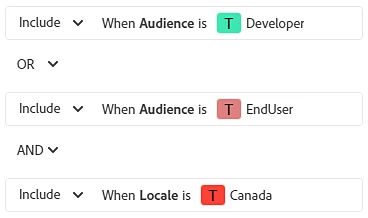
- 複数の条件を組み合わせるには、AND演算子とOR演算子を使用します。すべての条件が満たされた場合にのみ式が実行されるようにするには、条件の間にAND演算子を使用します。1つ以上の条件が満たされた場合に式を実行するには、OR演算子を使用します。次の式では、カナダのロケールに対してDeveloperまたはEndUserコンテンツが表示されます。
- 変更を保存するには、標準ツールバーの保存アイコンをクリックします。
動的コンテンツフィルターを設定
動的コンテンツフィルターは、出力でのコンテンツの表示を制御します。動的コンテンツフィルターを追加し、条件タグを追加してカスタマイズします。フィルターは、タグ付けされたソースコンテンツと一緒に公開されます。動的フィルターを使用して、出力に表示されるコンテンツを制御できます。結果の出力には、タグが付いていないトピックとコンテンツ、または選択したタグが適用されているトピックとコンテンツのみが含まれます。その他のタグが適用されている残りのコンテンツは非表示になります。動的コンテンツフィルターを使用すると、公開済みコンテンツ全体を確認しなくても、特定の情報をすばやく取得して利用できます。
- 標準ツールバーの左側にある出力タブをクリックします。出力ビューが開きます。
- 出力ツールバーで、動的コンテンツフィルターアイコンをクリックします。
- フィルターパネルで、追加アイコン()をクリックします。
- 新規フィルターダイアログボックスで、動的コンテンツフィルターの名前を指定します。完了をクリックします。新しい動的コンテンツフィルターがフィルターパネルに追加されます。条件タグパネルとフィルターエディターパネルが開きます。フィルターエディターには、新しい動的コンテンツフィルターが表示されます。
- 条件タグパネルからタグをドラッグし、フィルターエディターパネルにドロップします。タグは条件タグパネルから削除され、元のグループとともにフィルターエディターパネルに表示されます。
フィルターエディターパネル 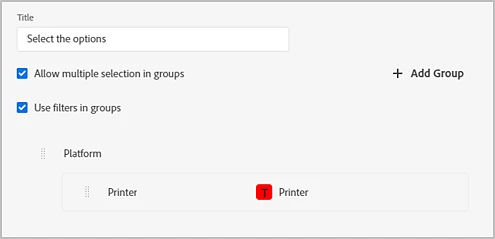 タグと一緒に元のグループを表示したくない場合は、フィルターエディターパネルでをクリックして新しいフィルターグループを作成します。編集可能なタイトル新規グループを持つ新しいフィルターグループが表示されます。必要に応じてタイトルの名前を変更します。例えば、タイトルをProductに変更します。条件タグパネルからタグをドラッグし、フィルターエディターパネルの新しいフィルターグループの下にドロップします。例えば、Printerタグをドラッグ&ドロップします。Printerタグは条件タグパネルから削除され、元のグループPlatformなしでProductフィルターグループの下に表示されます。
新しいフィルターグループ 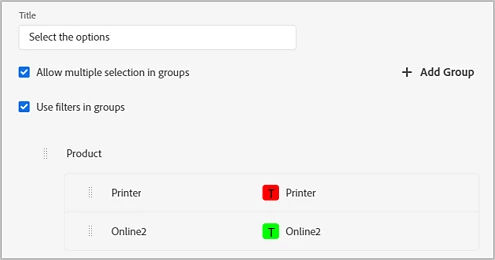
- (オプション) フィルターエディターパネルに複数の条件タグとフィルターグループを追加した場合は、ドラッグ&ドロップ方式を使用して、フィルターグループ内およびフィルターグループ間でタグの順序を変更できます。同様に、フィルターグループの順序も変更できます。タグまたはフィルターグループの横にあるドラッグアイコンをクリックしてドラッグします。
ドラッグアイコン 
- 公開済み出力でユーザーがフィルターグループをまたいで複数のフィルターを選択できるようにするには、複数選択を許可フィールドを選択します。このフィールドは、各フィルターグループから1つのフィルターのみを選択できるように、デフォルトでは選択解除されています。
- ユーザーがタググループなしで動的フィルターを定義できるようにするには、グループ内のユーザーフィルターの選択を解除します。このフィールドはデフォルトで選択されています。これで、以前に定義したフィルターを変更してタググループを削除したり、タググループに追加したりできます。
- 変更を保存するには、標準ツールバーの保存アイコンをクリックします。
条件付きコンテンツを生成するように出力プリセットを設定
条件付きコンテンツを生成できるようにするには、特定の条件式や動的コンテンツフィルターを使用するように適切な出力プリセットを設定する必要があります。
- 標準ツールバーの左側にある出力タブをクリックします。出力ビューが開きます。
- 出力ツールバーで、出力プリセットアイコンをクリックします。Note:Adobe RoboHelpには、必要に応じて出力を生成するために使用できる複数の出力プリセットが用意されています。既存の出力プリセットを使用する場合は、手順3に進みます。(オプション) 追加のカスタム要件に対応する新しい出力プリセットを作成する場合は、RoboHelpで使用可能な出力プリセットタイプのいずれかに対して新しい出力プリセットを追加できます。カスタム出力プリセットの作成方法については、出力プリセットを作成を参照してください。出力プリセットを作成すると、出力プリセットパネルに表示されます。次に、手順3に進みます。
- 出力プリセットパネルで、出力プリセットをダブルクリックして開きます。出力プリセットエディターパネルが開き、デフォルトで一般が選択されます。
- 出力プリセットエディターパネルで、コンテンツをクリックします。
- コンテンツエディターパネルで、次の操作を行います。
- 条件式ドロップダウンリストから、条件式を選択します。デフォルトでは、なしが選択されています。
- 動的コンテンツフィルタードロップダウンリストから、動的コンテンツフィルターを選択します。デフォルトでは、なしが選択されています。
- (オプション) 選択した条件式と動的コンテンツフィルターは、それぞれの横にある編集アイコンをクリックして編集できます。
- 変更を保存するには、標準ツールバーの保存アイコンをクリックします。
設定済みの出力プリセットを使用して出力を生成
- 標準ツールバーの左側にある出力タブをクリックします。出力ビューが開きます。
- 出力ツールバーで、出力プリセットアイコンをクリックします。
- 出力プリセットパネルで、公開に使用する設定済みの出力プリセットを選択し、プリセットを生成アイコン(
 )をクリックします。または、公開に使用する設定済み出力プリセットの横で、オプション(
 ) > 生成を選択します。出力の生成中は、出力プリセットの横に進行状況バーが表示されます。Adobe RoboHelpは、出力が正常に生成されたことを確認するメッセージを表示します。公開に失敗した場合も通知します。新しいプロジェクトを作成すると、デフォルトでは出力ファイルはユーザー領域内のoutputsフォルダーに保存されます:<user_area>/Documents/My RoboHelp Projects/outputs/<folder_name>/<output_preset_name>.例:C:/Users/jdoe/Documents/My RoboHelp Projects/outputs/Travel the Whirls/Responsive HTML 5.Note:出力プリセットの出力フォルダーパスを変更するには、次の操作を行います。
- 出力プリセットの横で、オプション() > 編集を選択します。
- プリセットエディターパネルで、一般を選択します。
- 一般エディターパネルの出力パスフィールドで、別のパスを選択または入力します。メインプロジェクトフォルダーの外部にある出力パスを選択します。
- 変更を保存するには、標準ツールバーの保存アイコンをクリックします。
出力フォルダーパスを変更するオプションは、Mobile Appを除くすべての出力プリセットで使用できます。 - 出力プリセットの横で、オプション(
- 出力を表示するには、出力プリセットパネルで、公開に使用した出力プリセットの横にあるオプション() > 表示を選択します。出力タイプに応じて、デフォルトのビューアーで開きます。例えば、レスポンシブ出力はデフォルトのブラウザーで開きます。ただし、モバイルアプリ用に生成された出力はダイアログボックスで開きます:
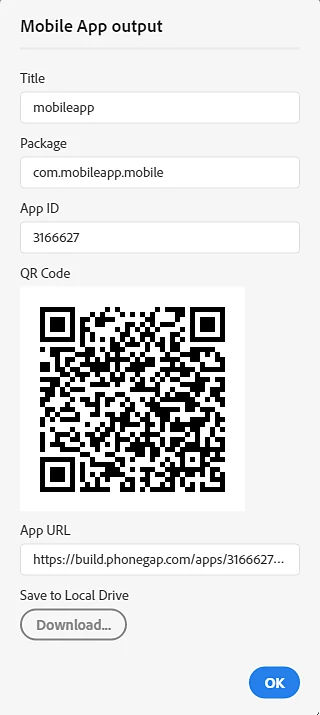 Note:前のセッションで出力を生成していて、それがシステム内に存在する場合は、どのセッションにいてもいつでも表示できます。
- (オプション) 出力ログを表示するには、出力プリセットパネルで、公開に使用した出力プリセットの横にあるオプション() > ログを表示を選択します。Note:現在のセッションで出力が生成された場合(成功または失敗に関係なく)にのみログを表示します。
Note:
出力プリセットエディターの出力ビューでは、標準ツールバーにあるクイックアクションを使用して、プリセットを生成()、出力を表示( )、公開(
 )の各アイコンを使用できます。
)、出力を表示()、公開()の各アイコンを使用できます。関連項目
お役に立ててうれしいです。このページがどのように役立ったか教えてください。
申し訳ございません。どのような点が問題だったか教えてください。
改善に役立つ追加のフィードバックを共有してください。
0/255
|