Whatever message this page gives is out now! Go check it out!


条件タグを作成して適用
Last update:
2023/11/21
コンテンツ用の条件タグを作成して適用し、条件付きコンテンツを実装する方法を説明します。
プロジェクトで条件付きコンテンツを実装するには、条件タグを追加し、そのタグをコンテンツに適用する必要があります。タグを適用した後、タグ付きコンテンツをプレビューして、適用したタグが想定どおりに機能しているかどうかを確認できます。
条件タグを追加
Adobe RoboHelpには、デフォルトの条件タグとしてOnlineとPrintの2つがあります。新しいタグを追加したり、[条件タグを定義]ダイアログボックスの[グループ]フィールドを使用して、関連する複数のタグをグループ化したりできます。例えば、Beginners、Intermediate、Experts、Developers、Administrators、EndUsersの各タグをAudienceグループの下にまとめることができます。また、タグや、タグが適用されるコンテンツを区別しやすくするために、背景色とテキスト色を選択することもできます。
新しいタグを追加するには、次の操作を行います。
- 標準ツールバーの左側にあるオーサータブをクリックします。オーサービューが開きます。
- オーサーツールバーで、条件タグアイコンをクリックします。
- 条件タグパネルで、右上隅にある新規タグアイコン(
 )をクリックします。
- 条件タグを定義ダイアログボックスで、次の操作を行います。
- グループドロップダウンリストから、タグを作成するグループを選択します。例えば、対象読者固有のコンテンツにタグを付けるには、Audienceグループを選択します。Note:以前のバージョンからAdobe RoboHelp 2019にアップグレードした場合、以前のすべてのタグは条件タグパネルのOthersグループの下にまとめられます。これは、以前のバージョンのAdobe RoboHelpにはグループフィールドがなかったためです。Adobeでは、適切なグループの下にタグを整理することを推奨しています。そのためには、Othersグループから適切なグループへ、条件タグパネル内でタグをドラッグ&ドロップします。条件タグパネルでは、各グループの下にあるグループ(例:Audience、Others)とタグ(例:Developer、Adventure)が、画像のように表示されます。
DECS:条件タグの表示方法を示す図 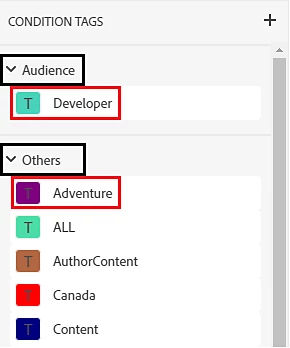 Note:新しいタググループを追加したり、既存のタググループの名前を変更したり削除したりすることもできます。手順については、タググループを管理を参照してください。
- 名前フィールドにタグ名を指定します。
- 識別方法領域で、背景色とテキスト色を選択します。背景色とテキスト色は、タグが適用されているコンテンツチャンクを強調表示することで、複数の条件タグを区別しやすくします。
- 完了をクリックします。グループと条件タグが条件タグパネルに表示されます。
条件タグを編集
- 条件タグパネルで、グループのドロップダウンリストを展開します。
- 変更する条件タグセットをダブルクリックします。または、条件タグを右クリックして編集(
 )を選択します。
- 条件タグを編集ダイアログボックスで、必要に応じてタググループ、タグ名、背景色、テキスト色を変更します。
- 完了をクリックします。
Note:
条件タグに関連付けられているすべての参照は、トピックコンテンツ、条件式、動的コンテンツフィルターなど、該当する箇所で変更内容を反映するように更新されます。
条件タグを削除
- 条件タグパネルで条件タグを右クリックし、削除(
 )をクリックします。
- 確認ダイアログボックスで、削除を確認するにははいをクリックします。条件タグが削除されます。
- 条件タグパネルで条件タグを右クリックし、複数選択をクリックします。
- 選択するすべての条件タグをクリックします。
- 条件タグを右クリックし、削除 ()をクリックします。
Note:
タグの名前が変更または削除されると、その参照はトピックコンテンツ、条件式、動的コンテンツフィルターなど、該当する箇所のドキュメントコンテンツにすぐに反映されます。
タググループを管理
デフォルトのタググループのリストにタググループを追加できます。既存のタググループの名前を変更したり削除したりすることもできます。
- 選択ファイル/プロジェクト設定 または次を押します
Ctrl+Shift+/。プロジェクト設定ダイアログボックスが開きます。 - タググループを管理するには、プロジェクト設定ダイアログボックスのタググループタブを使用します。詳しくは、タググループを参照してください。
- 変更を保存するには、完了をクリックします。
Note:
名前が変更または削除されたすべての条件タグの出現箇所は、自動的にトピックに適用されます。
条件タグを適用
条件タグは、トピック、トピックコンテンツ、目次、索引に適用できます。詳しくは、次を参照してください。
トピックに適用
RoboHelpでコンテンツを構築するためにトピックを操作する方法については、トピックの作成、保存、編集を参照してください。
- 標準ツールバーの左側にあるオーサータブをクリックします。オーサービューが開きます。
- オーサーツールバーで、コンテンツアイコンをクリックします。
- コンテンツパネルで、トピックをダブルクリックして開きます。
- タグを適用ボタンを使用してトピックに条件タグを適用します。このボタンには2つの方法でアクセスできます。
- オプション1:
プロパティパネルで、属性タブをクリックします。条件タグの下で、タグを適用をクリックします。条件タグダイアログボックスを表示 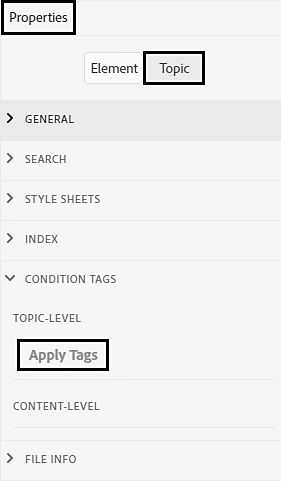 条件タグを適用ダイアログボックスが表示されます。
- オプション2:
コンテンツパネルでトピックを右クリックし、プロパティをクリックします。トピックのプロパティダイアログボックスで、条件タグ > トピックレベルの下にあるタグを適用をクリックします。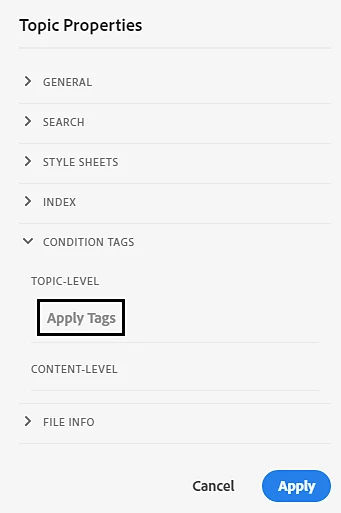 条件タグを適用ダイアログボックスが表示されます。
- 条件タグを適用ダイアログボックスで、次の操作を行います。
- ダイアログボックスの左側から、適用するタグをクリックします。選択したタグとそのグループがダイアログボックスの右側に表示されます。ここから、
 をクリックしてタグを削除することもできます。
- タグを適用をクリックして、選択したタグを適用します。
適用されたタグとそのグループは、プロパティパネルまたはトピックのプロパティダイアログボックスの条件タグ > トピックレベルの下に表示されます。 - ダイアログボックスの左側から、適用するタグをクリックします。選択したタグとそのグループがダイアログボックスの右側に表示されます。ここから、
- 変更を保存するには、標準ツールバーの保存アイコンをクリックします。
トピックコンテンツに適用
トピックにコンテンツを追加する方法については、トピックへのコンテンツの追加または編集を参照してください。
- 標準ツールバーの左側にあるオーサータブをクリックします。オーサービューが開きます。
- オーサーツールバーで、コンテンツアイコンをクリックします。
- コンテンツパネルで、トピックをダブルクリックして開きます。
- オーサービューで、タグを適用するコンテンツ要素を選択します。例えば、段落を選択します。
コンテンツ要素の選択を表示 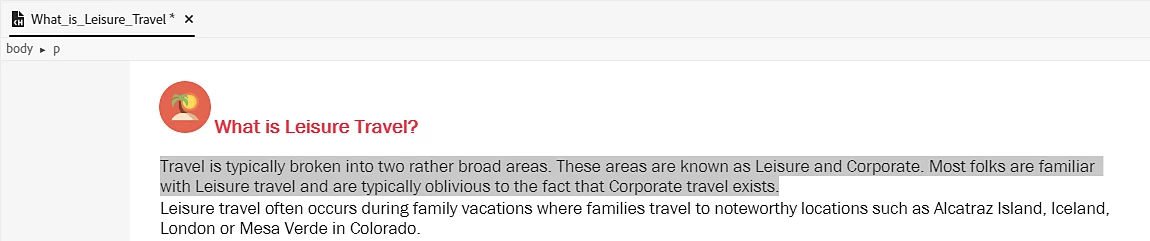
- オーサーツールバーで、条件タグアイコンをクリックします。
- 条件タグパネルから、適用する条件タグをドラッグし、トピック内の選択したコンテンツ要素上の任意の場所にドロップします。
段落に適用されたタグを表示 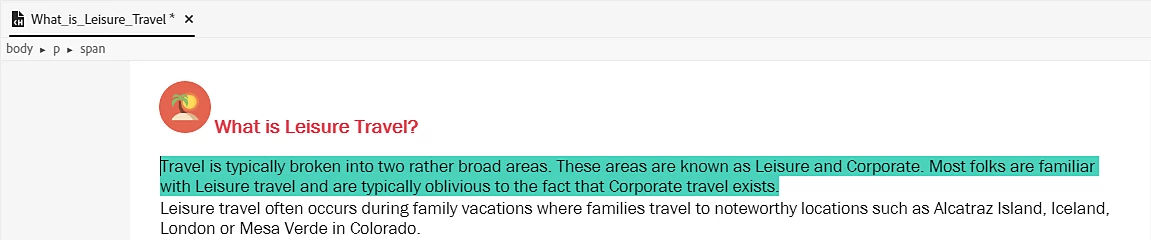 コンテンツ要素は、適用された条件タグの背景色とテキスト色でハイライト表示されます。プロパティパネル > トピックタブの条件タグ > コンテンツレベルの下に、適用されたタグとそのグループが表示されます。
- 変更を保存するには、標準ツールバーの保存アイコンをクリックします。
スニペットに適用
RoboHelpでスニペットを使用して作業する方法については、スニペットを使用したシングルソースを参照してください。
- 標準ツールバーの左側にあるオーサータブをクリックします。オーサービューが開きます。
- オーサーツールバーで、スニペットアイコンをクリックします。
- スニペットパネルで、スニペットを展開してダブルクリックし、開きます。
- オーサービューで、タグを適用するスニペットコンテンツを選択します。
スニペットコンテンツを表示 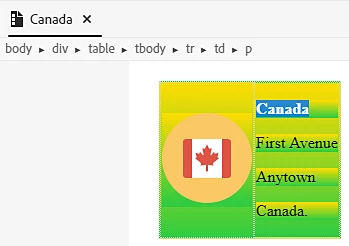
- オーサーツールバーで、条件タグアイコンをクリックします。
- 条件タグパネルから、適用する条件タグをドラッグし、スニペット内の選択したコンテンツ上の任意の場所にドロップします。
スニペットに適用されたタグを表示 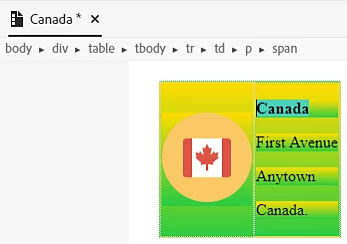 スニペットコンテンツは、適用された条件タグの背景色とテキスト色でハイライト表示されます。プロパティパネル > トピックタブの条件タグ > コンテンツレベルの下に、適用されたタグとそのグループが表示されます。
- 変更を保存するには、標準ツールバーの保存アイコンをクリックします。
目次に適用
RoboHelpで目次(TOC)を操作する方法については、目次の作成、編集、および書式設定を参照してください。
- 標準ツールバーの左側にあるオーサータブをクリックします。オーサービューが開きます。
- オーサーツールバーで、目次アイコンをクリックします。
- 目次パネルで、TOCをダブルクリックして開きます。Note:TOCが空白で、つまりTOC内の要素が表示されない場合は、標準ツールバーのToCを自動作成アイコンをクリックしてTOCを作成します。ToCを自動作成アイコンをクリックすると、プロジェクト内のすべてのトピックが含まれることに注意してください。選択したページ、ブック、またはTOCに条件タグを適用する場合は、標準ツールバーのページを挿入、ブックを挿入、またはTOCを挿入アイコンをクリックします。または、オーサーツールバーのコンテンツアイコンをクリックし、コンテンツパネルから選択したトピックをドラッグアンドドロップします。
- ToC内のブックまたはページを選択します。
- プロパティパネルの条件タグで、タグを適用をクリックします。条件タグを適用ダイアログボックスが表示されます。
- 条件タグを適用ダイアログボックスで、次の操作を行います。
- ダイアログボックスの左側で、適用するタグをクリックします。選択したタグとそのグループがダイアログボックスの右側に表示されます。ここから、をクリックしてタグを削除することもできます。
- 選択したタグを適用するには、タグを適用をクリックします。
プロパティパネル > トピックタブの条件タグ > トピックレベルの下に、適用されたタグとそのグループが表示されます。 - ダイアログボックスの左側で、適用するタグをクリックします。選択したタグとそのグループがダイアログボックスの右側に表示されます。ここから、
- 変更を保存するには、標準ツールバーの保存アイコンをクリックします。
索引に適用
RoboHelpで索引を操作する方法については、索引の作成と管理を参照してください。
- 標準ツールバーの左側にあるオーサータブをクリックします。オーサービューが開きます。
- オーサーツールバーで、索引アイコンをクリックします。
- 索引パネルで、索引エントリを右クリックし、条件タグを適用をクリックします。条件タグを適用ダイアログボックスが表示されます。
- 条件タグを適用ダイアログボックスで、次の操作を行います。
- ダイアログボックスの左側で、適用するタグをクリックします。選択したタグとそのグループがダイアログボックスの右側に表示されます。ここから、をクリックしてタグを削除することもできます。
- 選択したタグを適用するには、保存をクリックします。
- ダイアログボックスの左側で、適用するタグをクリックします。選択したタグとそのグループがダイアログボックスの右側に表示されます。ここから、
- 変更を保存するには、標準ツールバーの保存アイコンをクリックします。
トピック内のタグ付き要素をプレビューして、タグ付けが正しいかどうかを確認できます。
- 標準ツールバーの左側にある作成者タブをクリックします。作成者ビューが開きます。
- オーサーツールバーで、コンテンツアイコンをクリックします。
- コンテンツパネルで、プレビューするトピックをダブルクリックして開きます。
- プレビューモードに切り替えるには、標準ツールバーの右側にあるプレビューアイコンをクリックします。
プレビューモードに切り替えるには  プレビューモードが開き、タグ付きコンテンツとタグなしコンテンツがすべて表示されます。例えば、次の画像には、3つのタグを使用してタグ付けされたコンテンツとタグなしコンテンツが表示されています。
プレビューのデフォルト表示 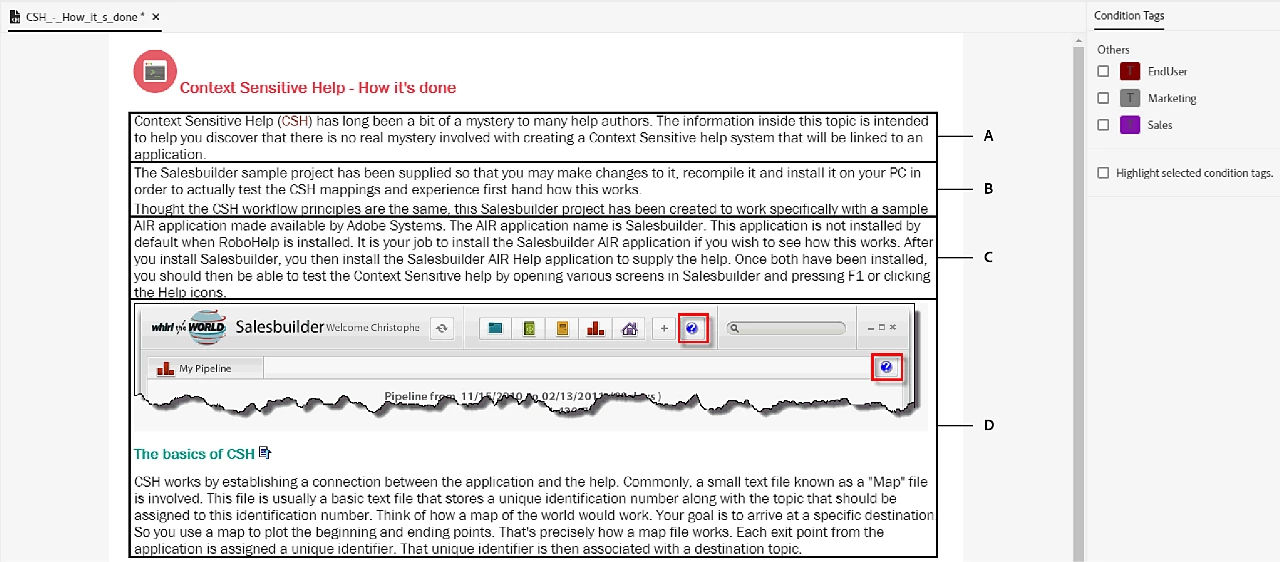 A. EndUserタグでタグ付けされたコンテンツB. Marketingタグでタグ付けされたコンテンツC. Salesタグでタグ付けされたコンテンツD. タグなしコンテンツ
- 特定の条件タグを選択して、選択したタグを使用してどのコンテンツ要素がタグ付けされているかを確認します。例えば、EndUserタグとSalesタグを選択します。プレビューウィンドウでは、選択したタグ(EndUserとSales)でタグ付けされたすべてのコンテンツ要素と、すべてのタグなしコンテンツが残ります。未選択のタグ(Step 3の画像のコールアウトBで示されるMarketingタグ)でタグ付けされたコンテンツ要素は除外されます。
タグの選択を表示 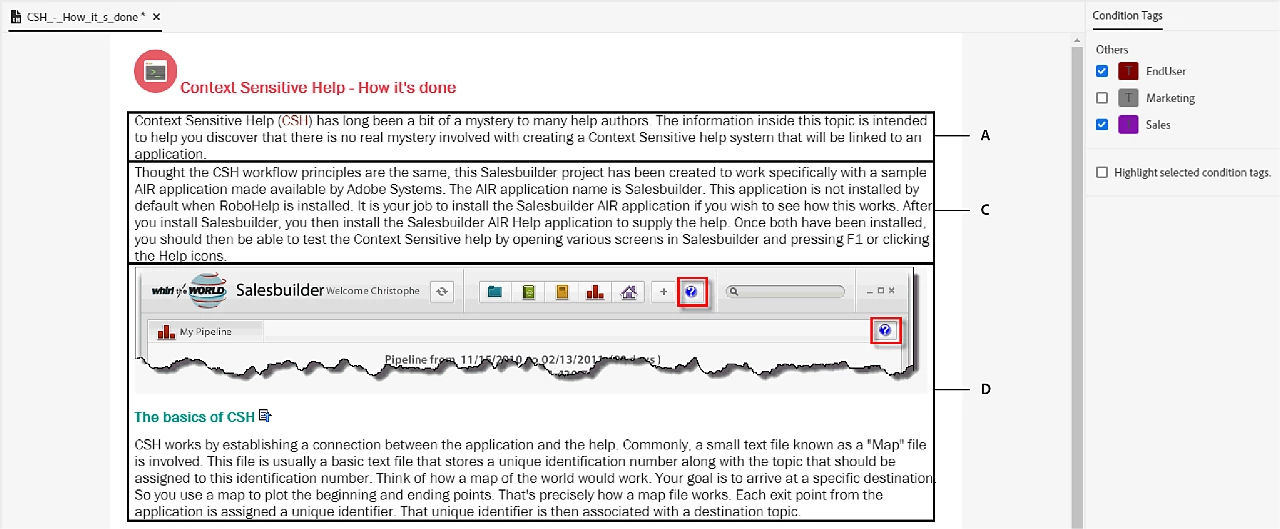 A. EndUserタグでタグ付けされたコンテンツB. Marketingタグでタグ付けされたコンテンツは除外され、現在の画像には表示されませんC. Salesタグでタグ付けされたコンテンツD. タグなしコンテンツ
- タグ付きコンテンツ(選択したタグのみ)とタグなしコンテンツを視覚的に区別するには、選択した条件タグをハイライト表示フィールドを選択します。プレビューウィンドウでは、タグ付きコンテンツは選択したタグ(EndUserとSales)それぞれの背景色とテキスト色でハイライト表示されます。タグなしコンテンツはハイライト表示されません。
選択したタグをハイライト表示するプレビュー 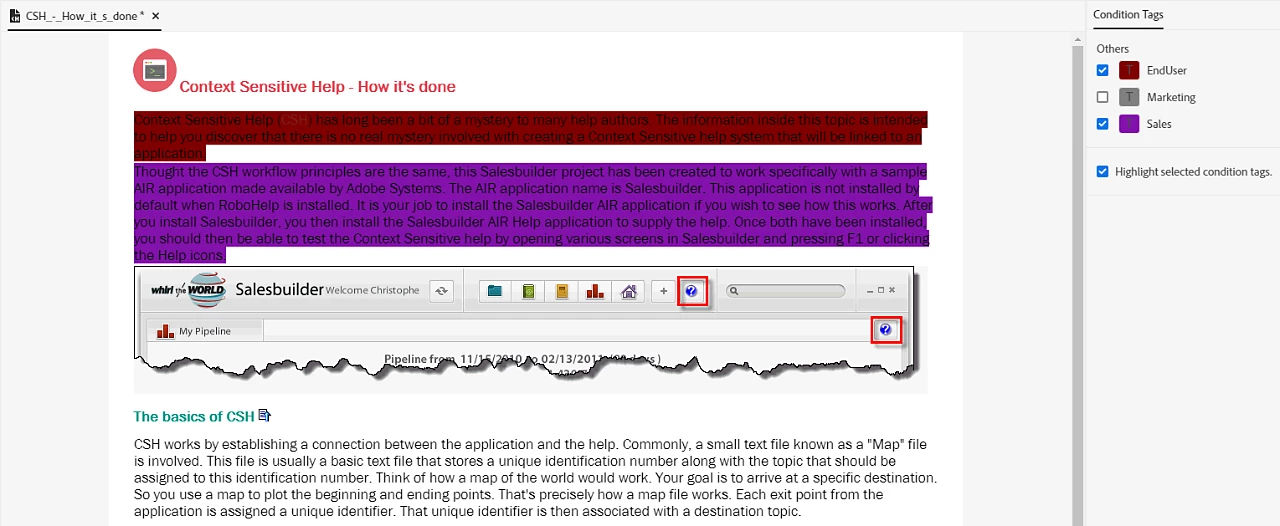
条件式
式は一連の命令です。式では、出力に含めるトピックまたは除外するトピックを指定します。タグを除外する基本式、またはAND、OR、NOTなどのブール演算子を使用した複雑な式を定義できます。
条件式を作成するには、次の手順に従います:
- 出力タブを選択し、左側のパネルで条件式を選択します。
- 式を作成するには、+を選択します。
- 新規条件式ダイアログボックスで、式の名前を入力します。
- 作成した式をダブルクリックします。
- 条件タグを右側のパネルにドラッグアンドドロップします。
条件式 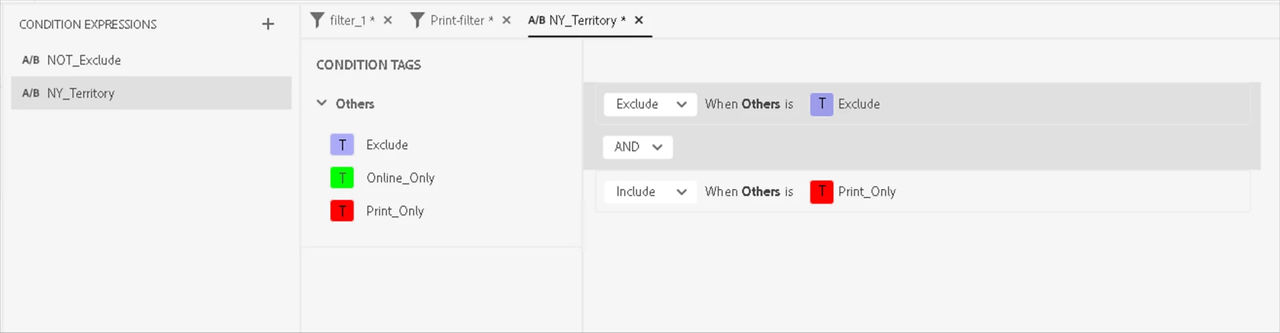
関連情報
お役に立ててうれしいです。このページがどのように役立ったか教えてください。
申し訳ございません。どのような点が問題だったか教えてください。
改善に役立つ追加のフィードバックを共有してください。
0/255
|