Whatever message this page gives is out now! Go check it out!


ページレイアウトを設計
Last update:
2026/11/06
ページレイアウトを設計
PDFドキュメントを作成する際は、異なる種類の情報を提示するために異なるセクションを使用します。例えば、PDFドキュメントは表紙またはカバーページから始まり、そこには会社のロゴ、書籍タイトル、またはバージョン情報が含まれます。次に、章、付録、または用語集ページが続きます。PDFドキュメント内の各セクションは見た目が異なり、これはページレイアウトを作成してカスタマイズすることで実現できます。
ページレイアウトを設計するときは、ページを構成するさまざまな要素を定義できます。例えば、ページ上でページサイズ、余白、ヘッダーとフッター、向き、その他のページ仕様を定義できます。PDF Publishing機能では、Paged Media標準に従ってページを設計できます。Paged Media標準で扱われる設定のほとんどは、PDF Publishing機能のユーザーインターフェイスを使用して簡単にカスタマイズできます。さらに高度な書式設定については、ソース表示を使用して独自のCSSコードを記述できます。
ページレイアウトを設計したら、PDFページレイアウト設定でこれらのレイアウトをそれぞれ対応するセクションに関連付ける必要があります。
ページレイアウトを作成し、カスタマイズ用に開く方法について詳しくは、「ページレイアウトの作成とカスタマイズ」セクションを参照してください。
ページレイアウトの種類
通常、PDFドキュメントには次のセクションが含まれます:
- 表紙
- 目次
- 図の一覧
- 表の一覧
- 章またはトピックページ
- 用語集
- 索引
- 裏表紙
これらのセクションには、特定の形式で情報を提示するための対応するページレイアウトが必要です。さらに、新しい章を奇数ページまたは偶数ページから開始するための埋め草として使用する空白ページを用意することもできます。その場合は、デフォルトのページレイアウトを使用するか、空白ページ用のページレイアウトを作成できます。
Template/Settingsセクションのページレイアウト設定では、PDFの異なるセクションに使用するページレイアウトを定義できます。各ページレイアウトには、さらに異なる先頭、右、または左ページのバリアントを設定できます。
先頭、右、または左ページレイアウトのバリアントを作成
PDFテンプレート内の異なるページレイアウトは、さらに異なる先頭、右、または左ページレイアウトのバリアントを持たせることでカスタマイズできます。これらのページは、ページレイアウトデザイナーを使用して異なるデザインにできます。
ページレイアウトを作成するときは、次の点を考慮してください:
- 章内のすべてのページに単一のページレイアウトを使用する場合は、バリアントなしで単一の章ページレイアウトのみを作成します。
- 書籍内の章の最初のページに異なるLookと雰囲気を設定する場合は、章用に最初のページレイアウトバリアントを作成する必要があります。
- 書籍の左右の各ページに異なるLookと雰囲気を設定する場合は、章ページレイアウト用に左側と右側のバリアントを作成する必要があります。
- 章を奇数ページまたは偶数ページから開始する場合は、空白ページ用のページレイアウトを作成できます。このページレイアウトは、2つの章の間の空きを埋めて、章が目的の奇数ページまたは偶数ページから開始されるようにするために使用されます。
次の例では、ページレイアウトのバリアントを作成するプロセスを順を追って説明します:
- 「新しいページレイアウトを作成」手順に記載されている手順を使用して、「Chapter」ページレイアウトを作成します。空白のChapterページレイアウトが作成され、ページレイアウトの下に追加されます。デフォルトでは、ページレイアウトを作成すると、そのページレイアウトは編集用にも開かれます。次のスクリーンショットには、空白の(デフォルト)ページレイアウトが表示されています:
Chapterページレイアウト 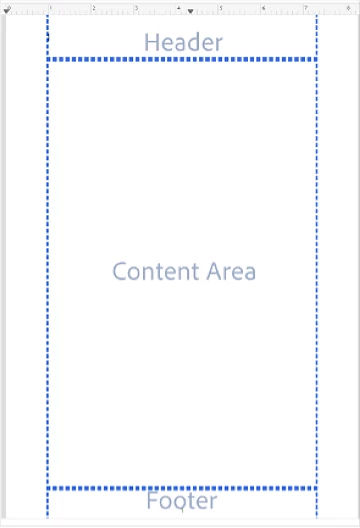 テンプレート内のヘッダー、フッター、およびコンテンツ領域はデフォルトで作成されます。これらの領域は、ユーザーインターフェイスで提供されるページプロパティ、コンテンツプロパティ、およびさまざまなツール(画像、フィールドなどの挿入など)を使用して簡単にカスタマイズできます。
- Chapterレイアウトにマウスポインターを合わせ、コンテキストメニューを表示するためにオプションをクリックします。
- レイアウトバリアントを追加をクリックするかマウスポインターを合わせ、作成する目的のページレイアウト(先頭、左、または右)を選択します。
選択したページレイアウトは、ベースとなるChapterレイアウトのコピーを使用して作成されます。つまり、デフォルトのChapterページレイアウトで変更を加えている場合、ページレイアウトの作成時に同じ変更がバリアントページレイアウトにも複製されます。
ページレイアウトのページプロパティを操作
ページレイアウトを設計する際は、さまざまなページプロパティを制御できることが重要です。PDF Publishing機能では、主要なページプロパティがすべてページプロパティパネルにまとめられています。ページプロパティパネルでは、次のセクションにあるさまざまなプロパティにアクセスできます:
- ページサイズ:ページレイアウトに使用するページサイズを指定します。ページサイズドロップダウンリストでは、15種類を超えるページサイズから選択できます。カスタムページサイズを使用してページレイアウトを作成することもできます。詳しくは、「ページサイズを設定」を参照してください。
- 向き:ページレイアウトに使用するページの向きを指定します。縦または横のページの向きから選択できます。ページレイアウト内の異なるページバリアントに異なる向きを適用することもできます。例えば、コンテンツに幅の広い表や大きな画像が含まれている場合は、横向きのページレイアウトを作成し、そのレイアウトを幅の広い表または画像に適用できます。
- 表示の回転:回転後に元の上側がどの側または方向として表示されるかを指定します。時計回り90、反時計回り90、または反時計回り180度から選択できます。これは、出力で縦向きレイアウトと横向きレイアウトを組み合わせて使用する場合に非常に便利です。例えば、一般的なページレイアウトとして縦向きを使用し、幅の広い表をレンダリングするために横向きページレイアウトを設定できます。その場合、表のコンテンツを時計回り90度で表示するように設定できます。これにより、ページは横向きになり、コンテンツは表示の連続性を保つために90度回転されます。これがどのように実現されるかは、このセクションの後半で例として説明します。
- ページ番号の再開位置:このページレイアウトの番号付けを開始するページ番号を指定します。例えば、各章ごとにページ番号を再開するように設定できます。その場合は、章ページレイアウトの先頭ページレイアウトバリアントで番号付けの再開位置プロパティを1に設定する必要があります。 最初の出現にのみ適用:選択すると、このオプションにより、任意のページレイアウトの最初の出現に対してのみページ番号をリセットでき、その後のページには自動的に番号が付けられます。例えば、ページ番号の再開位置を2に設定し、最初の出現にのみ適用オプションを選択すると、最初の章の最初のページだけがページ番号2から始まります。その後のページは、2の後から自動的に番号付けが続行されます。
- レイアウト:上、下、左、右の余白とパディングを指定します。次の図は、コンテンツの周囲に余白、パディング、および境界線がどのようにレンダリングされるかを示しています。ページの上部と下部の余白には、ヘッダーとフッターが含まれることに注意してください。
- 背景:ページレイアウトの背景として画像または色を含めます。画像の場合は、繰り返しと位置のプロパティに加えて、画像の高さと幅を指定できます。
- 脚注:出力に脚注を表示するためのプロパティを指定します。余白とパディングのプロパティに加えて、境界線スタイルを指定できます。
ページサイズを設定
ページレイアウトで最初に定義する必要があるのはページサイズです。ページプロパティには、ページレイアウト用に選択できる15種類を超えるページサイズがあります。次の手順を実行して、カスタムページサイズを作成することもできます:
- 必要なページレイアウトを編集用に開きます。
- 右側のパネルで、ページプロパティをクリックします。
- 次の操作を実行します:
- ページサイズドロップダウンリストで、「カスタム」を選択します。
- ページ幅フィールドとページ高さフィールドが表示されます。
- ページ幅フィールドとページ高さフィールドに、目的のページ寸法を入力します。
ページの向きと表示の回転を使用
縦向きと横向きのページの向き、および表示の回転プロパティを組み合わせて使用する例を見てみましょう。この例では、デフォルトの縦向きでPDFを作成しますが、表は横向きで、コンテンツは時計回り90度表示でレンダリングされます。最終出力は次のようになります:
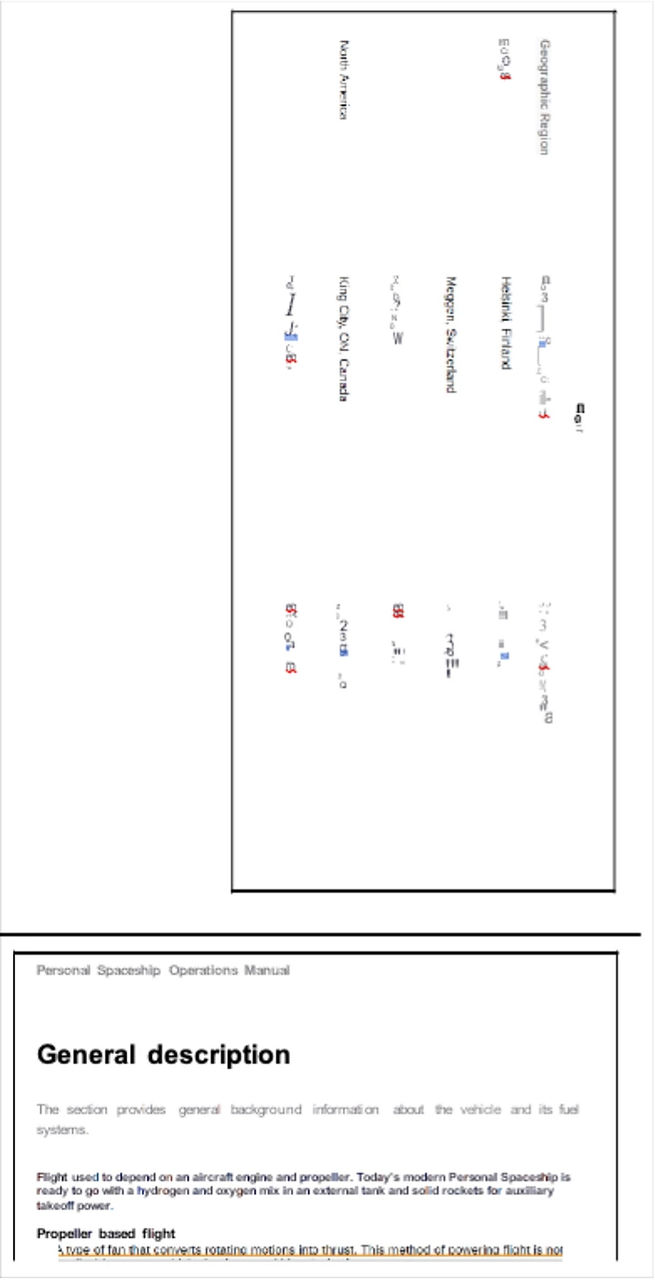
上記の出力では、Contact List情報は横向きモードで表示され、コンテンツも90度回転されています。残りのコンテンツは通常の縦向きモードで表示されます。
このような出力を実現するには、次の主なタスクを実行する必要があります。
- 横向きのページレイアウトを作成します。
- コンテンツを90°でレンダリングするように、View Rotationプロパティを変更します。
- 新しいページレイアウトを使用するカスタムスタイルを作成します。
- 横向きページレイアウトでレンダリングするテーブルのoutputclass定義にスタイルを追加します。
上記のタスクを実行するには、次の手順に従います。
- 横向きのページレイアウトを作成します。「新しいページレイアウトを作成」手順の説明に従って、「Landscape」ページレイアウトを作成します。右側のパネルで、ページプロパティをクリックします。
ページの向きを選択 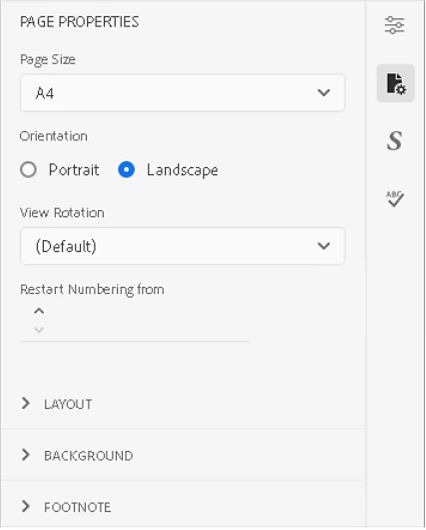 OrientationをLandscapeに変更します。
- コンテンツを時計回りに90°方向でレンダリングするように、View Rotationプロパティを変更します。View RotationドロップダウンリストからClockwise 90°を選択します。
ページの回転を選択 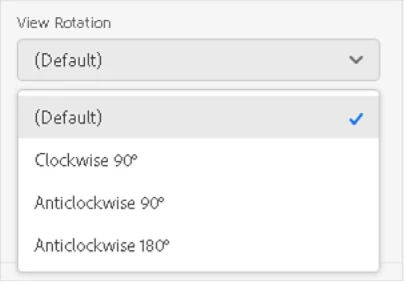 更新したページレイアウトプロパティを保存するには、Save Allをクリックします。
- 新しいページレイアウトを使用するカスタムスタイルを作成します。左側のサイドバーを展開し、スタイルを作成するテンプレートをダブルクリックします。Stylesheetsセクションを展開します。Layoutスタイルシートにポインターを合わせ、(Options icon) …をクリックして、編集を選択します。Layoutスタイルシートが編集用に開きます。Other Stylesを右クリックし、新規スタイルを選択します。
新規スタイル 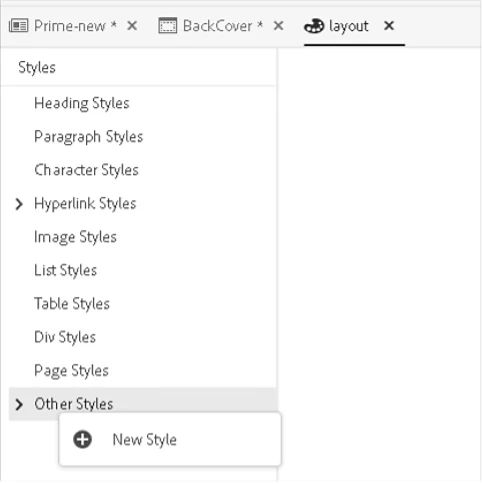 Add Styleポップアップで、classnameにlandscape-styleと入力します。
スタイル名を入力 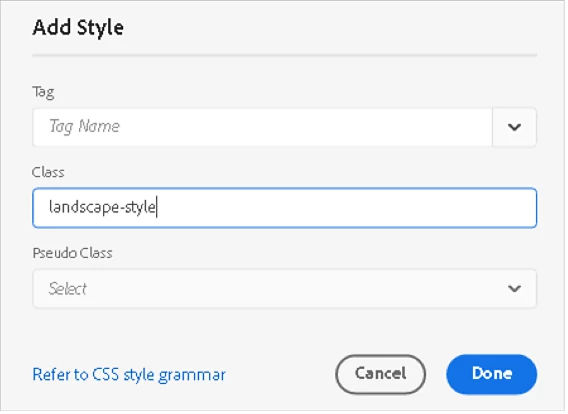 完了を選択します。.landscape-styleスタイルをダブルクリックして、編集用に開きます。Paginationプロパティを展開します。Page LayoutプロパティにLandscapeと入力します。
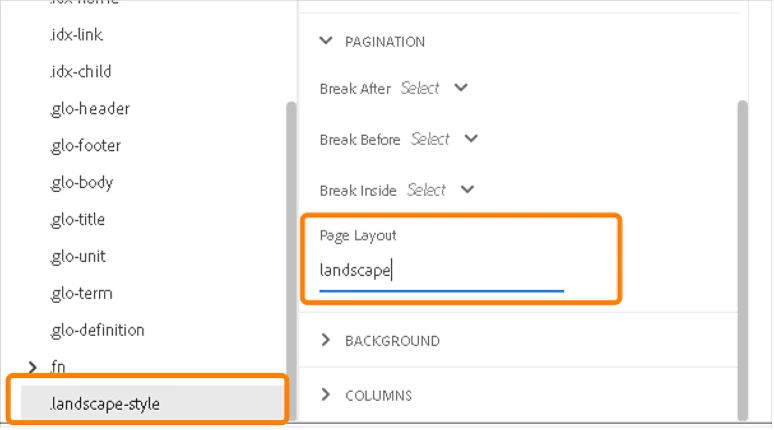 Save Allを選択します。
- 横向きページレイアウトでレンダリングするテーブルのclass定義にスタイルを追加します。トピックエディターで、新しいページレイアウトを適用するファイルを開きます。Landscapeモードでレンダリングする<table>要素を見つけます。パンくずリストで、table要素をクリックしてテーブルを選択します。右側のパネルで、Content Propertiesパネルをクリックして開きます。プロパティ値としてlandscape-styleを指定したclassプロパティを追加します。
Landscapeスタイル 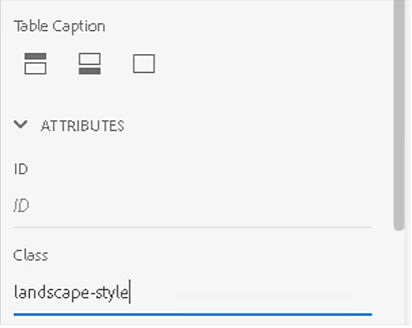
- Save Allを選択します。
- PDF出力を生成します。
背景画像を追加
要件に応じて、章の最初のページごとに表示される背景画像をChapter (PDF)出力に追加したい場合があります。ページプロパティのBackgroundプロパティを使用すると、背景画像を簡単に追加できます。この画像をページ全体に繰り返して表示したり、ページの上部、下部、中央の任意の位置に配置したりできます。
例えば、コンテンツ領域の中央部分に背景画像を挿入するには、次の手順を実行します。
- 必要なページレイアウトを編集用に開きます。
- コンテンツ領域内の任意の場所をクリックします。
- 右側のパネルで、ページプロパティをクリックします。
- Image Path locationフィールドの参照ボタンをクリックします。
- 背景画像として使用する画像を参照して選択します。
- 高さと幅のプロパティを調整して画像サイズを変更します。
- 背景画像の表示方法を調整するために、その他のプロパティを設定します。Background Repeat:背景を繰り返すかどうかを指定します。Background Position:ページ上の背景画像の位置を指定します。
ページレイアウトのヘッダーまたはフッターに情報を含めると、その情報はそのページレイアウトを使用するすべてのページで繰り返されます。通常、ヘッダー領域は章またはトピックのタイトルに使用され、フッター領域はページ番号の表示に使用されます。
新しいページレイアウトを作成すると、ヘッダー領域とフッター領域がデフォルトで作成されます。ページレイアウトのヘッダー領域とフッター領域では、多くのカスタマイズを行うことができます。例えば、画像 (ロゴなど)、変数 (動的情報を含む)、または静的コンテンツを挿入できます。
デフォルトでは、ヘッダーとフッターの余白は1インチに設定されています。ページプロパティパネルのMargin設定を変更することで、このデフォルト値を変更できます。ヘッダーとフッターのサイズを変更するには、次の手順を実行します。
- 必要なページレイアウトを編集用に開きます。
- 右側のパネルで、ページプロパティをクリックします。
- Layoutセクションを展開します。
- Marginプロパティの横にあるロックアイコンをクリックします。
- ヘッダーサイズを変更するには、Top marginフィールドに目的の値を入力します。
- フッターサイズを変更するには、Bottom marginフィールドに目的の値を入力します。
ヘッダーとフッターは上余白と下余白に重なって表示されます。技術的には、これはページレイアウトにヘッダーとフッターを配置する場合、上余白と下余白に必要なスペースを確保する必要があることを意味します。
ページレイアウトにヘッダーとフッターを設定しない場合は、これを実現する方法が2つあります。
- 上余白と下余白を保持する場合は、ヘッダー領域とフッター領域を空白のままにします。
- 上余白と下余白を保持しない場合 (雑誌の表紙と裏表紙をデザインする場合など) は、上余白プロパティと下余白プロパティを0に設定して余白を削除できます。これにより、ヘッダーとフッター用のスペースはなくなります。
ヘッダーに画像またはロゴを追加
要件に応じて、ページレイアウトのヘッダー領域 (またはその他の任意の部分) に表示される画像を追加したい場合があります。ページレイアウトに画像を追加する方法は2つあります。
- テンプレートのResourcesから画像を使用します。
- ページレイアウトエディターの<Add Image>ツールを使用します。
会社のロゴのような画像をヘッダー領域に挿入するには、次の手順を実行します。
- 必要なページレイアウトを編集用に開きます。
- Edit Headerアイコンを選択して、カーソルをヘッダー領域に移動します。
- 画像を追加するには、次のいずれかの方法を選択します。ツールバーのInert Imageアイコンをクリックします。Select Pathポップアップで画像の場所を参照し、選択をクリックしてヘッダー領域に挿入します。Resourcesフォルダーから画像をヘッダー領域にドラッグ&ドロップします。
画像を挿入したら、その属性を変更して必要な見た目や雰囲気を設定することができます。画像またはページレイアウト上のその他の要素の見た目を変更する最も簡単な方法は、Content Propertiesパネルを使用することです。
フィールドとメタデータを追加
フィールドは、事前定義された情報を挿入する場合に非常に便利です。例えば、章のヘッダー領域にChapter Titleフィールドを含めることができ、公開時に実際の章タイトルに置き換えられます。
ページレイアウトに挿入できるフィールドには、次のカテゴリがあります。
- 日付
- 時刻
- トピックタイトル
- プロジェクトタイトル
- ページ番号
- 総ページ数
- 章タイトル
- 章番号
- メタデータ
これらの各フィールドカテゴリには、フィールド情報を挿入できるさまざまなバリエーションが含まれています。例えば、DateフィールドにはYYYY-MM-DD、MM/DD/YY、MM/DD/YYYYなどの異なるバリエーションがあります。同様に、Page Numberにもローマ数字、小数、さらにはArabic、Devanagari、Hebrewなどのロケール固有の形式といったバリエーションがあります。
定義済みフィールドに加えて、メタデータ情報を変数またはフィールドとしてページレイアウトに追加することもできます。このメタデータはソースTOCコンテンツに保存され、ページレイアウトに簡単に挿入できます。
次の例では、ページレイアウトのフッター領域にページ番号と章タイトルを挿入します。
- 必要なページレイアウトを開いて編集します。
- カーソルをフッター領域に移動するには「フッターを編集」アイコンを選択するか、フッター領域内をクリックします。
- 「HTML要素を挿入」アイコンをクリックし、要素のリストから「段落」を選択して、段落要素を挿入します。
- 「フィールドを挿入」アイコンを選択します。
- 「フィールド」リストから「ページ番号」カテゴリを選択し、「形式」リストからデフォルトの(1)ページ番号形式を選択して、「挿入」を選択します。
- ページ番号フィールドの後に空白を入力し、「フィールドを挿入」アイコンをクリックします。
- 「フィールド」リストから「章タイトル」カテゴリを選択し、「形式」リストから「章タイトル」形式を選択して、「挿入」をクリックします。公開時に章のタイトルが入力される「章タイトル」フィールドが、フッター領域に挿入されます。この時点では、ページ番号フィールドと章タイトルフィールドは空白で区切られています。
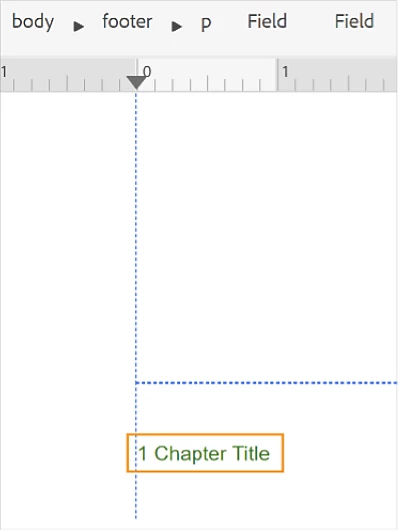
- 章タイトルを右揃えにするには、次の手順を実行します。パンくずリストの「フィールド」要素をクリックして、「章タイトル」フィールドを選択します。右側のパネルで、「コンテンツプロパティ」アイコンをクリックします。「レイアウト」プロパティセクションを展開し、「フロート」プロパティの値をrightに設定します。「章タイトル」フィールドがページフッターの右側に揃えられます。
コンテンツ領域の操作
コンテンツ領域は、コンテンツスペースの点で最も大きい領域です。コンテンツ領域にはトピックのコンテンツが入力されます。特別な場合には、コンテンツ領域に定型コンテンツを追加することもできます。このコンテンツは、ページレイアウト内の指定した場所に公開されます。例えば、目次、用語集、索引の見出しは定型コンテンツとして追加でき、最終出力ではそのまま公開されます。もう1つの例は章TOCで、通常は各章の最初のページに追加されます。
コンテンツ領域で最もよく使用されるカスタマイズの1つは、複数列レイアウトです。強力なページレイアウトデザイナーを使用すると、他のページのコンテンツを単一列のままにしながら、特定のページを複数列でレンダリングするようにカスタマイズできます。
次のセクションでは、コンテンツ領域をカスタマイズするためのさまざまなシナリオについて説明します。
章TOCを追加
章の目次は、読者がその章に何が含まれているかをすばやく把握するための参照として機能します。通常、章TOCは章の冒頭に追加されます。そのため、章TOCを使用する場合は、メインの章ページレイアウトのコンテンツ領域、または章の最初のページレイアウトバリアントに追加できます。
次の例では、章の最初のページレイアウトに章TOCを挿入します。
- 必要なページレイアウトを開いて編集します。
- ページレイアウトのコンテンツ領域にカーソルを置きます。
- 「章TOC」アイコンを選択します。
- TOC見出しレベルをカスタマイズするには、「コンテンツプロパティ」パネルを開きます。
デフォルトのTOCのLookと操作性は、スタイルシートを使用してカスタマイズできます。chaptoc-level-#で始まるスタイル (chaptoc-level-1、chaptoc-level-2など) は、章TOCのスタイルをカスタマイズするために使用されます。
複数列ページレイアウトの操作
複数列ページレイアウトは、雑誌の出版や書籍の索引で非常によく使用されます。PDF Publishing機能を使用すると、ドキュメントを複数列に簡単に分割できます。異なるページレイアウトを使用することで、他のセクションを単一列 (または通常) レイアウトのままにしながら、特定のセクションだけを複数列に分割して保持できます。
複数列のページレイアウトを作成するには、次の手順を実行します。
- 必要なページレイアウトを開いて編集します。
- 複数列レイアウトはヘッダー領域とフッター領域を除くコンテンツに適用されるため、パンくずリストでコンテンツ要素を選択する必要があります。コンテンツのパンくずリストを選択すると、「コンテンツプロパティ」パネルに「列」のプロパティが表示されます。
- 複数列プロパティを使用して、複数列ページレイアウトをカスタマイズします。列数:ページを分割する列数を指定します。上下の矢印アイコンを使用するか、数値を入力して列数を設定します。列幅:複数列レイアウト内の列の幅を指定します。デフォルトではサイズはピクセル (px) に設定されていますが、pt、rem、em、%、またはin単位で指定することもできます。列間隔:個々の列の間のスペースを指定します。列スパン:ページレイアウト上の任意の要素を列にまたがらせたい場合は、このプロパティを使用する必要があります。これは、スタイルシートを使用して目的の要素のスタイルを変更することで実現されます。ページレイアウトで、特定のテキストをすべての章ページレイアウトの最初のページに表示したい場合は、それを章ページレイアウトの「最初のページ」バリアントに追加できます。次の例に示すように、見出しテキストの「列スパン」プロパティはallに設定されています。これにより、ドキュメントが複数列であっても、見出しが列全体にまたがるようになります。列の埋め方:コンテンツが列をどのように埋めるかを指定します。デフォルトではBalanceに設定されており、各列が同じ量のコンテンツで埋められます。列ルール:列の間に線を表示したい場合は、このプロパティを使用して線または罫線のスタイルを定義します。列の間に線を追加するには、罫線のスタイル、色、幅の値を指定します。
コンテンツプロパティパネルの操作
「コンテンツプロパティ」パネルを使用すると、ページレイアウト上の要素のLookと操作感を簡単に更新できます。「コンテンツプロパティ」パネルのプロパティは、次のセクションに分かれています。
- フォント:テキスト関連のプロパティが含まれます。フォントファミリー、太さ、サイズ、テキスト装飾 (下線、上線、取り消し線など)、テキストスタイル (太字、斜体など)、テキストの配置 (左、右、中央、両端揃えなど)、空白の処理 (定義済み形式、折り返しなし、break-spaceなど)、行の高さ、文字間隔、テキストインデントを設定できます。
- 境界線:ページレイアウト内の要素に境界線を追加して書式設定するためのプロパティが含まれます。境界線の辺 (すべて、上、下、右、左など)、境界線のスタイル (実線、破線、点線など)、境界線の色、幅、半径を設定して、角の丸い境界線を作成できます。次の例では、ページのヘッダー領域に角の丸い境界線が追加されています。
- レイアウト:ページレイアウト内の要素のレイアウトを設定するためのプロパティが含まれます。高さ、幅、マージンとパディング (上、下、左、右)、水平方向または垂直方向の配置、フロート (Left、Right、noneなど)、クリア (left、right、both、noneなど)、要素の位置 (absolute、fixed、relativeなど)、表示 (block、content、fixなど)、Zインデックス、透明度、変形 (回転または拡大縮小による)、変形の原点 (XおよびYオフセットによる) を設定できます。
- 背景:背景画像または色合いを含めるためのプロパティが含まれます。画像サイズ (高さまたは幅を設定)、背景の繰り返し (repeat、no-repeat、roundなど)、背景位置 (left top、right center、center bottomなど) を設定できます。
- 列:ページまたは章TOCなどの特定の要素に対して、複数列プロパティを設定するためのプロパティが含まれます。
お役に立ててうれしいです。このページがどのように役立ったか教えてください。
申し訳ございません。どのような点が問題だったか教えてください。
改善に役立つ追加のフィードバックを共有してください。
0/255
|