Whatever message this page gives is out now! Go check it out!


コンテンツの書式設定
Last update:
2023/11/12
コンテンツの書式を設定して、読みやすさと表示を向上させる方法を説明します。
Note:
最新のRoboHelpの既知の問題と回避策については、RoboHelp: Known issues and workaroundsを参照してください。
Adobe RoboHelpでは、テキスト、画像、表、ビデオ、リンクなどを簡単に追加できます。インラインテキスト、文字、段落、表の書式を設定し、任意の方法で表示することもできます。書式設定オプションは、標準ツールバーとコンテンツ プロパティ パネルで使用できます。詳しくは、書式設定の適用を参照してください。
変更内容をすばやくプレビューするには、標準ツールバーのプレビューアイコン をクリックできます。
テキストやその他の要素を追加
「Standard Toolbar」には、トピックにテキストや、リスト、表、特殊文字、展開テキスト、ドロップダウンテキスト、画像などの要素を追加するためのオプションがあります。以下の表を参照して、Standard Toolbarを使用してトピックに追加できるさまざまな要素について確認してください。
標準ツールバーのオプション
| アイコン | 書式設定オプション | 説明 |
|---|---|---|
 | 箇条書きリストスタイル | コンテンツを順不同リストとして書式設定します。リストの操作。 |
 | 番号付きリストスタイル | 手順、アクティビティ、タスクを順序付きリストとして書式設定します。リストの操作。 |
 | マルチレベルリストスタイル | コンテンツを複数レベルの順不同リストまたは順序付きリストとして書式設定します。リストの操作。 |
 | 表を挿入 | 表を追加して、データを整理し、簡潔な形式でコンテンツを表示します。表内でテキストやマルチメディアを整理したり、異なる色で強調表示したりできます。表の操作。 |
 | 画像を挿入 | PNG、JPEG、WEBP、 SVGなどのさまざまな形式の画像を追加します。プロジェクト、ローカルファイル、Webリンクから画像を追加できます。画像とマルチメディアの操作。 |
 | マルチメディアを挿入 | Adobe Captivateビデオを含むビデオを、コンピューター、YouTube、Vimeoから追加します。ビデオを追加。 |
 | リンクを挿入 | 内部コンテンツへの相互参照、または内部コンテンツ (プロジェクト内のトピック) と外部コンテンツ (ローカルファイル、電子メール、または Webページ) へのハイパーリンクを追加します。リンクの作成と管理。 |
 | ブックマークを挿入 | 選択したコンテンツをブックマークとして挿入します。 これらのブックマークを使用して、トピック内リンクを作成できます。 |
 | 変数/スニペット/フィールドを挿入 | トピックに変数、スニペット、フィールドを追加して、コンテンツをシングルソース化し、さまざまな種類の出力をすばやく更新します。変数の作成と使用およびスニペットによるシングルソース化。 |
 | 特殊文字を挿入 | テキストにさまざまな文字を追加します。さまざまな分数、図形、アイコンから選択できます。特殊文字の操作。 |
 | プレースホルダーを挿入 | ドロップダウンリストから、トピックに次のさまざまな種類のプレースホルダーを追加します:
|
 | HTML要素を挿入 | 水平線、iframe、テキストボックスなどのHTML要素を追加して、コンテンツの外観とレイアウトを制御できます。 |
 | 展開テキストを作成 | 特定のコンテンツ部分の近くに、展開可能な形式で追加テキストを追加します。出力内の強調表示されたコンテンツ部分をクリックすると、追加テキストの表示/非表示を切り替えることができます。次を参照してください展開テキストの操作。 |
 | ドロップダウンテキストを作成 | 特定のコンテンツ部分にドロップダウンテキストを追加します。出力内の強調表示されたコンテンツ部分をクリックすると、ドロップダウンテキストの表示/非表示を切り替えることができます。次を参照してくださいドロップダウンテキストの操作。 |



リストの操作
箇条書きリストまたは番号付きリストを作成し、インデントの調整、色の追加、リスト内への段落の追加など、その他の拡張機能を適用できます。リストを作成するには、目的のテキストを選択し、次のいずれかを行います:
- 箇条書きリストを作成するには、標準ツールバーの「箇条書きリストスタイル」をクリックし、ドロップダウンリストからスタイルを選択します。
- 番号付きリストを作成するには、標準ツールバーの「番号付きリストスタイル」をクリックし、ドロップダウンリストからスタイルを選択します。
- 複数レベルを含む番号付きリストまたは箇条書きリストを作成するには、標準ツールバーの「マルチレベルリストスタイル」をクリックし、ドロップダウンリストからスタイルを選択します。
- サブレベルリストを作成するには、テキストを選択してTabキーを押します。または、コンテンツプロパティパネル > フォントタブ > インデントセクションで、「インデントを増やす」アイコンをクリックします。
- リストの書式を削除するには、標準ツールバーの、、またはをクリックし、なしスタイルを選択します。
表の操作
表を挿入するには:
- 開いているトピックで、目的の場所にカーソルを置き、標準ツールバーの「表を挿入」アイコンをクリックします。
- ドロップダウンの表グリッド上でカーソルをドラッグして、必要な行数と列数を選択します。選択した行と列は青色で強調表示されます。
- クリックして、選択した行と列をトピックに挿入します。
表を作成したら、次の操作を実行して変更できます。
ヘッダー行を追加
表のプロパティ からヘッダー行を変換することもできます。
- カーソルを表の上に置き、右側のパネルから表のプロパティを開きます。
- ヘッダー行ドロップダウンから、変換する行数を選択します。
ヘッダー行に変換
既存の行をヘッダーに変換するには:
- ヘッダー行として使用する行を選択します。
- 右クリックして、変換先> ヘッダー行を選択します。
ヘッダー列に変換
既存の行をヘッダーに変換するには:
- ヘッダー列として使用する列を選択します。
- 右クリックして、変換先> ヘッダーセルを選択します。
ヘッダーセルに変換
セルをヘッダーに変換するには:
- ヘッダーセルとして使用するセルを選択します。
- 右クリックして、変換先> ヘッダーセルを選択します。
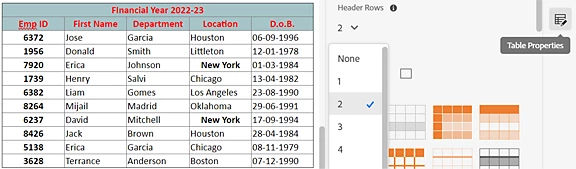
行またはセルをヘッダー行またはヘッダーセルに変換すると、ヘッダー行またはセル用の書式スタイルが自動的に適用されます。
Note:
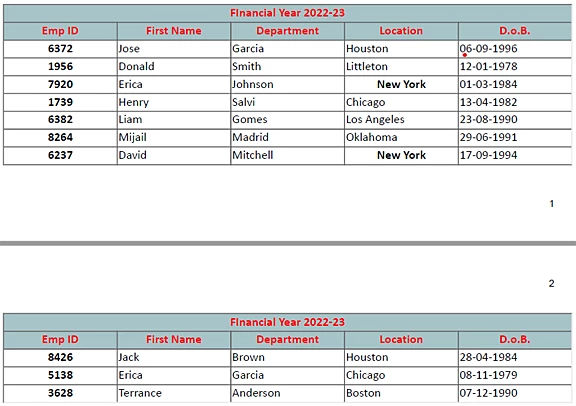
ヘッダー行としてカウントされるのは先頭の行のみです。表の途中にある行は、Table propertiesからヘッダーに変換できません。
表が複数ページにまたがる場合、ヘッダー行は繰り返し表示され、PDF 出力のすべてのページに表示されます。
ヘッダーを削除
- ヘッダーセル、行、または列を選択します。
- 右クリックして 変換先>本文セルを選択します。
ヘッダー行またはセルを本文行またはセルに変換すると、本文行またはセルの書式設定スタイルが自動的に適用されます。
行と列を追加または削除
表で行または列を追加または削除するには、目的の場所を選択してから右クリックします。
- 行を追加するには、挿入 > 行を上に追加または行を下に追加をクリックし、列を追加するには、左に列を追加または右に列を追加をクリックします。
- セルを追加するには、 挿入 > 左にセルを追加または右にセルを追加をクリックします。
- 行、列、セル、または表全体を削除するには、削除をクリックし、適切なオプションを選択します。
セルを結合
セルを結合するには:
- カーソルをセル内に置き、Shiftキーを押しながら矢印キーで複数のセルを選択するか、
- マウスを使用してセルを選択し、右クリックして結合 > セルを選択します。
セルを分割
表内のセルを分割するには:
- 分割するセルにカーソルを置きます。
- 右クリックして、セルの分割方法に応じて分割 > セルを横方向に分割またはセルを縦方向に分割を選択します。
列幅を管理
表または列は、コンテンツのサイズに合わせて自動的に調整できます。これを行うには、表内の任意の場所を右クリックして、次の操作を行います。
- 列幅 > コンテンツに合わせて自動調整を選択して、セルのサイズをコンテンツに合わせて変更します。
- 列幅 >ウィンドウに合わせて自動調整を選択して、トピックに合わせて表をページ全体に広げます。
- 列幅 >固定幅を選択して、列の幅を手動で設定します。
- 列幅 > 均等に配分 を選択して、列幅を均等に設定します。
表のセル、行、列を選択
- 表内の行を選択するには、行内の任意の場所を右クリックして選択 > 行を選択します。
- 表内の列を選択するには、列内の任意の場所を右クリックして選択 > 列を選択します。
- 個々のセルを選択するには、セルを右クリックして選択 > セルを選択します。
- 表全体を選択するには、表内の任意の場所を右クリックして選択 > 表を選択します。
Note:
マウスまたはトピックページ上部のバーにあるエディターのパンくずリストを使用して、行、列、セル、または表を選択することもできます。
表の書式設定
表に他の書式設定を適用するには、表を右クリックして選択 > 表を選択します。これにより、「コンテンツプロパティ」パネルが開き、次の書式設定オプションが表示されます:
- 表の幅。表全体の幅を変更するには、表の幅を指定します。
- 列幅。サイズを変更する列番号を選択してから、幅を指定します。
- 行の高さ。サイズを変更する行番号を選択し、行の高さボックスをクリックしてから、高さを指定します。
- テンプレート。 表スタイルギャラリーからスタイルを選択し、クリックして表に適用します。
- 表のキャプション。表にキャプションを追加できます。次のアイコンを使用して、キャプションの位置を選択します。
 表の上にキャプションを表示します。
 表の下にキャプションを表示します。
 表からキャプションを削除します。
配置オプション
表のプロパティパネルのレイアウトセクションでは、テキストを縦方向と横方向の両方に配置できます。水平方向および垂直方向の配置コントロールを使用します。
Note: テキストの折り返しを使用して左または右に配置する場合は、「左にフロート」または「右にフロート」オプションを使用する必要がありますレイアウトセクション
表のスタイル
表にスタイルを適用するには、右側のパネルの「スタイル」またはコンテンツパネルのCSSから<table>を選択します。スタイル設定は、表全体だけでなく、ヘッダー行、偶数列、最初の列、最後の行など、表のさまざまなセクションに対して行うことができます。書式設定をクリアを選択すると、表のスタイル設定されたセクションからすべての書式設定が削除されます。
CSSエディターから表に書式設定を適用します。これには、テキスト、セル、フォント、境界線、レイアウト、ページネーション、背景の書式設定が含まれます。
特殊文字の使用
「特殊文字を挿入」オプションを使用すると、分類された文字セットから特殊文字を検索して挿入できます。
- 開いているトピックで、目的の場所にカーソルを置き、標準ツールバーの特殊文字を挿入アイコンをクリックします。 または、CTRL+4を押して特殊文字を挿入します。
- ドロップダウンリストから次のいずれかのオプションを選択します:
- 矢印
- 通貨記号
- 拡張ASCII
- その他
- 数字形式
- 句読点
- 特殊文字
- 文字にカーソルを合わせると、その完全な読み取り可能な名前を確認できます。次に、挿入する文字を選択してダブルクリックするか、挿入をクリックします。記号はカーソル位置に追加されます。検索ボックスに名前を入力して、特定の文字を検索することもできます。
- 閉じるをクリックします。
展開テキストの操作
コンテンツ量の多いトピックでは、任意のコンテンツ部分の横に追加テキストを加えるために展開テキストを使用できます。追加テキストは、出力で展開状態または折りたたみ状態で表示できます。展開テキストを挿入するには:
- 開いているトピックで、展開するテキストを選択し、標準ツールバーの展開テキストを作成 をクリックします。選択したテキストが展開テキストのタイトルになります。コンテンツ用のプレースホルダーが表示されます。
- プレースホルダーで、展開テキストのコンテンツを指定します。
- 展開テキストは次の方法で管理できます:
- トピック内のすべての展開テキストプレースホルダーの境界線表示を切り替える:表示 > 表示 > 展開/ドロップダウンテキストの境界線を選択します。
- 特定の展開テキストプレースホルダーの表示を切り替える:テキストヘッダーを右クリックし、展開テキストを表示または展開テキストを非表示をクリックします。
- 展開テキストを削除する:テキストヘッダーを右クリックし、展開テキストを削除をクリックします。
- 展開テキストを折りたたむまたは展開する:テキストヘッダーをダブルクリックします。
- トピック内のすべての展開テキストを折りたたむまたは展開する:任意の展開テキストヘッダーを右クリックし、すべてのテキストを折りたたむまたはすべてのテキストを展開をクリックします。
- 折りたたみ状態の展開テキストタイトルに別のテキストを設定する:展開テキストをクリックします。コンテンツプロパティパネル > 折りたたみ時のテキストフィールドで、新しいタイトルを入力します。展開テキストはデフォルトで折りたたまれているため、出力では新しいタイトルが折りたたみ状態で表示されます。テキストを展開すると、展開テキストの作成元となった元のテキストが表示されます。
- ツイスティ画像を追加します。ツイスティ画像を追加または編集を参照してください。
- 標準ツールバーのすべて保存アイコン
 をクリックします。
ドロップダウンテキストの操作
コンテンツ量の多いトピックでは、特定のコンテンツ部分にドロップダウンテキストを追加できます。ドロップダウンテキストを追加するには:
- 開いているトピックで、ドロップダウンにするテキストを選択し、標準ツールバーのドロップダウンテキストを作成 をクリックします。選択したテキストがドロップダウンテキストのタイトルになります。コンテンツ用のプレースホルダーが、選択したテキストの下に表示されます。
- プレースホルダーで、ドロップダウンテキストのコンテンツを指定します。
- ドロップダウンテキストは次の方法で管理できます:
- トピック内のすべてのドロップダウンテキストプレースホルダーの境界線表示を切り替える:表示 > 表示 > 展開/ドロップダウンテキストの境界線を選択します。
- 特定のドロップダウンテキストプレースホルダーの表示を切り替える:テキストヘッダーを右クリックし、ドロップダウンテキストを表示またはドロップダウンテキストを非表示をクリックします。
- ドロップダウンテキストを削除する:テキストヘッダーを右クリックし、ドロップダウンテキストを削除をクリックします。
- ドロップダウンテキストを折りたたむまたは展開する:テキストヘッダーをダブルクリックします。
- トピック内のすべてのドロップダウンテキストを折りたたむまたは展開する:任意のドロップダウンテキストヘッダーを右クリックし、すべてのテキストを折りたたむまたはすべてのテキストを展開をクリックします。
- 折りたたみ状態のドロップダウンテキストタイトルに別のテキストを設定する:ドロップダウンテキストをクリックします。コンテンツプロパティパネル > 折りたたみ時のテキストフィールドで、新しいタイトルを入力します。ドロップダウンテキストはデフォルトで折りたたまれているため、出力では新しいタイトルが折りたたみ状態で表示されます。テキストを展開すると、ドロップダウンテキストの作成元となった元のテキストが表示されます。
- ツイスティ画像を追加します。ツイスティ画像を追加または編集を参照してください。
- 標準ツールバーの左側にある[すべて保存]アイコン をクリックします。
ツイスティ画像を追加または編集
ツイスティ画像は、展開テキスト、ドロップダウンテキスト、またはトピックTOCの展開状態と折りたたみ状態に追加できる画像です。対応する画像は、プレビューと出力で展開状態および折りたたみ状態で表示できます。 ツイスティ画像を追加するには:
- スタイルパネルで、ドロップダウンリストからハイパーリンクスタイルを選択します。
- 適用するハイパーリンクスタイルの横にある
 をクリックします。
- スタイルプロパティパネルで、「Twisties」ドロップダウンボタンをクリックします。Twistiesパネルが開き、展開状態と折りたたみ状態の画像を追加できます。
- 展開時の画像ボックスに対する
 アイコンをクリックして、「画像を挿入」ダイアログボックスを開きます。プロジェクトファイル、ローカルファイル、またはWebリンク経由から画像を選択します。次に、挿入をクリックします。画像が展開状態用に挿入されます。
- 折りたたみ時の画像ボックスに対する アイコンをクリックし、上記の手順を繰り返して折りたたみ状態用の画像を挿入します。
 をクリックして画像をテキストの先頭(デフォルト)に配置するか、
 をクリックして画像をテキストの末尾に配置します。
- すべて保存アイコン を標準ツールバーでクリックします。
- 開いているトピックで、ツイスティ画像を適用する展開テキストまたはドロップダウンテキスト、あるいはトピックTOC内の「Caption」を選択します。
- スタイルパネルでハイパーリンクスタイルリストを開き、編集したハイパーリンクスタイルをクリックします。ツイスティスタイルがテキストに適用され、プレビューと出力で表示できます。
Note:
特定のハイパーリンクスタイルにツイスティ画像を設定すると、スタイルパネルから同じハイパーリンクスタイルを適用することで、同じツイスティ画像を別の項目に適用できます。
書式を適用
右側のバーにあるコンテンツプロパティ および スタイル パネルを使用して、フォントの種類とスタイル、文字間隔、インデント、色、その他の標準書式を編集できます。 コンテンツ をオーサーウィンドウで選択し、トピックをダブルクリックして開くと、デフォルトの「コンテンツプロパティ」パネルを表示できます。
コンテンツプロパティを設定
コンテンツプロパティパネルでは、コンテンツに次の標準書式を適用できます。
テキスト要素を操作
トピックで要素をクリックまたは選択すると、Typeフィールドにそのタイプが表示されます。例えば、トピックタイトルを選択するとタイプとしてh1 (Heading 1)が表示され、段落ではタイプとしてpが表示されます。
Typeフィールドに表示される選択済み要素に対して、次のことができます:
- 書式を編集し、同じ書式をプロジェクト全体の同じクラスの他のすべての要素に適用して、スタイルシートを更新できます。これを行うには、 Type フィールドの横にある Update Style アイコンをクリックします。 例えば、トピックタイトルのデフォルトフォント(スタイルシートによる)はArial 20ポイントです。フォントを「Adobe Clean 24」ポイントに変更し、プロジェクト内のすべてのトピックタイトルに適用して、スタイルを更新をクリックすることでスタイルシートを更新できます。
- テキストを選択し、Typeフィールドの横にある
 をクリックするか、メニューバーから編集 > 書式をクリア を選択して、現在の書式をクリアします。例えば、フォントをデフォルトのArial 20ポイントからAdobe Clean 24ポイントに変更したものの、スタイルシートを更新しなかったとします。Arial 20ポイントのデフォルトフォントに戻すには、テキストを選択してをクリックします。
属性を定義
属性パネルでは、コンテンツID、Class、翻訳属性、および条件タグを割り当てることができます。「Translate」属性を使用して、テキスト要素を翻訳するかどうかを決定できます。タグを適用するには、テキストを選択してタグを適用をクリックします。これにより、「条件タグを適用」ダイアログボックスが開きます。ドロップダウンリストから、適用するタグをクリックします。選択したタグがボックスの右ペインに表示されます。次に、適用。をクリックします。
テキストの書式設定
テキストを書式設定するには、「Font」ドロップダウンセクションをクリックします。このパネルには次のオプションがあります:
- フォントファミリー。 ドロップダウンリストを使用して、目的のフォントタイプを選択します。フォントリストはプロジェクト設定で変更できます。
- テキスト装飾。 選択したテキストに下線、上線、または取り消し線を設定できます。
- フォントサイズ。 目的のフォントサイズを入力するか、増分ボタンと減分ボタンを使用して現在のサイズを自動的に変更します。
- フォントスタイル。 ドロップダウンリストを使用して、イタリック、オブリークなどの目的のフォントスタイルを選択します。
- テキストスタイル。 選択したテキストを太字、イタリック、下線、上付き、または下付きとして書式設定できます。
- フォントカラー。 次の2つの方法のいずれかを使用してフォントカラーを変更できます。
- カラーダイアログボックス。 定義済みのカラースウォッチのセットから特定の色を選択するか、カスタムカラー値を生成して選択できます。カラーダイアログボックスを使用を参照してください。
- スポイト。 画面上の任意の色を取得してコンテンツに適用できます。これを行うには、色を付けたい場所にカーソルを置き、スポイトアイコン
 をクリックして、画面上の目的のピクセルにカーソルを合わせてクリックします。色を取得したくない場合は、マウスを右クリックするか、「Escape」キーを押します。複数のモニターにまたがって色を選択したい場合、カラードロッパーはマルチモニター設定でも機能します。
- 行の高さ。 ドロップダウンリストを使用して行の高さを選択します。
- 文字間隔。 目的の文字間隔を入力します。
- テキストの配置。 指定されたオプションのいずれかを選択して、テキストを左揃え、中央揃え、右揃え、または両端揃えにできます。
- インデント。 対応するアイコンを使用して、余白とコンテンツの間隔を増減します。
罫線の操作
コンテンツに罫線を追加および編集するには、「罫線」ドロップダウンセクションをクリックします。罫線パネルには次のオプションがあります:
- 境界線の辺。 境界線を適用する辺に対応するアイコンを選択します。
- スタイル。 ドロップダウンリストを使用して、希望する境界線スタイルを選択します。
- 境界線の色。 色を変更アイコンをクリックして、希望する境界線の色を選択するか、RGBコードを指定します。
- 幅。 希望する測定単位(px、pt、rem、em、または%)で境界線の幅の値を入力します。 または、上下の矢印を使用して幅を変更します。
- 半径。 これにより、境界線の角を丸くすることができます。値を入力すると、境界線の4つの角すべてを均等に丸くすることができます。各角を個別に丸くするには、ロックアイコンをクリックしてから、各角のアイコンに対して希望する値を割り当てます。
レイアウトの書式設定
コンテンツのレイアウトを書式設定するには、「レイアウト」ドロップダウンセクションをクリックします。レイアウトパネルには次のオプションがあります:
- 高さ。 コンテンツの高さを指定するか、上下の矢印を使用して高さを増減します。
- 幅 コンテンツの幅を指定するか、上下の矢印を使用して高さを増減します。
- 余白。 4辺すべてに均一な余白の値を指定します。または、ロックアイコン
 をクリックして、辺ごとに異なる余白を割り当てます。
- パディング。 内側の境界線とコンテンツの間のスペースであるパディングを4辺すべてに適用する値を指定します。 または、ロックアイコン をクリックして、辺ごとに異なるパディングを割り当てます。
- 垂直方向の配置。 コンテンツを上、中、または下に揃えることができます。
- フロート。 これは、Webページ上でのコンテンツの配置とレイアウトに使用されます。ドロップダウンリストからフロート値を選択します。Noneは要素がフロートしないことを示し、「left」と「right」はコンテンツがフロートするコンテナの方向を示します。
- クリア。 これは、クリアされた要素の横でどの要素をどちら側にフロートできるかを指定します。ドロップダウンリストからクリア値を選択します:
- both 左側または右側のいずれにもフロート要素を許可しないことを示します
- None 左側と右側の両方でフロート要素が許可されることを示します
- left および right 左側または右側にフロート要素を許可しないことを示します
- 位置。 オプションのリストから希望する表示位置を選択します。
- 表示。 オプションのリストから表示スタイルを選択します。
- 列スパン。 コンテンツをすべての列にまたがらせるか、どの列にもまたがらせないかを指定します。
Note: 異なるパラメーターに値を割り当てる際は、次の測定単位のいずれかを選択できます: px(ピクセル)、pt(ポイント)、rem、em、または%。
背景の書式設定
コンテンツの背景を書式設定するには、「背景」ドロップダウンセクションをクリックします。背景パネルには次のオプションがあります:
- シェーディング。
 をクリックして、希望する背景色を選択します。このフィールドにカラーコードを入力することもできます。黒がデフォルトの背景色です。
- 画像パス。 コンピューターを参照して背景画像を挿入します。
- 画像サイズ。 背景画像のサイズを設定するには、高さまたは幅のセクションに値を指定します。または、 アイコンをクリックして、高さと幅に異なる値を指定します。
- 背景の繰り返し。 ドロップダウンメニューからオプションを選択して、希望する方法で背景の繰り返しを適用します。
その他の書式設定オプション
- 選択したコンテンツの書式をコピーするには、編集 > 書式をコピーを選択します。次に、コピーした書式を適用するコンテンツを選択します。
- 選択したコンテンツの書式を削除するには、編集 > 書式をクリアを選択します。選択したコンテンツにはデフォルトの書式が表示されます。
- 変更を保存するには、標準ツールバーの「Save All」アイコン をクリックします。
スタイルを適用
トピックにコンテンツを追加したら、「スタイル」を使用して事前定義されたスタイルをコンテンツに追加したり、スタイルを編集したり、新しいスタイルを追加したり、スタイルをプレビューしたりすることができます。例えば、トピック見出しには「Heading 1」スタイルを、TOCキャプションには「minitoc-caption」スタイルを使用できます。
スタイルの表示と適用
スタイルを表示して適用するには:
- 右側のツールバーからスタイルアイコンをクリックします。すべてのスタイル設定オプションを含む「STYLES」パネルが開きます。
- パネルの左上隅にあるドロップダウン矢印をクリックし、表示するスタイルクラスを選択するか、「All Styles」を選択してすべてのスタイルの一覧全体を表示します。
- クラスを適用する場所にカーソルを置き、一覧から希望するスタイルをクリックします。コンテンツに選択したスタイルが反映されます。
スタイルの編集
事前定義されたスタイルを変更するには:
- 変更するスタイルを一覧から選択します。選択したスタイルがCSSエディターで開きます。
- STYLE 名を確認し、PSEUDO CLASSを選択して、すべての変更を行い保存します。
- CSSエディターでスタイルを変更すると、プレビューパネルで変更内容を表示できます。
- 変更したスタイルを確認したら、保存アイコンをクリックします。
スタイルのプロパティ
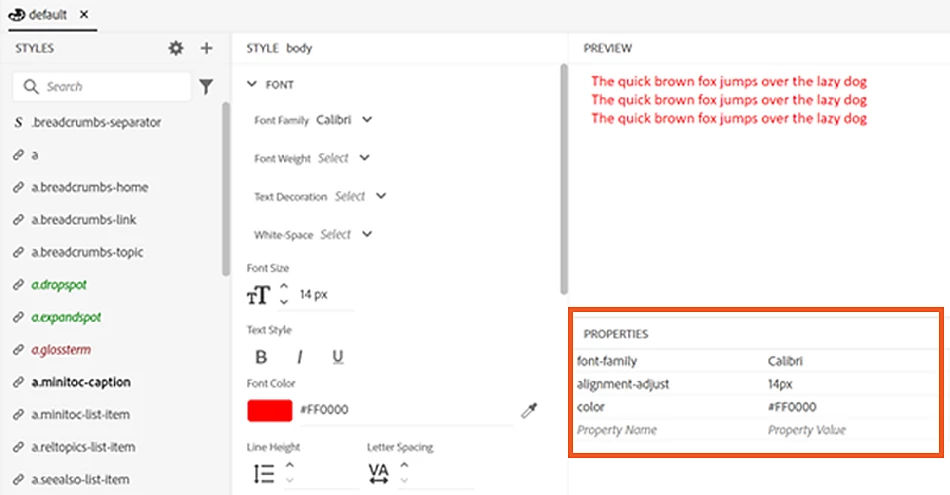
スタイルの追加のカスタムプロパティは、プロパティテーブルで表示または編集することができます。プレビューペインの下にあるプロパティペインで、カスタムプロパティ名と値を使用してスタイルを編集するか、ドロップダウンリストから直接選択します。
スタイルリスト設定
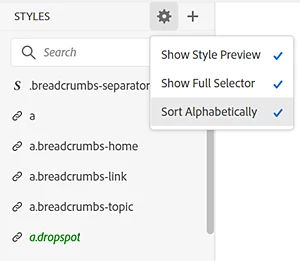
コンテンツパネルでCSSフォルダーをクリックし、.cssファイルを開きます。CSSエディターでスタイルリストが開きます。設定アイコンをクリックして、リストの表示を変更します。
- スタイルプレビューを表示 リスト内のスタイルのプレビューを表示します。
- 完全なセレクターを表示 リスト内のスタイルの完全なスタイル名を表示します。このオプションをオフにすると、スタイルの表示名のみが表示されます。
- アルファベット順に並べ替え リスト内のスタイルをアルファベット順に並べ替えます。
いずれかのオプションをオフにすると、スタイルリストにはデフォルトの表示が示されます。
Note:
一度に複数の設定を選択することができます。
検索バーを使用して、長いリストから目的のスタイルを検索します。
スタイルリストをフィルターするには、検索バーの横にあるフィルターアイコンをクリックします。ドロップダウンからスタイルオプションを選択して、スタイルリストをフィルターします。単一選択と複数選択の両方を行うことができます。
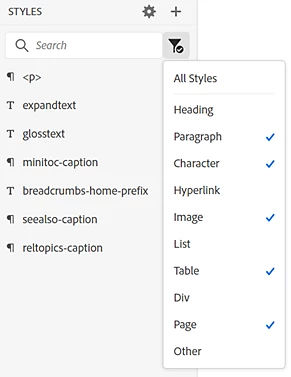
新しいスタイルを追加
新しいスタイルを追加するには:
- 右側のツールバーからスタイルアイコンを選択します。すべてのスタイル設定オプションを含むスタイル パネルが開きます。または、assets > css> default.cssをContentsパネルから開くこともできます。
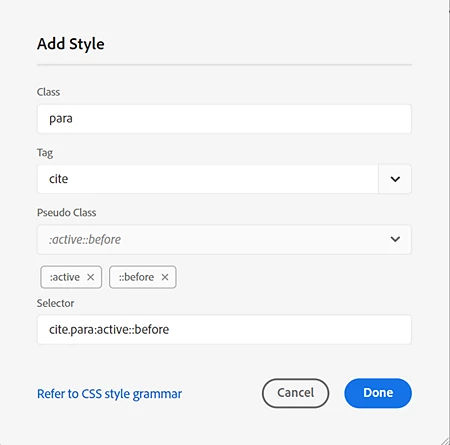
 アイコンを選択して、新しいスタイルを追加します。スタイルを追加ダイアログボックスが開きます。
- ダイアログボックスで、次の情報を追加します:クラス:新しいスタイルのクラス名を追加します。タグ:新しいスタイルのタグを追加するか、ドロップダウンリストから選択します。疑似クラス:新しいスタイルの疑似クラスを追加します。これは、要素の特定の状態を定義するのに役立ちます。複数の疑似クラスを選択することもできます。セレクター:新しいスタイルのセレクターを追加します。セレクターフィールドを使用すると、クラス、タグ、および疑似クラスの組み合わせに加えて、カスタムセレクターを追加できます。例えば、表を作成できます
a.link style表内のすべてのハイパーリンクに対して。CSSタグの詳細については、CSSスタイルの文法を参照してください。 - 完了をクリックします。新しいスタイルがプロジェクトに追加されます。
@importを使用してスタイルを追加
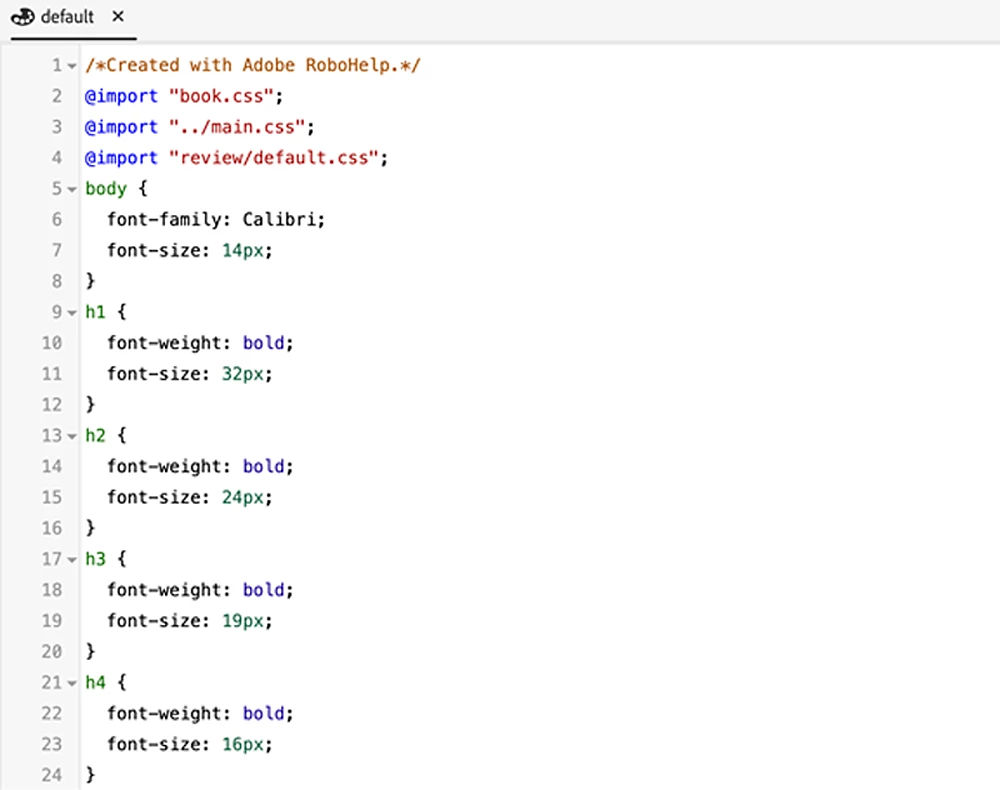
@importルールを使用して、現在のスタイルシートに追加のスタイルシートを読み込みます。スタイルシートを読み込むと、CSSエディターとスタイルパネルにすべての新しいスタイルが表示されます。
- ソースビューでスタイルシート(.cssファイル)を開きます。選択したスタイルシートはトピックにリンクされている必要があります。
- ソースビューに@import '<filename.css>'という行を追加します。filename.cssは、リンクされたスタイルシート(.css file)とともに読み込む目的の.cssファイルです。
- 変更を保存します。スタイルシートから読み込まれたスタイルは、選択したトピックの右側パネルの「スタイル」タブに一覧表示されます。
スタイルをプレビュー
スタイルパネルの[スタイルプレビューを表示]アイコンを使用すると、「スタイルプレビューを表示」と「スタイル名を表示」を切り替えて、スタイルプレビューの表示と非表示を変更できます。「スタイルプレビューを表示」を選択すると、各スタイル名が対応するスタイルで表示されます。
カラーダイアログボックスを使用
カラーダイアログボックスでは、基本カラーパレットのセットから特定の色を選択するか、カスタムカラーを生成して選択することができます。
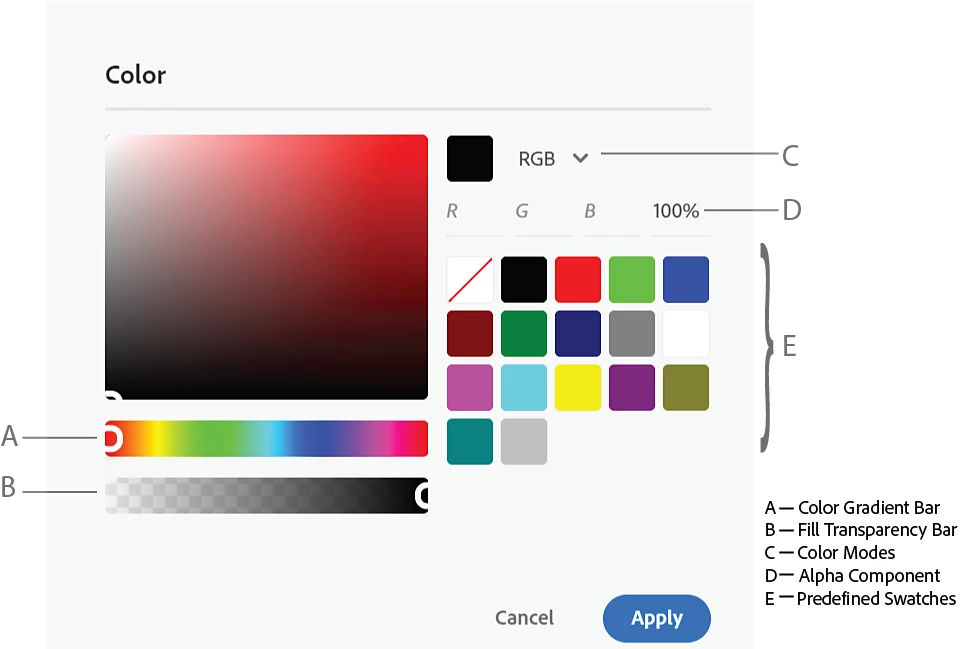
- 3つのカラーモードのいずれかを選択します:HEX、RGB、またはHSB。
- 次の2つの方法のいずれかを使用して色を選択します。
- 定義済みカラースウォッチのグリッド(E)から色を選択します。カラースウォッチにポインターを合わせると、選択したカラーモードでの色名と関連する色の値を確認できます。定義済みスウォッチのリストで最初に表示されるスウォッチは、なしまたは塗りなし
 を表します。選択した色を削除するには、「なし」をクリックします。このカラースウォッチのグリッドは、プロジェクト設定で変更できます。
- 色の値またはグラデーションバーを使用して独自の色を作成します。HEXカラーモードでは、指定された空白に16進数(例:#0000FF)を入力します。RGBまたはHSBカラーモードでは、3つの構成要素に対応する値を指定します。
- 定義済みカラースウォッチのグリッド(E)から色を選択します。カラースウォッチにポインターを合わせると、選択したカラーモードでの色名と関連する色の値を確認できます。定義済みスウォッチのリストで最初に表示されるスウォッチは、なしまたは塗りなし
- 必要に応じて、Alphaコンポーネント(D)を使用するか、塗りの透明度バー(B)をドラッグして、色の不透明度を設定します。Alphaパラメーターは、0(完全に透明)から100(完全に不透明)までの数値です。
- 完了をクリックします。
テキスト属性を削除
テキスト属性とは、段落に挿入される変数、スニペット、spanタグ、ハイパーリンクなどのインラインスタイルとタグ属性を指します。これらはそれぞれを選択して削除することも、次の手順に従ってコンテンツのセクション全体で一括削除することもできます。
- 開いているトピックで、属性を削除するテキスト、またはパンくずリスト内の段落を選択します。
- 選択したテキストを右クリックし、コンテキストメニューからテキスト属性を削除を選択します。または、トピックエディターのパンくずリストから段落または要素タグを右クリックし、テキスト属性を削除を選択することもできます。
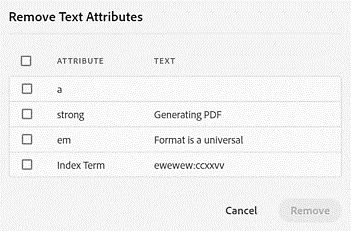
- テキスト属性を削除ダイアログボックスで、すべての属性または削除する属性のみを選択します。削除をクリックします。これにより属性が削除され、コンテンツはプレーンテキストに変換されます。
関連情報
お役に立ててうれしいです。このページがどのように役立ったか教えてください。
申し訳ございません。どのような点が問題だったか教えてください。
改善に役立つ追加のフィードバックを共有してください。
0/255
|