Whatever message this page gives is out now! Go check it out!


プロジェクトを管理
Last update:
2024/01/24
RoboHelpでプロジェクトにアクセス、保存、結合する方法を説明します。
プロジェクト設定
プロジェクト設定ダイアログを起動するには、ファイル > プロジェクト設定を選択します。
一般
- タイトル:プロジェクトタイトルを入力します。このタイトルは出力のウィンドウバーに表示されます。
- 言語:デフォルトのプロジェクト言語を選択します。
Note:
デフォルトのプロジェクト言語は、そのプロジェクトの出力言語になります。出力プリセットについて詳しくは、次を参照してください
- デフォルトのスタイルシート:プロジェクトで使用するスタイルシートを選択します。ただし、インラインスタイルシートと内部スタイルシートを使用してスタイルを上書きすることもできます。
- デフォルトのWord読み込み設定:Microsoft Wordに公開するときにプロジェクトで使用するWord設定ファイルを選択します。
- デフォルトのFrameMaker読み込み設定:Adobe FrameMakerに公開するときにプロジェクトで使用するFrameMakerSettings Fileを選択します。
- インライン書式設定を許可しない:このオプションを有効にすると、オーサリングモードのトピックのコンテンツプロパティパネルで、すべてのテキスト書式設定プロパティがオフになります。
- 高度なHTML Helpオプションを有効にする:このオプションを有効にすると、CHM出力のTOCアイコンをカスタマイズできます。
トピックステータス
トピックの新しいステータスを追加します。いくつかのステータスはすでに存在します。新しいステータスを追加するには、名前を入力して+アイコンを選択します。
カラー
フォント、境界線、背景などの色を設定します。新しい色を追加するには、名前を入力して+アイコンを選択します。
Classicバージョンからアップグレードした場合は、以前に定義した色を見ることができます。
タググループ
条件付きコンテンツの作成に使用するカスタムタグを追加します。新しいタグを追加するには、名前を入力して+アイコンを選択します。
フォントリスト
Arial、Tahomaなどのフォントを追加すると、追加したフォントだけがコンテンツプロパティ > フォントのフォントリストに表示されます。フォント名のスペルを間違えて追加すると、その誤ったフォント名がフォントリストに表示されます。ただし、テキストにその誤ったフォントを適用すると、フォントはデフォルトのブラウザフォントであるTimes New Romanにフォールバックします。複数のフォントをカンマ区切りのリストとして追加することもできます。
パネル
使用するパネルを有効または無効にします。不要なパネルはオフにします。
引用
引用のスタイルを変更します。プロジェクトで使用する引用スタイルをドロップダウンから選択します。プロジェクトでは異なる引用スタイルを使用できます。
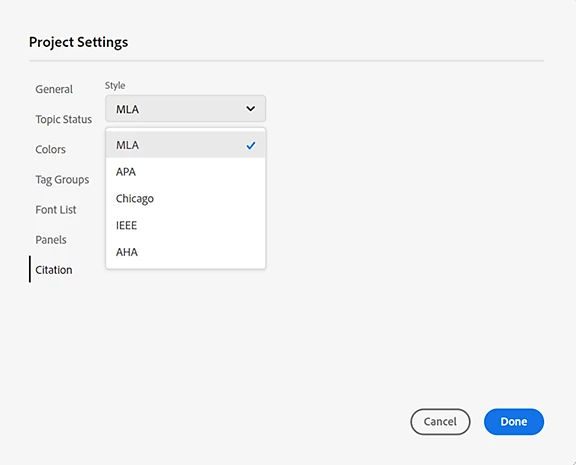
- MLA:Modern Language Associationスタイル
- APA:American Psychological Associationスタイル
- Chicago:Chicago Manual of Style
- IEEE:Institute of Electricals and Electronics Engineersスタイル
- AHA:American Heart Associationスタイル
引用ページに追加された参考文献リストは、選択した引用スタイルで指定されたガイドラインに従って書式設定されます。後付け資料の設定について詳しくは、後付け資料を挿入を参照してください。
プロジェクトを開く
RoboHelpでは、ホーム画面からプロジェクトにアクセスするか、ファイルメニューを使用できます。
ホーム画面
RoboHelpを起動すると、最初に表示される画面はホーム画面です。この画面では、最近使用した項目セクションで最近編集したプロジェクトにアクセスできます。RoboHelpには最大2つの最近使用したプロジェクトが表示されます。表示されたプロジェクトのいずれかをクリックするだけで、そのプロジェクトを開いて作業を開始できます。
最近使用した項目セクションでは、プロジェクトをピン留め、ピン留め解除、または削除することもできます:
- プロジェクトをピン留めするには、目的のプロジェクト名にカーソルを合わせて
 アイコンをクリックします。ピン留めしたプロジェクトは最近使用した項目リストの上部に表示されます。
- プロジェクトのピン留めを解除するには、
 アイコンをクリックします。
- プロジェクトを最近使用した項目リストから削除するには、目的のプロジェクト名にカーソルを合わせて
 アイコンをクリックします。
ファイルメニュー
次のいずれかを行ってプロジェクトにアクセスします:
- ファイル > 最近使用したプロジェクトを選択し、目的のプロジェクトを選択して、開くをクリックします。
- 最近編集したプロジェクトを開くには、ファイル > 最近使用したプロジェクトを選択し、目的のプロジェクトを選択します。
- RoboHelp Classicのプロジェクトを開くには、ファイル > RoboHelp Classicプロジェクトをアップグレードを選択します。次に、目的のプロジェクトを選択して開くをクリックできます。
プロジェクトを保存
RoboHelpで作業内容を保存するには、次の手順に従います:
- ファイルメニューを選択します。
- ドロップダウンリストですべて保存を選択します。または、Ctrl+Sを押して、プロジェクト内の更新されたすべてのファイルを保存することができます。コンテンツが失われないように、プロジェクトを更新するたびに保存することをお勧めします。
プロジェクトを閉じる
プロジェクトを編集して保存したら、次の手順に従ってRoboHelpでプロジェクトを閉じます:
- ファイルメニューを選択します。
- プロジェクトを閉じるを選択します。または、Alt+Ctrl+Cを押してプロジェクトを閉じることができます。Note:プロジェクトを閉じると、関連するすべてのファイルも閉じられます。ただし、アプリケーション(RoboHelp)は開いたままなので、プロジェクトを開くか作成して作業を続けることができます。
マージされたプロジェクト
RoboHelpを使用すると、異なるドキュメントプロジェクト(子プロジェクト)を共通のプロジェクト(マスタープロジェクト)に取り込む、エンタープライズ環境または分散環境でプロジェクトを作成することができます。複数のライターがそれぞれの子プロジェクトで作業できるため、ソース管理ソフトウェアを使用せずに共同オーサリングを実現できます。マスタープロジェクトの目次では、子プロジェクトへの参照を挿入することができます(マスタープロジェクト自体には子プロジェクトは実際には含まれません)。
各子プロジェクトへの参照を、マスタープロジェクトの目次内のプレースホルダーとして挿入します。プレースホルダーの位置は、出力で子プロジェクトの目次を表示したい場所にする必要があります。プレースホルダーは子プロジェクトのTOCの元の階層を保持し、出力で展開されます。マージは、プロジェクトの出力が生成された後に行われます。マスタープロジェクトでスキンとテンプレートを使用すると、マージされたプロジェクトで統一された外観を実現できます。
子プロジェクトを挿入するには、次の手順に従います:
- マスタープロジェクトで、オーサリングツールバーの目次をクリックします。目次パネルが開きます。
- 目次パネルで、該当する目次ファイルに対してオプション (
 ) > 編集を選択します。目次エディターがタブとして開き、RoboHelpは標準ツールバーの中央に目次ツールバーを表示します。
- 目次エディターで、子プロジェクトのプレースホルダーを挿入する場所をクリックします。Note:場所を選択しない場合、プレースホルダーは現在選択されているトピックの後に挿入されます。挿入時にフォルダーが選択されている場合、プレースホルダーは選択したフォルダー内のトピックリストの末尾に挿入されます。
- 次のいずれかを行います:
- 目次ツールバーで、
 をクリックします。
- 目次エディター内で右クリックし、挿入 > 子プロジェクトを選択します。
- 目次ツールバーで、
- で子プロジェクトを挿入ダイアログボックスで、クリック
 子プロジェクトを選択する (
.rhpjファイル)。クリック挿入。子プロジェクトの目次のプレースホルダーが挿入されます。 - 子プロジェクトのプレースホルダーのプロパティを変更するには、目次のプロパティの操作を参照してください。
- 出力プリセットを設定します。一般タブ > 出力パスフィールドで、すべての子プロジェクトの出力を生成する次の場所を指定します:[master_project_output_folder]/mergedProjects/[child_project_name]
- 出力を生成します。
子HTMLヘルプファイル
プロジェクトのTOCにCHMファイルを含めることで、出力内から開くことができるようにできます。
Microsoft HTML Helpファイル(CHM)をマージするには、次の手順に従います:
- マスタープロジェクトで、オーサリングツールバーの目次をクリックします。目次パネルが開きます。
- 目次パネルで、該当する目次ファイルに対してオプション () > 編集を選択します。目次エディターがタブとして開き、RoboHelpは標準ツールバーの中央に目次ツールバーを表示します。
- 目次エディターで、HTMLファイルのプレースホルダーを挿入する場所をクリックします。Note:場所を選択しない場合、プレースホルダーは現在選択されているトピックの後に挿入されます。挿入時にフォルダーが選択されている場合、プレースホルダーは選択したフォルダー内のトピックリストの末尾に挿入されます。
- 次のいずれかを行います:
- 目次ツールバーで、
 をクリックします。
- 目次エディター内で右クリックし、新規 > HTMLヘルプファイルを選択します。
- 目次ツールバーで、
- でHTMLヘルプファイルを挿入 ダイアログボックスで、クリック を選択するには
.chmファイルをクリックします挿入。Microsoft HTML Helpファイルは、assets/chm/の下のContent Explorer内のプロジェクトにコピーされます。例:assets/chm/xxxx.chm - HTMLファイルのプレースホルダーのプロパティを変更するには、目次のプロパティの操作を参照してください。
- Microsoft HTML Help出力プリセットを設定します。同じ目次(TOC)を選択します
- 出力を生成します。
関連項目
お役に立ててうれしいです。このページがどのように役立ったか教えてください。
申し訳ございません。どのような点が問題だったか教えてください。
改善に役立つ追加のフィードバックを共有してください。
0/255
|