Whatever message this page gives is out now! Go check it out!


Adobe RoboHelpプロジェクトで参照を管理
Last update:
2023/11/12
各トピックの受信リンクと送信リンクを表示する方法を説明します。
トピック参照レポート には、トピックまたはプロジェクト内のすべての参照の詳細な概要が表示されます。トピック、タイトル、フォルダー、送信リンク、受信リンクなどの参照がレポートに含まれます。さらに、フィールドをカスタマイズして、今後アクセスできるようにダウンロードすることもできます。
レポートを開く
参照レポートを開くには、次の操作を行います。
- 開いているプロジェクトで、作成ツールバーの「レポート」
 をクリックします。
- 「レポート」パネルで、トピック参照タブをダブルクリックしてレポートを開きます。または、トピック参照タブの横にある「オプション」
 をクリックし、開くを選択します。
レポートをカスタマイズ
画面右側の「フィルター」パネルを使用して、トピック参照レポートをカスタマイズできます。このパネルでは、さまざまな形式でレポートを表示し、情報をフィルターし、ブラウズシーケンスや各種列を使用できます。表表示またはグラフ表示用にレポートをカスタマイズするには、「フィルター」パネルで次のオプションを使用します。
表表示
表でレポートを表示すると、RoboHelpはスプレッドシートのようにデータを行と列で表示します。
タイプ
「タイプ」で、開いているレポートの種類を表示できます。例えば、トピック参照です。
表示
デフォルトでは、トピック参照レポートは表として表示されます。「表示」の下のオプションを使用して、レポートの外観を変更します。
フィルター
「フィルター」で、さまざまなプロジェクトコンポーネントのドロップダウンリストを使用して、レポートに情報を含めます。ドロップダウンリストでは複数のオプションを選択することもできます。
列
レポートに含めることができる情報の種類は次のとおりです。
- トピックリンク付きのトピック名を表示します。リンクをクリックすると、対象のトピックに移動できます。
- タイトル、トピックのタイトルを表示します。
- フォルダー、トピックの場所を表示します。
- 外部リンク、トピックから参照されている外部リンクのすべての出現箇所を一覧表示します。外部リンクは、特定のトピックに関する追加の情報ソースへユーザーを誘導するためのものです。
- 参照リンク トピックで参照されている受信リンクのすべての出現箇所を一覧表示します。受信リンクは他のトピックからのリンクで、クリックすると現在のトピックに移動します。
列を表示するには選択し、レポートから削除するには選択を解除します。各列のデータを並べ替えるには、列ヘッダーをクリックします。
グラフ表示
グラフでレコードを表示すると、RoboHelpはデータをグラフィカル形式で表示します。
タイプ
「タイプ」で、開いているレポートの種類を表示できます。例えば、トピック参照です。
表示
デフォルトでは、トピック参照レポートは表として表示されます。「表示」の下のオプションを使用して、レポートの外観をグラフに変更します。
フィルター
ブラウズシーケンス ブラウズシーケンスを使用すると、前または次のトピックに移動するためのトピックの順序をユーザーに提供できます。画面右側の左右の矢印を使用して、特定のブラウズシーケンスを選択し、選択したシーケンス内のトピックの参照を表示できます。
トピック
検索ボックスを使用して検索し、他のトピックを探すことができます。
レポートを表示
次の例は、同じレポートを異なる表示オプションで実行したものです。
表表示
「フィルター」パネルで表示を選択し、次に表を選択して、レポートを表表示で表示します。
レポートは表形式で表示されます。

トピックは左側、送信リンク は中央、受信リンクは画面右側に表示されます。
グラフ表示
「フィルター」パネルで表示を選択し、次にグラフ を選択して、レポートをグラフ表示で表示します。
レポートはグラフィカル形式で表示されます。

受信リンクは左側に緑色、トピックは中央に青色、送信リンクは画面右側にオレンジ色で表示されます。
壊れたリンクを修正
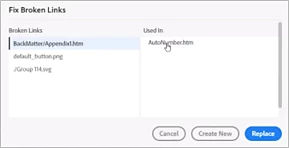
レポート内の壊れた参照は赤色で示され、壊れたリンクがあることを知らせます。
修正するには、壊れたリンクを含むリンクを選択します。 壊れたリンクを修正ダイアログボックスが開き、壊れたリンクの一覧とその場所が表示されます。壊れたリンクを正しいトピックに指定し、必要に応じてリンクを更新することができます。
参照を削除
トピックを削除する際に、次の手順に従ってそのすべての参照も削除することができます。
- レポートパネルで、トピックを右クリックし、削除をクリックします。
- 確認ダイアログボックスが開き、このトピックが参照されているファイルの一覧が表示されます。チェックボックスをクリックして、ファイルからすべての参照を削除することを確認します。
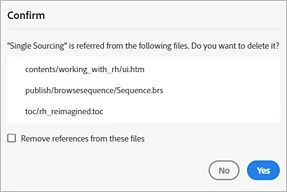
- 削除を確認するには、Yesをクリックします。トピックは、その参照とともに削除されます。
Note:
参照を削除しないようにNOTを選択すると、リンクは壊れたリンクとして表示されます。
お役に立ててうれしいです。このページがどのように役立ったか教えてください。
申し訳ございません。どのような点が問題だったか教えてください。
改善に役立つ追加のフィードバックを共有してください。
0/255
|