Whatever message this page gives is out now! Go check it out!


マイクロコンテンツ
Last update:
2023/11/21
コンテンツの中核となる要素からマイクロコンテンツを作成し、そのマイクロコンテンツを使用してより大きなコンテンツを促進します。
マイクロコンテンツの概要
マイクロコンテンツは、Chatbot、Microhelp、FAQを通じて提供される、自己完結型の小さく簡潔な情報スニペットです。
トピックベースのオーサリングに加えて、RoboHelpでは、新しいマイクロコンテンツを作成したり、トピックの特定の部分などの既存のコンテンツをマイクロコンテンツとして再利用したりすることができます。これにより、Artificial Intelligence (AI)アプリケーションで容易に処理できるようになります。
RoboHelpでは、マイクロコンテンツグループ、インテントのコレクション、および質問と回答などの対応する応答を作成することから始まります。つまり、マイクロコンテンツとは、「Intent」という特定のエンティティ向けに作成される小さなコンテンツを意味します。ユーザーは、例えばBrowse Sequenceとは何ですか?のようなインテントを定義し、その応答をリッチテキストコンテンツとして定義します。応答テキストは、新規に作成することも、既存のトピックコンテンツを使用して作成することもできます。インテントと応答の組み合わせは、ユーザーの興味を引き起こすのに役立ちます。
マイクロコンテンツの用途
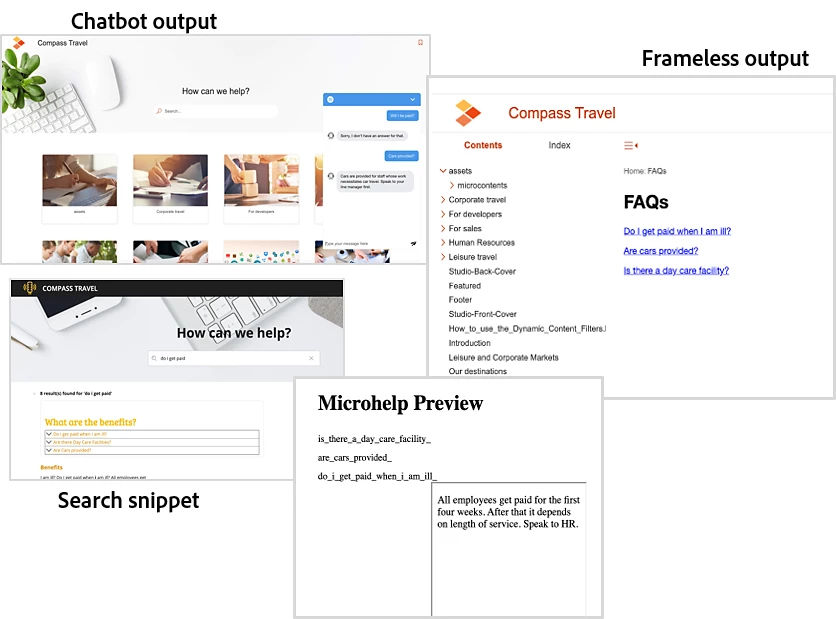
魅力的で目を引き、すばやく理解できる複数の種類のコンテンツを、マイクロコンテンツとして使用することができます。RoboHelpでマイクロコンテンツを作成した後は、Chatbot、検索スニペット、FAQ、またはMicrohelpで使用するためにさまざまな方法でデプロイでき、それぞれを独自の方法で使用してトラフィックを誘導し、オーディエンスの関心を引くことができます。
Chatbot任意のチャットボットエンジンと統合できる応答を作成します。詳しくは、Chatbotの出力プリセットを設定を参照してください。
検索スニペットホームページとトピックページのすべての出力で、検索クエリに対する簡潔な応答を取得します。詳しくは、Frameless出力にFAQページを追加を参照してください。
FAQ すべての出力用のFAQトピックを作成します。詳しくは、Frameless出力プリセットを設定およびFrameless出力にFAQページを追加を参照してください。
Microhelp 開発者がアプリ内でアクセスできる小さなファイル(HTML, JSON, XML, Text)を、メインヘルプへのリンクの有無にかかわらず作成します。これは非常に小さいサイズで、サーバー上に単独で配置されます。この出力にはフレーズやキーワードは必要ありません。詳しくは、Microhelpの出力プリセットを設定を参照してください。
インテントを理解する
「Intent」という用語は、ユーザーを支援するための情報の一部です。これは、検索を実行するときや、たとえばチャットボットやFAQページの項目を操作するときに、readerが使うものに関する概念です。検索の実行中やチャットボットとのやり取り中にユーザーが問い合わせることができる、プロジェクトに関する想定質問である場合があります。
例で理解してみましょう:
コーヒーショップのオーナーが、コーヒーやその他の飲み物の淹れ方について新入社員をトレーニングするプロジェクトを作成したとします。研修生は、そのプロジェクトの出力をヘルプWebサイトの形で利用できます。「カプチーノの作り方」を調べたい場合は、検索ボックスに入力するだけで、そのクエリに対する応答を取得できます。したがって、「カプチーノの作り方」がインテントを構成します。また、「Phrases」という概念もあります。Phraseはインテントに関連付けられます。ここで、「カプチーノの作り方」のフレーズには、次のようなものがあります
1. カプチーノの作り方。 2. カプチーノの淹れ方。など。
つまり、質問「カプチーノの作り方」 をユーザーが尋ねる可能性のある、あらゆる言い方です。
ここで説明したインテントは、チャットボットで使用したり、FAQとして一覧表示したり、すべての出力で検索スニペットとして使用したりできます。
マイクロコンテンツグループを作成
複数のマイクロコンテンツグループを作成して、インテントを異なるグループに整理することができます。マイクロコンテンツグループを作成するには、次の手順に従います。
- 次のいずれかを実行します。
- Authorツールバーでマイクロコンテンツを選択します。マイクロコンテンツグループパネルが開きます。
- Authorツールバーでコンテンツを選択します。コンテンツパネルが開きます。
- 次のいずれかを実行します。
- マイクロコンテンツパネルで、
 をクリックします。新規マイクロコンテンツグループ ダイアログボックスが開きます。
- コンテンツパネルで、フォルダーを右クリックするか、そのフォルダーに対して
 をクリックし、新規 > マイクロコンテンツグループを選択します。新規マイクロコンテンツグループ ダイアログボックスが開きます。
- マイクロコンテンツパネルで、
- 新規マイクロコンテンツグループダイアログボックスで、マイクロコンテンツグループの名前を指定します。対応するファイル名は、.mc拡張子付きで自動的に追加されます。
- 完了をクリックします。マイクロコンテンツグループがマイクロコンテンツパネルに追加されます。
マイクロコンテンツパネルでインテントと応答を作成
マイクロコンテンツファイルはオーサリング領域で単一行のテーブルとして開き、そこでインテントと応答を追加できます。作成する各インテントは、応答に関連付ける必要があります。
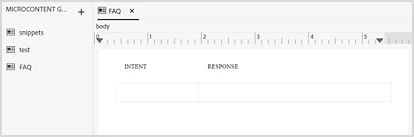
左側の列「Intent」では、テキスト形式で新しいインテントを作成できます。 例: 「従業員福利厚生とは何ですか?」
一方、右側の列「Response」では、リッチコンテンツを作成でき、相互参照、ハイパーリンク、画像、変数、スニペット、ドロップダウンコンテンツの追加など、トピック作成と同様の使い慣れたオプションが提供されます。
インテントのプロパティ
1つのIntentには、同じ応答にマッピングする複数のフレーズを定義できます。例えば、 What is Navigation Sequence は What is Browse Sequence? に対応します。Intentには、例えば、 navigation, sequence, order, などのキーワードのようなメタデータを、Browse Sequence Intentに対して設定できます。
インテントのプロパティは右側のプロパティパネルに表示され、インテントを定義する特性を表します。
名前 左側の列に追加されたインテントの名前を表示します。
フレーズ 各インテントに対して、同じ回答になる新しい代替フレーズを追加します。ユーザーがどのような言い回しを使用するかを予測することは不可能なため、代替フレーズは非常に役立ちます。代替フレーズを追加すると、メインのインテントが使用されていなくても、エンドユーザーに一致する応答が表示される可能性が高まります。 例: 「従業員福利厚生とは何ですか」または「従業員にとっての利点は何ですか」または「従業員福利。」
キーワード コンテンツに関連付けられたタグとキーワードを追加して、ユーザーが検索でそれらを使用できるようにします。キーワードの追加も非常に役立ちます。ユーザーは、同じ情報が関連する1語または2語を入力する場合があるためです。
ID Microhelp出力で使用するIDを入力できます。
条件タグ 条件タグを適用すると、選択したタグが出力に適用されている場合に、グループ内の特定のインテントが含まれないようにすることができます。
既存のトピックコンテンツを使用して応答を作成
既存のトピックまたはスニペットを使用して、インテントへの応答を作成できます。これを行うには、次の手順に従います。
- Authorツールバーでコンテンツを選択し、コンテンツパネルから任意のトピックを開きます。
- トピック内で必要なコンテンツを選択して右クリックします。コンテキストメニューが表示されます。
- コンテキストメニューからマイクロコンテンツに追加を選択します。
- 応答として追加ダイアログボックスで、グループとインテントを指定します。
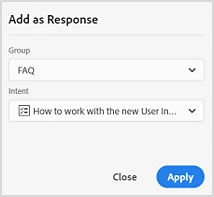
- 適用をクリックします。応答が選択したインテントに追加されます。
マイクロコンテンツ出力を生成
RoboHelpでマイクロコンテンツ出力を生成する前に、出力プリセットを作成して設定する必要があります。出力プリセットの準備ができたら、そのプリセットを使用して、Chatbot、Microhelp、FAQなどのさまざまな形式で出力を生成できます。
マイクロコンテンツ出力プリセットを作成
RoboHelpで出力プリセットを作成するには、次の手順に従います:
- 標準ツールバーの左側にある「出力」タブをクリックします。出力ビューが開きます。
- 出力ツールバーで、出力プリセットをクリックします。出力プリセットパネルが開きます。
- 出力プリセットパネルで、
 をクリックします。
- 「新規プリセット」ダイアログボックスで、次の項目を指定します:タイプ必要に応じて、ドロップダウンリストを使用してChatbot、Frameless、またはMicrohelpのプリセットタイプを選択します。名前出力プリセットの名前を指定します。
- 完了をクリックします。出力ツールバーの出力プリセット パネルから出力プリセットにアクセスできます。または、オーサリングウィンドウの「クイック生成」ダイアログボックスで出力プリセットにアクセスできます。
Chatbotの出力プリセットを設定
次の設定を使用して、Chatbot用Microcontent出力プリセットの各種設定を構成できます:
一般
次のオプションを使用して、タイトル、Chatbotエンジン、出力パス、言語、生成後スクリプトなどの基本的な出力設定を指定します。
タイトル生成される出力のタイトルを指定します。
タイトルには変数を使用できます。その場合は、Ctrl+Shift+9を入力してドロップダウンリストから変数を選択し、Enterキーを押します。「コンテンツ」タブ/Variable Setフィールドで変数セットを指定している場合、選択した変数の値は出力生成時にその変数セットから取得されます。
ChatbotエンジンドロップダウンからChatbotエンジンを選択します。現在、Chatbot出力にはGoogle Dialogflow 統合を可能にするコネクタがあります。
出力パス出力の場所を指定します。場所を選択するには、 をクリックします。出力パスがプロジェクトフォルダー内にないことを確認してください。
言語多数の言語でチャットボットを作成して、より幅広いユーザーに対応できます。この設定を指定して、ドロップダウンに一覧表示されるいずれかの言語でチャットボットを作成します。
生成後スクリプト出力生成後にカスタムスクリプトを実行するには、ドロップダウンリストからスクリプト.jsファイルを選択します。リストに表示される.jsファイルは、RoboHelpアプリデータのScriptingフォルダーにあるファイルです。
コンテンツ
次のオプションを使用して、Microcontentグループ、条件式、変数セットなどのコンテンツ関連の出力設定を指定します。
Microcontentグループドロップダウンリストを使用して、必要な数のMicrocontentグループを選択します。選択したグループの複数のインテント/応答が保存されるため、ユーザーのクエリに対してさまざまな応答が可能になります。
条件式ドロップダウンリストを使用して、出力の条件式を指定します。この設定により、目的の出力タイプまたはユーザーベースに応じてコンテンツを簡単に含めたり除外したりできます。 をクリックして、選択した条件式を編集します。条件式を指定しない場合は、ドロップダウンリストで「None」を選択することもできます。
変数セットドロップダウンリストを使用して、この出力で使用する変数セットを指定します。ドロップダウンリストでは、プロジェクトのデフォルト変数セットを使用するために<Default Variable Set>を選択できます。変数セットを使用すると、出力固有の変数の使用を実装できます。例えば、顧客向け出力と社内ユーザー向け出力の生成用に異なる変数セットを設定できます。
Dialogflow
次のオプションを使用して、クライアント情報JSONや埋め込みコードなどの出力設定を指定します。
クライアント情報JSONGoogle Dialogflowエージェントの資格情報を含むJSONファイルを指定します。Dialogflow認証の設定については、Client Info JSONファイルを取得するための手順ガイドとして、最後の注記をクリックしてください。
参照をクリックしてJSONファイルを追加します。公開ボタンを押す前に、ContentからMicrocontent Groups を選択します。
クライアント
次の設定には、サンプルエージェントでのみ使用する定義済みメッセージのセットが含まれています。Welcome text、Default text、Error messagesなどのデフォルト文字列をそのまま使用することも、修正することもでき、その後チャットボット出力を生成できます。
ウェルカムメッセージライブチャットを開始したユーザーに対してボットが最初に送信する応答として使用します。例:「どのようにお手伝いできますか?」
デフォルト応答ユーザーがメッセージを送信し、チャットボットにその回答が設定されていない場合の、メッセンジャーチャットボット用のフォールバック応答です。
再試行メッセージ配信に失敗した応答を再度配信しようとするプロセスを指します。応答の配信に失敗した場合、再試行メッセージが表示されます。例:「少々お待ちください。お手伝いします。」
入力ボックスのプレースホルダーテキストChatbot UIに表示される定義済みテキストを指定します。このテキストは、ユーザーが想定される形式のテキストを入力する前に入力フィールドに表示されます。
エラーメッセージボットがdialogflowサーバーからいずれの応答も取得できなかった場合に表示されます。例:「管理者に連絡してください。」
埋め込みコード チャットボットをレンダリングするHTML Headセクションにこのコードをコピー&ペーストします。
Microhelpの出力プリセットを設定
次の設定を使用して、Microhelp用Microcontent出力プリセットの各種設定を構成できます:
一般
次のオプションを使用して、出力パス、形式、言語、生成後スクリプトなどの基本的な出力設定を指定します。
出力パス出力の場所を指定します。場所を選択するには、をクリックします。出力パスがプロジェクトフォルダー内にないことを確認してください。
をクリックします。出力パスがプロジェクトフォルダー内にないことを確認してください。形式Microcontentの目的の形式を指定します。
- HTML5 + CSS3 - スタイル付きのマークアップ言語で出力を生成するために使用します(例えば、テキストサイズ、フォントの種類、背景色などを制御します)。
- HTML5 - スタイルなしのマークアップ言語で出力を生成するために使用します。
- JSON - JSON形式で出力を生成するために使用します。
- XML - XML形式で出力を生成するために使用します。
- Text - テキスト形式で出力を生成するために使用します。
言語コンテンツに言語属性を追加するには、この設定を指定します。
生成後スクリプト出力生成後にカスタムスクリプトを実行するには、ドロップダウンリストからスクリプト.jsファイルを選択します。リストに表示される.jsファイルは、RoboHelpアプリデータのScriptingフォルダーにあるファイルです。
コンテンツ
次のオプションを使用して、Microcontentグループ、条件式、変数セットなどのコンテンツ関連の出力設定を指定します。
Microcontentグループドロップダウンリストを使用して、必要な数のMicrocontentグループを選択します。選択したグループの複数のインテント/応答が保存されるため、ユーザーのクエリに対してさまざまな応答が可能になります。
条件式ドロップダウンリストを使用して、出力の条件式を指定します。この設定により、目的の出力タイプまたはユーザーベースに応じてコンテンツを簡単に含めたり除外したりできます。をクリックして、選択した条件式を編集します。条件式を指定しない場合は、ドロップダウンリストで「None」を選択することもできます。
をクリックして、選択した条件式を編集します。条件式を指定しない場合は、ドロップダウンリストで「None」を選択することもできます。変数セット この出力で使用する変数セットを指定するには、ドロップダウンリストを使用します。ドロップダウンリストでは、プロジェクトのデフォルトの変数セットを使用するために <Default Variable Set> を選択できます。変数セットを使用すると、出力固有の変数の使用を実装できます。例えば、顧客向け出力と社内ユーザー向け出力を生成するために、異なる変数セットを設定できます。
公開
ツールバーの Quick Generate  をクリックし、目的の出力プリセットを選択して、生成をクリックします。
その後、Quick Generateダイアログボックスに進行状況バーを表示できます。出力の生成が完了したら、出力を表示するために出力プリセットの横にある をクリックします。
 すべてのファイルを公開するには、Republish Allを選択して をクリックします。公開ログを表示するには、Output Presetsパネルで、該当する出力プリセットに対して
 > 公開ログを表示を選択します。
をクリックします。公開ログを表示するには、Output Presetsパネルで、該当する出力プリセットに対して > 公開ログを表示を選択します。Frameless出力にFAQページを追加
Microcontentのグループを作成してから、それらを組み合わせてFAQを作成できます。Frameless出力にFAQページを追加するには、次の手順に従います:
ContentsパネルからMicrocontentをドラッグし、目次にドロップすると、TOCにすばやく挿入できます。
または、次の手順に従います:
- Author ツールバーで、Microcontentファイルを追加する目次を選択します。
- 次のいずれかの操作を行います:
- 目次ツールバーで、
 をクリックします。
- 目次エディター内で右クリックし、トピックを挿入を選択します。
- 目次ツールバーで、
- トピックを挿入ダイアログボックスで、任意のMicrocontentファイルを検索します。 完了をクリックします。
- Microcontentファイルが、出力内でFAQとして追加されます。
FAQページの表示例 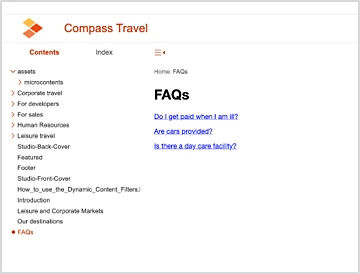
- ホームページとトピックページのすべての出力で、検索クエリに対する簡潔な応答を取得することもできます。 注意:検索した語句がインテント、フレーズ、またはインテントのキーワードに含まれている場合、応答は検索結果にスニペットとして表示されます。
Framelessホームページおよびトピックページの検索スニペット 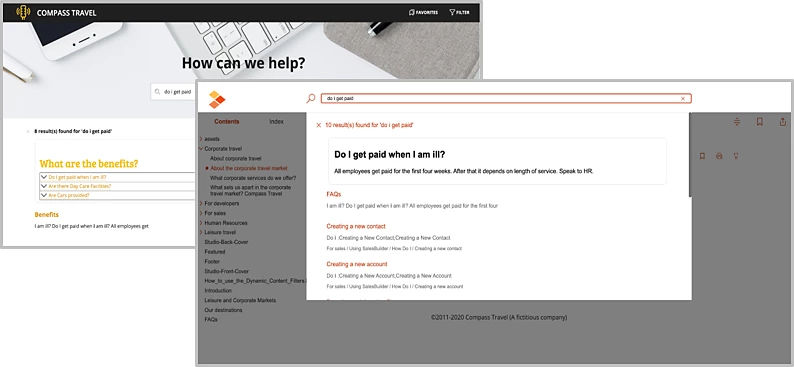
お役に立ててうれしいです。このページがどのように役立ったか教えてください。
申し訳ございません。どのような点が問題だったか教えてください。
改善に役立つ追加のフィードバックを共有してください。
0/255
|