Whatever message this page gives is out now! Go check it out!


2020年夏リリースの新機能
Last update:
2026/11/06
コンテンツを次のレベルへ引き上げる強力なオーサリング機能と拡張されたパブリッシング機能で、パフォーマンスと生産性を向上させます。
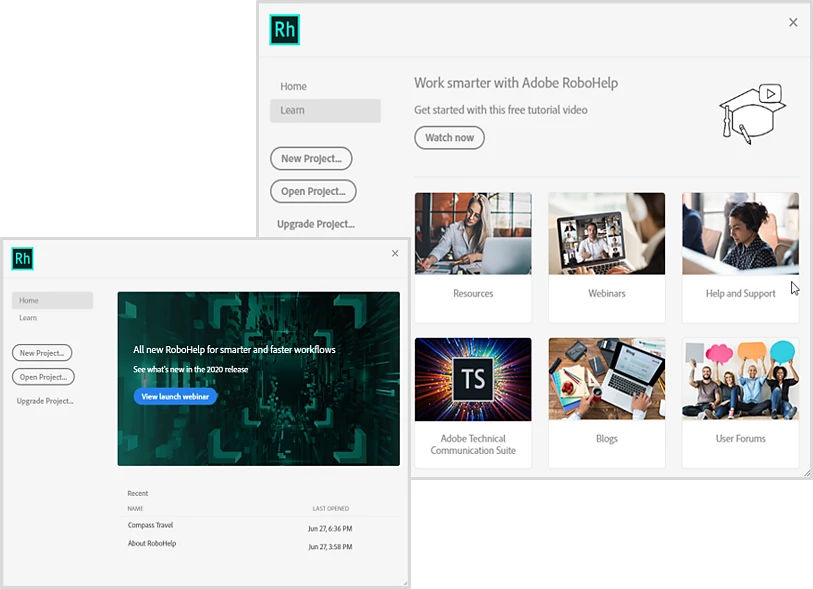
広く使用されている最先端のオペレーティングシステムであるMac版Adobe RoboHelpを紹介します。Adobe RoboHelpには、コンテンツ作成を拡張し、より幅広いオーディエンスに届けるための、さらにスマートな機能と機能強化が追加されています。組み込みのMicrocontent エディター、翻訳プロセスを管理するための完全に統合されたワークフロー(手動と機械翻訳の両方)、コンテンツ用のXLIFFファイルの書き出し、オンラインレビュー、PDFの機能強化などを備えています。 Webベースのレビュー機能を使用して、対象分野の専門家とシームレスに共同作業できます。 参照による使用関係を確立し、1つのトピックのテキストを相互参照によって複数の場所にリンクできます。HTMLまたはMarkdownコンテンツをHTMLトピックとして簡単に読み込めます。上部に配置されたナビゲーションバーを備えた新しいFrameless HTML5レイアウトで移動できます。 さらに、このリリースには、Zendesk、Salesforce、ServiceNowへの公開をすぐに利用できるサポートが含まれています。
このリリースに含まれる新機能 と機能強化の概要を簡単に紹介します。
機能の概要
Mac版RoboHelpの紹介
macOSの導入により、Adobe RoboHelpは使いやすさ、パフォーマンス、信頼性を新たなレベルへ引き上げ、生産性を高めて作業できるようにします。これまでで最も美しくシームレスな体験を実現し、さらに大きな前進を遂げました。MacシステムにRoboHelpを導入するには、システム要件を参照してください。
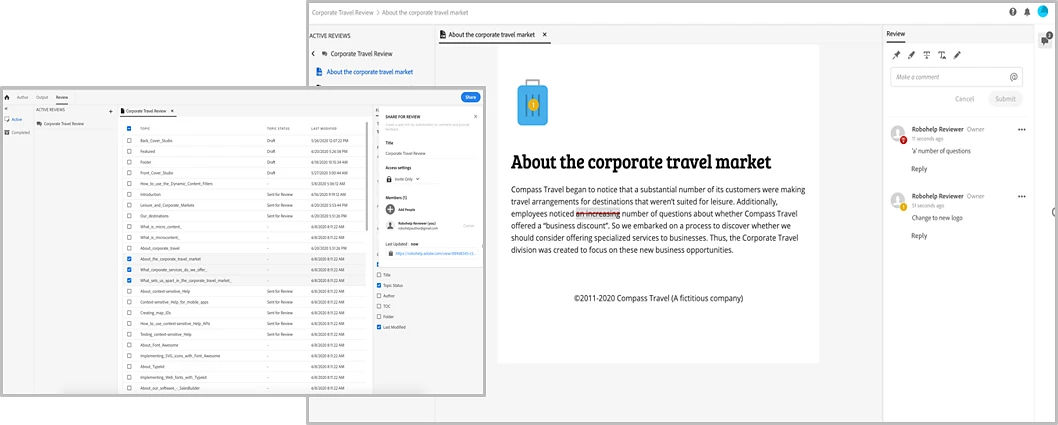
すぐに使えるオンラインレビューを使用して共同作業
安全なクラウドベースのレビューを通じて、レビュー担当者や対象分野の専門家とのライブコラボレーションを効率化する高品質なコンテキストレビューを実現します。複数のレビュー担当者が同時にトピックへマークアップできます。関係者を追加し、そのアクセス権をいつでも変更できます。 新しいRoboHelpでは、チームディスカッションとリアルタイムのプロジェクトコラボレーションおよびフィードバックのための統合プラットフォームを利用できます。詳しくは、レビューとコラボレーションを参照してください。
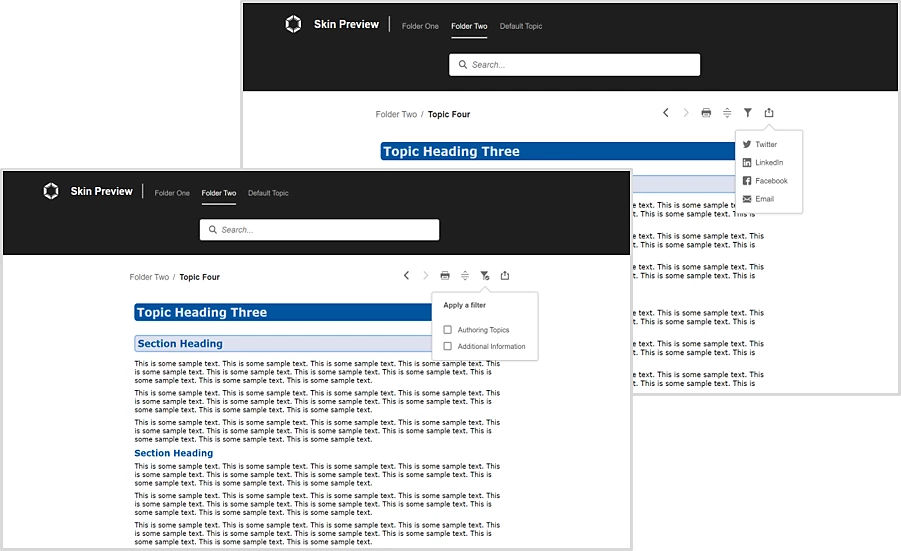
メインナビゲーションは、単一列レイアウトで上部に配置されるよう設計されています。トップナビゲーション出力はレスポンシブ対応で、モバイル、タブレット、デスクトップなどすべてのデバイスで最適な表示と閲覧体験を提供します。小型デバイスでは、より良い閲覧体験のためにトップナビゲーションが別のレイアウトに置き換えられます。すべてのツールバーアイコンは、すべてのアイコンに対するタッチジェスチャーに対応するため、1つの「さらに表示」アイコンの下に移動されます。上部のメニュー、ロゴと検索のためのスペース、メインコンテンツ領域を備えた新しいスキンレイアウトを活用してください。
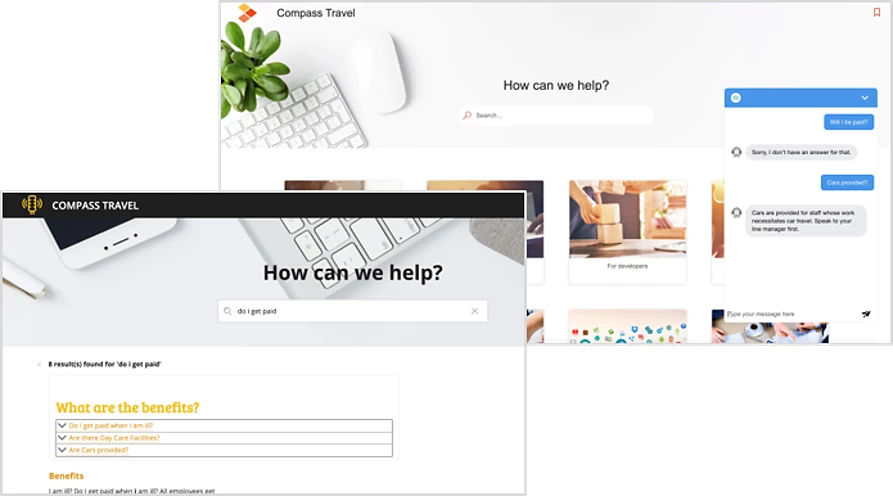
Microcontentで大きな効果を生み出す
組み込みのマイクロコンテンツオーサリングにより、トピックベースのオーサリングを超えて、閲覧者がより大きなコンテンツを確認したくなるような短く簡潔なコンテンツの断片を作成できます。AI対応のマイクロコンテンツを作成したり、既存のコンテンツをマイクロコンテンツとして再利用したりできます。長文コンテンツを細分化して、チャットボットやよくある質問(FAQ)データベースなどで使用できるようにカスタマイズし、コンテンツを簡単に利用できるようにします。次の方法を確認してください。
- Adobe RoboHelp内で情報量の多いコンテンツスニペットを作成します。
- 検索結果の強調スニペットやコンテキストヘルプにMicrocontentを活用します。
- Microcontentを使用して次世代チャットボットを強化します。
- 新しい Microhelpを環境に統合します。
翻訳でグローバルにリーチを拡大
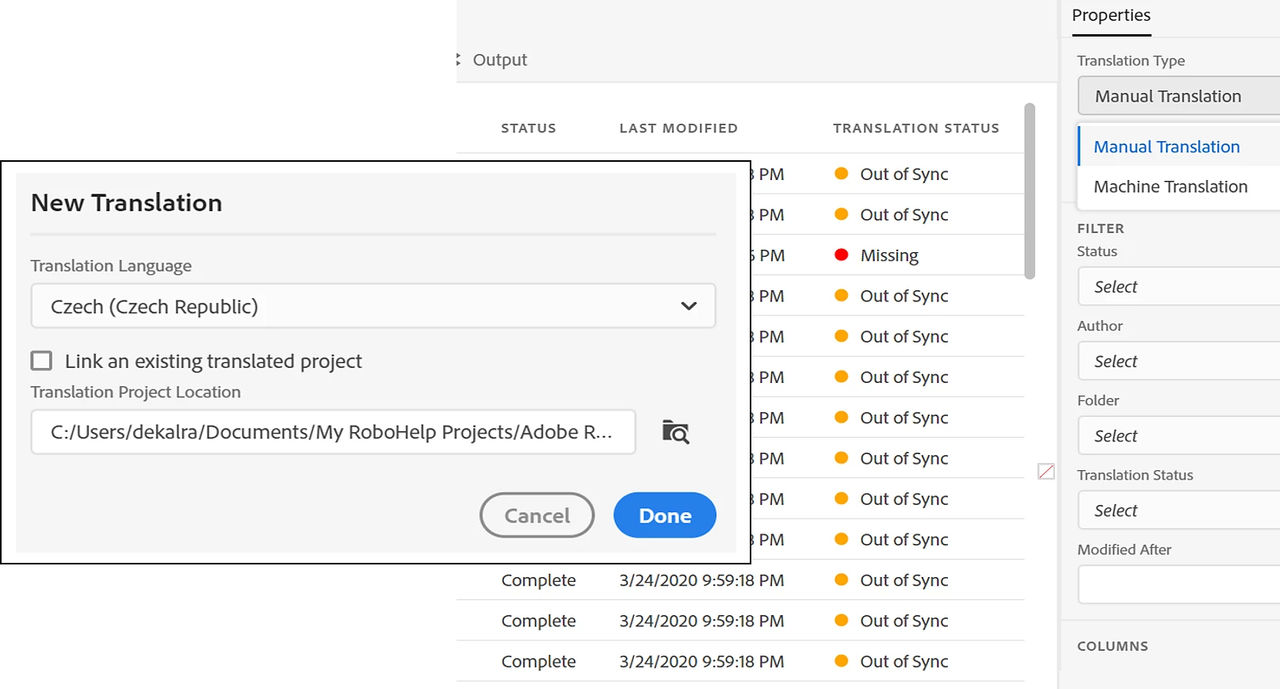
35以上の言語で機械翻訳または手動翻訳機能を使用してコンテンツをローカライズし、グローバルなオーディエンスに届けます。作成したコンテンツの到達範囲を広げ、コストを最適化し、ユーザーによる発見可能性を高めます。広くサポートされているXLIFF (XML Localization Interchange File)形式を使用してコンテンツを書き出しおよび読み込みできます。Google Translate、Yandex Translate、Microsoft Translator APIを利用した最先端の機械翻訳を活用できます。詳しくは、コンテンツを複数言語に翻訳するを参照してください。
強化されたPDF出力
新しいPDF出力機能がどのように進化し、細かな調整を行ってニーズに対応できるかを確認してください。書籍のような章ベースの印刷ドキュメントを公開し、CSS3で最終出力をより細かく制御できます。重要なファイルをのぞき見から守るためのパスワード保護も利用できます。タグ付きPDFドキュメントを生成してPDFのアクセシビリティを向上させます。PDFファイルを保護するために、安全で動的な透かしを追加できます。 次の方法を確認してください。
- 表紙、序文、前書き、目次などを含む前付けを設定します。
- 付録、用語集、裏表紙、索引、参考文献などを含む後付けを設定します。
- 出版物全体に複数列を使用します。
- PDFドキュメントにさまざまな種類のフォントを埋め込みます
- 画質を損なうことなく画像の冗長性を減らします。
- 複数のPDFを1つのPDFに結合します。
- ズームインおよびズームアウト設定でページの拡大率を調整します。
- 任意のトピックをPDFとして保存します。
- 再利用のために設定をPDFテンプレートとして書き出しおよび読み込みします。
- 相互参照とブックマークの管理。
PDFの機能強化について詳しくは、RoboHelpでPDF出力を生成を参照してください。
相互参照の世界を探る
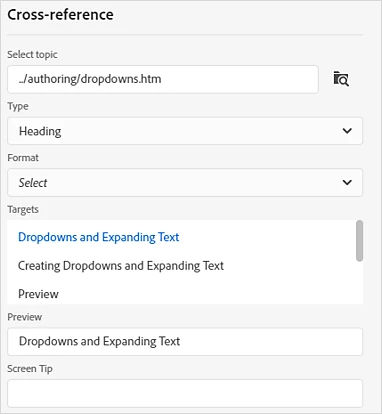
相互参照を使用して新しい情報と既存のコンテンツの間に関係を確立すると、読者が情報をよりよく理解するのに役立ちます。RoboHelpでは、出版物内の相互参照の追加、更新、保守を簡単に行えます。相互参照には、出力タイプに応じて動的に変化するという利点があります。相互参照を使用して、トピック内または複数のトピック間の情報、あるいはトピック内のセクションにリンクできます。相互参照の操作方法については、相互参照の作成と管理を参照してください。
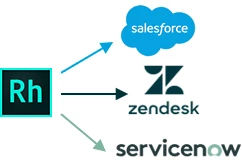
Zendesk、Salesforce、ServiceNowとの強力な統合
Zendesk Help Center、Salesforce Knowledge Base、ServiceNow Knowledge Baseという主要なCRMソリューションとの堅牢な組み込み統合により、エンドユーザーのさまざまなニーズをサポートするために複数のチャネルへ簡単に公開できます。
方法の詳細をさらに確認する
Get Adobe RoboHelp
RoboHelpを購読するには、Adobe RoboHelp製品ページにアクセスします。
RoboHelpの最新リリースは、サブスクリプションでのみ利用できます。ただし、製品ページから30日間の無料体験版をインストールしたり、デモをリクエストしたりすることもできます。
以前のバージョンのRoboHelp (2019 release)の既存ユーザーであれば、Adobe RoboHelpの最新バージョンに簡単にアップグレードできます。詳しくはAdobe RoboHelpを参照してください。
コンピューターがAdobe RoboHelpの最新バージョンをサポートしているかどうかを確認するには、システム要件を参照してください。
基本ワークフロー
プロジェクトを作成
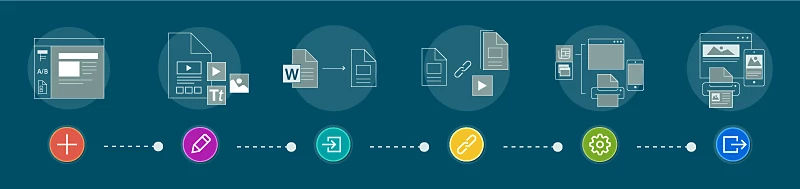
プロジェクトは、すべてのコンテンツと、適切な出力を作成するための目次、スニペット、スキンなどのさまざまなコンポーネントを格納するコンテナーです。詳しくは、最初のプロジェクトを作成を参照してください。
RoboHelpの強力なエディターを使用すると、魅力的な出力を作成するために必要なすべての要素を使ってコンテンツを作成できます。作成用のトピックを作成し、テキスト、画像、マルチメディアを追加したり、テキスト効果、表、リストなどでコンテンツを書式設定したりできます。 作成中に、目的のレイアウトでコンテンツをプレビューすることもできます。トピックの操作方法については、トピックとフォルダーを操作を参照してください。
コンテンツを読み込み
Microsoft Wordファイル (.docx)など、他のソースからコンテンツをプロジェクトに読み込むことができます。手順については、Word文書をプロジェクトに読み込むを参照してください。
テキストや画像を他のコンテンツにリンクし、ヘルプシステム内のコンテンツ階層や構成スキームを決定できます。異なるコンテンツセット (トピック)間や、ヘルプシステム外部のコンテンツ (YouTube動画など)へのリンクを作成できます。 手順については、リンクを作成および管理および目次を作成および管理を参照してください。
出力を設定
RoboHelpでは、出力プリセットのタイプ (例えば、Responsive HTML5やPDF)を選択し、設定を構成して出力の外観や機能をカスタマイズできます。また、ユーザーの関心、スキルレベル、その他の要因に応じてコンテンツを表示または非表示にする条件付きコンテンツを実装することもできます。詳しくは、出力を生成および条件付きコンテンツとはを参照してください。
出力を生成
Web、モバイル、印刷など、複数のプラットフォーム向けに出力を生成または公開できます。Responsive HTML5、PDF、Microsoft HTML Help (CHM)、Frameless、Mobile Appなど、さまざまな出力プリセットから選択できます。手順については、出力を生成を参照してください。
RoboHelpをダウンロードして使い始めるには、RoboHelpの基本を学ぶを参照してください。
Adobe RoboHelp (2019 release)とは
- 2019 release
- Adobe RoboHelp (2019 release)は、コンテンツの作成と公開のための強力で直感的なアプリケーションです。RoboHelpを使用すると、ヘルプシステム、eラーニングコンテンツ、ポリシー、手順、ナレッジベースを簡単かつ効率的に開発できます。すぐに使える機能を使用して、最小限の労力で、さまざまな対象者や幅広いデバイス向けにパーソナライズされたエクスペリエンスを提供できます。RoboHelpの高度なコンテンツ編集、レイアウト作成、書式設定、検索機能により、管理しやすく効果的なコンテンツエクスペリエンスを作成して提供できます。RoboHelpには、モダンでResponsive HTML5に対応し、デバイスに適した出力プリセットが用意されているため、流動的でパーソナライズされたコンテンツを作成できます。出力は見栄えがよく、簡単に利用できます。条件タグと式を使用して、複数の形式や異なるScreens向けに、インタラクティブでフィルター処理されたコンテンツを作成できます。より幅広い対象者にも、より絞り込んだ対象者にも対応できます。RoboHelp (2019 release)の使用を開始しましょう。トレーニングが必要ですか。Introduction to RoboHelp (2019 release)コースに参加してください。機能の概要Responsive HTML5およびCSS3オーサリングサポートすぐに使えるHTML5およびCSS3オーサリングサポートを使用して、テキストとマルチメディアによる没入感の高いコンテンツエクスペリエンスを作成できます。YouTubeやVimeoの動画、音声、画像、テキスト効果、記号、その他の要素を簡単に追加して、魅力的なコンテンツにできます。強力なプレビュー機能により、作成中にコンテンツの効果を確認できます。手順については、コンテンツを書式設定および画像とマルチメディアを操作を参照してください。SVGサポートでコンテンツを強化SVGを使用すると、モバイル、Web、印刷の各環境でコンテンツを非常に鮮明に表示できます。SVGファイル内の複数のビジュアルを読み込んで使用し、エンドユーザーがスムーズな出力を体験できるようにできます。インテリジェントなコンテンツ再利用変数やスニペットを効率的に使用して、プロジェクト内のトピック間でコンテンツを再利用することで、時間と労力を節約できます。変数またはスニペットを更新すると、その変数またはスニペットを使用しているすべての場所に反映されます。既存のスニペット内に別のスニペットをドラッグ&ドロップで追加することもできます。手順については、変数を作成して使用し、更新を簡単にするおよびスニペットでシングルソース化を参照してください。条件付きコンテンツの定義と公開条件タグを使用してルールを簡単に作成し、トピック、段落、または単語に適用できます。条件タグを使用すると、同じプロジェクトから生成するさまざまなヘルプシステム向けのコンテンツを制御できます。条件の前景色と背景色を指定して、簡単に管理することもできます。手順については、次を参照してください:
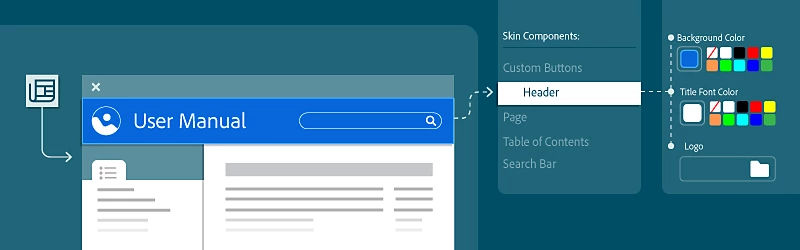
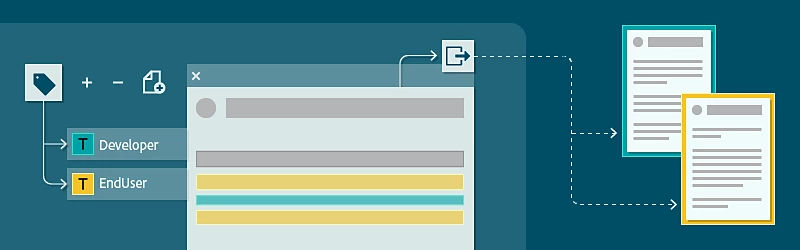 より整理されたプロジェクト構造RoboHelpは、すべてのプロジェクトコンテンツを整理された構造で維持します。RoboHelpのWorkspaceでも、コンピューターのエクスプローラービューでも、スタイルシート、スキン、スニペットなどのプロジェクトアセットはすべて別々のフォルダーに整理されています。詳しくは、RoboHelp Workspaceについておよびプロジェクトを作成を参照してください。複数のビューを切り替え画面右上のアイコンを使用すると、オーサー、コード、プレビューの各ビューを簡単に切り替えることができます。これにより、コンテンツ出力やそのHTMLのプレビューをすばやく確認できます。詳しくは、RoboHelp Workspaceについてを参照してください。オブジェクトプロパティを設定するための直感的なインターフェイスコンテンツの作成中に、追加したさまざまなオブジェクトのプロパティを最適な精度で、これまでにない簡単さで調整できます。変更のたびに、それらがリアルタイムで変化する様子を確認できます。追加したオブジェクトを選択すると、右側のプロパティパネルに選択したオブジェクトのすべてのプロパティが表示されます。値を調整すると、変更をすぐに確認できます。詳しくは、RoboHelp Workspaceについておよびコンテンツを書式設定を参照してください。強力なスキンエディタースキンをカスタマイズして、出力に独自の外観を与えることができます。RoboHelpの強力なスキンエディターを使用すると、より魅力的で使いやすいモダンなインターフェイスを作成できます。手順については、スキンを操作を参照してください。
 最適化された検索エンジンスマートなアルゴリズムと検索語のハイライトを備えた検索エンジンにより、エンドユーザーにクラス最高の検索結果を提供できます。各出力プリセットには、設定可能な検索設定が付属しています。出力プリセットの種類ごとの検索設定について詳しくは、出力を生成から該当する記事に移動してください。マルチフォーマット公開Quick Generateを使用すると、Responsive HTML5、Microsoft HTML Help (CHM)、Frameless、Mobile Appなど、幅広い出力形式にコンテンツをすぐに公開できます。PhoneGap Buildライセンスを使用して、iOSおよびAndroid向けのコンテンツ中心のモバイルアプリをワンクリックで簡単に生成できます。詳しくは、まず出力を生成を参照してください。次世代Responsive HTML5レイアウト直感的なナビゲーションとクラス最高レベルの検索を提供する新しいResponsive HTML5レイアウトで、パーソナライズされたコンテンツエクスペリエンスを提供できます。用語集や目次などのウィジェットを簡単に表示または非表示にできます。手順については、Responsive HTML5出力を生成を参照してください。コンテンツアクセシビリティの向上エンドユーザーの特別なニーズに対応できるようにコンテンツを提供します。508準拠のHTML5レイアウトを使用して、web、モバイル、印刷などの複数のプラットフォームで、すべてのユーザーがアクセスできるコンテンツを作成します。最適化されたHTML5出力以前のRoboHelpバージョンと比べて、読み込み時間を最大50%短縮し、トピックごとに約20KBのファイルサイズ削減を実現できます。また、より高速で応答性の高いHTML5出力により、ページ間の遷移をよりスムーズに体験できます。手順については、Responsive HTML5出力を生成を参照してください。動的コンテンツフィルター動的コンテンツフィルターを使用して、より関連性が高く高度にパーソナライズされたコンテンツエクスペリエンスを提供します。条件タグと式を使用して、エンドユーザーがコンテンツを簡単にフィルタリングできるようにします。 手順については、条件付きコンテンツの出力プリセットを設定を参照してください。サムネールを追加する機能クリックすると拡大するサムネールとして画像を公開できます。これにより、エンドユーザーはモバイルデバイスでコンテンツをより簡単に表示できます。ワンクリックでのモバイルアプリ生成PhoneGap Buildライセンスを使用して、iOSおよびAndroid向けのコンテンツ中心のモバイルアプリをワンクリックで簡単に生成できます。手順については、モバイルアプリ出力を生成を参照してください。Responsive HTML5出力のお気に入りResponsive HTML5出力では、エンドユーザーにトピックをお気に入りとしてマークするオプションを提供できます。これにより、よく使用するコンテンツを見つけるための時間と労力を節約できます。手順については、Responsive HTML5出力を生成を参照してください。GitサポートGitサポートを使用して、あらゆる規模のプロジェクトでチームメンバーが迅速かつ効率的に共同作業できるようにします。SharePoint OnlineサポートSharePoint Onlineで組織全体の共有と共同作業を可能にし、全員が同じ認識を持てるようにします。
- Adobe RoboHelp (2019 release)を入手
- RoboHelpのライセンスを取得するには、Adobe RoboHelp製品ページにアクセスしてください。ライセンスを取得する前に製品をよりよく理解するために、製品ページから30日間の無料体験版をインストールし、デモをリクエストすることもできます。以前のバージョンのRoboHelpを使用している場合は、Adobe RoboHelp (2018 release)に簡単にアップグレードできます。詳しくは、Adobe RoboHelp (2019 release)を参照してください。コンピューターがAdobe RoboHelp (2018 release)をサポートしているかどうかを確認するには、システム要件を参照してください。
関連項目
お役に立ててうれしいです。このページがどのように役立ったか教えてください。
申し訳ございません。どのような点が問題だったか教えてください。
改善に役立つ追加のフィードバックを共有してください。
0/255
|