Whatever message this page gives is out now! Go check it out!


トピックプロパティを設定
Last update:
2023/03/10
トピックプロパティを設定し、思いどおりにトピックをカスタマイズする方法を説明します。
RoboHelpでトピックを作成した後、複数のトピックプロパティを設定できます。トピックコンテンツの言語を変更したり、進行中やレビュー準備完了などのステータスを設定したり、検索キーワードを指定したりできます。選択したトピックのスタイルシート、条件タグ、索引キーワードを指定することもできます。
トピックプロパティを編集
選択したトピックのプロパティを設定するためにトピックプロパティダイアログボックスを開くには、次の手順に従います。
- 開いているプロジェクトで、オーサーツールバーのコンテンツをクリックしてコンテンツパネルを表示します。
- 次のいずれかを行います。
- コンテンツパネルで目的のトピックを右クリックし、プロパティを選択します。
- 目的のトピックの横にあるオプションアイコン
 をクリックし、プロパティを選択します。
- コンテンツパネルで目的のトピックをダブルクリックします。画面右側にプロパティパネルを表示できます。プロパティパネルを表示できない場合は、表示 > プロパティパネルを選択します。このパネルで、トピックタブをクリックします。
- 一般、検索、スタイルシートなどの各セクションでトピックプロパティを指定します。これらのプロパティについて詳しくは、トピックプロパティを参照してください。
- トピックプロパティダイアログボックスでトピックプロパティを指定したら、適用をクリックします。プロパティパネルを使用している場合は、標準ツールバーの左上隅にある保存アイコン
 をクリックします。
トピックプロパティ
トピックプロパティダイアログボックスでは、次のセクションを表示できます。
一般
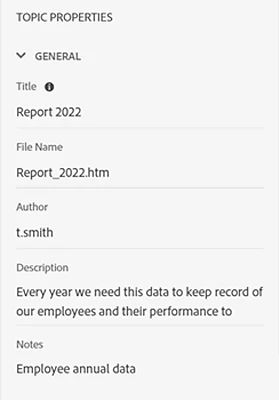
一般セクションでは、次のプロパティを編集できます。
- タイトルトピックのタイトルを指定します。
- ファイル名RoboHelpは、指定したトピックタイトルに基づいてファイル名を自動的に追加します。例えば、トピックタイトルが 'Introduction to ABC Manual' の場合、RoboHelpはファイル名として 'Introduction_to_ABC_Manual.htm' を追加します。ファイル名フィールドを編集して、カスタムファイル名を指定できます。
Note:
RoboHelpでは、ファイル名に次の文字を使用できません:
\, /, :, *, ?, ", <, >, |, ', ;, #, and %
RoboHelpは、スペースとサポートされていない文字を自動的にアンダースコア_に変換するか、エラーメッセージを表示します。この設定を変更するには、編集 > 環境設定を選択します。一般タブで、ファイル名でアンダースコアを使用フィールドの選択を解除します。
- 作成者トピックの作成者名を追加します。
- 説明 トピックの説明を追加します。
- メモ トピックのメモを追加します。これらのメモは公開されず、トピックの作成時にのみ表示されます。
- 言語 ドロップダウンリストを使用して、トピックコンテンツの言語を選択します。この設定を指定しない場合、RoboHelpはプロジェクトの言語設定をトピックのデフォルト言語として使用します。
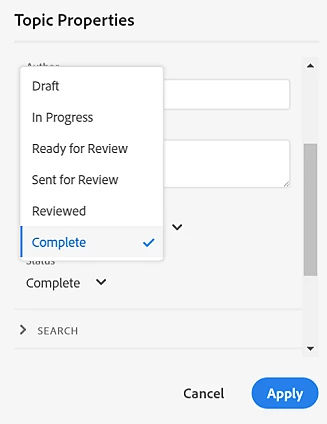
- ステータス ドロップダウンリストを使用して、「ドラフト」、「進行中」、「レビュー済み」など、トピックにあらかじめ定義されたステータスを追加します。
- マップID トピックに割り当てられているすべてのマップIDを表示します。
検索
検索セクションでは、次のトピックプロパティを編集できます。
- 検索キーワード トピックの検索キーワードを定義します。ユーザーが出力内のコンテンツを検索すると、これらのキーワードによって関連するトピックが検索結果に表示されやすくなります。キーワードはコンマで区切って入力し、次を押します
Enter。または、キーワードを入力して次を押すこともできますEnter。キーワードはその後、次の下に表示されます検索キーワードフィールド。キーワードを削除するには、クリックします 目的のキーワード内
- このトピックを検索対象から除外 この設定を選択すると、トピックが検索対象から除外されます。
スタイルシート
スタイルシートセクションでは、トピックに複数のスタイルシートを関連付けることができます。次の操作を行います。
- スタイルシートドロップダウンリストを使用して、現在のプロジェクトからスタイルシートを選択します。
- コンピューターからスタイルシートを参照して選択するには、
 をクリックします。プロジェクト外のスタイルシートを指定すると、そのスタイルシートはプロジェクトにコピーされます。
選択したスタイルシートは、スタイルシートフィールドの下に追加されます。
複数のスタイルシートを選択している場合は、ドラッグアンドドロップを使用してリストの順序を変更できます(ドラッグアイコン を使用)。スタイルごとに異なるスタイルシートで異なるプロパティがある場合は、最後、つまりリストの一番下にあるスタイルシートのプロパティが優先されます。
 スタイルシートを削除するには、その横にあるをクリックします。
をクリックします。 索引
次の 索引 セクションでは、索引用キーワードを追加することができます。これらのキーワードはトピック固有で、次の場所に表示されます索引パネル。次の 索引用キーワード フィールドでキーワードを指定し、キーを押します 目的のキーワードで。詳細については、 を参照してください索引の作成と管理。
Enter。キーワード間に:を使用して、サブキーワードを追加することもできます。キーワードはその後、索引用キーワードフィールド。キーワードを削除するには、 をクリックします 目的のキーワードで。詳細については、 を参照してください索引の作成と管理。条件タグセクションでは、トピックレベルタグとコンテンツレベルタグの2種類の条件タグを適用することができます。トピックレベルでは、トピックに適用された条件タグを追加または削除することができます。コンテンツレベルでは、トピック全体のすべてのタグを表示することができます。その後、条件タグを削除して、そのトピック全体から削除することができます。
条件タグを追加するには、タグを適用をクリックして条件タグを適用ダイアログボックスを表示します。このダイアログボックスでは、プロジェクト内の条件タグのリストにアクセスすることができます。目的の条件タグを選択し、適用 をクリックします。適用済みの条件タグを削除するには、その条件タグのをクリックします。
をクリックします。ファイル情報
ファイル情報セクションでは、選択したトピックの次の詳細を表示することができます:
- 作成日 トピックが作成された日時を表示します。
- 最終更新日 トピックが最後に編集された日時を表示します。
- 場所 コンピューター上のトピックファイルの保存場所へのリンクを表示します。このリンクをクリックすると、このファイルがある場所のWindows Explorerを開くことができます。
関連項目
お役に立ててうれしいです。このページがどのように役立ったか教えてください。
申し訳ございません。どのような点が問題だったか教えてください。
改善に役立つ追加のフィードバックを共有してください。
0/255
|