Whatever message this page gives is out now! Go check it out!


トピックとフォルダーを操作
Last update:
2023/11/12
RoboHelpでコンテンツを構築するためにトピックを操作する方法を学びます。
Note:
RoboHelpの最新の既知の問題と回避策については、RoboHelp:既知の問題と回避策の記事を参照してください。
「トピック」は、テキスト、画像、マルチメディア、リンクなどのコンテンツを含む、プロジェクトの基本要素です。トピックでは、コンテンツを追加、編集、書式設定、削除することができます。プロジェクトには複数のフォルダーを含めることができ、各フォルダー内に複数のトピックを整理できます。この構成により、プロジェクト内で構造化されたコンテンツを作成することができます。
フォルダーを作成
フォルダーにはトピックが保存されます。プロジェクトには複数のフォルダーを含めることができます。
Contentsパネルでルートレベルにフォルダーを作成することも、フォルダー内にサブフォルダーを作成することもできます。
開いているプロジェクトでルートレベルのフォルダーを作成するには:
- オーサーツールバーでContentsをクリックします。Contentsパネルが開きます。
- Contentsパネルで、パネルの右上隅にある
 をクリックし、次にNew Folderをクリックします。
- Folder Detailsダイアログボックスで、Nameにフォルダー名を指定します。
- Createをクリックします。フォルダーがContentsパネルのルートレベルに作成されます。Note:フォルダー内にサブフォルダーを作成するには、フォルダーを選択し、Contentsパネルの右上隅にあるをクリックしてから、New Folderをクリックします。または、フォルダーを右クリックするか、そのフォルダーに対する
 をクリックし、New > New Folderを選択します。
トピックを作成
フォルダー内、またはContentsパネルのルートレベルにトピックを作成することができます。
フォルダー内にトピックを作成するには:
- オーサーツールバーでContentsを選択します。Contentsパネルが開きます。
- Contentsパネルで、次のいずれかを行います。
- 目的のフォルダーを選択し、パネルの右上隅にあるをクリックして、New Topicをクリックします。
- フォルダーを右クリックするか、そのフォルダーに対するをクリックし、New > New Topicを選択します。
Note:フォルダーを選択しない場合、トピックはContentsパネルのルートレベルに作成されます。 - 目的のフォルダーを選択し、パネルの右上隅にある
- New Topicダイアログボックスで、必要に応じて各セクションでトピックのプロパティを指定します。「New Topic」および「Topic Properties」ダイアログボックスには、「File Info」セクションを除き同じセクションがあります。「File Info」セクションはTopic Properties固有です。詳しくは、Topic propertiesを参照してください。
- Createをクリックします。トピックがContentsパネルで選択したフォルダー内に作成されます。フォルダーまたはサブフォルダー内に複数のトピックを作成することができます。
トピックにコンテンツを追加または編集
トピックを作成したら、コンテンツを追加または編集するには次の操作を行います:
- オーサーツールバーでContentsを選択します。Contentsパネルが開きます。
- Contentsパネルで、トピックが含まれているフォルダーを展開し、トピックをダブルクリックして開きます。Note:編集するトピックをすばやく検索するには、
 左上のツールバーのアイコンをクリックするか、キーを押します
Ctrl+Fを押します。検索ダイアログボックスで、トピックタイトルとファイル名を入力します。検索結果から該当するトピックをダブルクリックして開きます。複数のトピックを同時に開いて作業することができます。各トピックはオーサリングWorkspaceでタブとして開きます。 - 開いているトピックでは、テキスト、画像、マルチメディアコンテンツを追加または編集することができます。また、展開テキストやドロップダウンテキストを含めたり、トピック内および外部コンテンツへのリンクを作成したりすることもできます。さらに、Mini TOC、変数、スニペット、フィールドを挿入してカスタマイズすることもできます。詳しくは、次のリソースを参照してください:Note:トピック内の段落記号の表示を切り替えるには、表示 > 表示 > 段落記号を選択します。
- 開いているトピックですばやくスペルチェックを実行するには、次の操作を行います:
- 次を選択します編集/環境設定 または押します
Ctrl+Shift+Tを押します。「Application Preferences」ダイアログボックスが開きます。 - Spell Checkをクリックし、「Run spell checking on opening a topic」チェックボックスを選択します。
- Doneをクリックします。
RoboHelpはトピック内のスペルミスのある単語を強調表示します。スペルミスのある単語を右クリックして、次の操作を実行することができます。- 候補のスペルを表示します。適切な候補のスペルをクリックして、スペルミスのある単語を置き換えることができます。
- Ignoreをクリックして、スペルミスのある単語のこのインスタンスを無視します。
- Ignore Allをクリックして、トピック内のそのスペルミスのある単語のすべてのインスタンスを無視します。
- Add to Dictionaryをクリックして、その単語を辞書に追加します。
- Apply Condition Tagsをクリックして、単語に条件タグを適用します。Apply Condition Tagsダイアログボックスの左ペインで、適用する条件タグを選択します。選択したタグが右ペインに表示されます。タグに対する
 をクリックして、右ペインから削除することができます。Applyをクリックします。
- Create Snippetをクリックしてスニペットを作成します。詳しくは、スニペットを作成を参照してください。
- Locate in Contents panelをクリックして、Contentsパネルでトピックファイルを見つけます。
- Topic Propertiesをクリックして、PropertiesパネルのTopicタブを開きます。
- 次を選択します編集/環境設定 または押します
- トピックタブを閉じるには、をクリックします。Note:トピックを閉じる前に作業内容を保存します。タブを閉じるためにをクリックすると、Save Changesダイアログボックスが表示されます。Save Changesダイアログボックスで、次の操作を行います:
- プロジェクトがバージョン管理システムに接続されている場合は、Check-in the fileをクリックしてバージョンラベルを指定します。次に、Save & Check-Inをクリックします。
- プロジェクトがローカルの場合は、Saveをクリックして作業内容を保存し、タブを閉じます。
トピックエディター上部のパンくずナビゲーションバーには、現在のカーソル位置にある要素と、そのすべての親要素が表示されます。
Authorウィンドウの通常のコンテキストメニューオプションに加えて、切り取り、コピー、貼り付け、削除などの基本操作を実行できるようになりました。これらの操作を実行するには、パンくずリストに表示されている要素を右クリックします。また、兄弟テキスト要素と子テキスト要素の一覧を通じて、パンくずリストの構造を識別することもできます。タグレベルでスタイル設定を行うには、特定のパンくずリストをクリックし、Propertiesパネルからスタイルを適用できます。
ファイルとフォルダーを読み込み
プロジェクトフォルダーに、ファイルやWord文書をトピックとして読み込むことができます。また、フォルダーやAdobe Captivateビデオを読み込むこともできます。
読み込むには:
- Authorツールバーで、コンテンツを選択します。コンテンツパネルが開きます。
- ファイルを読み込むには:
- フォルダーを右クリックするか、そのフォルダーに対してをクリックし、読み込み > ファイルを選択します。「開く」ダイアログボックスが表示されます。
- 読み込むファイルを選択し、開くをクリックします。
Note:開くダイアログボックスのファイルタイプドロップダウンリストには、すべてのファイル、トピック、スタイルシートなど、サポートされているファイルタイプが表示されます。このドロップダウンリストを使用すると、ファイルの選択時にタイプに応じてファイルをフィルタリングできます。選択したファイルは、プロジェクトフォルダー内にトピックとしてコピーされます。 - フォルダーを右クリックするか、そのフォルダーに対して
- フォルダーを読み込むには:
- フォルダーを右クリックするか、そのフォルダーに対してをクリックし、読み込み > フォルダーを選択します。
- 開くダイアログボックスで、読み込むフォルダーを選択し、フォルダーを選択をクリックします。
選択したフォルダーとそのファイルが、プロジェクトフォルダー内にコピーされます。 - フォルダーを右クリックするか、そのフォルダーに対して
- Word文書のHTMLバージョンを読み込むには、Word文書をプロジェクトに読み込むを参照してください。
- Adobe Captivateビデオを読み込むには、Adobe Captivateビデオを読み込んで挿入するを参照してください。
ファイルとフォルダーをリンク
システム上のファイルとフォルダーをプロジェクトフォルダーにリンクできます。
リンクするには:
- Authorツールバーで、コンテンツを選択します。コンテンツパネルが開きます。
- ファイルをリンクするには:
- フォルダーを右クリックするか、そのフォルダーに対してをクリックし、リンク > ファイルをリンクを選択します。「開く」ダイアログボックスが開きます。
- リンクするファイルを選択し、開くをクリックします。
ファイルは選択したフォルダー内にコピーされます。RoboHelpは、コピーされたファイル/プロジェクトファイルが元のファイル/ソースファイルにリンクされていることを通知します。コンテンツパネルでは、プロジェクトファイルの前に緑色の矢印が表示され、同期中の状態を示します。Note:すべての非トピックファイル(.docx、.xlsx、.pdf)について、ファイルを右クリックしてプロパティにアクセスすると、一般情報と参照データを見ることができます。Note:プロジェクトまたはそのソースバージョンを変更すると、前の矢印の色が緑から赤に変わり、「同期していない」状態を示します。リンクされたファイルを同期するには:- ソースからプロジェクトへ:トピックを右クリックするか、そのトピックに対してをクリックし、同期 > ソースからプロジェクトへをクリックします。
- プロジェクトからソースへ:トピックを右クリックするか、そのトピックに対してをクリックし、同期 > プロジェクトからソースへをクリックします。
同期の成功または失敗の通知が表示されます。プロジェクトバージョンとソースバージョンの間のリンクを削除するには、トピックを右クリックするか、そのトピックに対してをクリックし、リンクを削除をクリックします。この操作により、コンテンツパネルでプロジェクトファイルの前に表示される矢印も削除されます。 - フォルダーを右クリックするか、そのフォルダーに対して
- フォルダーをリンクするには:
- フォルダーを右クリックするか、そのフォルダーに対してをクリックし、リンク > フォルダーをリンクを選択します。ダイアログボックスが開きます。
- 読み込むフォルダーを選択し、フォルダーを選択をクリックします。
選択したフォルダーとそのファイルが、プロジェクトフォルダー内にコピーされます。 - フォルダーを右クリックするか、そのフォルダーに対して
- Word文書のHTMLバージョンを読み込むには、Word文書をプロジェクトに読み込むを参照してください。
- FrameMaker文書のHTMLバージョンを読み込むには、FrameMaker文書をプロジェクトに読み込むを参照してください。
- Adobe Captivateビデオを読み込むには、Adobe Captivateビデオを読み込んで挿入するを参照してください。
HTMLトピックを作成
Note:
WordファイルとFrameMakerファイルにのみ適用されます。
HTMLトピックを作成するには:
- Authorツールバーで、コンテンツを選択します。コンテンツパネルが開きます。
- WordファイルまたはFrameMakerファイルからHTMLトピックを作成するには、ファイルを右クリックするか、そのファイルに対してをクリックし、HTMLを更新をクリックします。 RoboHelpは、WordファイルまたはFrameMakerファイルと同じ名前のフォルダーを作成し、すべてのHTMLトピックと参照アセットをその新しいフォルダー内に配置します。Note:HTMLトピックを作成する際、RoboHelpはプロジェクト設定ダイアログボックス(一般タブ)の次のフィールドで指定された設定を考慮します:
- Word文書の場合:デフォルトのWord読み込み設定
- FrameMaker文書の場合:デフォルトのFrameMaker読み込み設定
フォルダーに複数のファイルがある場合は、次のオプションを使用して、すべてのファイルから同時にHTMLトピックを作成します:- Wordファイルの場合は、フォルダーを右クリックし、Word文書 > すべて更新を選択します。
- FrameMakerファイルの場合は、フォルダーを右クリックし、FrameMaker文書 > すべて更新を選択します。
トピックまたはフォルダーの名前を変更
プロジェクト内のトピックまたはフォルダーは、開かなくても名前を変更できます。
名前を変更するには:
- Authorツールバーで、コンテンツを選択します。コンテンツパネルが開きます。
- フォルダーの名前を変更するには、そのフォルダーを右クリックするか、そのフォルダーに対してをクリックし、名前を変更をクリックします。 トピックのファイル名を変更するには、まず名前を変更するトピックが含まれているフォルダーを展開します。次に、トピックを右クリックするか、そのトピックに対してをクリックし、名前を変更をクリックします。
- 名前を変更ダイアログボックスで新しい名前を指定し、完了をクリックします。Note:名前を変更したトピックの新しいファイル名を見るには、表示 > 表示を選択し、タイトル別トピックの選択を解除します。デフォルトのタイトル表示から、RoboHelpはファイル名表示に切り替わり、すべてのトピックをファイル名で表示します。
トピックを複製
同じフォルダー内に重複トピックを作成するには:
- Authorツールバーで、コンテンツを選択します。コンテンツパネルが開きます。
- 重複トピックを作成するには、まず複製するトピックが含まれているフォルダーを展開します。次に、トピックを右クリックするか、そのトピックに対してをクリックし、複製をクリックします。
- 複製ダイアログボックスで、重複トピックのタイトルとファイル名を指定し、完了をクリックします。元のトピックと同じフォルダーに重複トピックが作成されます。
トピックまたはフォルダーを削除
開いているプロジェクト内のトピックまたはフォルダーを削除するには:
- Authorツールバーで、コンテンツを選択します。コンテンツパネルが開きます。
- フォルダーを削除するには、そのフォルダーを右クリックするか、そのフォルダーに対してをクリックし、削除をクリックします。トピックを削除するには、まず削除するトピックが含まれているフォルダーを展開します。次に、トピックを右クリックするか、そのトピックに対してをクリックし、削除をクリックします。
- 確認ダイアログボックスではいをクリックします。トピックまたはフォルダーが削除されます。
トピックをPDFとして保存
個々のトピックをPDFとして保存するには:
- Authorツールバーでコンテンツを選択します。コンテンツパネルが開きます。
- PDFとして保存するトピックにポインターを合わせて右クリックするか、そのトピックに対してをクリックしてコンテキストメニューを開きます。または、トピックエディター内の任意の場所を右クリックするか、メニューバーのファイルをクリックしてコンテキストメニューを開くこともできます。
- PDFとして保存をクリックします。「名前を付けて保存」ダイアログボックスが開きます。
- 適切なフォルダーを選択し、ファイル名を入力して、保存をクリックします。トピックは選択したフォルダーにPDFとして保存されます。
プロジェクト内のすべてのフォルダーを折りたたむ
プロジェクト内の展開されているすべてのフォルダーを折りたたむには:
- Authorツールバーで、コンテンツを選択します。コンテンツパネルが開きます。
- 展開されている任意のフォルダー、または展開されているフォルダー内の任意のトピックを右クリックするか、それに対してをクリックし、すべて折りたたむをクリックします。プロジェクト内の展開されているすべてのフォルダーが折りたたまれます。
TOC内でトピックを見つける
TOC内でトピックを見つけるには:
- Authorツールバーで、コンテンツを選択します。コンテンツパネルが開きます。
- トピックを右クリックするか、そのトピックに対してをクリックし、TOC内で見つけるにポインターを合わせます。RoboHelpは、そのトピックが属しているTOCを表示します。トピックを見つけるTOCをクリックします。目次パネルには、トピックがハイライト表示された展開ビューのTOCが表示されます。Note:トピックがどのTOCにも含まれていない場合、TOC内で見つけるオプションは表示されません。
Windows Explorerでトピックまたはフォルダーを表示
Windows Explorerで特定のトピックまたはフォルダーの場所を表示するには:
- オーサリングツールバーで、コンテンツを選択します。コンテンツパネルが開きます。
- フォルダー、または展開されたフォルダー内のトピックに対して右クリックするか、をクリックし、Explorerで表示 (Mac:Finderに表示)をクリックしますフォルダーまたはトピックの場所が表示されます。
トピックを検索
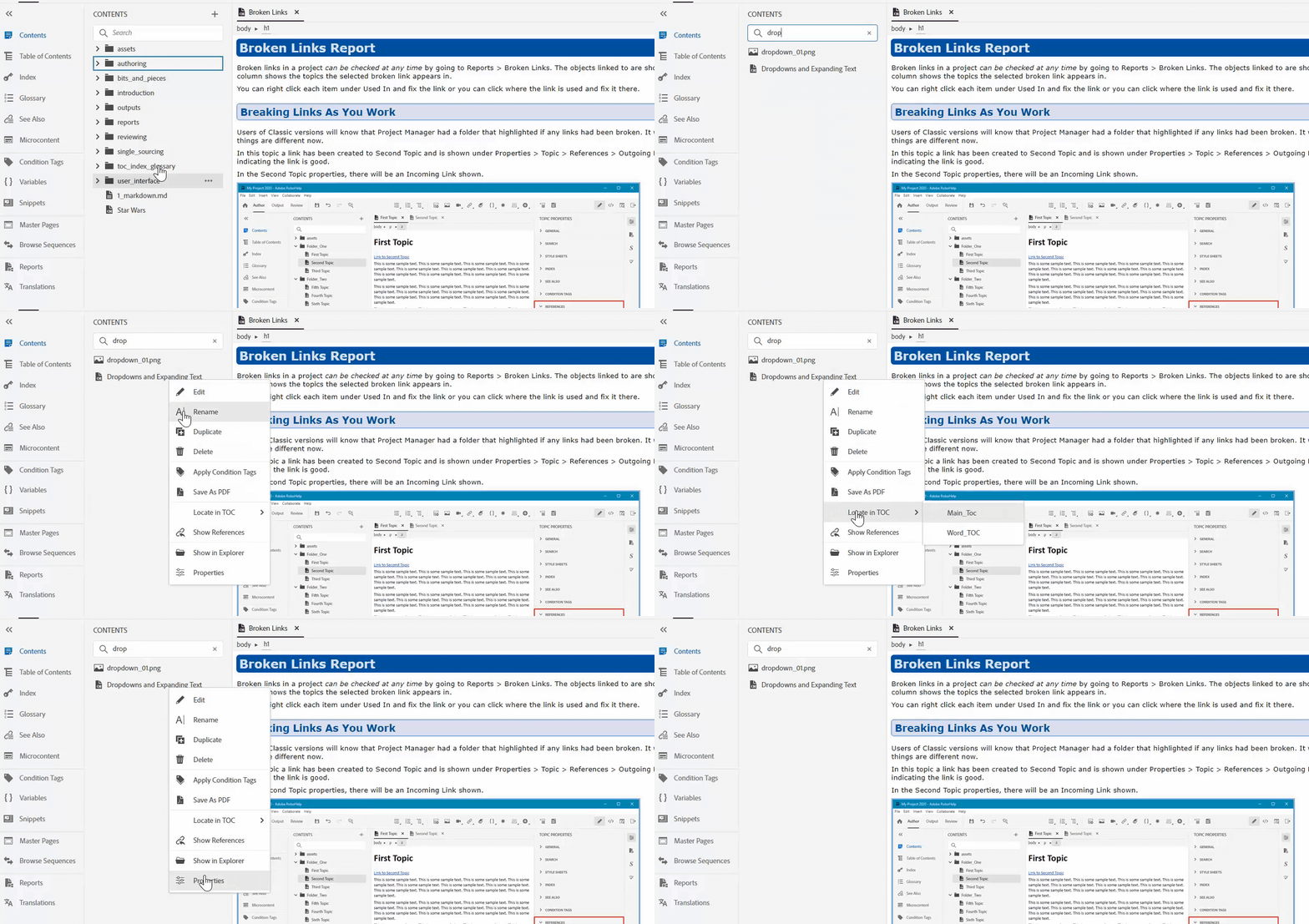
コンテンツパネルでは、プロジェクト内のトピックやアセットファイルを検索できます。ファイル名とトピックタイトルが検索対象になります。
以下のgifは、検索とプレビューのワークフローを示しています。
トピックのプロパティを設定
トピックのプロパティの設定については、トピックのプロパティを設定を参照してください。
複数のトピックを同時に開いて作業することができます。各トピックは、オーサリングWorkspaceでタブとして開きます。次のオプションを使用するには、トピックタブを右クリックすることができます:
閉じる 現在のファイルを閉じます。
他を閉じる 現在のファイルを除く、開いているすべてのファイルを閉じます。
すべて閉じる 開いているすべてのファイルを閉じます。
複数の開いているファイルを閉じると、RoboHelpは変更内容を保存するよう求めます。変更を保存ダイアログボックスでは、特定のファイルまたはすべてのファイルを保存できます。デフォルトでは、開いているすべてのファイルが保存対象として選択されています。保存しないファイルは選択を解除できます。保存をクリックします。
コンテンツパネルで場所を特定 まだ開いていない場合はコンテンツパネルを開き、トピックをハイライト表示します。
関連情報
お役に立ててうれしいです。このページがどのように役立ったか教えてください。
申し訳ございません。どのような点が問題だったか教えてください。
改善に役立つ追加のフィードバックを共有してください。
0/255
|