In jeder Webhilfe-Ausgabe, wie Responsive HTML5 oder Frameless, erhaltet ihr ein Erlebnis, das einem Portal sehr nahekommt und Navigation, Suche und andere Funktionen enthält. Die Ausgabe hat ein Look and Feel, das Benutzende entsprechend dem Corporate Branding oder anderen Richtlinien anpassen möchten.
Eine Möglichkeit, die Ausgabe anzupassen, ist das Anpassen des Skins. Neben der Definition des visuellen Stylings legt der Skin auch das Layout fest. So kann das Inhaltsverzeichnis beispielsweise eine Dropdown-Liste statt nur einer baumartigen Struktur sein. Standardmäßig enthält RoboHelp verschiedene Skins. Mit dem Skin-Editor könnt ihr jeden Skin nach Bedarf anpassen.
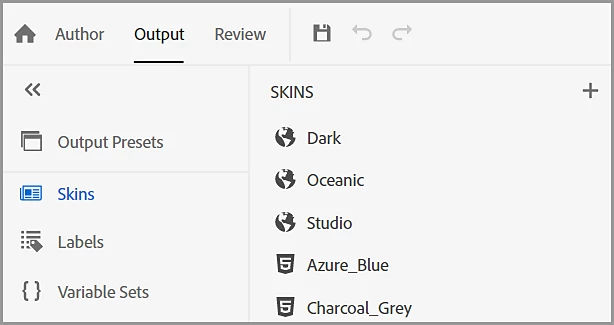
Ihr könnt alle Skins in eurem Projekt im Bedienfeld Skins auf der Registerkarte Ausgabe sehen.
RoboHelp-Skin-Editor
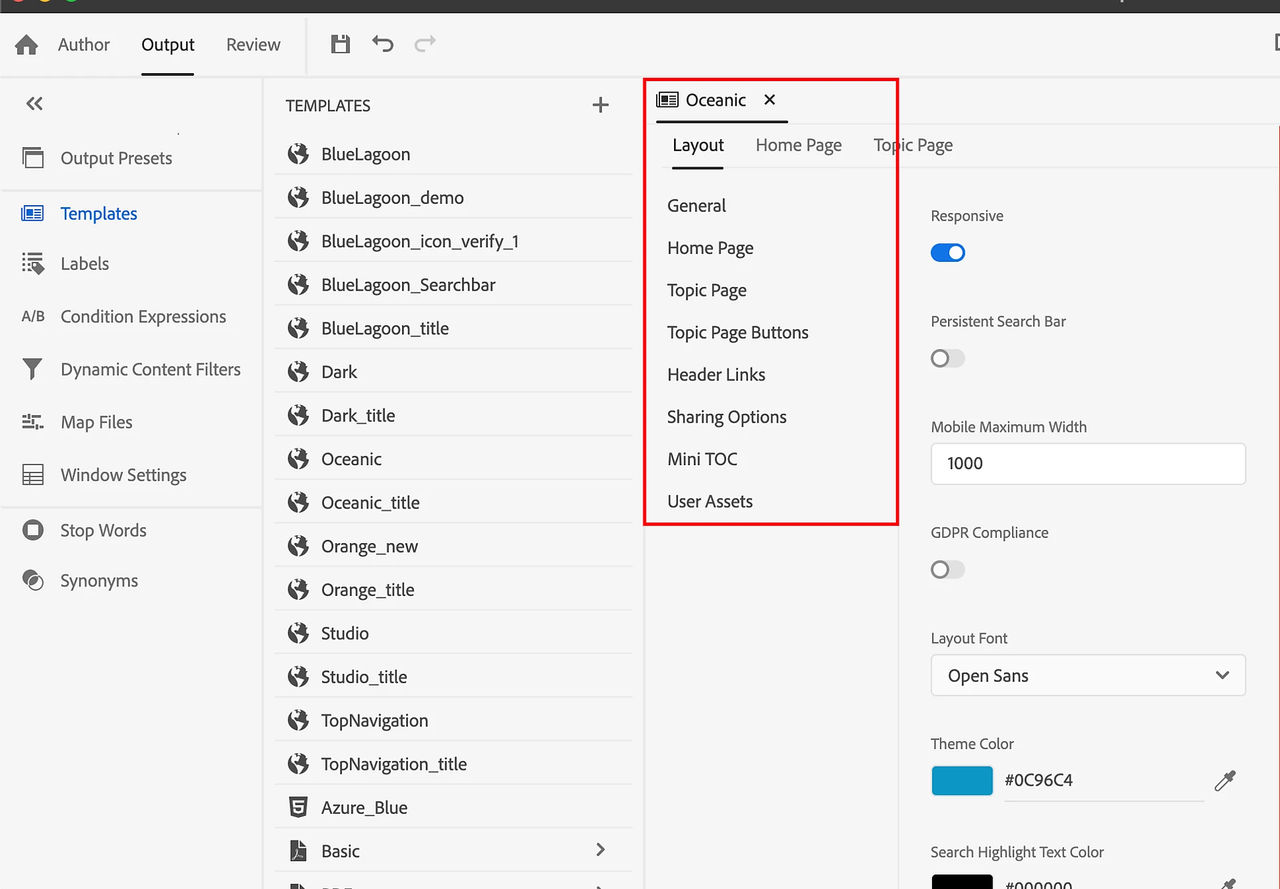
Durch Doppelklicken auf einen beliebigen Skin wird der Skin-Editor geöffnet. Der responsive HTML5-Skin-Editor unterscheidet sich von Frameless.
Die meisten Skins haben zwei Arten von Seiten: die Startseite und die Themenseite. Die Startseite enthält ein Hero-Bild, eine Suchleiste, Inhaltsverzeichnis-Kacheln und andere optionale Inhalte. Die Startseite ist optional, und einige Skins enthalten sie nicht als Teil des Skins. Die Themenseite enthält den eigentlichen Inhalt, Navigation, Suche und andere Widgets.
Live-Vorschau
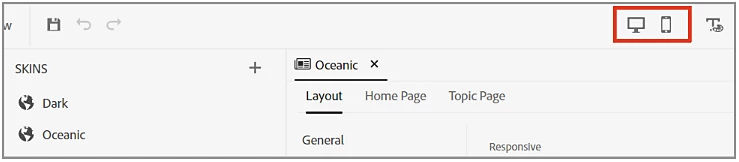
Der Skin-Editor verfügt über eine Live- und interaktive Vorschau von Beispielinhalten. Bearbeitungen im Skin-Editor sind sofort in der Vorschau sichtbar. Ihr könnt die Vorschau über die Symbolleiste zwischen Desktop- und Mobilansicht umschalten.
Optionen für die Live-Vorschau anzeigen
Die Vorschau verfügt außerdem über eine hilfreiche Hervorhebung mit einem dicken roten Rahmen. Wenn ihr im Skin-Editor eine Klasse auswählt, hebt die Vorschau diesen Bereich hervor. Ihr könnt die Hervorhebung über die Symbolleiste deaktivieren.
So passt ihr euren Skin an
Der Skin definiert das Ausgabeerlebnis. Die Eingabe stammt aus drei verschiedenen Quellen:
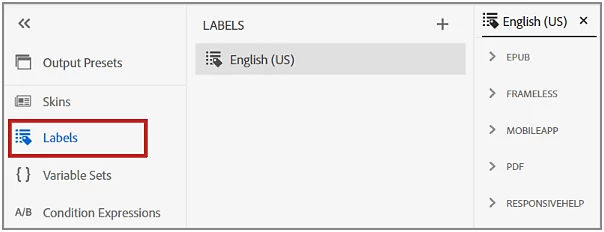
Alle Zeichenfolgen stammen aus der sprachspezifischen Beschriftungsdatei im Bedienfeld Ausgabe > Beschriftungen. Die Beschriftungsdatei enthält Zeichenfolgen für alle Vorgaben, die ihr in den entsprechenden Abschnitten bearbeitet.
Einen Skin anpassen
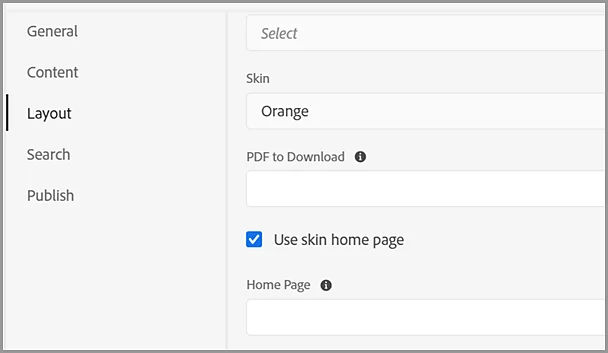
Mit den Einstellungen in der Ausgabevorgabe könnt ihr die Startseite, den Footer-Inhalt, benutzerdefinierte Inhalte auf der Startseite, die Schaltfläche zum PDF-Download und mehr anzeigen.
Mit dem Skin-Editor könnt ihr festlegen, ob der Skin responsiv sein soll oder ob das Dialogfeld zur Cookie-Akzeptanz angezeigt werden soll. Dieses Dokument behandelt den Teil der Anpassung, der den Skin-Editor betrifft. Es verweist bei Bedarf auf die Ausgabevorgabe und den Abschnitt „Beschriftungen“.
Allgemeine Einstellungen
Dieser Abschnitt behandelt einige allgemeine Eigenschaften und Verhaltensweisen des Skins. Das Styling von Start- und Themenseiten wird in den folgenden Abschnitten behandelt.
Responsivität
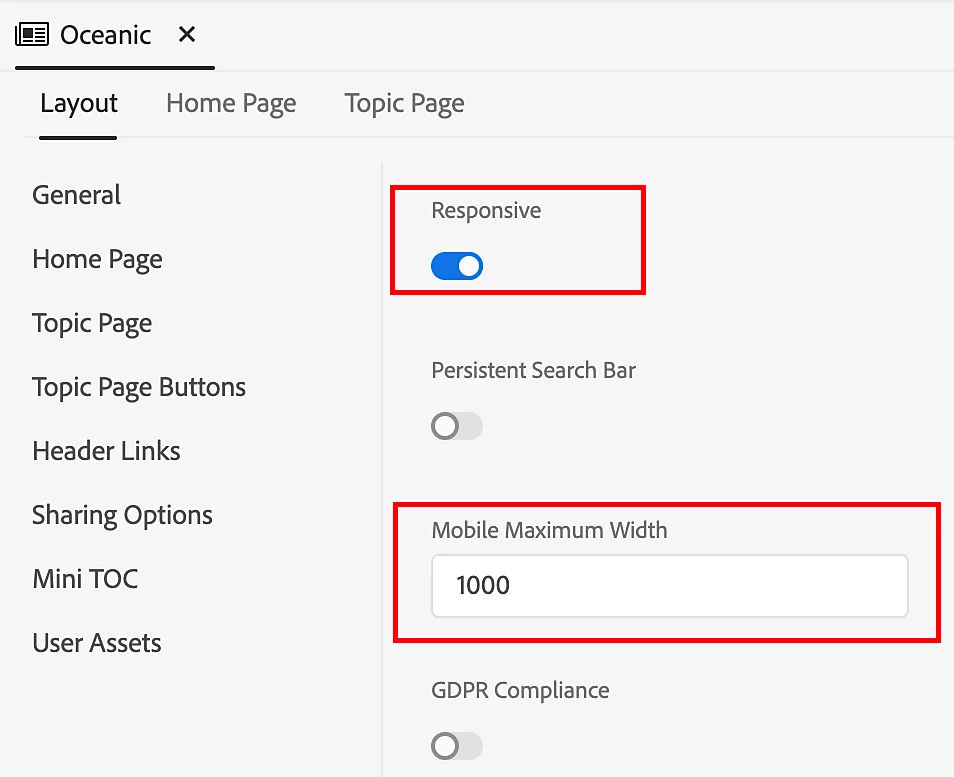
Alle Skins sind responsiv und passen sich anhand der Bildschirmauflösung an Desktop- und Mobilansichten an. Ihr könnt die Bildschirmauflösung steuern, bei der vom Desktop- in den Mobilmodus gewechselt werden muss. Ihr könnt den Wert im Feld Layout > Allgemein > Maximale Breite für Mobilgeräte festlegen. Ihr könnt die Responsivität mit der Einstellung Layout > Allgemein > Responsiv deaktivieren.
Persistente Suchleiste
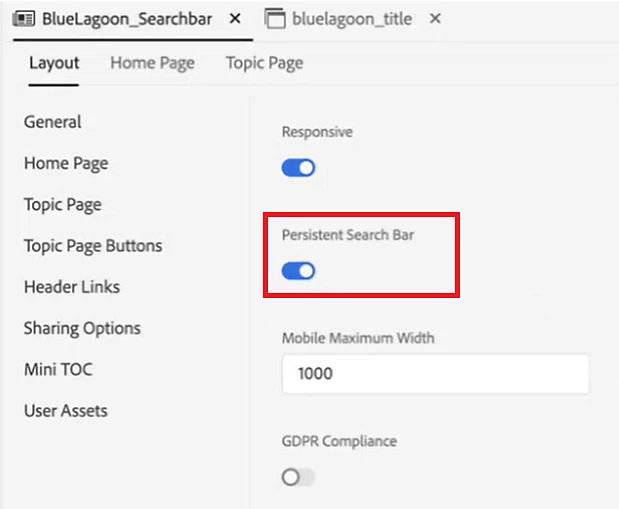
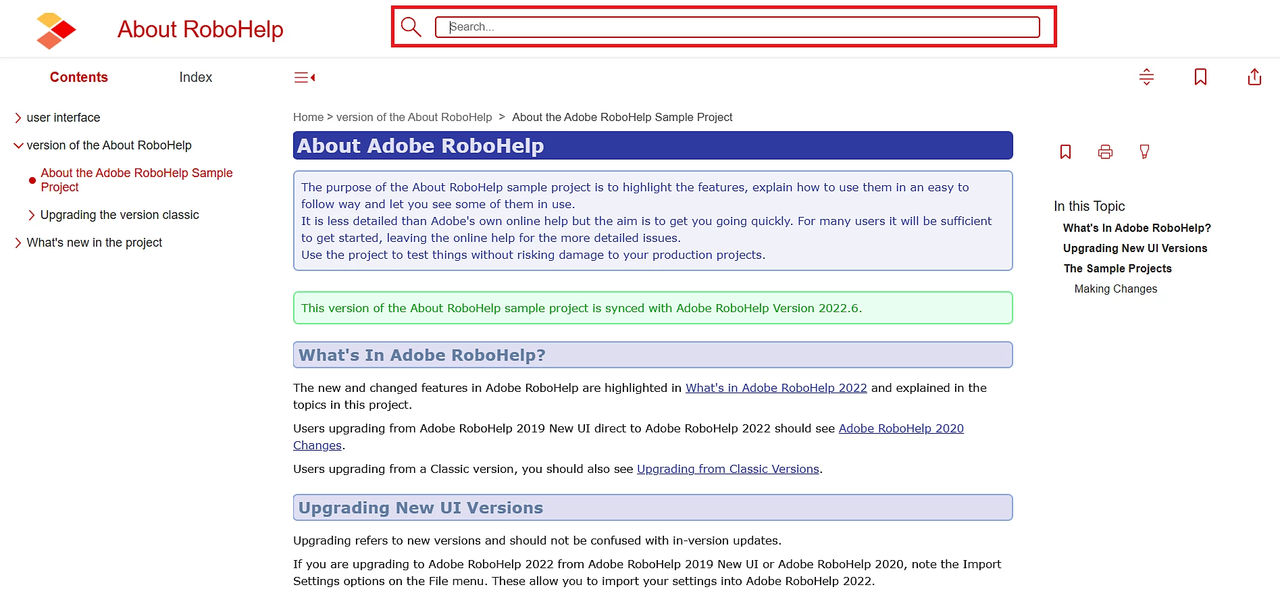
Die Einstellung Persistente Suchleiste verbessert das Ausgabeerlebnis durch die Einführung einer konfigurierbaren Umschaltoption namens Persistente Suchleiste, die in den Vorlagen Orange, BlueLagoon, Studio und Oceanic. verfügbar ist. Wenn ihr sie aktiviert, bleibt die Suchleiste auf der Themenseite jederzeit geöffnet und gewährleistet so einen schnellen und unterbrechungsfreien Zugriff auf die Suchfunktion. Wenn sie deaktiviert ist, wird sie als Suchsymbol angezeigt, das sich beim Klicken erweitert und beim Klicken außerhalb wieder reduziert. Die Skin-Vorschau bildet dieses Verhalten präzise ab, damit es mit der veröffentlichten Ausgabe übereinstimmt. Standardmäßig ist diese Funktion für neu erstellte Vorlagen aktiviert, während sie für bereits vorhandene Vorlagen deaktiviert bleibt. Außerdem bleibt der Projekttitel in der oberen Leiste vollständig sichtbar, ohne abgeschnitten zu werden.
In der veröffentlichten Ausgabe wird die persistente Suchleiste wie unten gezeigt angezeigt.
GDPR Compliance
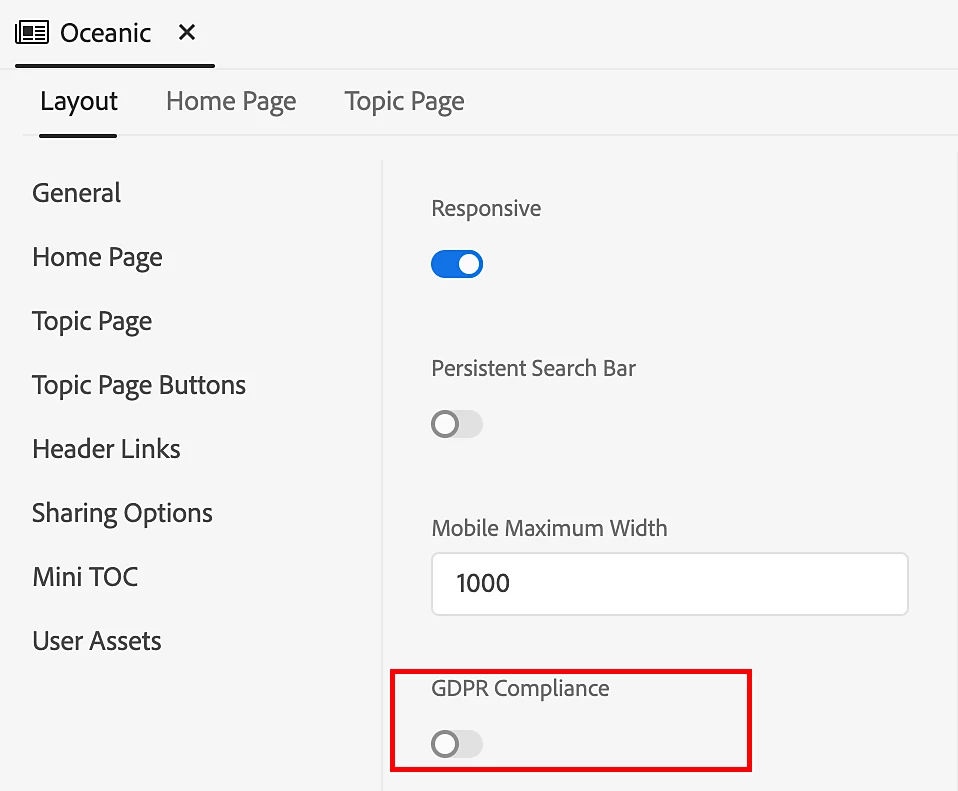
Die Datenschutz-Grundverordnung (DSGVO) schreibt vor, dass Dienste vor dem Speichern im lokalen Speicher des Browsers oder in Cookies die ausdrückliche Zustimmung der Benutzenden einholen müssen. Ihr könnt diese Konformität mit der Einstellung Layout > General > GDPR Compliance aktivieren. Einige Funktionen wie Favoriten, Inhaltsverzeichnisstatus und Breadcrumbs funktionieren ohne diese Zustimmung möglicherweise nicht optimal.
Theme-Einstellungen
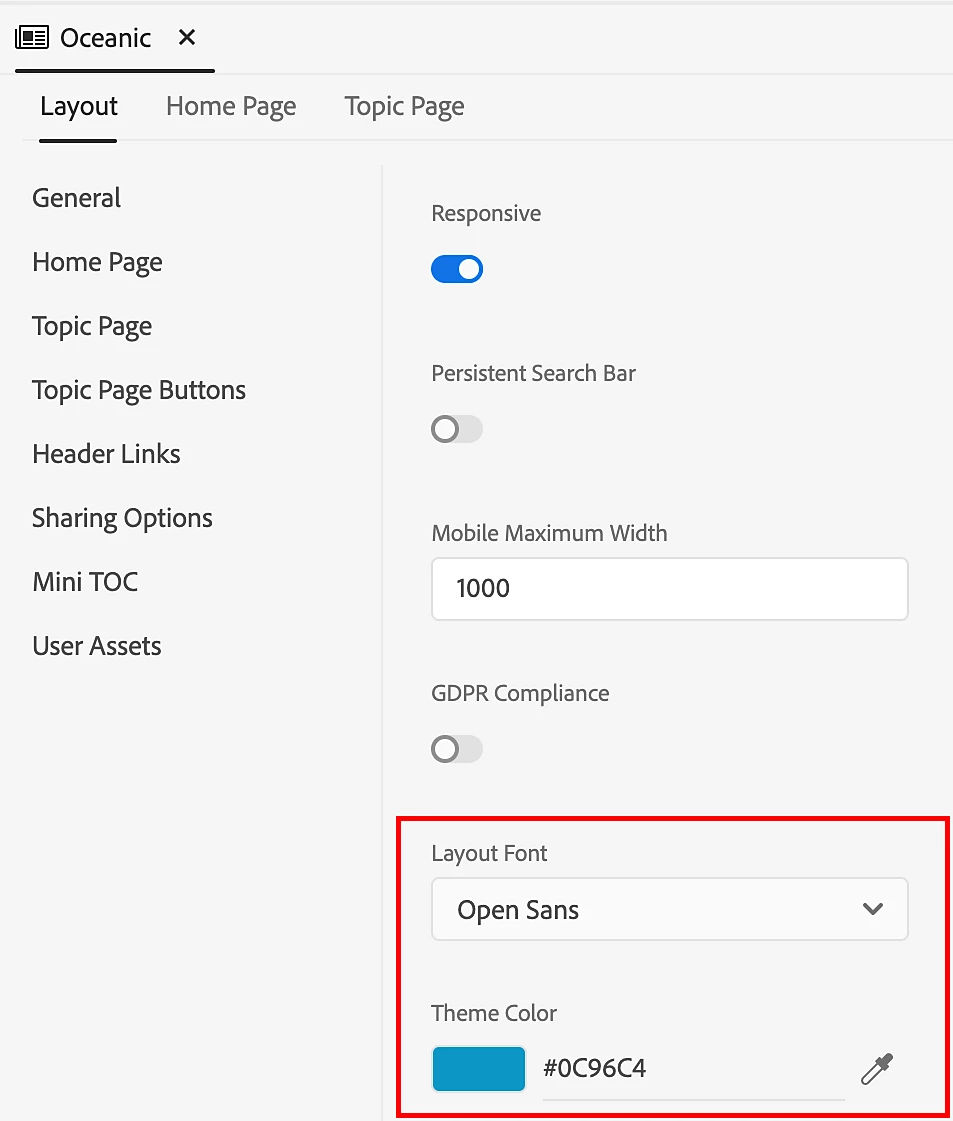
Der Skin-Editor ermöglicht euch eine allgemeine Steuerung einiger Aspekte des Stylings. Bei Bedarf könnt ihr lokale Überschreibungen verwenden. Verwendet Layout > Allgemein > Layout-Schriftart, um die Schriftfamilie festzulegen. Verwendet Layout > Allgemein > Theme-Farbe, um die Farbe für Text und Symbole festzulegen.
Die Änderungen gelten nicht für Symbole und Text, die nicht der Theme-Farbe folgen. Verwendet Layout > Allgemein> Textfarbe für Suchhervorhebung und Layout > Allgemein > Hintergrundfarbe für Suchhervorhebung, um die Hervorhebungsfarbe der Suchbegriffe und die Hintergrundfarben festzulegen.
Barrierefreiheit
Alle Skins sind barrierefrei. Ihr könnt für die Barrierefreiheit einen Screenreader, Tastenkombinationen und mehr verwenden. Bei der Navigation mit der Tastatur wird der fokussierte Bereich mit einem Rahmen hervorgehoben.
Ihr könnt die Rahmenfarbe mit der Einstellung Layout > Allgemein > Farbe der Fokusumrandung steuern.
Benutzerassets
Wenn ihr den Skin anpasst, benötigt ihr oft keine zusätzlichen Dateien. Für einige erweiterte Bearbeitungen, zum Beispiel wenn ihr eine benutzerdefinierte Aktion für eine beliebige Schaltfläche möchtet und dafür eine JavaScript-Funktion aufrufen müsst, müsst ihr die JavaScript-Datei zum Skin hinzufügen. Verwendet dafür die Schaltfläche Layout > Benutzer-Assets > Asset hinzufügen . Ihr könnt alle explizit hinzugefügten Assets im Bedienfeld Layout > Benutzer-Assets verwalten.
Startseite
Wenn ihr den Skin anpasst, benötigt ihr oft keine zusätzlichen Dateien. Im Fall einer erweiterten Bearbeitung, zum Beispiel einer benutzerdefinierten Aktion für eine beliebige Schaltfläche, für die ihr eine JavaScript-Funktion aufrufen müsst. Dann müsst ihr die JavaScript-Datei zum Skin hinzufügen. Verwendet dafür die Schaltfläche Layout > Benutzer-Assets > Asset hinzufügen . Ihr könnt alle explizit hinzugefügten Assets im Bedienfeld Layout > Benutzer-Assets verwalten.
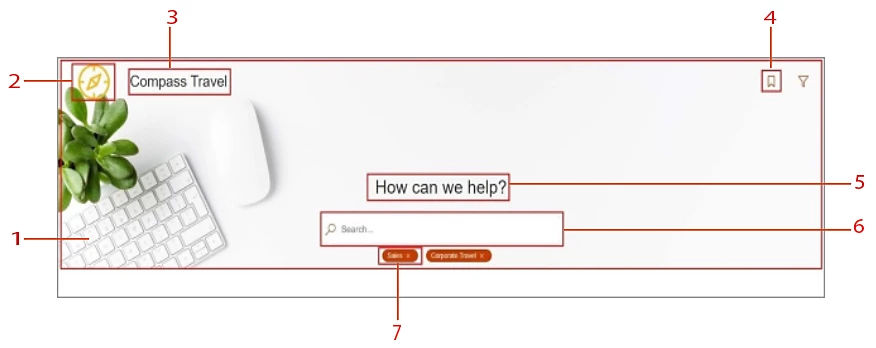
Die Startseite hat vier Abschnitte. Der obere Abschnitt enthält das Logo, Links, die Hauptsuchleiste und das Hero-Bild. Der Kachelbereich enthält die Kacheln entsprechend dem Inhaltsverzeichnis. Danach folgen die benutzerdefinierte Startseite und die Footer-Abschnitte.
Oberer Abschnitt
Der obere Abschnitt hat verschiedene Teile, zum Beispiel Logo, Titel, Header-Links, Filter und Favoriten. Der Abschnitt ähnelt der Themenseite. Ihr könnt die Header-Links auf der Startseite mit dem Kontrollkästchen Startseite > Header-Links aktivieren. Das folgende Bild enthält Details zur Klassenzuordnung, die beim Styling helfen.
Details zum oberen Abschnitt anzeigen
Element
Wert
1
Oberer Abschnitt > Container
2
Oberer Abschnitt > Logo
3
Oberer Abschnitt > Titel
4
Schaltflächen > button-1
5
Oberer Abschnitt > Beschriftung
6
Suchfeld > inner-box
7
Filter > filter-selected
Suchen
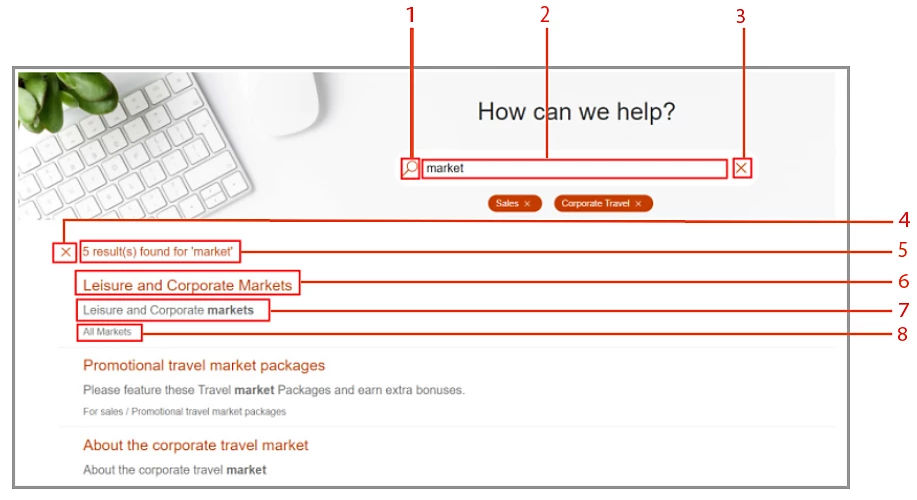
Die Suche auf der Startseite funktioniert auf dieselbe Weise wie auf der Themenseite. Das Suchfeld verfügt über Schaltflächen zum Suchen und Löschen. Die Suchvorschläge und Suchergebnisse werden auf ähnliche Weise angezeigt. Das folgende Bild enthält die Details zur Klassenzuordnung, um das Styling zu erleichtern.
Suchvorschläge anzeigen
Element
Wert
1
Suchfeld > Symbol
2
Suchfeld > Textfeld
3
Suchfeld > Löschsymbol
4
Suchergebnisse > Schließsymbol
5
Suchergebnisse > Beschriftung der Ergebnisüberschrift
6
Suchergebnisse > Ergebnistitel
7
Suchergebnisse > Ergebniszusammenfassung
8
Suchergebnisse > Ergebnispfad
TOC-Kacheln
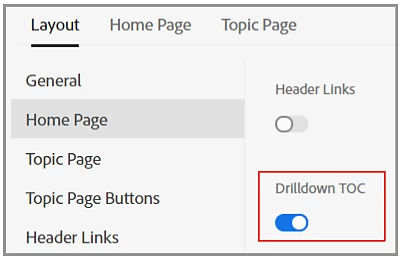
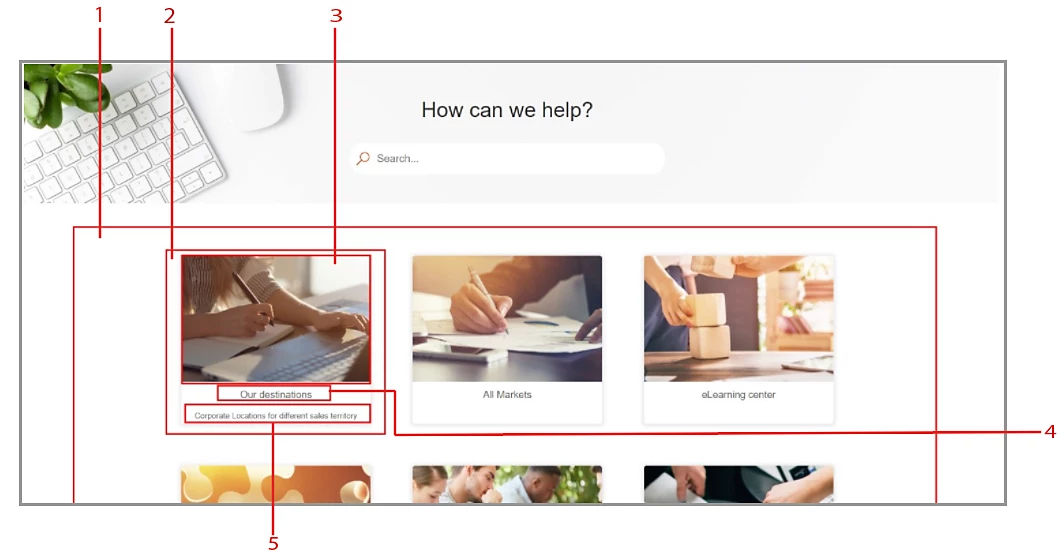
Die Kacheln auf der Startseite entsprechen den Elementen im ausgewählten TOC für die Ausgabegenerierung. Die Startseite enthält Kacheln sowohl für Abschnitte als auch für Seiten. Mit der Option Layout > Startseite > Drilldown-TOC könnt ihr steuern, ob Kacheln nur für die oberste Ebene oder für jede Ebene im TOC angezeigt werden.
Ansicht zum Anzeigen jeder Ebene im TOC
Jede Kachel hat drei Teile – Bild, Beschreibung und Titel. Ihr könnt im Skin-Editor einen Satz von Bildern definieren, die für die Kacheln verwendet werden. Alternativ könnt ihr die Option Layout > Startseite > Kacheln aus TOC verwalten aktivieren, um die Bilder im TOC für jeden Abschnitt und jede Seite zu definieren. Diese Option bietet euch mehr Flexibilität bei der Verwaltung der Kacheln. Wenn ihr eine bestimmte Kachel nicht möchtet, gebt das Bild einfach nicht an. Der Titel ist derselbe wie im TOC.
Das Feld „Beschreibung“ muss mit der Option Layout > Startseite > Kachelbeschreibung aktiviert werden. Der Wert der Beschreibung stammt aus dem, was ihr in den Themeneigenschaften definiert.
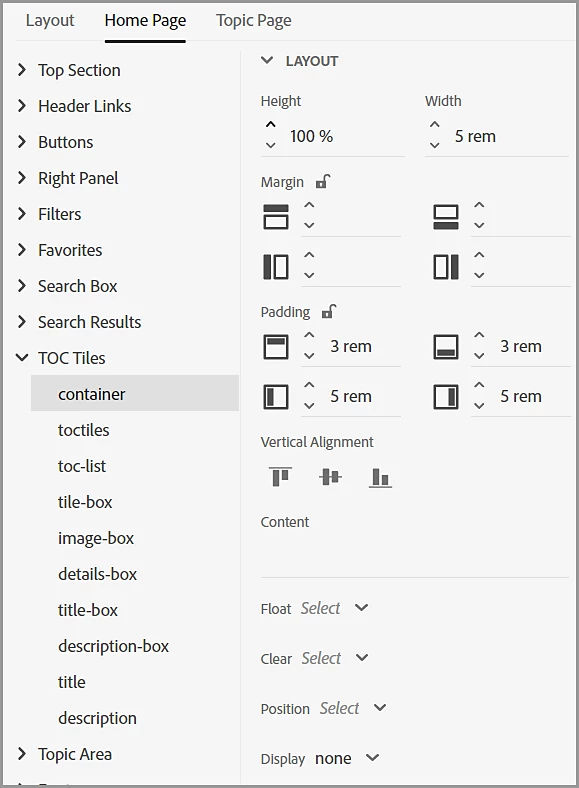
Das folgende Bild enthält die Details zur Klassenzuordnung, um das Styling zu erleichtern. Wenn ihr beispielsweise überhaupt keine TOC-Kacheln auf eurer Startseite möchtet, navigiert zu Startseite > TOC-Kacheln > Container > Layout > Anzeige und wählt keine aus der Dropdown-Liste aus.
Containeransicht
TOC-Kachelansicht
Element
Wert
1
TOC-Kacheln > Container
2
TOC-Kacheln > Kachelfeld
3
TOC-Kacheln > image-box
4
TOC-Kacheln > title
5
TOC-Kacheln > description
Themenbereich
Der Themenbereich ist ein Platzhalter-Container in TOC-Kacheln, wenn du zusätzliche Inhalte hinzufügen möchtest. Manchmal möchtest du den Bereich „TOC-Kacheln“ deaktivieren und nur benutzerdefinierte Inhalte verwenden. Um deine Inhalte im Themenbereich anzuzeigen, wähle das HTML-Topic mit dem Inhalt im Feld Layout > Startseite der Ausgabevorgabe aus.
Inhalt im Themenbereich anzeigen
Um die Fußzeile auf der Startseite anzuzeigen, müsst ihr ein HTML-Thema mit dem Inhalt der Fußzeile auswählen. Gebt das Thema im Feld Layout > Fußzeileninhalt der Ausgabevorgabe an.
Themenseite
Die Themenseite hat drei Bereiche – Kopfzeile, Textkörper und Fußzeile. Der Kopfzeilenbereich enthält ein Logo, einen Titel, Links der obersten Ebene und ein Suchfeld. Der Textkörperbereich hat linke, mittlere und rechte Abschnitte. Der linke Abschnitt enthält die Bedienfelder „Inhaltsverzeichnis“, „Index“ und „Glossar“. Der mittlere Abschnitt hat ein Symbolleisten-Bedienfeld und den Themeninhaltsbereich. Der rechte Abschnitt hat die Bedienfelder „Themen-TOC“, „Favoriten“ und „Dynamische Filter“.
Note:
Das Layout der verschiedenen Skins ist nicht identisch. Die Bilder in dieser Dokumentation verwenden den Skin „Orange“. Ihr werdet sie auch für die anderen Skins relevant finden. Ebenso unterscheiden sich die Desktop- und Mobilansichten. Dieses Dokument gilt für die Desktop-Ansicht.
Kopfzeile
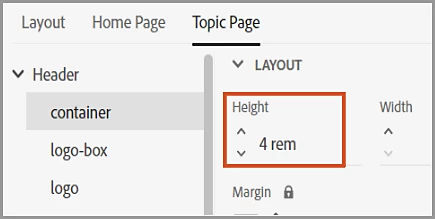
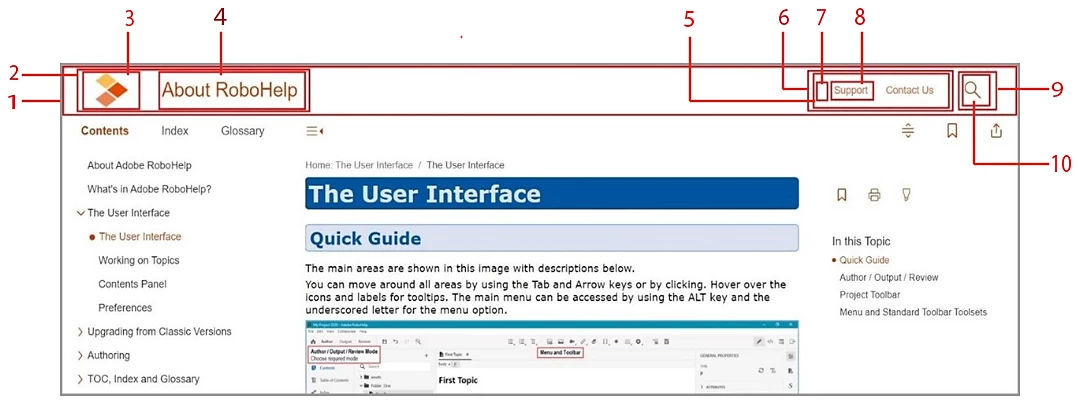
Die Kopfzeile hat verschiedene Abschnitte. Ihr könnt die Stile und das Layout mit den jeweiligen Klassen steuern. Um beispielsweise die Höhe zu erhöhen, bearbeitet das Feld Themenseite > Kopfzeile > container > LAYOUT > Höhe.
Ansicht zum Festlegen der Kopfzeilenhöhe
Kopfzeilenabschnitte anzeigen
Element
Wert
1
Kopfzeile > container
2
Kopfzeile > logo-box
3
Kopfzeile > logo
4
Kopfzeile > title
5
Kopfzeilenlinks > Container
6
Kopfzeilenlinks > Liste
7
Kopfzeilenlinks > Element
8
Kopfzeilenlinks > icon-000N
9
Suchfeld > Suche
10
Suchfeld > search-icon
Logo
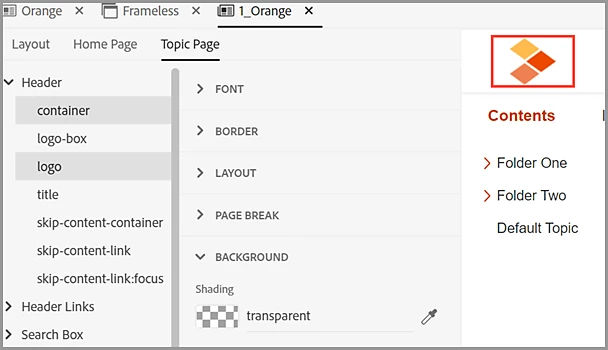
Um ein Logo festzulegen, navigiere zum Feld Themenseite > Kopfzeile > Logo > BACKGROUND > Image Path.
So legst du ein Logo fest
Klick auf die Schaltfläche „Durchsuchen“, um das Bild für das Logo auszuwählen. Eine Kopie des Bildes wird im Skin-Ordner erstellt, wenn du das Bild von außerhalb auswählst. Verwende die Felder „Höhe“ und „Breite“, um die Dimension des Bildes zu ändern.
Note:
Für die Startseite und die Themenseiten muss das Logo separat angegeben werden. Prüft außerdem, ob das Logo in der Mobilansicht korrekt angezeigt wird.
Titel
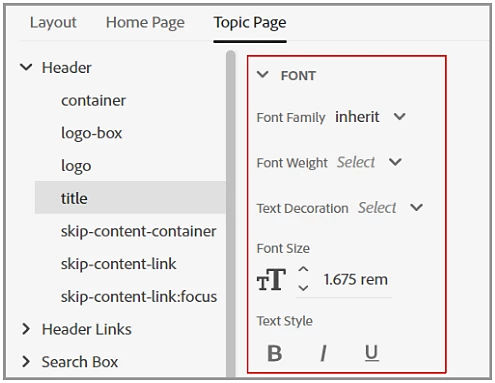
Der Text für den Titel stammt aus dem Feld Titel in der Ausgabevorgabe. Du kannst Dimension, Schriftart, Textgröße und andere Attribute im Skin-Editor steuern. Wähle die Gruppe Themenseite > Kopfzeile > title > FONT aus, um Schriftfamilie, Schriftgröße und andere Eigenschaften festzulegen.
Titelfeld anzeigen
Wähle Topic Page > Header > title > LAYOUT group aus, um die Breite zu steuern. Verwende linken Innenabstand oder Rand, um den Abstand vom Logo zu verwalten usw.
Verwende den Abschnitt Layout > General , um eine einheitliche Schriftart und -farbe für das gesamte Skin festzulegen.
Note:
Zeige die Vorschau in der mobilen Ansicht an, um zu sehen, ob du spezielle Anpassungen für Mobilgeräte benötigst.
Header-Links
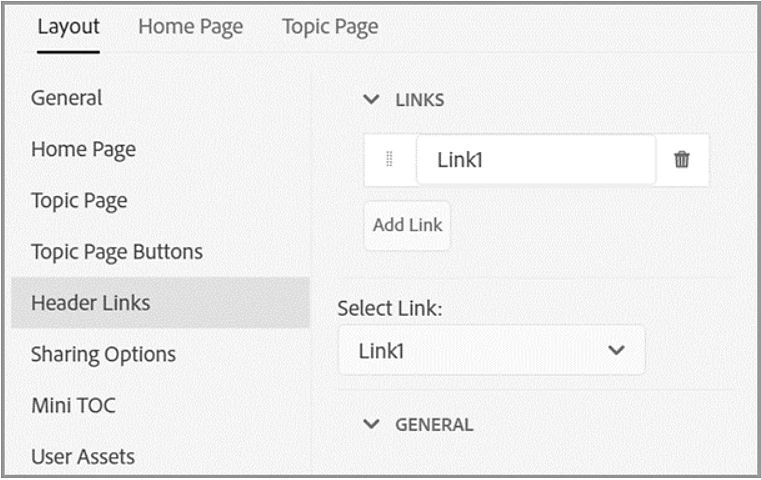
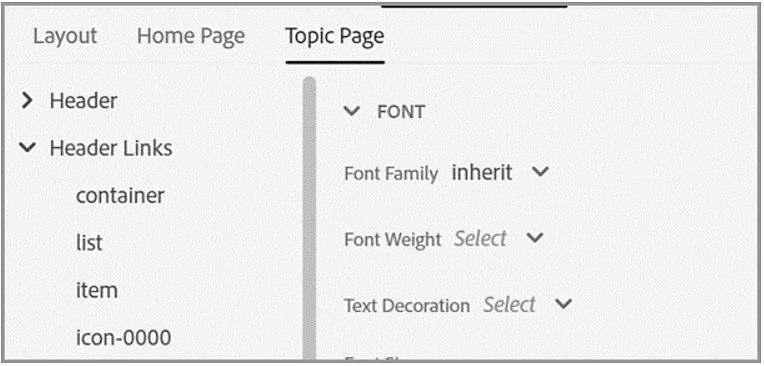
Header-Links werden auf der rechten Seite der Kopfzeile angezeigt. Wenn du ein Skin erstellst, gibt es keine Header-Links. Du kannst die Links im Abschnitt Layout > Header Links definieren. Verwende die folgenden Schritte.
Klicke auf die Schaltfläche Add Link, um Links zu erstellen.
Links werden als Link1, Link2, ... LinkN erstellt. Du kannst sie mit dem Greifer auf der linken Seite neu anordnen.
Header-Links anzeigen
Um die Details eines Links anzugeben, wähle ihn aus der Dropdown-Liste Select Link aus.
Legt im Abschnitt GENERAL den Titel, die URL und den Tooltip für jeden Link fest.
Die ID wird automatisch von RoboHelp zugewiesen und zum Definieren des Symbols für die Links verwendet. Die Verwendung wird unten gezeigt.
Ihr könnt jeden Link auf der Registerkarte Topic Page gestalten. Seht euch das Layout der Felder oben im Header-Bild an. Verwendet Topic Page > Header Links > item, um die Links wie Schriftgröße, Textfarbe, Textstil usw. zu gestalten. Um das Symbol für einen Link festzulegen, wählt Topic Page > Header Links > icon-000N und führt die folgenden Schritte aus. (Hinweis: N steht für die Symbolnummer, die in Schritt 5 oben definiert wurde)
Symbol in Header-Links festlegen
Legt Höhe und Breite in der Gruppe LAYOUT fest.
Wählt in der Gruppe BACKGROUND ein Hintergrundbild aus.
Note:
In der mobilen Ausgabe werden diese Links anders angezeigt. Wählt oben eine mobile Ansicht aus und legt dann die relevanten Elemente in der Gruppe Header Links fest.
Suche
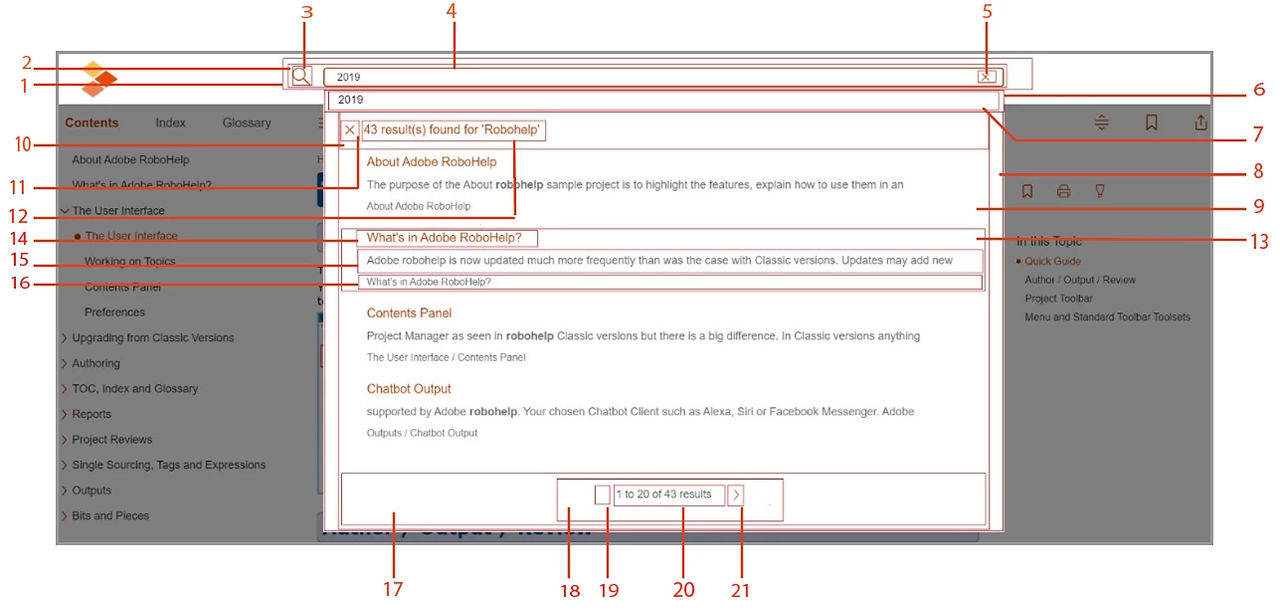
Die Suche hat viele Komponenten, und die Struktur ist komplex. Suchergebnisse werden angezeigt, wenn auf das Suchsymbol geklickt oder in der Suchleiste Enter gedrückt wird, auch wenn das Ergebnisfeld zuvor geschlossen war. Das sorgt für eine nahtlose und intuitive Suche.
Ihr könnt gemeinsame Teile wie Symbolfarbe und Schriftfamilie mit den Theme-Einstellungen auf der Registerkarte Layout ändern. Anhand des folgenden Screenshots mit Beschriftungen könnt ihr jedoch die meisten Komponenten anpassen.
Suchkomponenten anzeigen
Element
Wert
1
Suchfeld > search-selected
2
Suchfeld > searchbar
3
Suchfeld > search-icon
4
Suchfeld > search-textfield
5
Suchfeld > clear-icon
6
Suchfeld > Vorhersagefeld
7
Suchfeld > Vorhersageelement
8
Suchergebnisse > results-outer-box
9
Suchergebnisse > results-inner-box
10
Suchergebnisse > results-header
11
Suchergebnisse > results-close
12
Suchergebnisse > results-header-label
13
Suchergebnisse > result-item
14
Suchergebnisse > result-item-title
15
Suchergebnisse > result-item-summary
16
Suchergebnisse > result-item-path
17
Suchergebnisse > results-footer
18
Suchergebnisse > Seitennavigation
19
Suchergebnisse > vorherige Seite
20
Suchergebnisse > Beschriftung der Seitennavigation
21
Suchergebnisse > nächste Seite
Die Funktion fixiert die Kopf- und Fußzeile in der Ausgabe, auch beim Scrollen. Die Kopf- oder Fußzeile ist auf dem Bildschirm immer sichtbar. Wir haben im Skin-Editor in den Abschnitten für Startseite und Themenseite zwei Umschalter bereitgestellt.
Klicke auf die Registerkarte Ausgabe. Klicke im linken Bedienfeld unter Ausgabe auf Skins.
Wähle aus der Liste der Skins einen Skin aus, den du ändern möchtest.
Füge einen neuen rahmenlosen Skin hinzu, indem du in Skins auf das Symbol + klickst.
Wähle einen Skin aus und klicke auf Fertig.
Ihr könnt die statische Kopf- oder Fußzeile sowohl für die Vorlagenseiten der Startseite als auch der Themenseite aktivieren oder deaktivieren.
Um eine statische Fußzeile für die Startseite zu aktivieren, wählt Startseite unter Layout aus. Klickt, um den Umschalter für Statische Fußzeile zu aktivieren.
Um eine statische Kopfzeile und eine statische Fußzeile für die Themenseite zu aktivieren, wählt Themenseite unter Layout aus. Klickt, um den Umschalter für Statische Kopfzeile und Statische Fußzeile zu aktivieren.
Vorhandener Skin
Die Optionen für statische Kopfzeile und statische Fußzeile sind für einen vorhandenen Skin standardmäßig deaktiviert. Ihr könnt die Option aktivieren, indem ihr die obigen Schritte ausführt.
Neuer Skin
Die statische Kopfzeile ist standardmäßig aktiviert und die statische Fußzeile ist standardmäßig deaktiviert.
Note:
Wenn ihr in einer rahmenlosen Vorgabe ein Thema als Fußzeileninhalt festgelegt habt, darf dieses Thema nicht im Inhaltsverzeichnis enthalten sein oder in einem Thema referenziert werden.
Textbereich
Der Textkörper befindet sich im mittleren Teil der Themenseite. Der Textkörper hat vier Teile: Symbolleiste, linkes Bedienfeld, Inhaltsbereich des Themas und rechtes Bedienfeld.
Symbolleiste
Jeder Skin hat Symbolleistenschaltflächen für verschiedene Benutzeraktionen. Die Liste findest du im Abschnitt Themenseite > Schaltflächen . Du kannst die Liste umbenennen, neu anordnen und daraus löschen. Klicke auf Schaltfläche hinzufügen , um eine neue hinzuzufügen. Um die Eigenschaften einer Schaltfläche festzulegen, wähle sie in der Dropdown-Liste Schaltfläche auswählen aus. Du kannst die folgenden Eigenschaften angeben.
ID: Die ID wird automatisch generiert, um jeder Schaltfläche einen eindeutigen Wert zu geben. Im Abschnitt Themenseite > Schaltflächen wird diese ID verwendet, um die Einstellungen für eine bestimmte Schaltfläche zu bearbeiten.
Titel:Der Titel wird als QuickInfo der Schaltfläche angezeigt. Die Schaltfläche zeigt nur das Symbol an. Verwendet die Option Layout > Themenseite > Schaltflächenname , um den Namen auf den Schaltflächen anzuzeigen. Der Wert des Schaltflächennamens ist derselbe wie der Titel.
Titel des Umschaltzustands: Wenn eine Schaltfläche den Zustand ändert, kannst du einen anderen Titel für den umgeschalteten Zustand angeben. Zum Beispiel die Schaltfläche Alle erweitern/zusammenklappen.
URL: Gebt die URL an, die beim Klicken auf eine Schaltfläche ausgelöst werden soll. Das kann ein beliebiges lokales Thema, ein Weblink oder ein E-Mail-Link sein.
JavaScript: Fortgeschrittene Benutzerinnen und Benutzer können ihren JavaScript-Funktionsnamen für verschiedene Status der Schaltfläche angeben. Benutzerdefinierte JavaScript-Dateien können dem Skin im Abschnitt Layout > Benutzer-Assets hinzugefügt werden.
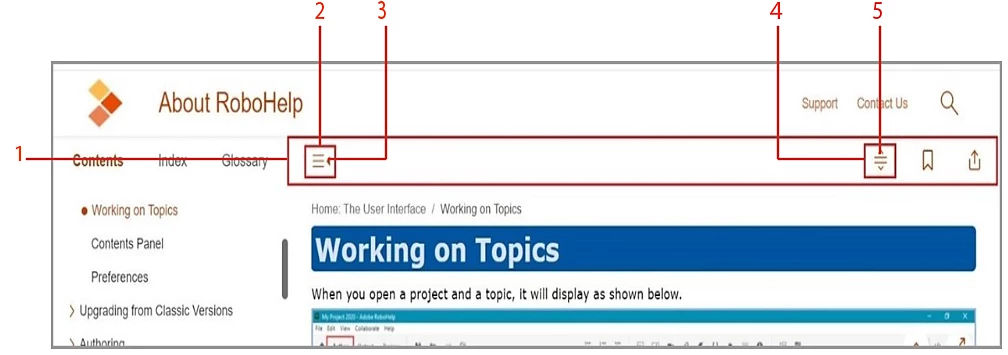
Die folgende Abbildung zeigt alle Klassen für die Symbolleiste.
Symbolleistenansicht
Element
Wert
1
Symbolleiste > toolbar-box
2
Symbolleiste > panel-hide
3
Symbolleiste > panel-show
4
Schaltflächen > button-0
5
Schaltflächen > button-icon
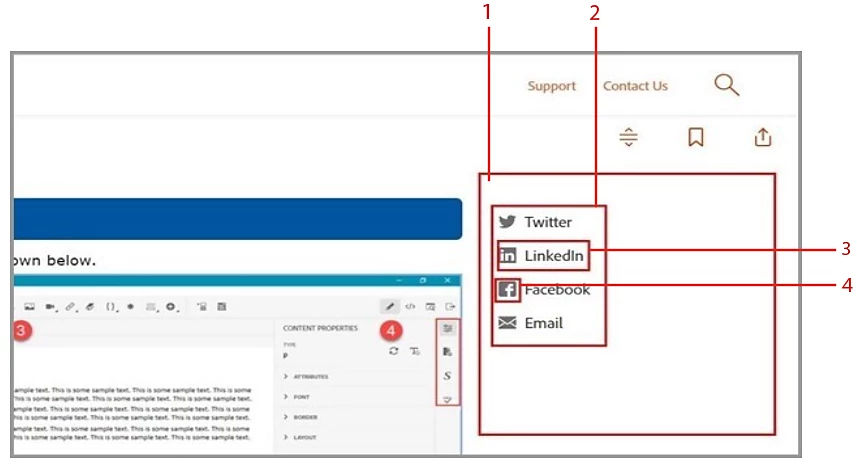
In sozialen Medien teilen
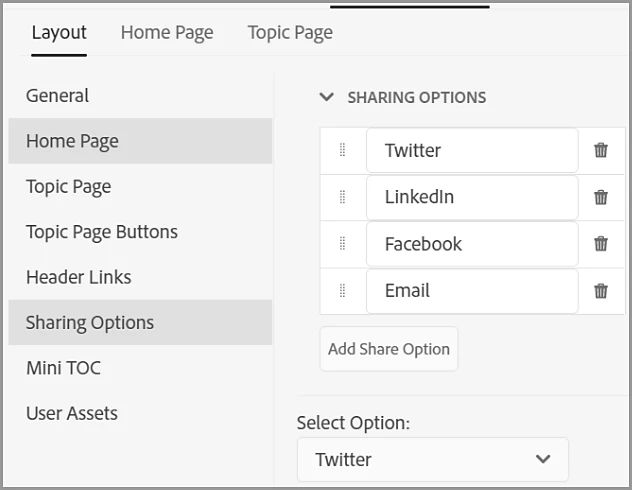
Die Schaltfläche zum Teilen in der Symbolleiste zeigt beim Klicken die Liste der Freigabeoptionen an. Jede Skin verfügt über eine vordefinierte Liste von Freigabeoptionen. Verwende den Abschnitt Layout > Freigabeoptionen, um die Liste anzupassen. Klicke auf die Schaltfläche Freigabeoption hinzufügen, um eine neue Option hinzuzufügen.
Freigabeoptionen anzeigen
Wähle die Option aus der Dropdown-Liste Option auswählen aus, die du ändern möchtest. Verwende die folgenden Schritte zur Anpassung:
ID:Diese wird automatisch generiert, um jeder Schaltfläche eine eindeutige ID zuzuweisen. Sie wird beim Bearbeiten der Einstellungen im Abschnitt Themenseite > Freigabeschaltflächen verwendet.
Titel: Definiert die Beschriftung der Schaltfläche.
URL: Der Link, der beim Klicken auf die Schaltfläche ausgelöst wird. Dienstanbieter haben feste URLs für Social-Media-Schaltflächen.
Tooltip: Definiert den Tooltip der Schaltfläche.
Die folgende Abbildung zeigt alle Klassen für das Freigabe-Widget.
Ansicht des Freigabe-Widgets
Element
Wert
1
Freigabeschaltflächen > Container
2
Freigabeschaltflächen > Liste
3
Freigabeschaltflächen > Schaltfläche
4
Freigabeschaltflächen > button-icon
Linke Bedienfelder
Auf der linken Seite befinden sich die Bedienfelder „Inhaltsverzeichnis“, „Index“ und „Glossar“. Das Bedienfeld „Inhalt“ ist obligatorisch; „Index“ und „Glossar“ sind optional. Ihr könnt die Bedienfelder „Index“ und „Glossar“ im Abschnitt Layout > Themenseite ein- und ausschalten. Ihr könnt auch festlegen, welches Bedienfeld den Nutzenden zuerst angezeigt wird. Wenn ihr im Ausgabevorgabeset keinen Inhalt für „Index“ und „Glossar“ auswählt, wird das jeweilige Bedienfeld nicht angezeigt.
Die Namen der Bedienfeldregisterkarten stammen aus den Beschriftungen. Wechselt zur Registerkarte „Ausgabe“ der Anwendung und öffnet das Bedienfeld „Beschriftungen“ über die linke Symbolleiste. Wählt die Beschriftungsdatei für die gewünschte Sprache aus oder erstellt sie. Wenn ihr die Datei zur Bearbeitung öffnet, seht auf der Registerkarte „Frameless“ alle relevanten Zeichenfolgen für die Ausgabe.
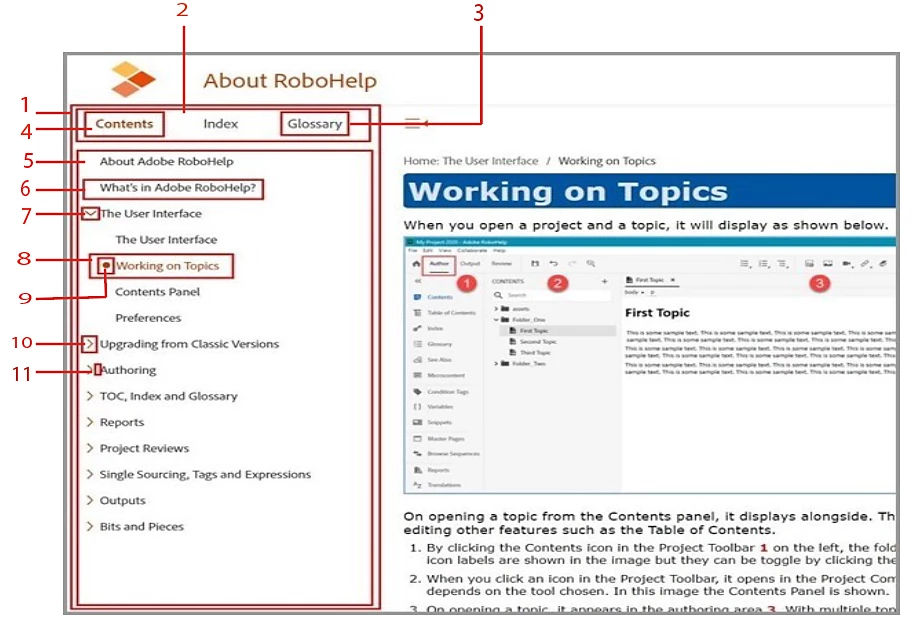
Die folgende Abbildung zeigt alle Klassen für das Styling des TOC-Bedienfelds.
Styling-Ansicht für TOC-Bedienfeld
Element
Klasse
1
Linkes Bedienfeld > Container
2
Linkes Bedienfeld > Tab-Liste
3
Linkes Bedienfeld > Registerkarte
4
Linkes Bedienfeld > ausgewählte Registerkarte
5
Linkes Bedienfeld > Inhaltsverzeichnis
6
Linkes Bedienfeld > title-level-0
7
Linkes Bedienfeld > collapse-icon
8
Linkes Bedienfeld > selected-title
9
Linkes Bedienfeld > selected-icon
10
Linkes Bedienfeld > expand-icon
11
Linkes Bedienfeld > topic-icon
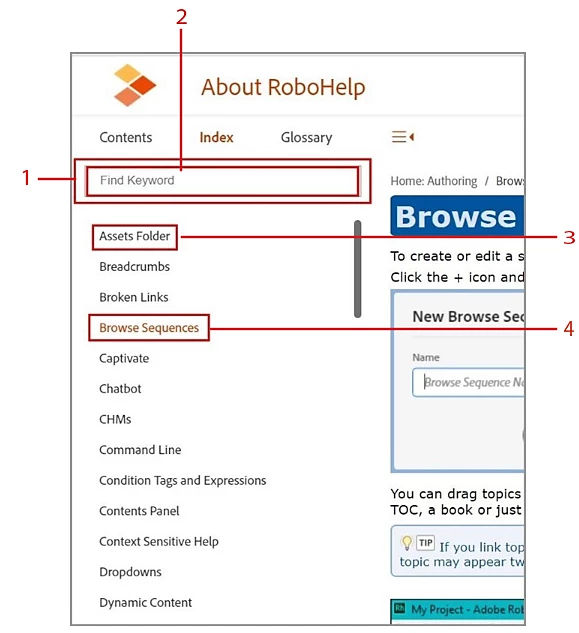
Die folgende Abbildung zeigt alle Klassen für das Styling des Index-Bedienfelds.
Styling für Index-Bedienfeld anzeigen
Element
Klasse
1
Index > search-box
2
Index > textfield
3
Index > keyword-level-0
4
Index > selected-keyword
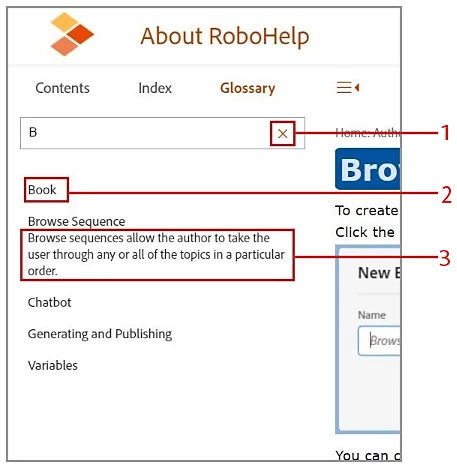
Die folgende Abbildung zeigt alle Klassen für das Styling des Glossar-Bedienfelds.
Styling für Glossar-Bedienfeld anzeigen
Element
Klasse
1
Glossar > search-clear-icon
2
Glossar > Glossar
3
Glossar > Definition
Themenbereich
Der Themenbereich hat drei Teile:
Breadcrumbs befinden sich oben.
Themeninhalt in der Mitte.
Navigationsreihenfolge unten.
Verwende ein Stylesheet, um den Themeninhalt zu formatieren. Du kannst masterpage verwenden, um das Stylesheet bei der Ausgabeerstellung zu überschreiben.
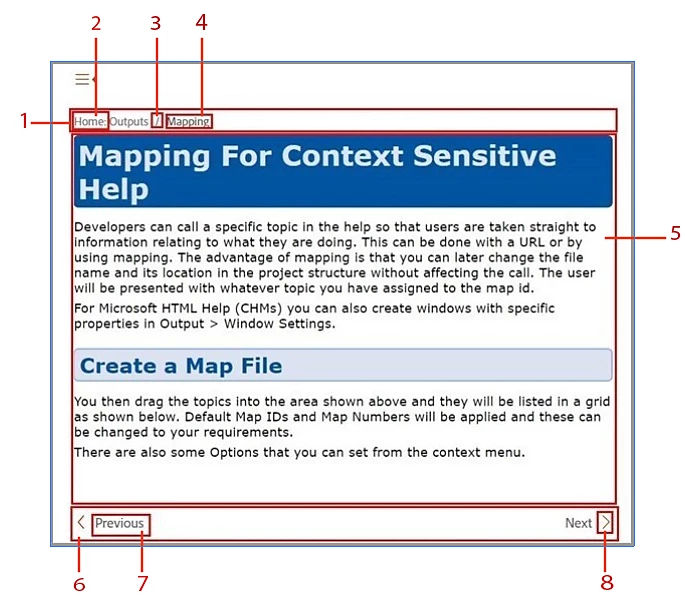
Breadcrumbs oben zeigen die Hierarchie des aktuellen Themas gemäß dem Inhaltsverzeichnis an. Am Anfang kann sich eine Beschriftung befinden, die als Link zum Standardthema dienen kann. Der Text dieser Beschriftung stammt aus dem Feld Ausgabe > Beschriftungen > (Sprachdatei) > FRAMELESS > BreadcrumbStart in der sprachspezifischen Beschriftungsdatei. Verwende das Kontrollkästchen Layout > Themenseite > Breadcrumbs-Home-Hyperlink , um festzulegen, ob die Beschriftung statisch ist.
Die meisten Skins haben die Navigationsreihenfolge unten. Verwende die Option Layout > Themenseite > Navigationsreihenfolge im rechten Bedienfeld , um sie an das Ende des rechten Bedienfelds zu verschieben. Bei einigen Skins befindet sie sich oben.
Die folgende Abbildung zeigt alle Klassen für das Styling des Themenbereichs.
Formatierung für Themenbereich anzeigen
Element
Klasse
1
Breadcrumbs > container
2
Breadcrumbs > label
3
Breadcrumbs > breadcrumbs-separator
4
Breadcrumbs > active-topic
5
Zentrales Bedienfeld > topic-box
6
Blätterreihenfolge > container
7
Blätterfolge > prev-box
8
Blätterfolge > next-box:after
Rechtes Bedienfeld
Das rechte Bedienfeld enthält verschiedene Funktionen wie Mini-TOC, Favoriten, dynamischen Filter und Freigabeoptionen. Es verfügt außerdem über eine Symbolleiste mit Schaltflächen und einige Schaltflächen unten. Ihr könnt das rechte Bedienfeld optional ausblenden. Verwendet die Einstellung Layout > Themenseite > Rechtes Bedienfeld, um das Bedienfeld auszublenden. Fügt die Schaltflächen des rechten Bedienfelds zur Hauptsymbolleiste hinzu, falls ihr das rechte Bedienfeld ausblenden möchtet.
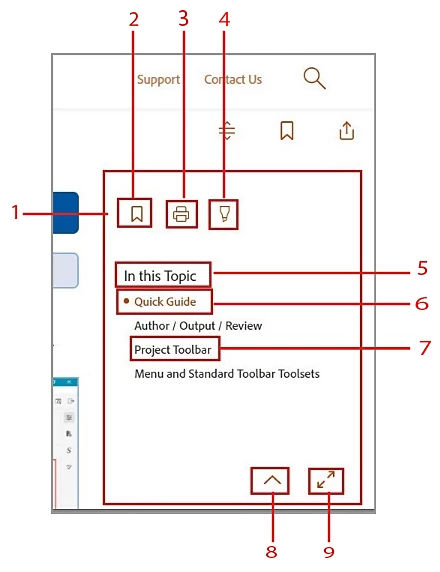
Oben gibt es drei Schaltflächen und unten zwei Schaltflächen. Optional könnt ihr mit der Option Layout > Themenseite > Blättersequenz im rechten Bedienfeld zusätzlich zu den Schaltflächen unten eine Navigation über die Blättersequenz anzeigen lassen.
Schaltflächen und Mini-TOC
Mini-TOC oder das Themen-TOC wird standardmäßig im rechten Bedienfeld angezeigt. Verwendet die Einstellung Layout > Mini-TOC, um die Überschriftenebenen zu steuern. Die folgende Abbildung zeigt alle Klassen zum Formatieren der Symbolleiste und des Mini-TOC.
Formatieren von Symbolleiste und Mini-TOC
Element
Klasse
1
Rechtes Bedienfeld > container
2
Rechtes Bedienfeld > fav-button
3
Rechtes Bedienfeld > print-button
4
Rechtes Bedienfeld > highlight-remove-button
5
Mini-TOC > caption
6
Mini-TOC > selected-item
7
Mini-TOC > item
8
Rechtes Bedienfeld > pageup-button
9
Rechtes Bedienfeld > fullscreen-button
Favoriten
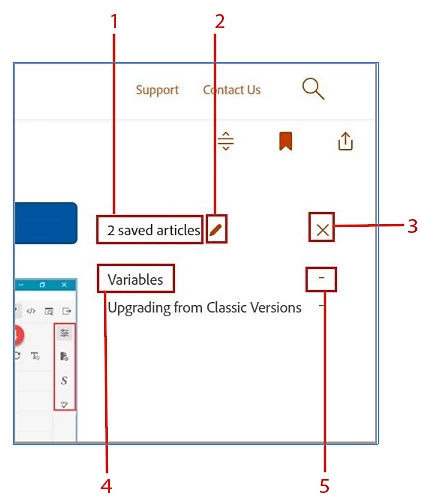
Eure Benutzenden können ein beliebiges Thema als Favorit markieren und die Liste später erneut aufrufen. Die Liste wird auf der rechten Seite angezeigt, wenn die Person in der Hauptsymbolleiste auf die Schaltfläche „Favorit“ klickt. Benutzende können jeden Favoriten löschen, indem sie auf die Schaltfläche mit dem Stiftsymbol klicken, um in den Bearbeitungsmodus zu wechseln, und dann die Änderungen vornehmen. Die folgende Abbildung zeigt alle Klassen zum Formatieren des Favoritenbedienfelds.
Formatieren des Favoritenbedienfelds
Element
Klasse
1
Favoriten > label
2
Favoriten > Bearbeiten-Schaltfläche
3
Favoriten > Schließen-Schaltfläche
4
Favoriten > Element
5
Favoriten > Schaltfläche „Löschen“
Dynamischer Inhaltsfilter
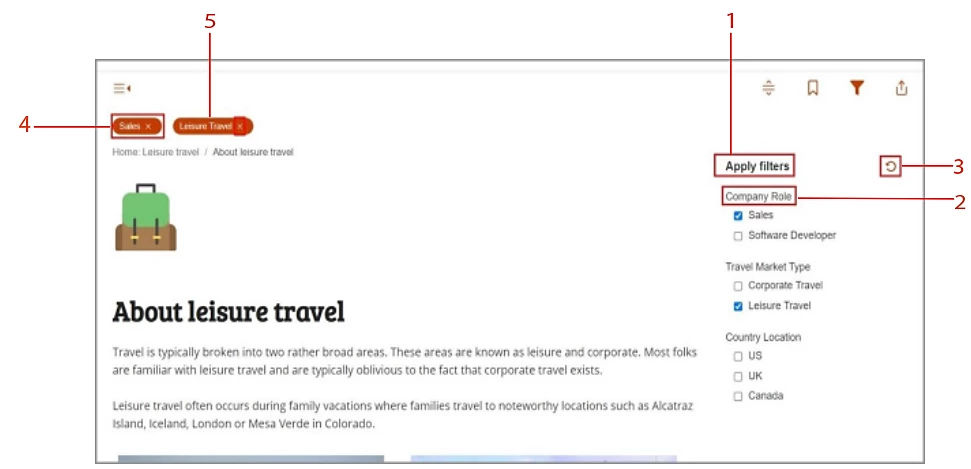
Optionen für die dynamische Inhaltsfilterung sind nur sichtbar, wenn für euren Inhalt ein Filter definiert ist. Das erfolgt über die Ausgabevorgabe. Die Symbolleiste enthält eine Schaltfläche zum Anzeigen der Filteroptionen, die im rechten Bedienfeld eingeblendet werden. Benutzende können dieselbe Schaltfläche anklicken, um sie auszublenden. Ausgewählte Filter werden oben über dem Themenbereich angezeigt. Der Filtertext stammt aus dem Bereich „Dynamischer Inhaltsfilter“. Der restliche Text stammt aus dem Abschnitt „Frameless“ der Beschriftungsdatei.
Die folgende Abbildung zeigt alle Klassen für dynamische Inhaltsfilter.
Dynamische Inhaltsfilter anzeigen
Element
Klasse
1
Filter > Beschriftung
2
Filter > Gruppenbezeichnung
3
Filter > Alle zurücksetzen
4
Filters > filter-selected
5
Filters > filter-selected-remove
Ihr könnt die Fußzeile für die Startseite und Themenseiten als beliebiges HTML-Thema definieren. Gebt die Datei im Feld Layout > Fußzeileninhalt der Ausgabevorgabe an. Ihr könnt den Fußzeilenbereich mit der Klasse Themenseite > Fußzeile > Container formatieren.
Dialogfeld für die Cookie-Akzeptanz
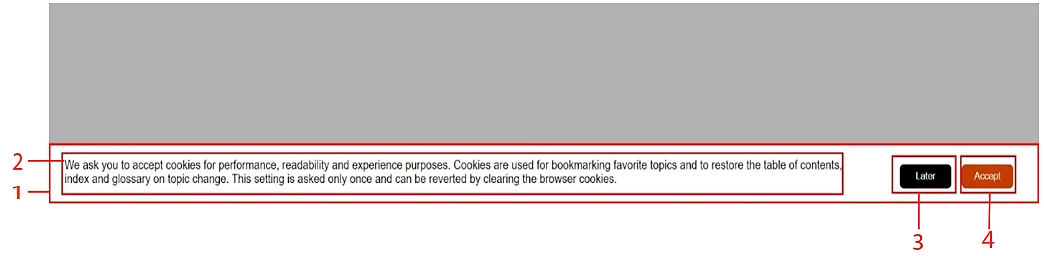
GDPR steht für General Data Protection Regulation. Sie ist der Kern der europäischen Gesetzgebung zum digitalen Datenschutz. GDPR und einige andere Vorschriften schreiben vor, vor dem Speichern im lokalen Speicher des Browsers oder in Cookies die ausdrückliche Zustimmung der Benutzenden einzuholen. Verwendet die Einstellung Layout > Allgemein > GDPR-Konformität, um diese Konformität zu aktivieren. Den Benutzenden wird beim ersten Mal ein Dialogfeld zur Cookie-Akzeptanz angezeigt. Sie können es akzeptieren oder ablehnen. Der standardmäßig bereitgestellte Text für die Zustimmung erklärt, warum sie erforderlich ist. Ihr könnt den Text über die Beschriftungen anpassen. Das folgende Bild zeigt alle Klassen zum Formatieren dieses Dialogfelds.
Dialogfeld für die Cookie-Akzeptanz formatieren
Elemente
Klasse
1
Cookies Dialog > browser-cookies-allowed
2
Cookies Dialog > allow-body
3
Cookies Dialog > reject-button
4
Cookies Dialog > accept-button
Erweiterte Bearbeitung
Der Skin-Editor reicht aus, um den Skin in den meisten Anwendungsfällen anzupassen. Wenn ihr damit vertraut seid und tiefer einsteigen möchtet, sind die folgenden Details hilfreich.
Wenn ihr einen Skin erstellt, werden einige Dateien in den Projektordner kopiert. Wählt Im Explorer anzeigen aus, indem ihr mit der rechten Maustaste auf den Skin klickt, um den Ordner zu öffnen.
Die Vorlagendateien homepage.ejs und topicpage.ejs enthalten das Layout der Seite. Ihr könnt diese Dateien wie eine HTML-Datei bearbeiten. Wenn Adobe ein Update veröffentlicht, werden diese Dateien möglicherweise überschrieben.
Die Datei layoutDiff.css enthält alle CSS-Klassen zum Ändern des Stils. Alle im Skin-Editor vorgenommenen Änderungen werden darin gespeichert. Ihr könnt diese Datei direkt bearbeiten, ändert jedoch nicht die Struktur der Datei.
Diese Seite teilen
War diese Seite hilfreich
Das freut uns. Sag uns, wie dir diese Seite geholfen hat.
Das tut uns leid. Kannst du uns sagen, was für dich nicht funktioniert hat?
Vielen Dank für dein Feedback. Deine Antwort hilft dabei, diese Seite zu verbessern.
Es tut uns leid, dass der Inhalt deine Anforderungen nicht erfüllt hat.
Teile zusätzliches Feedback mit uns, damit wir uns verbessern können.
0/255|Zeichenbegrenzung überschritten.
Vielen Dank, dass du dein Feedback mit uns geteilt hast!
Auf dieser Seite
Adobe Technical Communication Events
Nehmen Sie an unseren Präsenz- und Online-Veranstaltungen teil, um Trends bei technischen Inhalten und Wissens-Management zu entdecken, Erfolgsgeschichten von Kundinnen und Kunden zu hören, Fähigkeiten auszubauen und sich mit Kolleginnen und Kollegen sowie Branchenführenden zu vernetzen.