Whatever message this page gives is out now! Go check it out!


Mit Skins arbeiten
Last update:
16.12.2022
Erfahrt, wie ihr in RoboHelp einen Skin verwenden könnt, um das Layout eurer Ausgabe schnell anzupassen.
Was ist ein Skin
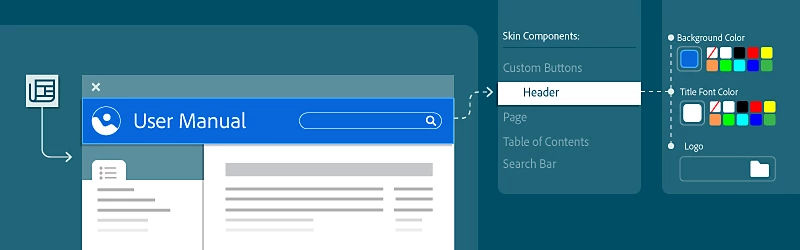
Ein Skin in RoboHelp hilft euch dabei, das Look and Feel eures Hilfesystems vor der Veröffentlichung zu ändern und anzupassen. Ihr könnt einen Skin anpassen, indem ihr Farben, Schaltflächen, Schriftarten, Symbole, Logos und den Hintergrund eurer Ausgabe ändert. Unabhängig davon, ob ihr Responsive HTML5 oder Frameless veröffentlichen möchtet, stellt RoboHelp im Bedienfeld Skins des Veröffentlichungsfensters mehrere vordefinierte Skins bereit. Ihr könnt einen dieser vordefinierten Skins unverändert anwenden oder ihn bearbeiten, um das gewünschte Ausgabelayout zu erzielen.
Einen Skin hinzufügen
Ihr könnt einen Skin im Format Responsive HTML5 oder Frameless hinzufügen. Geht zum Hinzufügen eines Skins wie folgt vor:
- Klickt auf die Registerkarte Ausgabe auf der linken Seite der Standardsymbolleiste. Die Ausgabeansicht wird geöffnet.
- Klickt in der Symbolleiste Ausgabe auf das Symbol Skins
 .
- Klickt im Bedienfeld Skins auf Neuer Skin
 . Klickt im Dropdown-Menü auf eine der folgenden Optionen:
- Neuer Frameless-Skin Zum Hinzufügen eines Frameless-Skins. Das Dialogfeld Neuer Frameless-Skin wird geöffnet.
- Neuer HTML5-Skin Zum Hinzufügen eines Responsive-HTML5-Skins. Das Dialogfeld Neuer Responsive-HTML5-Skin wird geöffnet.
- Wählt im Dialogfeld Neuer Frameless-Skin oder Neuer Responsive-HTML5-Skin im Abschnitt Vorlagen eine vordefinierte Vorlage aus. Ihr könnt die ausgewählte Vorlage im Bereich Vorschau in der Vorschau anzeigen.
- Ändert bei Bedarf im Feld Name den Standardnamen der vordefinierten Vorlage.
- Klickt auf Fertig.Der neue Skin wird zum Bedienfeld Skins hinzugefügt und in alphabetischer Reihenfolge der Skinnamen platziert. RoboHelp öffnet außerdem den Skin-Editor als Registerkarte.
Einen Skin bearbeiten
Ihr könnt einen Skin ganz einfach nach euren Wünschen anpassen. Geht zum Bearbeiten eines Skins wie folgt vor:
- Klickt auf die Registerkarte Ausgabe auf der linken Seite der Standardsymbolleiste. Die Ausgabeansicht wird geöffnet.
- Klickt in der Symbolleiste Ausgabe auf das Symbol Skins.
- Wählt im Bedienfeld Skins beim Skin, den ihr anpassen möchtet, Optionen (
 ) > Bearbeiten. RoboHelp öffnet den Skin-Editor als Registerkarte. Der Skin-Editor umfasst rechts eine Live-Vorschau des Skins und links das Bedienfeld Layout.In einem Responsive-HTML5- oder Frameless-Skin könnt ihr über eine Symbolleiste oberhalb des Skin-Editors Folgendes tun:
- Desktop-Symbol (Standardlayout) Zeigt euren Inhalt in der Desktopansicht an.
- Telefonsymbol Zeigt euren Inhalt in der Telefonansicht an.
- Tablet-Symbol (In Frameless nicht verfügbar) Zeigt euren Inhalt in der Tabletansicht an.
- Symbol „Hervorhebung umschalten“ Schaltet die Hervorhebung von Skin-Komponenten im Skin-Editor um.
Die Skin-Komponenten und ihre Einstellungen variieren je nach Typ der Skin-Ansicht (Desktop, Telefon oder Tablet), die ihr auswählt. - Klickt im Bedienfeld Layout links auf eine Skin-Komponente, um eure Einstellungen für die Komponente festzulegen.Wenn ihr auf eine Skin-Komponente klickt, zeigt RoboHelp ihre aktuellen Einstellungen an und hebt die Komponente auf der Registerkarte für die Ausgabevorschau hervor. Wenn ihr beispielsweise in Responsive HTML5 auf Filter klickt, werden die aktuellen Einstellungen angezeigt und das Symbol sowie der Bereich Filter auf der Registerkarte für die Ausgabevorschau hervorgehoben.
- Klickt im Frameless-Skin im Bedienfeld Startseite oder Themenseite auf einen Dropdown-Abschnitt und wählt eine Komponente aus, um ihre Stileigenschaften (Schriftart, Ausrichtung, Rahmen, Layout und Hintergrund) im rechten Bedienfeld festzulegen. Hinweis: Ihr könnt das rechte Bedienfeld vollständig ausblenden, indem ihr das Optionsfeld „Rechtes Bedienfeld“ deaktiviert.
- Gebt nach Bedarf die bevorzugten Einstellungen für jede Skin-Komponente an und klickt in der Standardsymbolleiste des Veröffentlichungsfensters auf das Symbol Speichern.RoboHelp wendet die neuen Skin-Einstellungen auf euren Inhalt an und zeigt ihn auf der Registerkarte für die Ausgabevorschau an.
Skin umbenennen
Du kannst beliebige Skins in deinem Projekt umbenennen.
- Klicke auf die Registerkarte Ausgabe auf der linken Seite der Standardsymbolleiste. Die Ausgabeansicht wird geöffnet.
- Klicke in der Symbolleiste Ausgabe auf das Symbol Skins. Die Skins in deinem Projekt werden angezeigt.
- Wähle im Bedienfeld Skins beim Skin, den du umbenennen möchtest, Optionen () > Umbenennen aus oder drücke alternativ F2.
- Gib im Dialogfeld Skin umbenennen einen neuen Namen für den Skin ein und klicke auf Fertig. Der Skin wird umbenannt.Der umbenannte Skin wird im Bedienfeld Skins in alphabetischer Reihenfolge einsortiert.
Note:
Der neue Name des Skins wird automatisch in allen Ausgabevorgaben übernommen, die den Skin verwenden.
Skin aktualisieren
Wenn ihr RoboHelp Classic-Projekte aktualisiert, aktualisiert RoboHelp automatisch alle Responsive-HTML5-Skins. Wenn ihr Skins außerhalb des RoboHelp Classic-Skin-Editors angepasst habt, verwendet in RoboHelp 2019 die Komponente Layout im Bedienfeld Layout, um eine benutzerdefinierte JavaScript- oder CSS-Datei hinzuzufügen.
Um eine benutzerdefinierte JavaScript-/CSS-Datei hinzuzufügen, gehe wie folgt vor:
- Klickt auf die Registerkarte Ausgabe auf der linken Seite der Standardsymbolleiste. Die Ausgabeansicht wird geöffnet.
- Klickt in der Symbolleiste Ausgabe auf das Symbol Skins.
- Wählt im Bedienfeld Skins beim Skin, den ihr anpassen möchtet, Optionen () > Bearbeiten.
- Klickt im Bedienfeld Layout auf der linken Seite des Skin-Editors auf die Komponente Layout.
- Klickt unter dem Dropdown-Abschnitt Benutzer-Assets auf Asset hinzufügen.
- Navigiert im Dialogfeld Öffnen zu einer JavaScript-/CSS-Datei, wählt sie aus und klickt auf Öffnen.Die Datei wird zum Dropdown-Abschnitt Benutzer-Assets hinzugefügt. Ihr könnt mehrere solcher Dateien hinzufügen.
- Klickt bei einer Datei auf
 und verwendet Drag-and-Drop, um ihre Reihenfolge in einer Dateiliste zu ändern. Klickt auf
 , um eine Datei zu löschen.
Einen Skin importieren
Geht zum Importieren eines Skins wie folgt vor:
- Klickt auf die Registerkarte Ausgabe auf der linken Seite der Standardsymbolleiste. Die Ausgabeansicht wird geöffnet.
- Klicke in der Symbolleiste Ausgabe auf das Symbol Skins.
- Wähle im Bedienfeld Skins Neuer Skin () > Importieren.
- ImSkin importieren Dialogfeld klickt auf
 , um zu dem Skin (
.skzoder.slzDatei), die du importieren möchtest, und klicke dann aufÖffnen. Der ausgewählte Skin wird imSkin-DateiFeld. KlickeFertigum den Skin zu importieren.Der ausgewählte Skin wird zum Bedienfeld Skins hinzugefügt und in alphabetischer Reihenfolge der Skin-Namen platziert.Note:- Wenn du eine
.slzDatei importiert, bei der es sich um eine RoboHelp Classic-Datei handelt, wird sie automatisch aktualisiert. Weitere Informationen findet ihr unter Skin aktualisieren. - Wenn du einen Indigo-Skin importierst und das RoboHelp Classic-Layoutformat verwenden möchtest, aktiviere das Feld Keep using older layout for the skin im Dialogfeld Import Skin.
- Wenn du eine
Einen Skin exportieren
Gehe wie folgt vor, um einen Skin zu exportieren:
- Klicke links in der Standardsymbolleiste auf die Registerkarte Ausgabe. Die Ansicht „Ausgabe“ öffnet sich.
- Klicke in der Symbolleiste Ausgabe auf das Symbol Skins.
- Wähle im Bedienfeld Skins beim Skin, den du exportieren möchtest, Optionen () > Exportieren.
- Im Download-Dialogfeld ist der Ordner Downloads auf deinem Computer der Standardspeicherort zum Exportieren eines Skins. Du kannst zu einem Speicherort deiner Wahl navigieren und dann auf Speichern klicken.Der Skin wird am ausgewählten Speicherort gespeichert.
Einen Skin löschen
Gehe wie folgt vor, um einen Skin zu exportieren:
- Klicke links in der Standardsymbolleiste auf die Registerkarte Ausgabe. Die Ansicht „Ausgabe“ öffnet sich.
- Klicke in der Symbolleiste Ausgabe auf das Symbol Skins.
- Wählt im Bedienfeld Skins beim Skin, den ihr löschen möchtet, Optionen () > Löschen.
- Klickt im Dialogfeld Bestätigen auf Ja, um das Löschen zu bestätigen.Der Skin wird gelöscht.
Eine Skin-Datei auf deinem Computer suchen
Gehe wie folgt vor, um den Speicherort einer Skin-Datei auf deinem Computer anzuzeigen:
- Klickt links in der Standardsymbolleiste auf die Registerkarte Ausgabe. Die Ansicht „Ausgabe“ wird geöffnet.
- Klickt in der Symbolleiste Ausgabe auf das Symbol Skins.
- Wählt im Bedienfeld Skins beim Skin, den ihr suchen möchtet, Optionen () > Im Explorer anzeigen. Windows Explorer wird geöffnet, um die Skin-Datei und ihren Speicherort anzuzeigen.
Das freut uns. Sag uns, wie dir diese Seite geholfen hat.
Das tut uns leid. Kannst du uns sagen, was für dich nicht funktioniert hat?
Teile zusätzliches Feedback mit uns, damit wir uns verbessern können.
0/255
|