Whatever message this page gives is out now! Go check it out!


Referenzen in Adobe RoboHelp-Projekten verwalten
Last update:
12.11.2023
Erfahre, wie du die eingehenden und ausgehenden Links in jedem Thema anzeigen kannst.
Der Bericht „Themenreferenzen“ bietet eine detaillierte Zusammenfassung aller Referenzen in eurem Thema oder Projekt. Referenzen wie Thema, Titel, Ordner, ausgehende Links und eingehende Links sind im Bericht enthalten. Außerdem könnt ihr die Felder anpassen und den Bericht für den späteren Zugriff herunterladen.
Einen Bericht öffnen
Geht wie folgt vor, um den Referenzbericht zu öffnen:
- Klicke in einem geöffneten Projekt in der Symbolleiste „Author“ auf „Berichte“
 .
- Doppelklicke im Bedienfeld „Berichte“ auf die Registerkarte Themenreferenzen, um den Bericht zu öffnen. Alternativ klickst du neben der Registerkarte Themenreferenzen auf „Optionen“
 und wählst Öffnen.
Einen Bericht anpassen
Ihr könnt den Bericht „Themenreferenzen“ mit dem Bedienfeld „Filter“ auf der rechten Bildschirmseite anpassen. In diesem Bedienfeld könnt ihr den Bericht in verschiedenen Formaten anzeigen, Informationen filtern, die Blättersequenz verwenden und verschiedene Spalten auswählen. Um euren Bericht für die Ansicht Tabelle oder Diagramm anzupassen, verwendet die folgenden Optionen im Bedienfeld „Filter“:
Tabellenansicht
Wenn ihr den Bericht in Tabelle anzeigt, stellt RoboHelp die Daten wie in einer Tabellenkalkulation in Zeilen und Spalten dar.
Typ
Unter Typ könnt ihr den Typ des geöffneten Berichts anzeigen. Zum Beispiel Themenreferenzen.
Ansicht
Standardmäßig wird der Bericht „Themenreferenzen“ als Tabelle angezeigt. Verwendet die Optionen unter Ansicht, um das Erscheinungsbild des Berichts zu ändern.
Filter
Unter Filter kannst du die Dropdown-Liste mit verschiedenen Projektkomponenten verwenden, um Informationen in deinen Bericht aufzunehmen. Du kannst in der Dropdown-Liste auch mehrere Optionen auswählen.
Spalten
Die folgenden Informationstypen können in euren Bericht aufgenommen werden.
- Thema Zeigt den Namen des Themas mit einem Link an. Ihr könnt zum Zielthema navigieren, indem ihr auf den Link klickt.
- Titel Zeigt den Titel des Themas an.
- Ordner Zeigt den Speicherort des Themas an.
- Ausgehende Links Listet alle Vorkommen ausgehender Links auf, auf die aus dem Thema verwiesen wird. Ausgehende Links sollen Benutzerinnen und Benutzer zu zusätzlichen Informationsquellen zu einem bestimmten Thema führen.
- Eingehende Links Listet alle Vorkommen von eingehenden Links auf, die auf das Thema verweisen. Eingehende Links sind Links aus anderen Themen, die beim Anklicken zum aktuellen Thema führen.
Wähle eine Spalte aus, um sie anzuzeigen, und hebe die Auswahl auf, um sie aus dem Bericht zu entfernen. Um die Daten in jeder Spalte zu sortieren, klicke auf die Spaltenüberschrift.
Diagrammansicht
Wenn du Datensätze in Diagramm anzeigst, stellt RoboHelp die Daten in einem grafischen Format dar.
Typ
Unter Typ kannst du den Typ des geöffneten Berichts anzeigen. Zum Beispiel Themenverweise.
Ansicht
Standardmäßig wird der Bericht „Themenreferenzen“ als Tabelle angezeigt. Verwendet die Optionen unter Ansicht, um das Erscheinungsbild des Berichts in Diagramm zu ändern.
Filter
Blättersequenz Verwende Blättersequenzen, um Benutzerinnen und Benutzern eine Themenfolge bereitzustellen, mit der sie zum vorherigen oder nächsten Thema navigieren können. Du kannst eine bestimmte Blättersequenz auswählen, um die Verweise der Themen in der ausgewählten Sequenz mithilfe der linken und rechten Pfeile auf der rechten Bildschirmseite anzuzeigen.
Thema
Verwendet die Suche über das Suchfeld, um nach einem anderen Thema zu suchen.
Einen Bericht anzeigen
Die folgenden Beispiele zeigen denselben Bericht, der in verschiedenen Ansichtsoptionen ausgeführt wird.
Tabellenansicht
Wählt im Bedienfeld „Filter“ Ansicht aus und dann Tabelle, um den Bericht in der Tabellenansicht anzuzeigen.
Der Bericht wird in einem Tabellenformat angezeigt.

Das Thema wird links angezeigt, Ausgehende Links in der Mitte und Eingehende Links auf der rechten Bildschirmseite.
Diagrammansicht
Wähle im Bedienfeld „Filter“ Ansicht aus und dann Diagramm , um den Bericht in der Diagrammansicht anzuzeigen.
Der Bericht wird in einem grafischen Format angezeigt.

Die Eingehenden Links werden links in Grün angezeigt, Thema in Blau in der Mitte und Ausgehende Links in Orange auf der rechten Bildschirmseite.
Defekte Links beheben
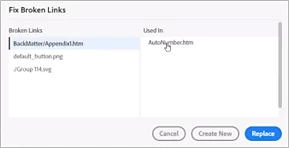
Ein defekter Verweis im Bericht wird rot markiert, um dich auf den defekten Link hinzuweisen.
Wählt zum Beheben den Link aus, der den defekten Link enthält. Das Dialogfeld Defekte Links beheben wird geöffnet und zeigt die Liste der defekten Links und ihre Speicherorte an. Ihr könnt den defekten Link auf das richtige Thema verweisen und den Link entsprechend aktualisieren.
Verweise löschen
Beim Löschen eines Themas kannst du auch alle zugehörigen Verweise löschen. Gehe dazu wie folgt vor:
- Klicke im Bedienfeld Berichte mit der rechten Maustaste auf ein Thema und dann auf Löschen.
- Das Dialogfeld „Bestätigen“ wird geöffnet und zeigt die Liste der Dateien an, in denen auf dieses Thema verwiesen wird. Aktiviert das Kontrollkästchen, um das Löschen aller Verweise aus den Dateien zu bestätigen.
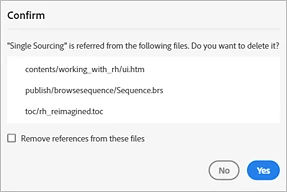
- Klickt auf Ja, um das Löschen zu bestätigen. Das Thema wird zusammen mit seinen Verweisen gelöscht.
Note:
Wenn ihr euch entscheidet, die Verweise NICHT zu löschen, werden die Links als Defekte Links angezeigt.
Das freut uns. Sag uns, wie dir diese Seite geholfen hat.
Das tut uns leid. Kannst du uns sagen, was für dich nicht funktioniert hat?
Teile zusätzliches Feedback mit uns, damit wir uns verbessern können.
0/255
|