Whatever message this page gives is out now! Go check it out!


Voreinstellungen in Adobe RoboHelp festlegen
Last update:
14.10.2025
Voreinstellungen in RoboHelp festlegen und verwalten. Verwaltet die Voreinstellungen für Versionskontrolle, Benutzeroberfläche, Rechtschreibprüfung und mehr.
Note:
Im Dialogfeld Voreinstellungen könnt ihr die globalen Einstellungen ändern, die für alle Projekte gelten. Um projektbezogene Einstellungen zu ändern, verwendet das Dialogfeld Projekteinstellungen .
Voreinstellungen öffnen
Um das Dialogfeld „Voreinstellungen“ zu öffnen, klickt in der Symbolleiste auf Bearbeiten > Voreinstellungen oder drückt Ctrl+Shift+T , um das Dialogfeld erneut zu öffnen.
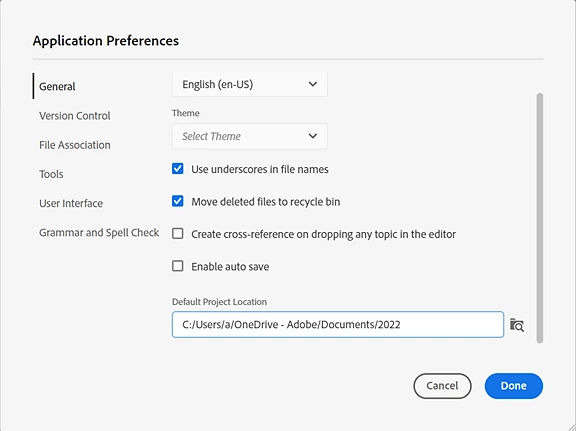
Allgemeine Voreinstellungen
Sprache der Benutzeroberfläche: Hier könnt ihr das Gebietsschema der Benutzeroberfläche von RoboHelp ändern. Zur Auswahl stehen Englisch, Französisch, Deutsch und Japanisch.
Thema: Hier könnt ihr ein visuelles Thema für RoboHelp auswählen. Die Optionen sind Hell, Sehr hell, Dunkel und Sehr dunkel. Wenn ihr eine Option auswählt, ändert sich das Erscheinungsbild von RoboHelp entsprechend.
Unterstriche in Dateinamen verwenden: Wenn diese Option aktiviert ist, wird jedes Leerzeichen, das ihr beim Benennen einer Datei verwendet, im Dateinamen in einen Unterstrich umgewandelt.
Gelöschte Dateien in den Papierkorb verschieben: Wenn diese Option aktiviert ist, wird jede gelöschte Datei in den Papierkorb verschoben. Unter macOS wird die gelöschte Datei in den Papierkorb verschoben.
Querverweis erstellen, wenn ein Thema im Editor abgelegt wird: Wenn ihr ein Thema aus dem Bedienfeld „Inhalt“ oder „TOC“ zieht und im Editor ablegt, wird ein Hyperlink zu diesem Thema erstellt. Wenn diese Option aktiviert ist, wird statt eines Hyperlinks ein Querverweis erstellt.
Automatisches Speichern aktivieren: Wenn diese Option aktiviert ist, wird ein Thema nach einem festgelegten Intervall (in Sekunden) automatisch gespeichert.
Standardprojektspeicherort: Standardmäßig ist der Projektspeicherort auf den Ordner „Documents\My RoboHelp Projects“ festgelegt. Klickt auf das Symbol „Durchsuchen“ und wählt einen beliebigen Speicherort auf eurem System als bevorzugten Speicherort zum Speichern von Projekten aus. Wählt im Pop-up Ja aus, um den Standardspeicherort dauerhaft zu ändern . Durch das Ändern des Standardspeicherorts wird auch der Ausgabespeicherort geändert. Ihr könnt den Standardprojektspeicherort auch beim Erstellen eines neuen Projekts ändern.
Note:
- Neue Projekte werden am geänderten Speicherort gespeichert.
- Beispielprojekte und alte Projekte bleiben am selben Speicherort.
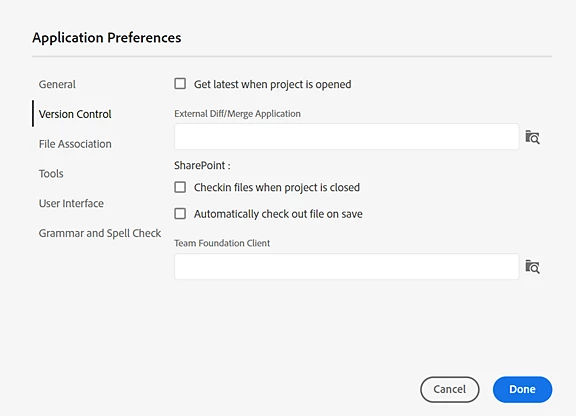
Voreinstellungen für Versionskontrolle
Beim Öffnen des Projekts die neueste Version abrufen: Wenn diese Option aktiviert ist, wird beim Öffnen eines Projekts die neueste Version aller Projektdateien abgerufen.
SharePoint-Optionen
Dateien einchecken, wenn das Projekt geschlossen wird: Wenn diese Option aktiviert ist, werden nach dem Schließen eines Projekts alle ausgecheckten Projektdateien in SharePoint eingecheckt. Weitere Informationen zum Verbinden mit und Einrichten von SharePoint findet ihr in diesem Artikel.
Datei beim Speichern automatisch auschecken: Wenn ihr eine Datei bearbeitet, die nicht ausgecheckt wurde, wird sie beim Speichern automatisch ausgecheckt. Wenn diese Option deaktiviert ist, werdet ihr um eine Bestätigung zum Auschecken der Datei gebeten.
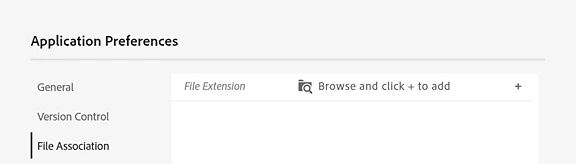
Voreinstellungen für Dateizuordnung
Ihr könnt Dateitypen zuordnen, um sie mit Anwendungen zum Bearbeiten und Anzeigen zu verknüpfen. Um eine Dateierweiterung mit einer Anwendung zu verknüpfen, gebt die Erweiterung ein, sucht die zu verknüpfende Anwendung und klickt auf Hinzufügen.
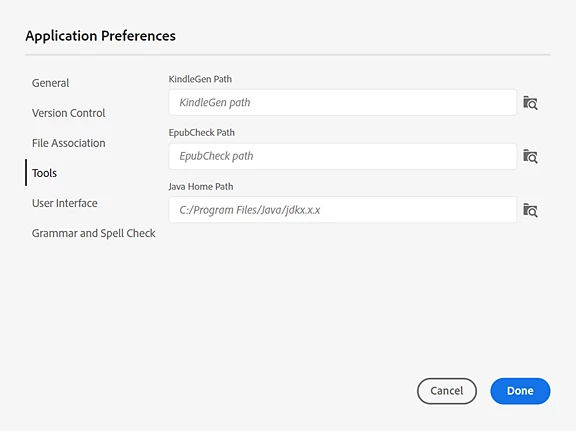
Voreinstellungen für Werkzeuge
In RoboHelp könnt ihr den Ausgabevorgabetyp eBook verwenden, um eure Projektausgabe in den Formaten ePub und Kindle zu generieren.
Die in den Formaten ePub (Electronic Publication) und Kindle generierte Ausgabe kann auf Geräten wie Smartphones, Tablets, Computern oder E-Readern mit kompatibler Software angezeigt werden. Diese Dateien haben die Dateierweiterungen .epub und .azw3 und werden auch als Kindle Format 8 (KF8) bezeichnet.
Gebt die Pfade für den eBook- und KindleGen-Previewer an, um eure eBooks zu konvertieren, in der Vorschau anzuzeigen und zu validieren.
Sucht den Java Home Path und gebt ihn an, um die Umgebungsvariable JAVA_HOME einzurichten. Für Windows: "C:/Program Files/Java/jdkx.x.x" Für macOS: "/Library/Java/JavaVirtualMachines/jdkx.x.x.jdk/Contents/Home"
Note:
Installiert die im Artikel Systemanforderungen empfohlene JRE-Version von der offiziellen Java-Website.
Benutzeroberflächeneinstellungen
Bei Drag-and-Drop in den Bedienfeldern „Inhalt“ und „TOC“ um Bestätigung bitten: Wenn diese Option aktiviert ist und ihr Dateien oder Ordner per Drag-and-Drop verschiebt, wird ein Bestätigungsdialogfeld angezeigt. Beispiel:
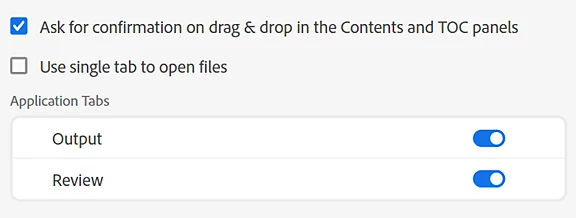
Wenn diese Option deaktiviert ist, erfolgt Drag-and-Drop ohne Bestätigung.
Einzelne Registerkarte zum Öffnen von Dateien verwenden: Wenn diese Option aktiviert ist und ihr ein anderes Thema im Bedienfeld „Inhalt“ öffnet, ersetzt die neue Registerkarte eine bereits vorhandene Registerkarte. Wenn eine vorhandene Registerkarte nicht gespeicherte Änderungen enthält, wird durch Klicken auf ein Thema im Bedienfeld „Inhalt“ eine weitere Registerkarte geöffnet.
Registerkarten „Ausgabe“ und „Überprüfen“: Schaltet die Optionen um, um die Registerkarten in der Benutzeroberfläche anzuzeigen oder auszublenden. Wenn ihr in einer Organisation möchtet, dass Autorinnen und Autoren keine Ausgabe oder Überprüfung auslösen, könnt ihr die Registerkarten Ausgabe und Überprüfen deaktivieren.
Voreinstellungen für Grammatik- und Rechtschreibprüfung
Online-Grammatik- und Rechtschreibprüfung verwenden
Wählt im Dropdown-Menü die erforderliche Grammatikprüfung aus, die ihr bereits erstellt habt. Weitere Informationen findet ihr unter Profile für Grammatik- und Rechtschreibprüfung.
Offline-Rechtschreibprüfung verwenden
Rechtschreibprüfung beim Öffnen eines Themas ausführen: Die Arbeit mit der Rechtschreibprüfung ist eine gute Praxis, um eine hohe Qualität sicherzustellen. Wenn diese Option aktiviert ist, wird die Rechtschreibprüfung ausgeführt, wenn ein Thema im Editor geöffnet wird.
Benutzerwörterbuch: Wenn ihr ein Wort zu eurem Wörterbuch hinzufügt, steht das Wort für Rechtschreibprüfungen projektübergreifend zur Verfügung. Durch das Hinzufügen neuer Wörter kann RoboHelp neue Wörter als korrekt geschriebene Wörter erkennen. Ihr könnt jederzeit neue Wörter hinzufügen oder löschen.
Ignorierte Wörter: Die Liste „Ignorierte Wörter“ ist anwendungsspezifisch und global. Fügt Wörter hinzu, die dann nie als falsch geschriebene Wörter angezeigt werden. Das ist nützlich, um bestimmte Wörter wie Namen, Abkürzungen usw. auszuschließen.
Das freut uns. Sag uns, wie dir diese Seite geholfen hat.
Das tut uns leid. Kannst du uns sagen, was für dich nicht funktioniert hat?
Teile zusätzliches Feedback mit uns, damit wir uns verbessern können.
0/255
|