Whatever message this page gives is out now! Go check it out!


Unterstützung für Sprachvariablen
Last update:
28.03.2024
RoboHelp bietet die Funktion zur Verwendung von Sprachvariablen. Ihr könnt Sprachvariablen verwenden, um lokalisierte Zeichenfolgen in der PDF-Ausgabe zu definieren oder statischen Text in den Ausgabevorlagen zu lokalisieren. Ihr könnt CSS-Stile verwenden, um die aus einem CSS stammenden Zeichenfolgen zu lokalisieren.
Sprachvariablen in der PDF-Ausgabe verwenden
Ihr könnt Sprachvariablen verwenden, um eine lokalisierte Version der vordefinierten Beschriftungen wie Hinweis, Vorsicht und Warnung oder statischen Text in der PDF-Ausgabe zu definieren. Der Variablenname ist für alle Sprachen gleich, kann aber für die verschiedenen Sprachen unterschiedliche Werte haben. Ihr könnt den Wert für diese Variablen in einer oder mehreren Sprachen aktualisieren. Dann wird der lokalisierte Wert automatisch in der PDF-Ausgabe übernommen.
Beispielsweise könnt ihr die Beschriftung Hinweis in der PDF-Ausgabe auf folgende Weise darstellen:
- Englisch: Hinweis
- Französisch: Remarque
- Deutsch: Hinweis
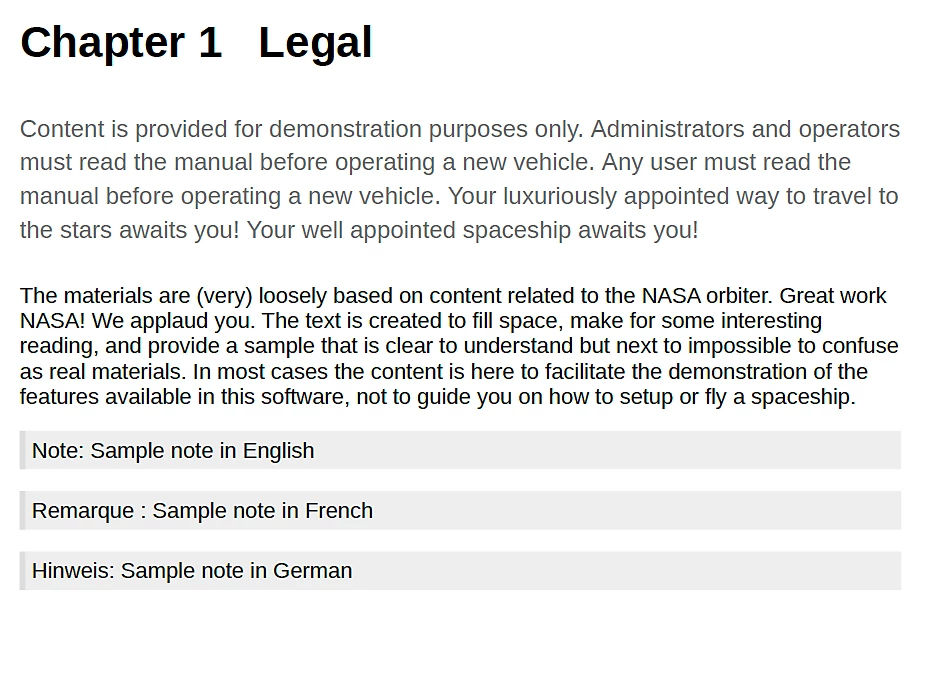
Note:
Wenn der Wert für eine Variable in einer bestimmten Sprache nicht definiert ist, verwendet RoboHelp als Fallback-Mechanismus die Zeichenfolge aus der Sprache der UI (Benutzeroberfläche der Anwendung).
Wenn ihr den Wert nicht in der Sprache der UI definiert habt, wird nach Englisch (en_us) gesucht. Andernfalls wird der englische Wert (en) verwendet und in der PDF-Ausgabe angezeigt.
Typen von Sprachvariablen
RoboHelp unterstützt zwei Arten von Variablen: Anwendungsvariablen und Benutzervariablen.
Anwendungsvariablen
RoboHelp stellt eine Reihe vordefinierter oder standardmäßig verfügbarer Anwendungsvariablen bereit. Ihr könnt diese vordefinierten Variablen verwenden, um Informationen zu einem Dokument hinzuzufügen, die für RoboHelp-Projekte spezifisch sind. Zum Beispiel zeigt die
chapter-number Variable, wenn sie auf einer Seite enthalten ist, zeigt die Kapitelnummer an, zu der die Seite gehört. Die author-label Variable zeigt den Namen der Dokumentautorin bzw. des Dokumentautors an.Note:
Ihr könnt den Wert für eine Anwendungsvariable überschreiben.
Benutzervariablen
Ihr könnt auch neue Sprachvariablen erstellen. Beispielsweise könnt ihr eine Benutzervariable Publisher für die Beschriftung des Herausgebers des Dokuments erstellen.
Note:
Ihr benötigt Administratorrechte, um Benutzervariablen zu erstellen und die Anwendungsvariablen zu bearbeiten.
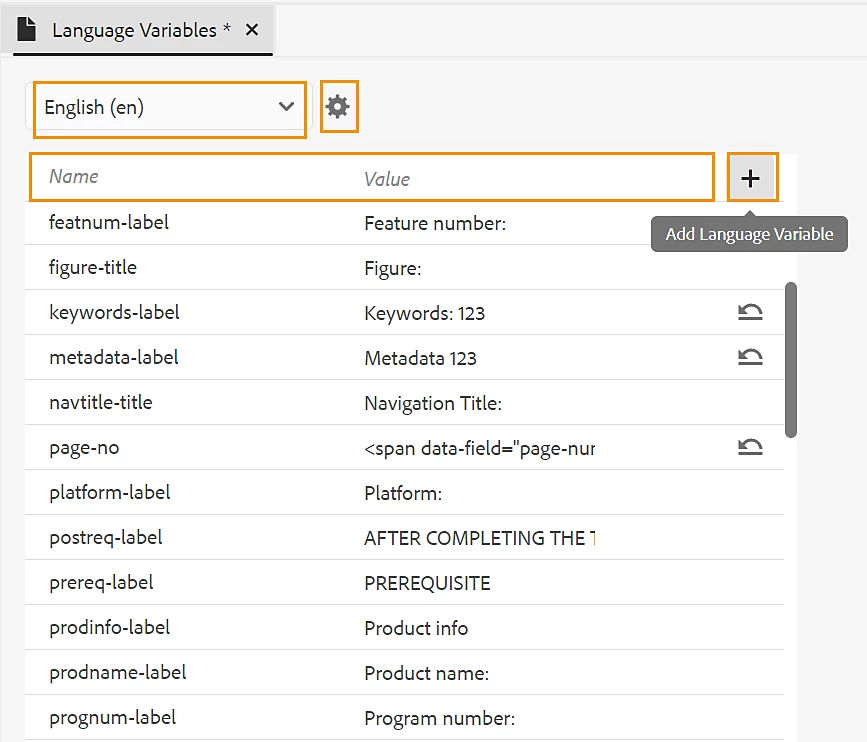
Neue Sprachvariable hinzufügen
- Wählt im linken Bereich auf der Registerkarte „Ausgabe“ Sprachvariablen aus.
- Wählt Bearbeiten aus, um das Fenster Sprachvariablen zu öffnen. Die in der ausgewählten Sprache vorhandenen Anwendungs- und Benutzervariablen werden in alphabetischer Reihenfolge aufgelistet. Die Werte werden entsprechend der ausgewählten Sprache angezeigt. Wenn ihr beispielsweise Französisch auswählt, wird „Tip“ als „Conseil“ angezeigt.
- Wählt in der Dropdown-Liste Sprache die gewünschte Sprache aus, in der ihr eine Variable bearbeiten möchtet.Note:Wenn die gewünschten Sprachen nicht angezeigt werden, aktiviert die gewünschte Sprache in den Einstellungen für Sprachvariablen. Wählt Einstellungen
 aus, um das Dialogfeld Sprachvariableneinstellungen zu öffnen.
- Gebt den Variablennamen in der Spalte Name und den Wert in der Spalte Wert ein.Note:Ihr könnt beliebigen HTML-Inhalt als Variablenwert verwenden, um den Variablenwert in einer bestimmten Formatierung anzuzeigen. Beispielsweise könnt ihr dem Variablenwert das Tag <b> hinzufügen, um den Publisher fett darzustellen.
- Wählt Sprachvariable hinzufügen aus, um der ausgewählten Sprache eine neue Sprachvariable hinzuzufügen. Wenn ihr eine Variable zu einer Sprache hinzufügt, wird sie automatisch allen Sprachen hinzugefügt. Ihr könnt keine Variable mit demselben Namen wie eine vorhandene Variable erstellen. Es wird ein Fehler angezeigt.Note:Wenn ihr Sprachvariable hinzufügen nicht auswählt, wird die Variable nicht erstellt und nicht zur Liste hinzugefügt.
Optionen für eine Sprachvariable
Bewegt den Mauszeiger über die Variable, um dafür das Menü  anzuzeigen.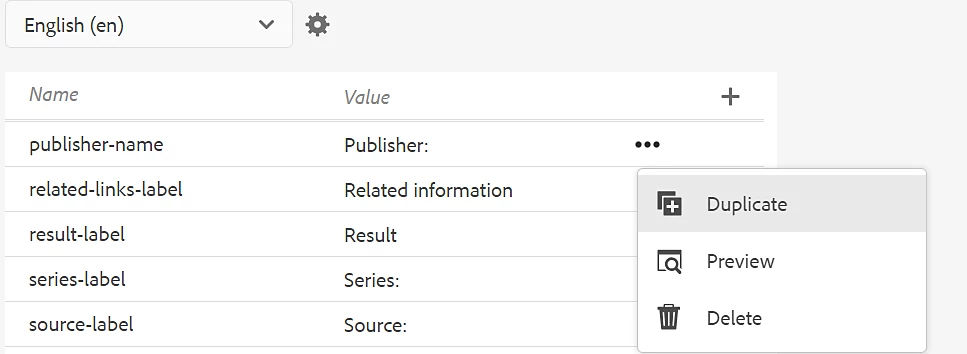
Ihr könnt sowohl Anwendungs- als auch Benutzervariablen in der Vorschau anzeigen. Um zu sehen, wie der Wert der Variable in der Ausgabe angezeigt wird, wählt im Menü der ausgewählten Variable Vorschau aus. Ihr könnt Benutzervariablen auch Löschen oder Duplizieren. Wenn ihr eine Variable aus einer Sprache löscht, wird sie automatisch aus allen Sprachen gelöscht.
der ausgewählten Variable Vorschau aus. Ihr könnt Benutzervariablen auch Löschen oder Duplizieren. Wenn ihr eine Variable aus einer Sprache löscht, wird sie automatisch aus allen Sprachen gelöscht. Anwendungsvariablen bearbeiten oder zurücksetzen
Ihr könnt auch die Werte für eine Anwendungsvariable bearbeiten. Später könnt ihr eine Anwendungsvariable auf den ursprünglichen Wert zurücksetzen. Variable zurücksetzen wird für eine Anwendungsvariable mit geändertem Wert angezeigt
Sprachvariablen in den Ausgabevorlagen verwenden
Ihr solltet Sprachvariablen in euren lokalisierten Dokumenten hinzufügen. Ihr könnt diese Sprachvariablen in das Seitenlayout einfügen, das auf verschiedenen Seiten in euren lokalisierten Dokumenten erscheint. Beispielsweise könnt ihr die Sprachvariable für die
author-namehinzufügen, die im Kopfbereich des Seitenlayouts erscheint (oder in einem anderen Teil wie Fußzeile oder Textkörper).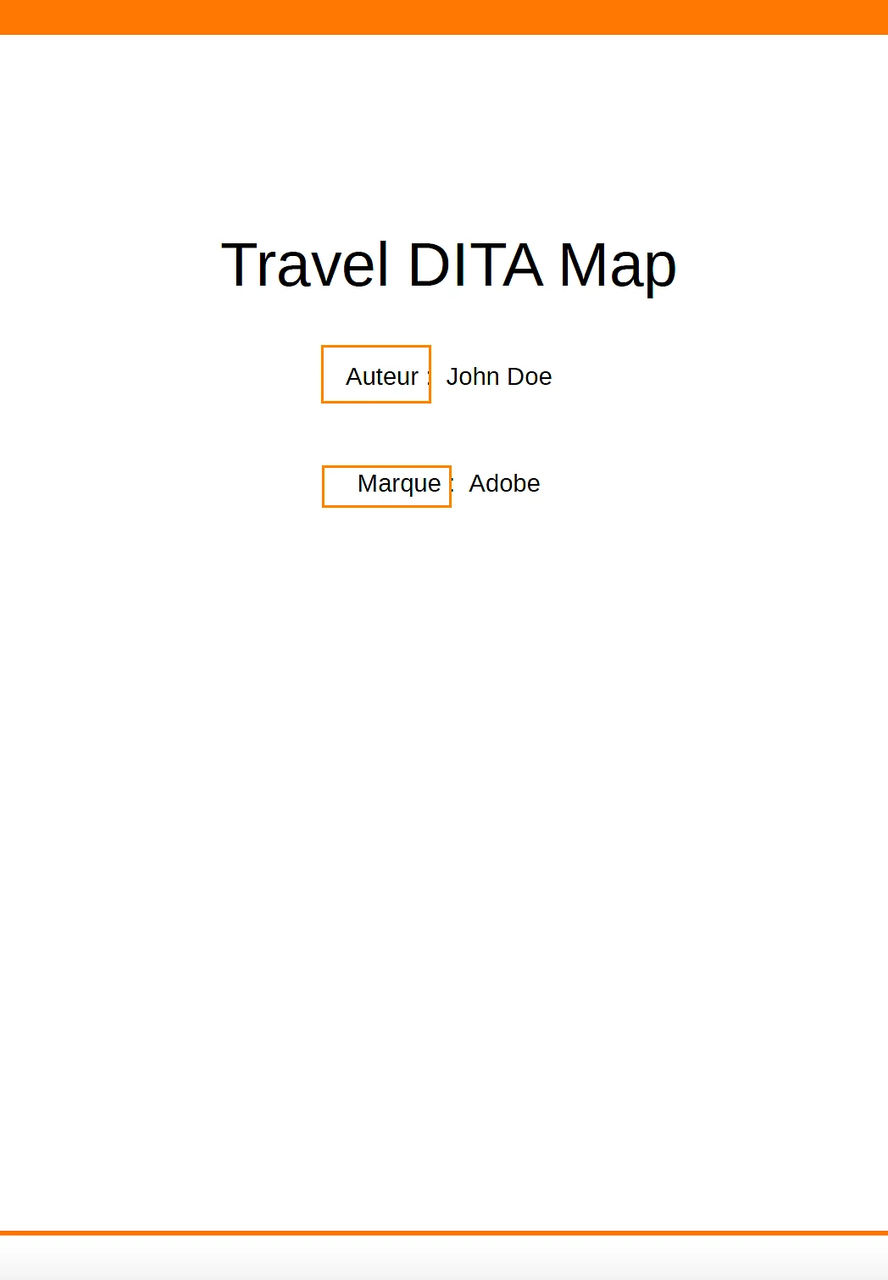
Der folgende Screenshot zeigt den Autorennamen und den Markennamen, lokalisiert in der PDF-Ausgabe, die für die französische Sprache generiert wurde.
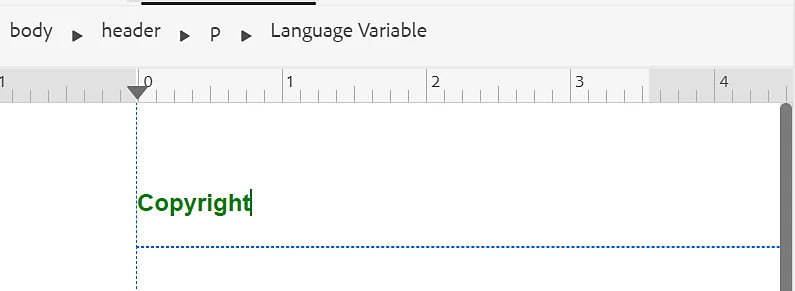
Um eine Sprachvariable wie eure
copyright labelim Kopfbereich die folgenden Schritte ausführen:- Das erforderliche Seitenlayout zur Bearbeitung öffnen.Note:Im Abschnitt PDF-Vorlage anpassen wird beschrieben, wie ihr ein Seitenlayout zur Anpassung oder Bearbeitung öffnet.
- Wähle die Kopfzeile aus, um sie zum Einfügen einer Variable zu aktivieren.
- Wählt in der Symbolleiste Variable einfügen aus.
- Wählt im Popup Variable einfügen den Namen der einzufügenden Sprachvariable aus und wählt Einfügen, um sie in den Kopfbereich einzufügen.Note:Ihr könnt die Suchzeichenfolge auch in das Textfeld eingeben. Die Variablennamen, die die angegebene Zeichenfolge enthalten, werden gefiltert und in der Liste angezeigt. Die ausgewählte Sprachvariable wird in den Kopfbereich eingefügt.
Inhaltsstil auf Sprachvariablen anwenden
Zusätzlich zu dem Wert, den ihr einer Sprachvariable zuweist, könnt ihr auch HTML-Tags verwenden, um den Variablenwert in einer bestimmten Formatierung anzuzeigen. Beispielsweise könnt ihr den Wert der
publisher-labelfett darstellen.- Du kannst die Stile der Werte auch mit tag formatieren. Mit der Sprachvariable für die Seitennummer kannst du die Seitennummer beispielsweise im Englischen im römischen Zahlenformat anzeigen und das Format für andere Sprachen festlegen.Wert für Englisch:
<span data-field="page-number" data-format="upper-roman">1</span>Wert für Tamil:<span data-field="page-number" data-format="tamil">1</span>Ebenso könnt ihr Sprachvariablen hinzufügen und andere Felder formatieren, die in der Funktion „Felder einfügen“ der Seitenlayouts aufgeführt sind. Weitere Informationen zum Hinzufügen von Feldern findet ihr unterFelder und Metadaten hinzufügen.
- Ihr könnt den Werten auch lokalisierte Bilder hinzufügen. Ihr könnt beispielsweise ein Bildsymbol in der Sprache chapter-number hinzufügen und lokalisierte Bilder des Symbols in der PDF-Ausgabe erhalten. Für Englisch kann der Variablenwert für ein Bild wie folgt aussehen
<img src="banner-en.jpg">, und für dieselbe Variable auf Deutsch kann er<img src="banner-de.jpg">. So werden die Bilder abhängig von der Sprache ausgewählt.
Die Zeichenfolgen mit CSS-Stilen lokalisieren
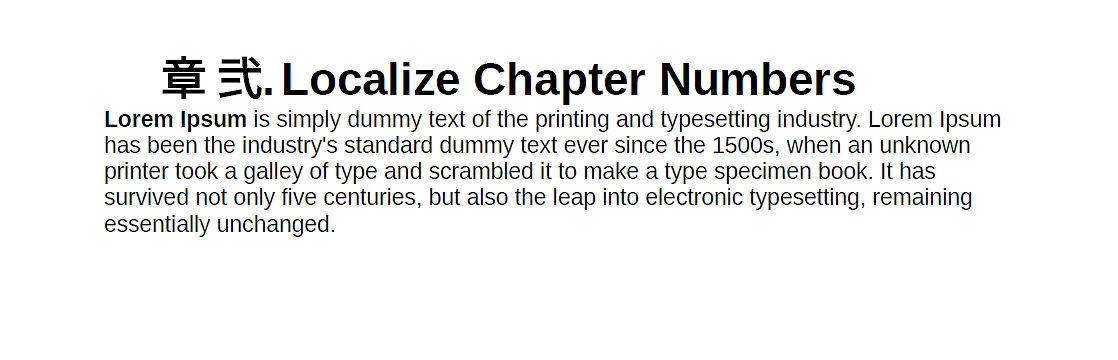
Mit CSS-Stilen könnt ihr auch die in der automatischen Nummerierung verwendeten Zeichenfolgen lokalisieren, etwa Kapitel, Abschnitt, Abbildung und Tabelle. Da diese Zeichenfolgen aus CSS-Dateien stammen, könnt ihr sie nicht mit Sprachvariablen lokalisieren. Um diese Zeichenfolgen zu lokalisieren, könnt ihr CSS-Stile für jede Sprache erstellen, in der ihr sie lokalisieren möchtet. Ihr könnt beispielsweise das folgende CSS verwenden, um das Präfix Kapitel und das entsprechende Zahlenformat in verschiedenen Sprachen anzuzeigen. So könnt ihr beispielsweise das folgende CSS verwenden, um Kapitel auf Deutsch als Hoofdstuk und die Kapitelnummer im Dezimalformat anzuzeigen. Für Japanisch könnt ihr dagegen das japanische Zahlenformat verwenden, um die Kapitelnummern im Inhaltsverzeichnis anzuzeigen.
// for English

h1:before {

  counter-increment: h11;

  content: "Chapter " counter(h11, decimal)".";

}


// for German

:root:lang(de) h1:before {

  content: "Hoofdstuk " counter(h11, decimal)".";

}


// for Japanese

:root:lang(ja) h1:before {

  content: "章 " counter(h11, japanese-formal)".";

}
Die folgenden Screenshots zeigen die auf Deutsch und Japanisch lokalisierten Zeichenfolgen in der PDF-Ausgabe.
Präfixe formatieren
Mit CSS-Stilen könnt ihr auch die Präfixe formatieren. Ihr könnt beispielsweise die Beschriftung „Hinweis“ so formatieren, dass sie in der PDF-Ausgabe verschiedener Sprachen rot angezeigt wird.
.note .prefix-content

{

color: red;

}
Das freut uns. Sag uns, wie dir diese Seite geholfen hat.
Das tut uns leid. Kannst du uns sagen, was für dich nicht funktioniert hat?
Teile zusätzliches Feedback mit uns, damit wir uns verbessern können.
0/255
|