Whatever message this page gives is out now! Go check it out!


Komponenten einer PDF-Vorlage
Last update:
06.11.2026
Komponenten einer PDF-Vorlage
Eine PDF-Vorlage hat vier Komponenten: Seitenlayouts, Stylesheets, Ressourcen und Einstellungen. Ihr könnt eine Vorlage erstellen, indem ihr diese einzelnen Komponenten anpasst und die Vorlage beim Generieren einer PDF-Ausgabe mit einer Ausgabevorgabe verknüpft.
In den folgenden Abschnitten werden diese Komponenten und ihr Anpassungsprozess im Detail beschrieben.
Seitenlayouts erstellen und anpassen
Mit den Einstellungen in der Komponente „Seitenlayouts“ könnt ihr die Struktur einer Seite entwerfen, indem ihr die Kopfzeile, Fußzeile und den Inhaltsbereich auf einer Seite definiert. Mit dem WYSIWYG-Seitenlayout-Editor könnt ihr ein Seitenlayout für verschiedene Abschnitte in einer PDF erstellen, zum Beispiel für die vordere und hintere Umschlagseite, Kapitel, Inhaltsverzeichnis (TOC), Index, Leerseite, Front-Matter-Seiten, Back-Matter-Seiten, Abbildungsverzeichnis (LOF), Tabellenverzeichnis (LOT), Glossar oder ein Layout für eine benutzerdefinierte Seite. In den PDF-Vorlagen-Einstellungen könnt ihr ein Seitenlayout verschiedenen Abschnitten innerhalb einer PDF zuweisen, die dann zum Generieren der PDF-Ausgabe verwendet werden.
Ein Seitenlayout erstellen
Note:
Es gibt Beispiel-Seitenlayouts, die standardmäßig mitgeliefert werden. Ihr könnt diese anpassen oder neue Seitenlayouts erstellen.
- Wählt die Registerkarte Ausgabe und dann Vorlagen aus.
- Öffnet die Vorlage, mit der ihr arbeiten möchtet.Alternativ könnt ihr eine Vorlage öffnen, indem ihr auf ihren Namen doppelklickt oder auf das Symbol > neben ihrem Namen klickt.
- Um ein neues Seitenlayout zu erstellen, führt einen der folgenden Schritte aus:
- Bewegt den Mauszeiger über Seitenlayouts, wählt das Optionssymbol
 , und wählt Neues Seitenlayout.
- Wählt im Bedienfeld Vorlagen das Symbol „Hinzufügen“
 neben Vorlagen und wählt im Kontextmenü Seitenlayout aus.
Dadurch wird das Dialogfeld Layout hinzufügen geöffnet.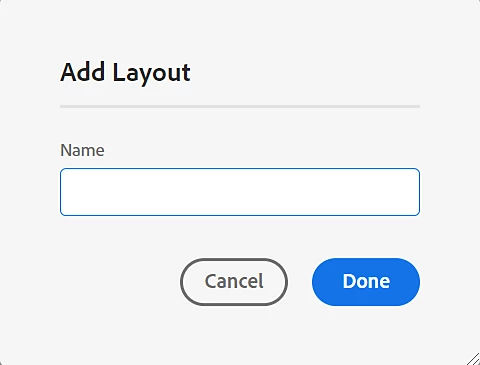
- Bewegt den Mauszeiger über Seitenlayouts, wählt das Optionssymbol
- Gebt einen Namen für das neue Seitenlayout an.Note:Verwendet beim Benennen eines Seitenlayouts keine Sonderzeichen. Ein Leerzeichen im Namen wird durch einen Unterstrich "_" ersetzt.
- Klickt auf Fertig.Das neue Layout wird erstellt und unter Seitenlayouts hinzugefügt.
Ein Seitenlayout duplizieren
- Doppelklickt im Abschnitt Vorlagen der Vorlage, die ihr duplizieren möchtet, auf Seitenlayouts oder klickt auf das Symbol > vor Seitenlayouts. Dadurch wird die Liste der Seitenlayouts innerhalb der Vorlage angezeigt.
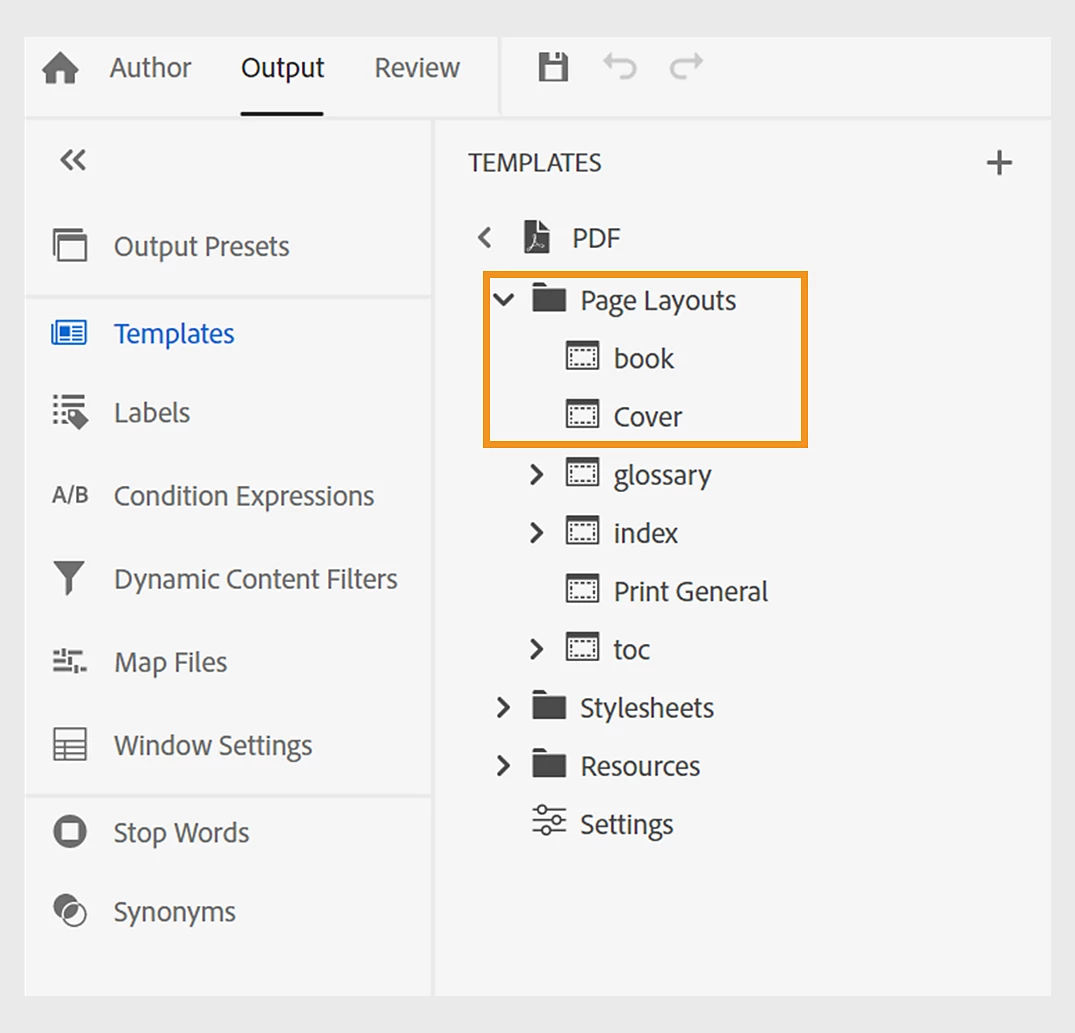
- Bewegt den Mauszeiger über das Seitenlayout, das ihr duplizieren möchtet, wählt das Optionssymbol , und wählt im Kontextmenü Duplizieren aus.
- Gebt im Dialogfeld Duplizieren einen Namen für das Seitenlayout ein.
- Klickt auf Fertig.Eine Kopie des ausgewählten Seitenlayouts wird erstellt und unter Seitenlayouts hinzugefügt.
Ein Seitenlayout anpassen
- Doppelklickt im Abschnitt Vorlagen der Vorlage, die ihr bearbeiten möchtet, auf Seitenlayouts oder wählt das Symbol > vor Seitenlayouts aus.Dadurch wird die Liste der Seitenlayouts innerhalb der Vorlage angezeigt.
- Um ein Seitenlayout anzupassen, führt einen der folgenden Schritte aus:
- Doppelklickt auf ein beliebiges Seitenlayout.
- Bewegt den Mauszeiger über ein beliebiges Seitenlayout und wählt das Optionssymbol , und wählt im Kontextmenü Bearbeiten aus.
Dadurch wird der Seitenlayout-Editor zur Anpassung geöffnet. - Sobald ihr die gewünschten Änderungen vorgenommen habt, wählt Alle speichern (oder Ctrl+S ). Weitere Informationen zum Definieren von Layoutelementen wie Kopfzeile, Fußzeile, Seitennummer, Titel und mehr findet ihr unter Ein Seitenlayout entwerfen.
Stylesheets zum Anpassen von PDF verwenden
Mit der Komponente „Stylesheets“ könnt ihr die Seitenlayout-Komponenten und andere Inhalte mit dem WYSIWYG-Editor gestalten oder direkt mit der CSS-Datei arbeiten. Ihr könnt eigene Stile erstellen oder die Standard-Stileigenschaften anpassen. Der WYSIWYG-Editor bietet euch Zugriff auf die meisten Eigenschaften, die ihr zum Gestalten eures Seitenlayouts oder Inhalts benötigt. Für erweiterte Anpassungen könnt ihr direkt in der Quellansicht arbeiten.
Ein neues Stylesheet erstellen
Während CSS-Dateien für Inhalt und Layout bereitgestellt werden, könnt ihr ein neues Stylesheet erstellen, um mehrere Anpassungen auf einen bestimmten Stiltyp anzuwenden, der dann auf eine Zielkomponente angewendet werden kann. Standardmäßig sind Beispiel-CSS-Dateien im Produkt enthalten. Diese CSS-Dateien sollen euch dabei helfen, eure Stilinformationen über Inhalte und Layouts hinweg zu organisieren.
Ihr könnt diese Stile in einer einzelnen CSS-Datei oder in mehreren Dateien zusammenführen. Standardmäßig wird jedes Mal, wenn ihr ein neues Seitenlayout erstellt, die
layout.cssDatei in das neue Seitenlayout aufgenommen. Wenn das Seitenlayout Stile aus einer anderen CSS-Datei enthalten soll, könnt ihr die gewünschte CSS-Datei per Drag-and-Drop in den Inhaltsbearbeitungsbereich des neuen Seitenlayouts ziehen. Um zu prüfen, ob die CSS-Datei in das Seitenlayout eingebettet wurde, wechselt zur Quellansicht. Dort findet ihr einen Link zur CSS-Datei im <head>Element.Geht wie folgt vor, um ein Stylesheet zu erstellen:
- Führt im Bedienfeld Vorlagen einen der folgenden Schritte aus:
- Bewegt den Mauszeiger über die Registerkarte Stylesheets, wählt das Optionssymbol , und wählt Neues Stylesheet.
- Klickt auf das Symbol „Hinzufügen“ neben Vorlagen und wählt im Kontextmenü Stylesheet aus.
Dadurch wird das Dialogfeld Stylesheet hinzufügen geöffnet.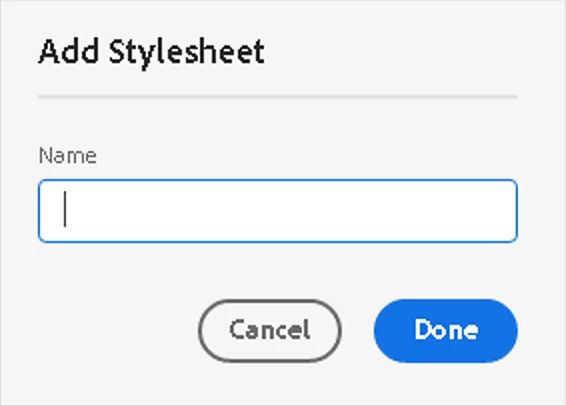
- Bewegt den Mauszeiger über die Registerkarte Stylesheets, wählt das Optionssymbol
- Gebt einen Namen für das neue Stylesheet an.
- Klickt auf Fertig.Ein neues Stylesheet wird erstellt und unter dem Abschnitt Stylesheets hinzugefügt.
Einen Stil erstellen
Standardmäßig enthalten die CSS-Dateien Stile für Überschrift, Absatz, Zeichen, Hyperlink, Bild, Tabelle, div, Seite und andere Stile. Ihr könnt das Standard-Stilformat überschreiben oder einen neuen Stil erstellen. In der Regel erstellt ihr einen neuen Stil, wenn ihr einem beliebigen Element einen benutzerdefinierten Stil zuordnen möchtet.
Damit solche benutzerdefinierten Stile funktionieren, müsst ihr sicherstellen, dass ihr den Klassennamen des Stils mit dem outputclass-Attribut des Elements verknüpft.
Geht wie folgt vor, um einen Stil zu erstellen:
- Klickt mit der rechten Maustaste auf einen beliebigen Stil und wählt im Kontextmenü Neuer Stil aus. Dadurch wird das Dialogfeld „Stil hinzufügen“ geöffnet.
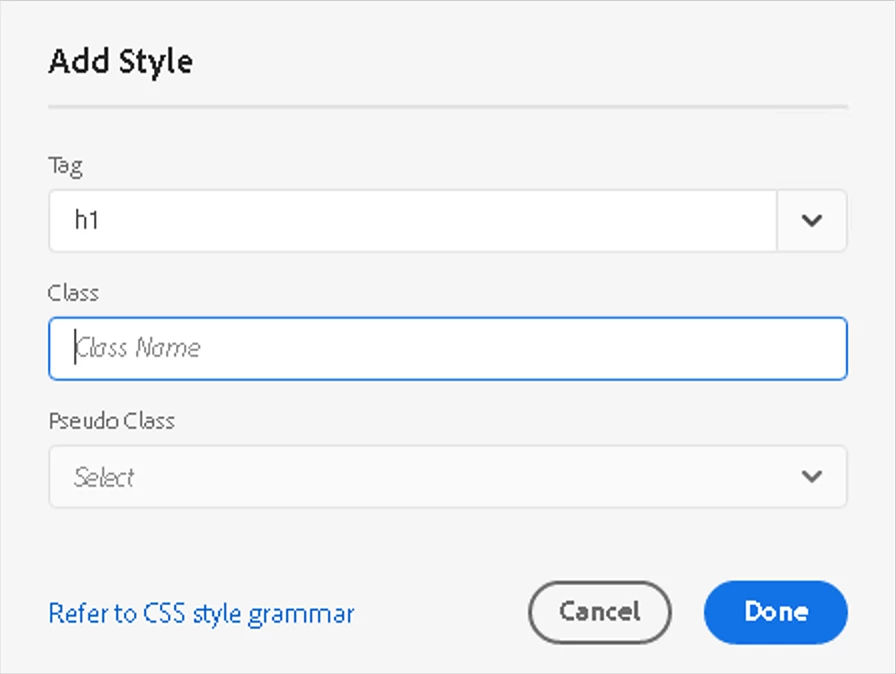
- Wählt im Feld Tag ein Tag aus, für das ihr einen neuen Stil erstellen möchtet.
- Gebt einen Namen für die Klasse an.Dieser Klassenname muss in eurem Quellinhalt mit dem outputclass-Attribut des Tags verknüpft sein.
- Wählt eine Pseudoklasse für eine erweiterte Formatierung des Elements aus. Wählt Fertig.
- Klickt auf Fertig.Ein neuer Stil wird erstellt und unter dem Basisstil hinzugefügt.
Einen vordefinierten oder neuen Stil anpassen
Sobald ihr eine neue CSS-Datei mit Standardstilen erstellt habt oder Stile in einer vorhandenen CSS-Datei anpassen möchtet, könnt ihr dazu den Stileditor verwenden.
Geht wie folgt vor, um einen Stil anzupassen:
- Doppelklickt auf Stylesheets oder wählt das Symbol > vor Stylesheets aus.Dadurch werden die Standarddateien (Inhalt und Layout) und benutzerdefinierten CSS-Dateien angezeigt.
- Öffnet ein Stylesheet zur Bearbeitung.Um ein Stylesheet zur Bearbeitung zu öffnen, führt einen der folgenden Schritte aus:
- Doppelklickt auf den Namen des Stylesheets.
- Bewegt den Mauszeiger über den Namen des Stylesheets, wählt das Optionssymbol , und wählt Bearbeiten.
Dadurch wird das Stylesheet zur Bearbeitung geöffnet und die Liste der Stile im Bedienfeld „Stile“ angezeigt.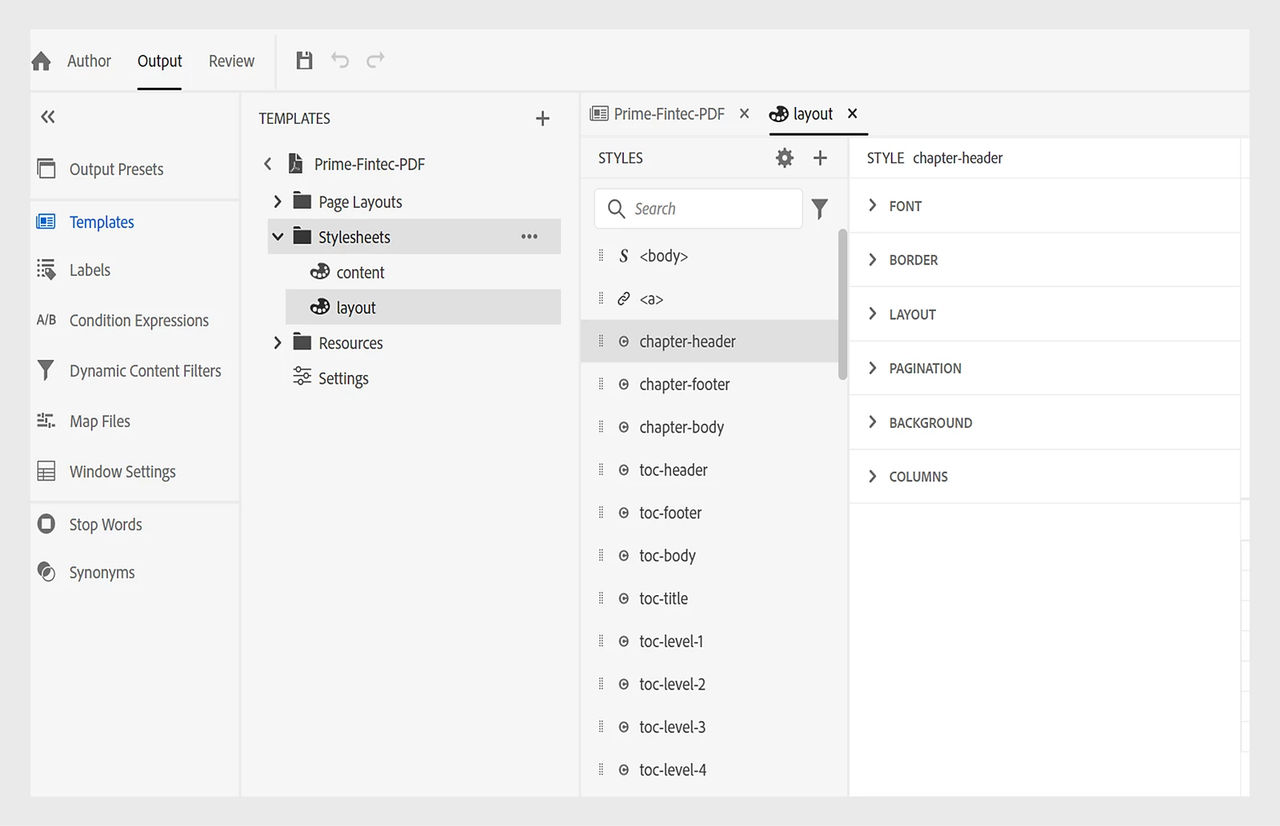
- Um einen Stil anzupassen, doppelklickt auf einen Stil oder klickt auf das Symbol > davor, um ihn im Stileditor anzuzeigen und anzupassen.
Weitere Informationen zum Arbeiten mit den gängigsten Stilen findet ihr unter Mit den gängigen Inhaltsstilen arbeiten.
Mit Ressourcen arbeiten
Dies ist ein Container für alle Assets, die zum Entwerfen einer Vorlage verwendet werden. Ihr könnt ihn euch als Ordner vorstellen, der Assets wie Hintergrundbilder, benutzerdefinierte Schriftarten, Logos und mehr enthält. Immer wenn ihr ein Asset in eurer Vorlage hinzufügt, wird es in den Asset-Ordner hochgeladen oder eingecheckt. Anschließend könnt ihr diese Assets verwenden, um eure PDF-Vorlagen anzupassen oder zu entwerfen.
Gehe wie folgt vor, um eine Asset-Datei zum Ordner „Resources“ hinzuzufügen:
- Bewege den Mauszeiger über die Registerkarte des Ordners „Resources“, wähle das Optionssymbol aus und wähle Importieren.
- Sucht die Asset-Datei auf eurem lokalen Computer und ladet sie hoch.
Erweiterte PDF-Einstellungen
Verwendet den Abschnitt „Einstellungen“, um die erweiterten Einstellungen für das Seitenlayout des PDF, den Start des PDF auf einer ungeraden oder geraden Seite, die Formate für die Querverweise und das Aktivieren von Druckmarken im endgültigen PDF zu konfigurieren, das mit der Vorlage generiert wird.
Wähle zum Konfigurieren im Bedienfeld Vorlagen Einstellungen aus, um die folgenden Optionen anzuzeigen:
Allgemein
Lege die grundlegenden Einstellungen fest, damit ein Kapitel auf einer ungeraden oder geraden Seite beginnt, für die TOC-Struktur und definiere das Führungszeilenformat für die TOC-Einträge. Du kannst die folgende Einstellung definieren:
- Jedes neue Kapitel beginnen ab: Hiermit könnt ihr festlegen, wie jedes Kapitel in der endgültigen PDF veröffentlicht wird. Ihr könnt zwischen den Optionen Neue Seite, Ungerade Seite, Gerade Seite oder Aktuelle Seite wählen. Wenn ihr auswählt, dass ein neues Kapitel auf einer ungeraden Seite beginnen soll, wird nach einem Kapitel, das auf einer ungeraden Seite endet, eine leere Seite eingefügt. Wenn euer Kapitel beispielsweise auf Seite 15 endet, fügt der Veröffentlichungsprozess eine leere 16. Seite ein, damit das neue Kapitel auf der 17. Seite beginnen kann. Wenn ihr die Option Aktuelle Seite wählt, werden alle Kapitel ohne Seitenumbrüche fortlaufend veröffentlicht. Wenn ein Kapitel beispielsweise in der Mitte von Seite 15 endet, beginnt das nächste Kapitel ebenfalls auf Seite 15 selbst.
- Jedes Thema auf einer neuen Seite beginnen: Wenn jedes Thema in eurem Kapitel auf einer neuen Seite beginnen soll, wählt die Option Jedes Thema auf einer neuen Seite beginnen aus. Wenn eure Themen ohne Seitenlücken fortgesetzt werden sollen, deaktiviert diese Option.
- TOC-Struktur: Hiermit könnt ihr die Hierarchie des Inhaltsverzeichnisses anpassen. Dabei werden die folgenden zusätzlichen Einstellungen verwendet:
- Überschriften bis Ebene verwenden: Hiermit könnt ihr die Anzahl der Überschriftenebenen anpassen, die in der TOC-Struktur eurer PDF angezeigt werden. Diese Option passt die Überschriftenebenen in der Ausgabe an.
- Überschriftenebenen wie in der TOC-Quellhierarchie neu anpassen: Aktiviert dieses Kontrollkästchen, wenn die Überschriftenebenen in der Quell-TOC beibehalten werden sollen.
- Seitennummer für die erste Ebene in der TOC nicht anzeigen: Wenn diese Option aktiviert ist, wird für H1-Überschriften in der TOC der Ausgabe-PDF keine Seitennummer angezeigt.
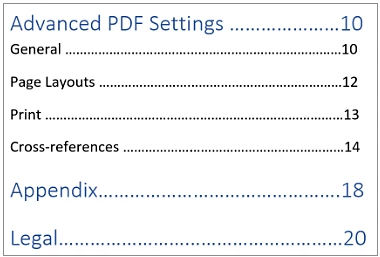
Im obigen Beispiel sind „Erweiterte PDF-Einstellungen“, „Anhang“ und „Rechtliches“ die Themenüberschriften der ersten Ebene oder Kapiteltitel. Allen diesen Überschriften ist eine Seitennummer zugewiesen.
Wenn ihr nun diese Option auswählt und die Ausgabe generiert, erhaltet ihr die folgende TOC:
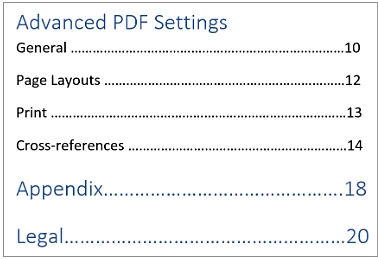
Hier könnt ihr erkennen, dass dem ersten Kapitel „Erweiterte PDF-Einstellungen“ keine Seitennummer zugewiesen ist, da es verschachtelte oder untergeordnete Themen hat. „Anhang“ und „Rechtliches“ wird hingegen eine Seitennummer zugewiesen, da es sich um eigenständige Themen ohne untergeordnete Themen handelt.
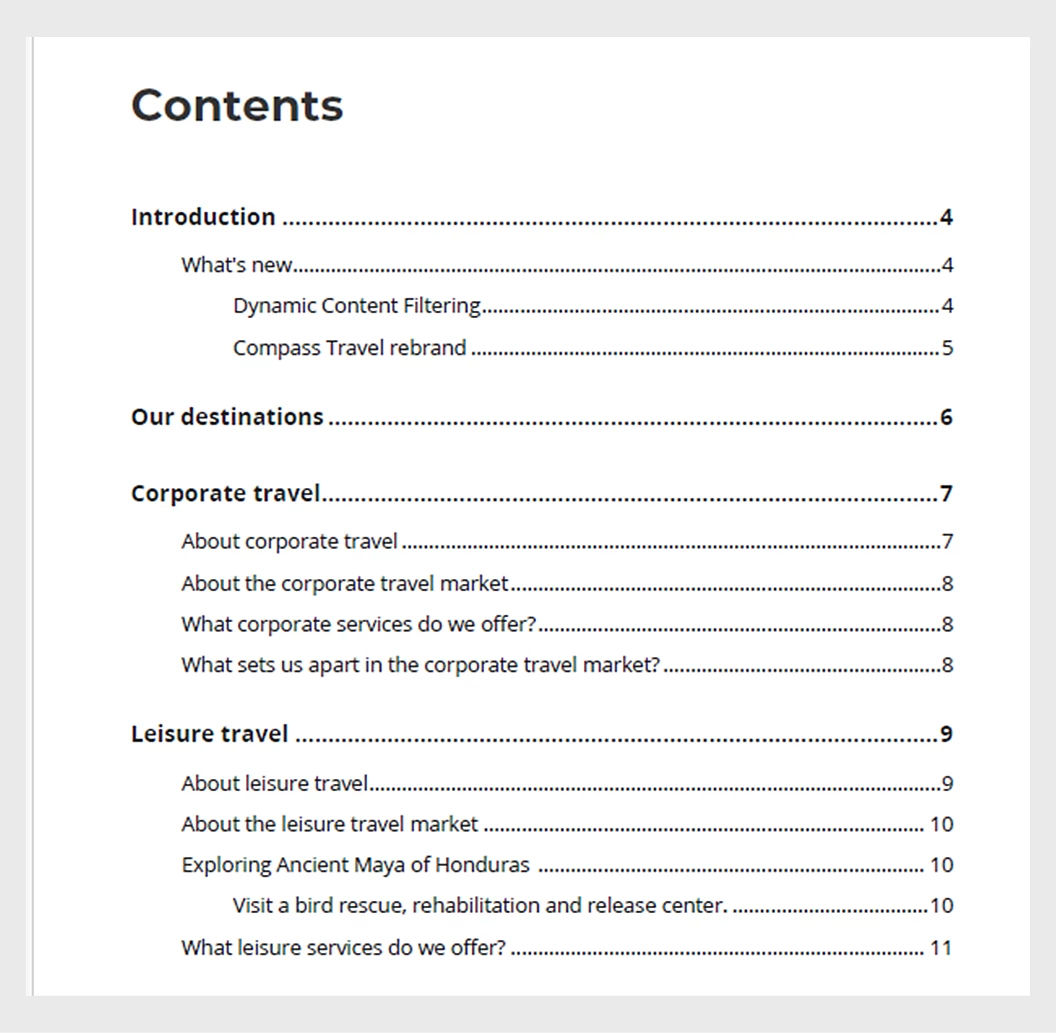
- Automatische Kapitelnummer in der TOC nicht anzeigen: Wählt diese Option aus, um die Kapitelnamen in der TOC ohne die automatischen Kapitelnummern anzuzeigen. Standardmäßig werden die Kapitelnummern in der TOC der PDF-Ausgabe angezeigt.
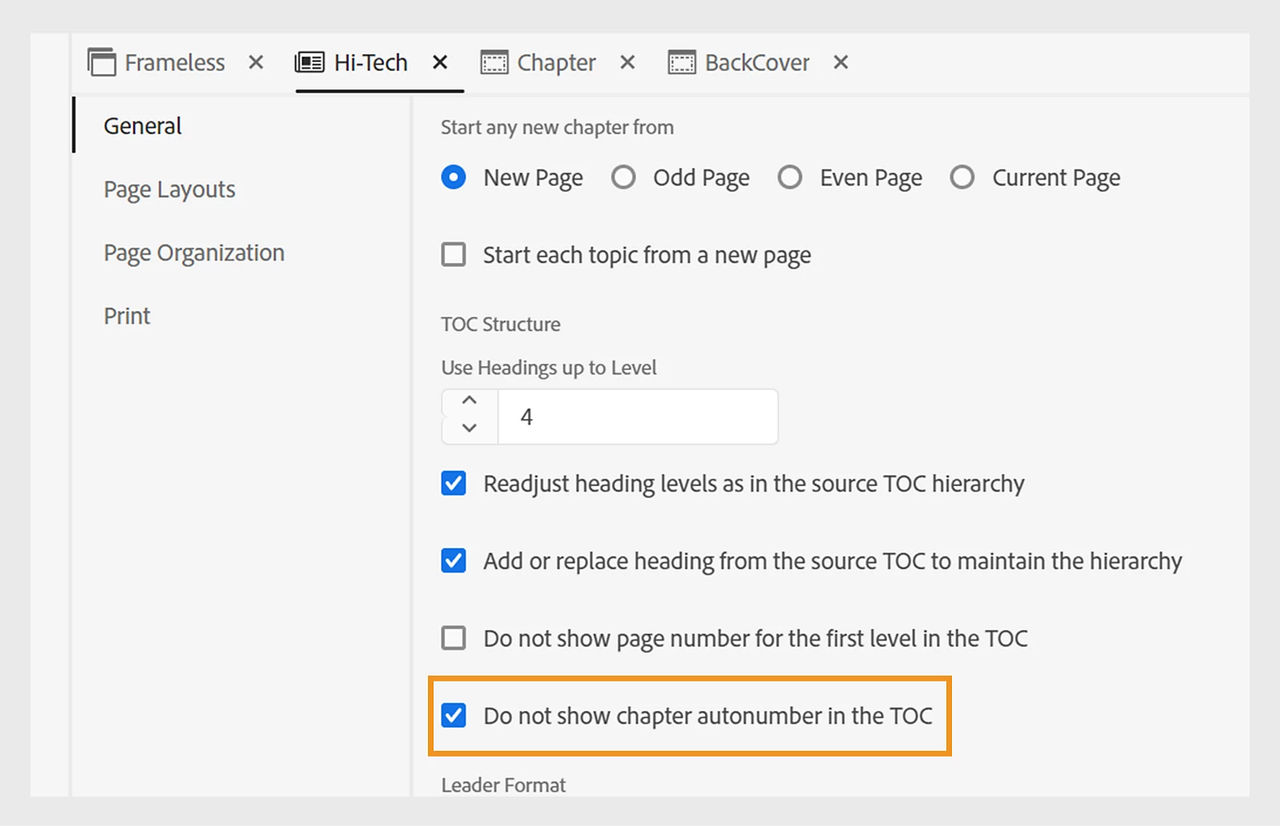
Wenn ihr beispielsweise die Option Kapitelnummer in der TOC nicht anzeigen nicht auswählt, zeigt die TOC eurer PDF-Ausgabe die Kapitel zusammen mit den Kapitelnummern an.
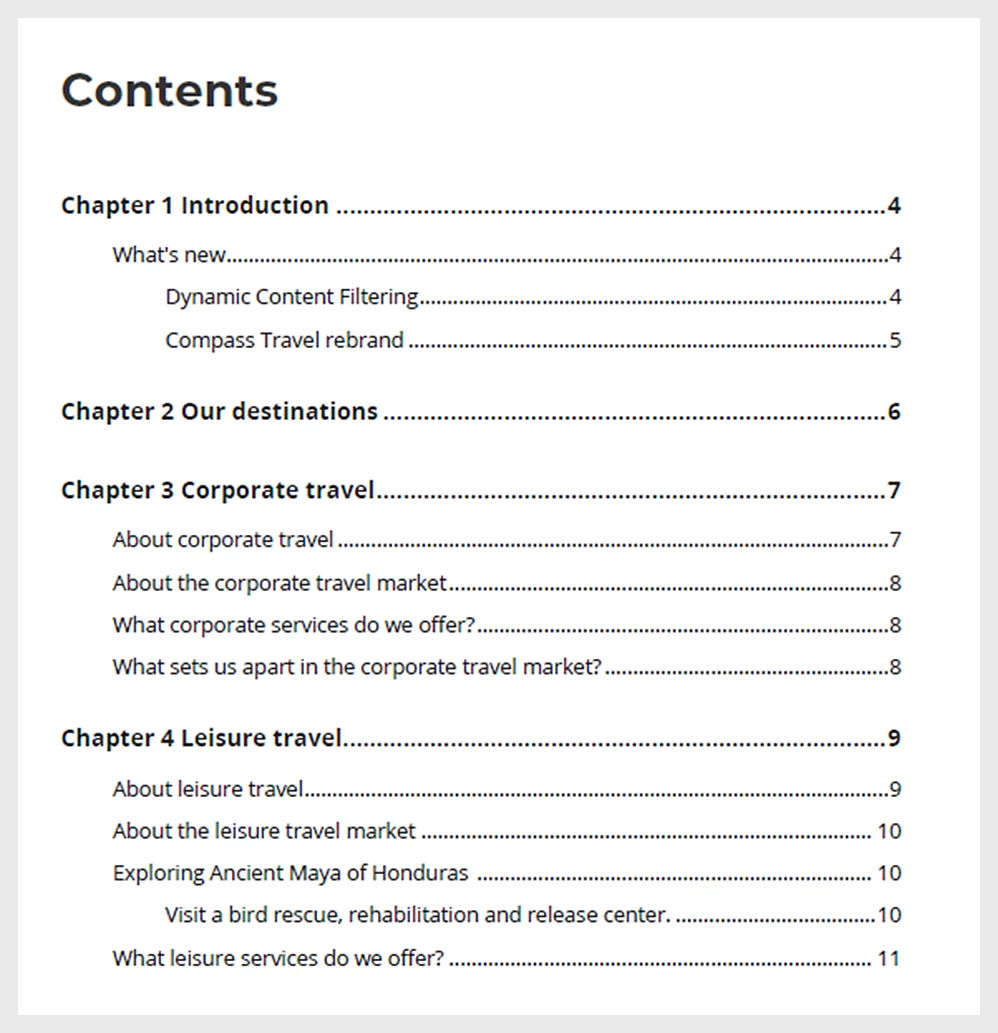
Wenn ihr die Option Automatische Kapitelnummer in der TOC nicht anzeigen auswählt, zeigt die TOC eurer PDF-Ausgabe die Kapitel ohne Kapitelnummern an.
- Führungsformat: Verwendet die Dropdown-Liste, um gepunktete, durchgezogene oder Leerzeichen-Führungszeilen auszuwählen, mit denen Überschriftenebenen mit den entsprechenden Seitennummern verbunden werden.
Note:
Wenn ihr CSS-Entwickler seid, könnt ihr das Führungsformat auch direkt in der CSS-Datei definieren.
- Markierung für Tabellenfortsetzung verwenden: Wählt diese Option aus, um Markierungen für lange Tabellen zu definieren, die sich über mehrere Seiten erstrecken.
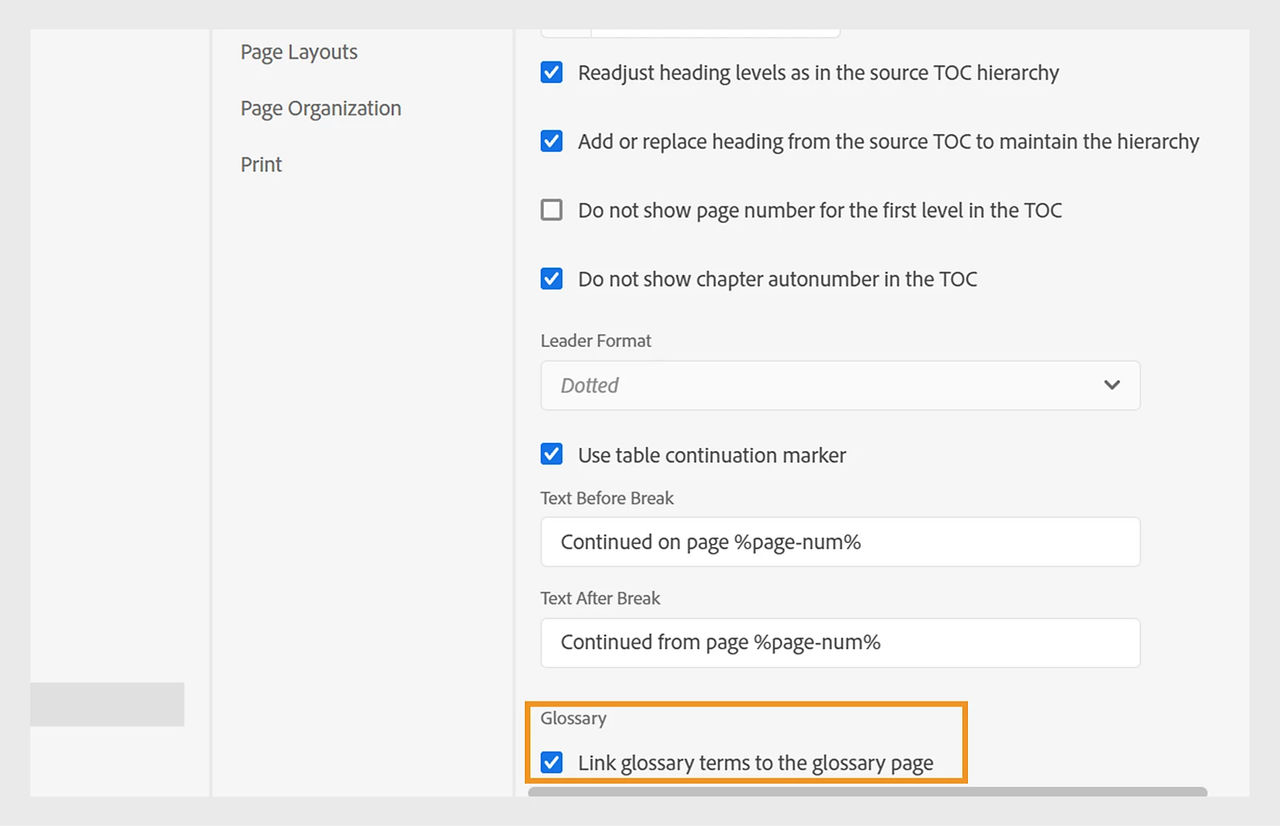
- Glossarbegriffe mit der Glossarseite verknüpfen: Wählt diese Option aus, damit jeder Begriff in der PDF-Ausgabe mit der Glossarseite verlinkt wird.
Seitenlayouts
Mit den Einstellungen für Seitenlayouts habt ihr die vollständige Kontrolle darüber, welches Seitenlayout für einen bestimmten Abschnitt eures Dokuments verwendet werden soll. Um beispielsweise ein Layout für das Inhaltsverzeichnis auszuwählen, klickt auf das Dropdown-Menü unter dem Feld TOC und wählt das Layout aus, das ihr zum Generieren der TOC entworfen habt.
Wichtig ist, dass die bookmap-Einstellungen Vorrang vor den Seitenlayout-Einstellungen haben.
Die folgenden Einstellungen sind im Abschnitt „Seitenlayout“ verfügbar:
Standardseitenlayout: Wähle ein Seitenlayout aus, das als Standardseitenlayout für alle Seiten in deiner PDF dient. Dieses Standardseitenlayout wird auf die Abschnitte oder Themen angewendet, für die du kein eigenes Seitenlayout erstellt hast.
Seitenlayout für verschiedene Abschnitte: Ihr könnt ein Seitenlayout den folgenden Abschnitten eurer PDF-Ausgabe zuordnen. Wenn ihr ein Seitenlayout für den entsprechenden Abschnitt entworfen habt, wählt es aus der Dropdown-Liste aus. Wenn für einen bestimmten Abschnitt keine Seitenlayouts erstellt wurden, wird das Standardseitenlayout angewendet.
- Kapitel & Themen: Ihr könnt das Seitenlayout für Kapitel und Themen festlegen. Das ausgewählte Layout wird auf alle Kapitel und Themen angewendet.
- TOC: Wenn ihr das TOC-Seitenlayout entworfen habt, wählt TOC in der Dropdown-Liste aus, und alle TOC-Seiten in eurem Dokument erhalten das TOC-Seitenlayout.
- Abbildungsverzeichnis und Tabellenverzeichnis: Ihr könnt auch das Seitenlayout für Abbildungen und Tabellen festlegen. Das ausgewählte Layout wird auf alle Abbildungen und Tabellen angewendet.
- Index und Glossar: Wenn ihr ein Index-Seitenlayout entworfen habt, ordnet es der Option Index zu. Wenn ihr ein Glossar-Seitenlayout habt, ordnet es der Option Glossar zu.
- Seiten für vorderen und hinteren Vorspann: Diese Seitenlayouts definieren das Styling für Seiten im vorderen oder hinteren Vorspann eurer PDF. Wenn ihr das Layout für den vorderen Vorspann entworfen habt, ordnet es in der Registerkarte „Einstellungen“ der Option Front Matter Pages zu. Wenn ihr das Layout für den vorderen Vorspann aus der Dropdown-Liste auswählt, wird es auf alle Themen im vorderen Vorspann angewendet.Wenn ihr das Layout für den hinteren Vorspann entworfen habt, ordnet es der Option Back Matter Pages zu. Wenn ihr das Layout für den hinteren Vorspann aus der Dropdown-Liste auswählt, wird es auf alle Themen im hinteren Vorspann angewendet.Front Matter Pages werden auch als Fallback-Layout für die Layouts TOC, List of Figures und List of Tables verwendet. Ebenso werden Back Matter Pages auch als Fallback-Layout für die Layouts Index, Glossary und Citations verwendet. Wenn ihr für diese kein Layout ausgewählt habt, wird das ausgewählte Layout für Front Matter Pages oder Back Matter Pages angewendet. Wenn ihr kein Layout für Front Matter Pages oder Back Matter Pages ausgewählt habt, wird auf sie das Standardseitenlayout angewendet.
- Seitenlayout für leere Seiten: Ihr könnt auch das Seitenlayout für leere Seiten festlegen. Das ausgewählte Layout wird auf alle leeren Seiten angewendet. Wenn ihr beispielsweise ein Layout für leere Seiten für alle leeren Seiten entworfen habt, wählt Leer in der Dropdown-Liste aus, und alle leeren Seiten in eurem Dokument erhalten das Layout für leere Seiten.
- Titelseite und Rückseite: Wenn du ein Layout für die Titelseite entworfen hast, ordne es der Option „Titelseite“ zu. Wenn du entsprechend ein Layout für die Rückseite hast, ordne es der Option „Rückseite“ zu. Wenn keine Layouts für Titelseite oder Rückseite erstellt wurden, wird das Standardlayout angewendet.
Weitere Informationen zu Seitenlayouts findet ihr unter Ein Seitenlayout entwerfen.
Seitenorganisation
Mit der Funktion „Seitenorganisation“ könnt ihr die Reihenfolge der Seiten innerhalb des PDF-Dokuments anpassen. So könnt ihr beispielsweise ein mehrseitiges Dokument passend anordnen, damit es einem Booklet ähnelt, indem ihr Optionen wie Seitenreihenfolge, Anzahl der Zeilen und Spalten pro Blatt, Blattgröße, Ausrichtung sowie geeignete Ränder und Innenabstände festlegt.
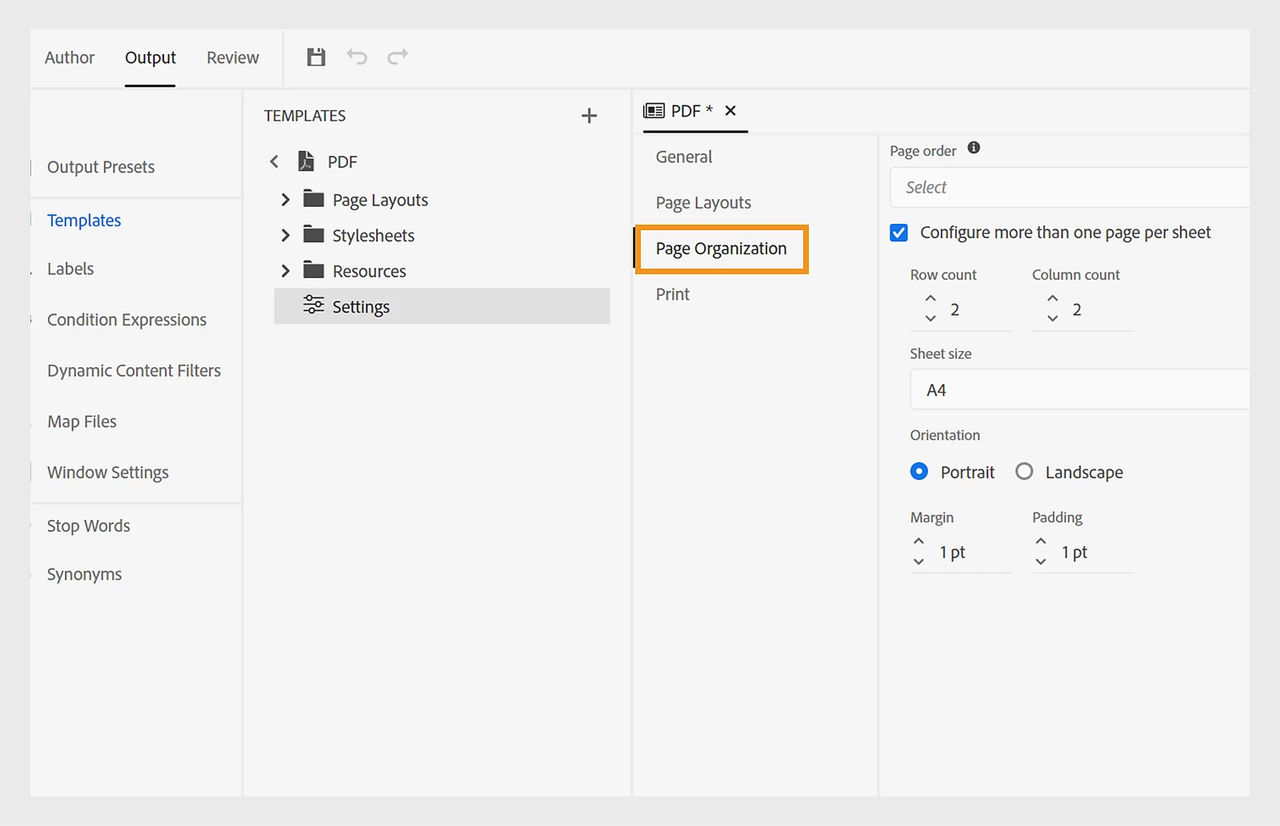
Die folgenden Einstellungen sind im Abschnitt Seitenorganisation verfügbar:
Seitenreihenfolge
Wählt eine Seitenreihenfolge aus, die die Abfolge der Seiten in eurem PDF-Dokument bestimmt. Ihr könnt die folgenden Optionen aus der Dropdown-Liste auswählen:
- Standard: Die Standardreihenfolge der Seiten gemäß der Quelldatei.
- Nur ungerade Seiten: Nur die ungeraden Seiten.
- Nur gerade Seiten: Nur die geraden Seiten.
- Umgekehrt: Letzte Seite zuerst.
- Broschüre: Alle Seiten werden wie in einer Broschüre angeordnet. Durch das Zusammentragen, Falten und Heften der Blätter könnt ihr ein einzelnes Buch mit Seiten in der richtigen Reihenfolge erstellen. So könnt ihr die zusammengestellte Broschüre wie ein traditionelles Buch lesen.
- Broschüre von rechts nach links: Alle Seiten sind in der Broschürenreihenfolge von rechts nach links angeordnet.
- Benutzerdefiniert: Definiert eine benutzerdefinierte Seitenreihenfolge anstelle einer vordefinierten Reihenfolge. So könnt ihr beispielsweise eine benutzerdefinierte Reihenfolge wie folgt angeben:
- " 1 " - Es wird nur Seite 1 gedruckt.
- " 1-5 " - Es werden alle aufeinanderfolgenden Seiten von Seite 1 bis Seite 5 gedruckt.
- " 1*3 " - Seite 1 wird 3-mal wiederholt.
- " -1 " - Es wird nur die letzte Seite gedruckt. So könnt ihr beispielsweise eine benutzerdefinierte Reihenfolge wie „2,3,5*2,7-10,-1,-2“ angeben. Die angegebene Seitenreihenfolge führt zu einem PDF mit den folgenden Seitennummern aus dem Originaldokument, sofern es insgesamt 25 Seiten hat: 2, 3, 5, 5, 7, 8, 9, 10, 25, 24.
Mehr als eine Seite pro Blatt konfigurieren
Wenn diese Option ausgewählt ist, könnt ihr mehrere Seiten auf einem einzelnen Blatt Papier veröffentlichen. Ihr könnt die Anzahl der Zeilen und Spalten auswählen und die Seiten wie ein Raster auf einem einzelnen Blatt veröffentlichen. Beispielsweise könnt ihr die Seiten als Raster mit 2 Zeilen und 4 Spalten veröffentlichen.
Ihr könnt auch die Zielblattgröße und die Ausrichtung festlegen, in der ihr das Blatt veröffentlichen möchtet. Außerdem könnt ihr die Eigenschaften für Rand und Innenabstand des Blatts angeben.
Drucken
Konfiguriert die Einstellungen für die Druckproduktion, um Druckermarken zuzuweisen, Farbmodelle auszuwählen und Eigenschaften für den Druck eurer PDF-Ausgabe festzulegen.
Druckermarken: Wenn ihr ein Dokument für die Druckproduktion vorbereitet, werden Druckermarken an den Seitenbegrenzungen hinzugefügt, um die korrekte Ausrichtung, das Beschneiden und die Farbauswahl beim Drucken zu unterstützen. Wenn ihr eine Druckermarke auswählt, wird die Seitenbegrenzung erweitert, um die Marke aufzunehmen, die beim Drucken beschnitten wird. Ihr könnt festlegen, dass die folgenden Druckermarken in eurer PDF-Ausgabe angezeigt werden:
- Schnittmarken: Wählt die Option aus, um an jeder Ecke des Beschnittbereichs eine Marke zu platzieren, die angibt, wo das Papier nach dem Drucken beschnitten werden muss.
- Anschnittmarken: Wählt diese Option aus, um an jeder Ecke des Anschnittrahmens eine Marke zu platzieren, die den Beschnittbereich für das erweiterte Bild angibt.
- Passermarken: Wählt diese Option aus, um außerhalb des Beschnittbereichs eine Marke zu platzieren, um die verschiedenen Separationen in einem Farbdokument auszurichten.
- Farbkontrollstreifen: Wählt diese Option aus, um außerhalb des Beschnittbereichs einen Farbstreifen hinzuzufügen, damit die Farbkonsistenz erhalten bleibt und die Farbdichte beim Drucken angepasst werden kann.
Legt die Abmessungen für die ausgewählten Druckermarken mit den Optionen Linienbreite, Linienfarbe und Anschnittrahmenbreite fest.
- Media Box-Größe: Dies ist die Gesamtseitengröße einschließlich des erweiterten Bereichs, den die Druckermarken belegen. Verwendet die Dropdown-Option, um die Seitengröße für eure PDF-Ausgabe auszuwählen, oder erstellt eure eigene benutzerdefinierte Größe.
- Farbraum: Ihr habt die Möglichkeit, zwischen den Farbräumen RGB und CMYK zu wählen, um euer PDF-Dokument zu drucken. Wählt RGB, um das generierte PDF digital anzuzeigen, und CMYK für den physischen Druck. Im Dokument definierte Farben werden in den gewählten Farbraum konvertiert.
- ICC-Profil: Wählt das ICC-Farbprofil auf eurem Computer aus. Weitere Informationen zu ICC findet ihr unter ICC Profile Format Specification.
Das freut uns. Sag uns, wie dir diese Seite geholfen hat.
Das tut uns leid. Kannst du uns sagen, was für dich nicht funktioniert hat?
Teile zusätzliches Feedback mit uns, damit wir uns verbessern können.
0/255
|