Whatever message this page gives is out now! Go check it out!


Mit den allgemeinen Inhaltsstilen arbeiten
Last update:
06.11.2026
Mit den allgemeinen Inhaltsstilen arbeiten
Eine Stylesheet-Datei enthält die Stildefinitionen für die Elemente, die in deiner PDF-Ausgabe verwendet werden. Du kannst mit den Beispiel-Stylesheet-Dateien arbeiten oder neue erstellen. In den meisten Fällen hilft dir das Erstellen einer Kopie der Beispiel-Stylesheet-Datei dabei, schnell loszulegen.
Der Stileditor ist ein WYSIWYG-Editor, der die gesamte Komplexität eines CSS-Codes hinter der Benutzeroberfläche verbirgt. Mit dem Stileditor kannst du die Stile für die Elemente deiner Wahl einfach und sehr schnell anpassen. Die Stile sind in die folgenden Kategorien unterteilt:
- Überschriftenstile
- Absatzstile
- Zeichenstile
- Hyperlinkstile
- Bildstile
- Listenstile
- Tabellenstile
- Div-Stile
- Seitenstile
- Andere Stile
Wenn ihr mit einem Projekt arbeitet, ist die Stilzuordnung für die meisten DITA-Elemente im Standardstylesheet vorhanden. Wenn ihr mit Standard-DITA-Elementen arbeitet, könnt ihr deren Look and Feel durch direkte Änderungen in der Stildefinition anpassen. Diese Stildefinitionen sind unter der Kategorie „Andere Stile“ verfügbar.
In den folgenden Abschnitten werden die am häufigsten verwendeten Stileinstellungen anhand von Beispielen behandelt.
Überschriftenstile verwenden
Die Überschriftenstile kapseln alle Basisstile für die Überschriften, die in euren Inhalten verwendet werden. Standardmäßig erhaltet ihr 6 Basis-Überschriftenstile sowie einen Überschriftenstil für die Titelüberschrift des Themas/Kapitels und des Anhangs. In einem strukturierten Dokument steht H1 für den Titel des Themas oder Kapitels, und H2 bis H6 werden für Unterthemen oder Abschnitte innerhalb eines Themas/Kapitels verwendet. Diese Überschriftenhierarchie wird automatisch auf eure Inhalte angewendet, sobald die entsprechende Überschrift gefunden wird.
Benutzerdefinierte Kapitelüberschriften erstellen
In einem Projekt-TOC arbeitest du mit Kapiteln. Die grundlegenden Überschriftenstile sind so gestaltet, dass sie ohne Anpassungen auf deine Überschriften auf Kapitelebene angewendet werden. Wenn du jedoch spezielle Überschriften für deine Inhalte erstellen möchtest, musst du diese Überschriften erstellen. Beispielsweise wird die Standardüberschrift h1.chapter auf den Titel deines Kapitels angewendet. Wenn dein Kapiteltitel in einem anderen Stil angezeigt werden soll, musst du den Stil h1.chapter anpassen. Ebenso kannst du benutzerdefinierte Stile für Unterüberschriften in deinem Kapitel erstellen. Wenn du beispielsweise einen benutzerdefinierten Stil für alle Überschriften der 2. und 3. Ebene in deinem Kapitel erstellen möchtest, musst du einen neuen Stil als h2.chatper und h3.chatper erstellen.
Da die Funktion „Native PDF Publishing“ die Basisstildefinitionen für die gängigsten Stile enthält, wird selbst dann der Standardstil auf den Inhalt angewendet, wenn du versehentlich einen Stil löschst. Wenn es beispielsweise in deinem Stylesheet keine Stildefinition für den Stil h2 gibt, wendet die Funktion „Native PDF Publishing“ einen Basisstil auf h2-Inhalte an.
In diesem Beispiel erstellen wir einen Überschriftenstil für Kapitel der 2. Ebene:
- Öffne das erforderliche Stylesheet zur Bearbeitung.
- Erweitere in der Liste „Stile“ die Überschriftenstile.
- Klicke mit der rechten Maustaste auf den Stil „Überschriftenstile“ und wähle „Neuer Stil“.
- Behalte im Dialogfeld „Stil hinzufügen“ den Tag-Namen als h2 bei und gib chapter in das Feld „Klassenname“ ein.
- Wähle „Fertig“ aus.
Automatisch nummerierte Überschriften erstellen
Einer der am häufigsten verwendeten Ausgabestile sind automatisch nummerierte Überschriften. Diese Überschriften stellen die Kapitelnummer sowie Themen- und Unterthemennummern dar. Die automatisch nummerierten Überschriften unterscheiden sich von den Listenstilen, bei denen einer Liste von Elementen innerhalb eines Themas automatische Nummern zugewiesen werden.
In diesem Beispiel passen wir die Überschriften von Ebene 1 bis Ebene 3 so an, dass automatische Nummern in verschiedenen Formaten verwendet werden.
- Öffne das erforderliche Stylesheet zur Bearbeitung.
- Erweitere in der Liste „Stile“ die Überschriftenstile.
- Wähle den Stil h1 aus der Liste aus.Die Eigenschaften für den Stil h1 werden zusammen mit seiner Vorschau im Bedienfeld „Eigenschaften“ angezeigt.
- Wähle die Eigenschaft „Autonumber“ aus. Die Stile, die du auf die Liste mit automatischer Nummerierung anwenden kannst, werden unter der Eigenschaft „Autonumber“ angezeigt.
- Lege die folgenden Eigenschaften fest:
- Stil: Wähle aus einer großen Auswahl an gebietsschemaspezifischen oder generischen Nummerierungsstilen. Du kannst Stile wie Arabisch-Indisch, Devanagari, Georgisch, Dezimal, Kleinbuchstaben Alpha und mehr auswählen. Wähle für das aktuelle Beispiel upper-alpha aus.
- Format: Das Standardformat ist auf <x> festgelegt, wobei der x-Wert durch den Nummerierungsstil ersetzt wird, den du in der Eigenschaft „Stil“ ausgewählt hast. Wenn du beispielsweise den Stil decimal (1) ausgewählt hast, wird der Wert von x für jede Instanz des Stils h1 automatisch erhöht und wird zu 2, 3 usw. Du kannst dem Feld auch benutzerdefinierten Text hinzufügen, um den Überschriftenstil zu formatieren. Wenn du beispielsweise möchtest, dass alle h1-Überschriften das Präfix Chapter haben, musst du dieses Feld auf Chapter festlegen
- <x>.
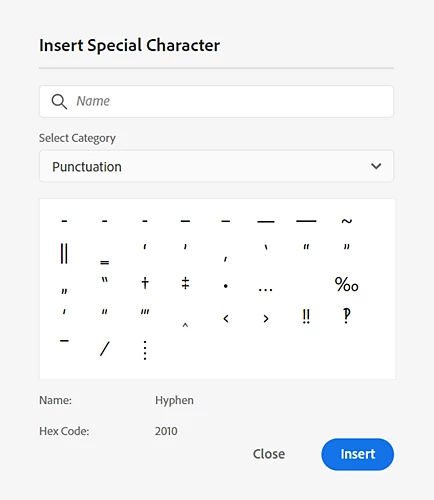
- Zeichen einfügen: Wenn du dem Format ein Sonderzeichen hinzufügen möchtest, klicke auf das Symbol „Zeichen einfügen“. Wähle das gewünschte Zeichen aus, das du dem Stilformat hinzufügen möchtest, und klicke auf „Einfügen“. Es gibt verschiedene Arten von Sonderzeichen, die du aus der Dropdown-Liste „Kategorie auswählen“ auswählen kannst.
- Nummerierung beginnen bei: Wenn die Nummerierung mit einer bestimmten Zahl beginnen soll, gib diesen Wert an. Für unser Beispiel behalte den Standardwert 1 bei.
- Einzug: Wenn du die Überschrift einrücken möchtest, musst du den Wert für „Einzug“ festlegen. Setze ihn für unser Beispiel auf 0
- Präfixbreite: Dies ist der Bereich, der vom Format der automatischen Nummerierung belegt wird. Er wird automatisch auf eine Größe festgelegt, die das ausgewählte Stilformat problemlos aufnehmen kann. Wenn du die Größe erhöhen möchtest, kannst du den Standardwert ersetzen. Wenn du diesen Wert manuell festlegst, versuche, die anderen Eigenschaften zu ändern, die sich auf die Breite auswirken. Ändere beispielsweise die Schriftgröße, das Format mit Präfix (Chapter) oder einem Suffix (:), lege den Maximalwert in der Eigenschaft „Nummerierung beginnen bei“ fest und passe die verschiedenen Schrifteigenschaften an, um die optimale Größe zu ermitteln. Für unser Beispiel behalte den Standardwert bei.
- Abstand: Gib den horizontalen und vertikalen Abstand an. Für unser Beispiel behalte die Standardwerte bei.
- Formatierung anwenden auf: Die Eigenschaften unter der Kategorie „Autonumberierung“ helfen dir dabei, den Nummerierungsstil zu definieren. Um weitere Anpassungen auf den Nummerierungsstil oder den Inhalt deines Überschriftenformats anzuwenden, kannst du in diesem Feld „Nummerierung“ oder „Absatz“ auswählen. Wenn du „Nummerierung“ auswählst, werden Änderungen an Schrift, Rahmen, Layout und anderen Kategorien nur auf den Nummerierungsstil in der Überschrift angewendet. Wenn du jedoch „Absatz“ auswählst, werden die Änderungen auf den Überschrifteninhalt und nicht auf den Nummerierungsstil angewendet.
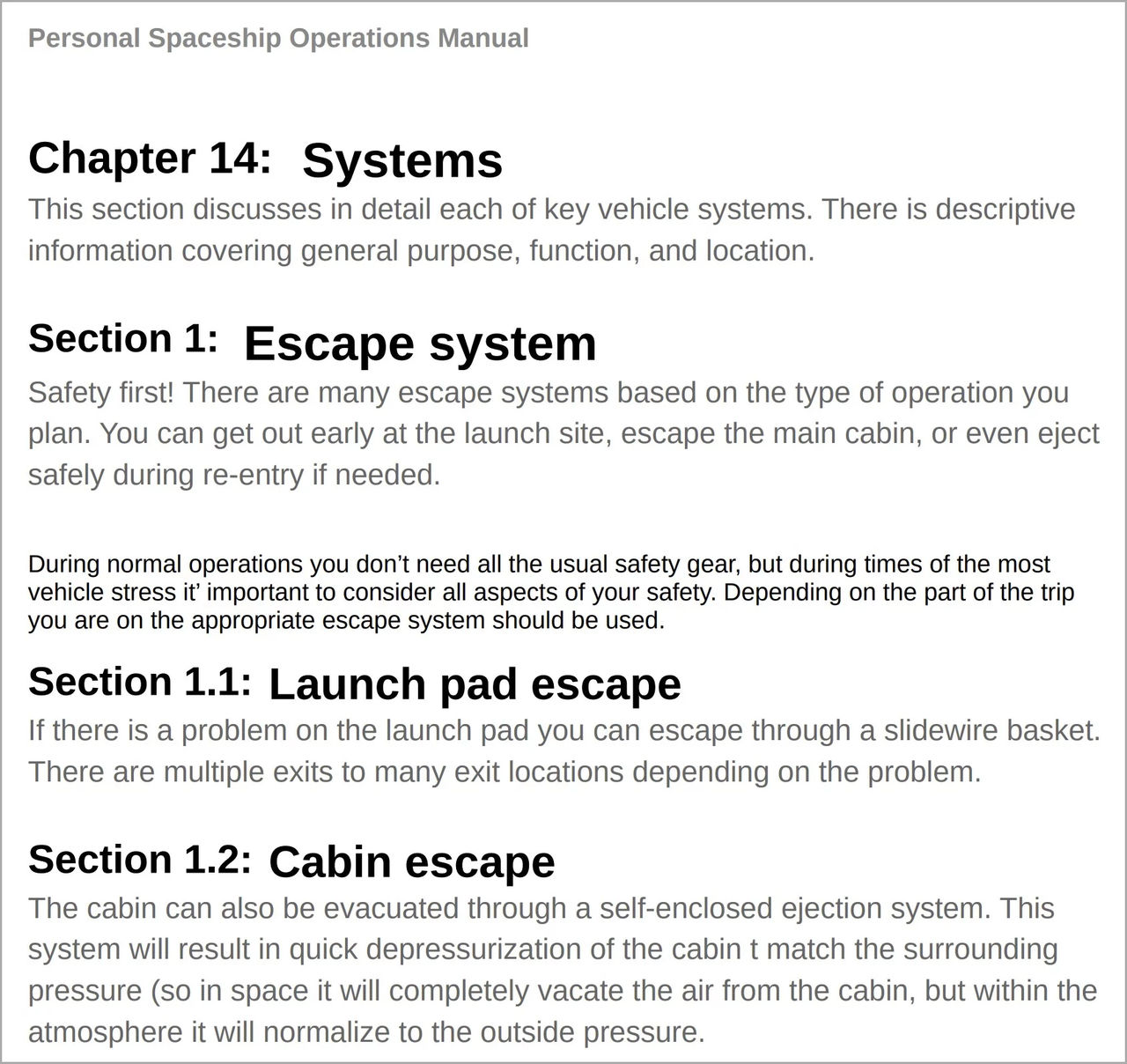
Verwendet die folgenden Einstellungen, um eine Ausgabe zu erzeugen, die im folgenden Screenshot gezeigt wird:
Überschriftenstil | Eigenschaft | Wert |
|---|---|---|
h1 | Stil | Dezimal |
Format | Kapitel <x>: | |
Präfixbreite | 160 px | |
Schrift > Textausrichtung | Links | |
h2 | Stil | Dezimal |
Format | Abschnitt <x>: | |
Präfixbreite | 125 px | |
Schriftart > Textausrichtung | Links | |
h3 | Stil | Dezimal |
Ebene einfügen | 2 | |
Format | Abschnitt <2>.<x>: | |
Präfixbreite | 125 px | |
Überschriftenstil | Eigenschaft | Wert |
Mit Absatzstilen arbeiten
Ein Absatzstil kann erstellt werden, um eine spezielle Formatierung auf einen gesamten Absatz anzuwenden. Mit der Pseudoklasse könnt ihr jedoch einen Stil nur auf einen bestimmten Teil des Textes anwenden. Im folgenden Beispiel erstellen wir einen Absatzstil, um den Initialstil zu verwenden.
Den Initialstil erstellen
Ein Initialstil wird in Zeitschriften und literarischen Dokumenten verwendet, bei denen das erste Zeichen eines Absatzes oder Abschnitts speziell formatiert wird. Mit der Funktion „Native PDF Publishing“ könnt ihr denselben Effekt erzielen.
Im folgenden Beispiel erstellen wir einen Initialstil:
- Öffnet das erforderliche Stylesheet zur Bearbeitung.
- Erweitert in der Liste „Stile“ die Absatzstile.
- Klickt mit der rechten Maustaste auf den Absatzstil und wählt „Neuer Stil“ aus.
- Behaltet im Dialogfeld „Stil hinzufügen“ den Tag-Namen als p bei und wählt im Feld „Pseudoklasse“ ::first-letter aus.
- Wählt „Fertig“ aus.Ein neuer Absatzstil mit dem Namen ::first-letter wird erstellt und unter der Liste „Absatzstile“ hinzugefügt.
- Wählt ::first-letter unter dem Stil p aus und legt die folgenden Eigenschaften fest:
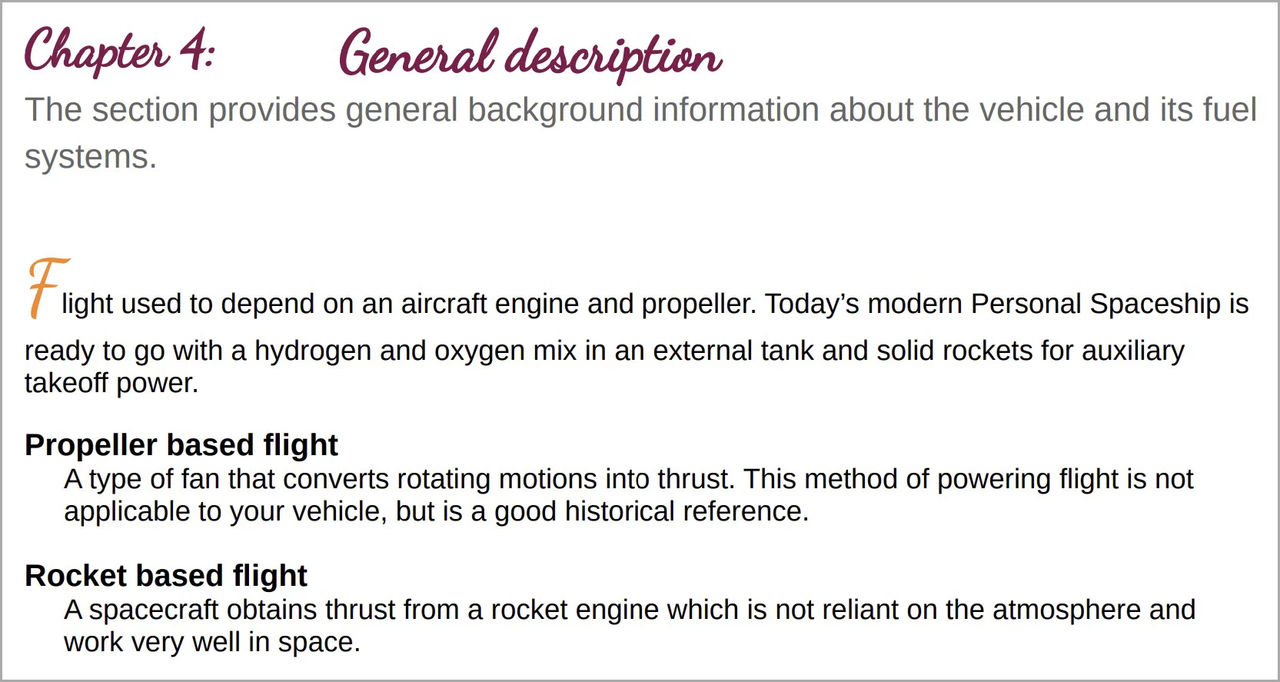
- Schriftart: Legt die gewünschte Schriftart für den ersten Buchstaben in eurem Absatz fest. In unserem Beispiel setzt ihr die Schriftfamilie auf cursive, die Schriftstärke auf 500, die Schriftgröße auf 30 pt und wählt eine Schriftfarbe aus.
- Layout: Legt die vertikale Ausrichtung des Textes um den Initialstil fest. In unserem Beispiel setzen wir die vertikale Ausrichtung auf Unten.
Da das Tag p mit dem Element <p> in einem Thema zugeordnet ist, müsst ihr diesen Stil nicht explizit mit dem Attribut class hinzufügen. Überall in eurem Inhalt, wo ein Element <p> verwendet wird, wird der Initialstil automatisch darauf angewendet. Im folgenden Screenshot wurden der Kapiteltitel, die Kurzbeschreibung und die Definitionslistenelemente nicht mit dem Initialstil formatiert. Nur der Absatzstil ist mit dem Initialstil formatiert:
Zeichenstile verwenden
Mit den Zeichenstilen könnt ihr Stile zum Formatieren von Zeichen oder Wörtern in eurem Inhalt erstellen. Ihr könnt beispielsweise einen Zeichenstil für Inline-Code oder Dateinamen erstellen oder einen Stil erstellen, der mehrere Formatierungen auf ausgewählten Inhalt anwendet.
Einen Inline-Zeichenstil erstellen
Das Formatieren von Inline-Zeichen oder Wörtern in einem Absatz ist ein sehr häufiger Stil. Der Prozess zum Erstellen eines Inline-Stils umfasst zwei Aufgaben: Erstens erstellt ihr einen neuen Stil im Stylesheet, und zweitens wendet ihr den Stil in eurem Inhalt mit dem Attribut class an.
Im folgenden Beispiel erstellen wir einen Inline-Zeichenstil:
- Öffnet das erforderliche Stylesheet zur Bearbeitung.
- Erweitert in der Liste „Stile“ die Zeichenstile.
- Klickt mit der rechten Maustaste auf den Zeichenstil und wählt „Neuer Stil“ aus.
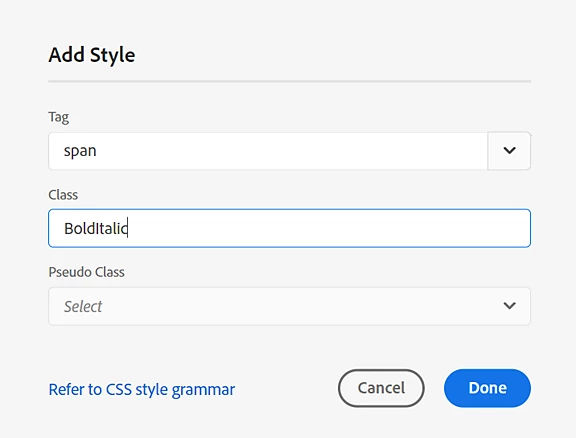
- Behaltet im Dialogfeld „Stil hinzufügen“ den Tag-Namen als span bei und gebt im Feld „Klassenname“ BoldItalic ein.
- Wählt „Fertig“ aus.Ein neuer Zeichenstil mit dem Namen code wird erstellt und unter der Liste „Zeichenstile“ hinzugefügt.
- Wählt span.BoldItalic aus der Liste „Zeichenstil“ aus und legt die folgenden Eigenschaften fest:
- Schriftart: Alle schriftartbezogenen Eigenschaften können in diesem Abschnitt angepasst werden. Standardmäßig sind einige Schriftarten im Produkt enthalten. Ihr könnt die gewünschte Schriftart für den Zeichenstil auswählen. In unserem Beispiel setzt ihr die Schriftfamilie auf Serif und wählt in der Eigenschaft „Schriftstil“ Fett und Kursiv aus. Ihr könnt auch andere Schriftarteigenschaften anpassen, z. B. Schriftstärke (wie fett, leichter), Textdekoration (wie Unterstreichung, Überstreichung), Schriftgröße, Schriftfarbe, Textausrichtung und mehr.
- Layout: Ihr könnt layoutbezogene Eigenschaften wie Höhe und Breite, Rand, Innenabstand, Ausrichtung und mehr festlegen.
- Hintergrund: Mit den Hintergrundeigenschaften könnt ihr die Hintergrundfarbe eines bestimmten Stils formatieren. Ihr könnt die Hintergrundfarbe oder das Hintergrundbild für jeden Stil definieren.
Nachdem ihr den Inline-Zeichenstil erstellt habt, müsst ihr ihn in eurem Inhalt anwenden. Um den Inline-Codestil anzuwenden, wechselt zur Quellansicht und fügt die Klasse hinzu
Attribut im gewünschten Inhalt:
class="BoldItalic"
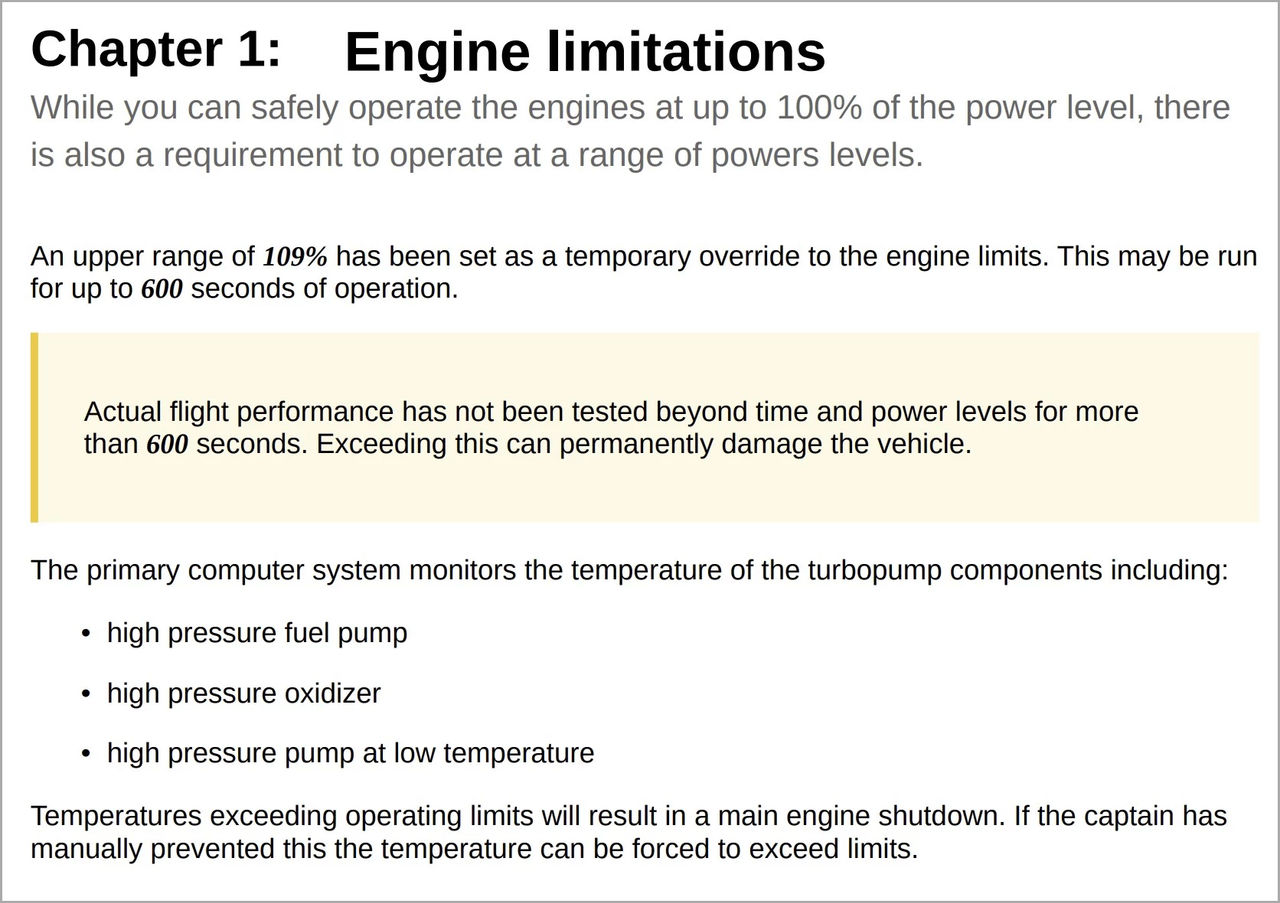
Das folgende Beispiel zeigt, wie das Format „Fett Kursiv“ an verschiedenen Stellen im Fließtext angewendet wird:
Listenstil anpassen
Die Listenstile enthalten die Standardstileinstellungen für geordnete und ungeordnete Listen. Ihr könnt diese Listenstile einfach an eure Dokumentationsanforderungen anpassen. Im folgenden Beispiel passen wir den Stil der nummerierten oder geordneten Liste an:
- Öffne das erforderliche Stylesheet zur Bearbeitung.
- Erweitere in der Liste „Stile“ die Listenstile.
- Wähle den Stil ol aus der Liste aus.Die Eigenschaften für den Stil ol werden zusammen mit seiner Vorschau im Bedienfeld „Eigenschaften“ angezeigt.
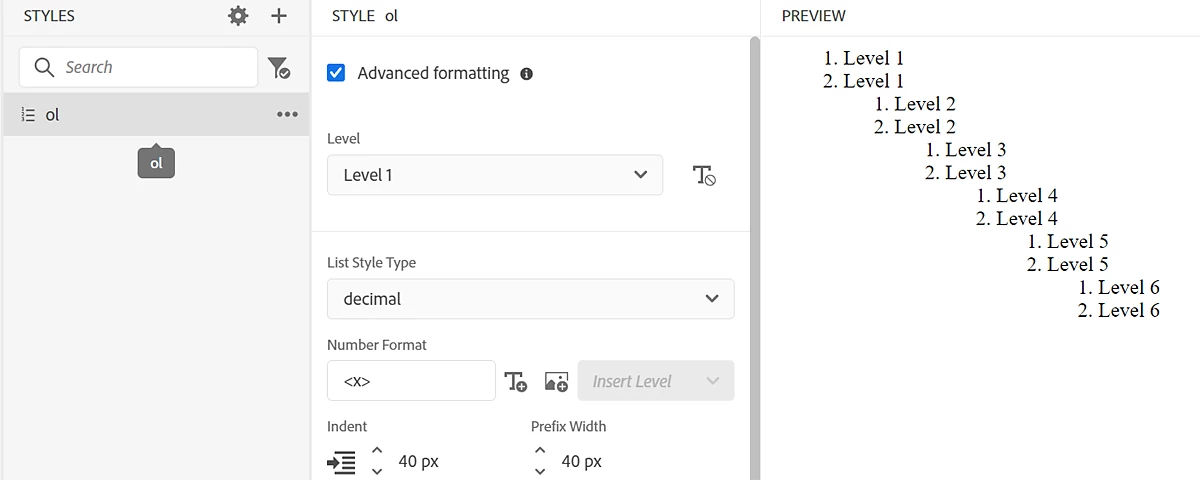
- Wähle die Option „Erweiterte Formatierung“ aus. Eine Bestätigungsmeldung wird angezeigt.
- Klicke in der Bestätigungsmeldung auf Ja, um die Eigenschaften für die erweiterte Formatierung zu öffnen.Die folgenden Eigenschaften sind standardmäßig verfügbar:
- Ebene: Standardmäßig gibt es 6 Ebenen nummerierter Listen. Die Ebene, die du in dieser Dropdown-Liste auswählst, steuert die Stiländerungen auf der ausgewählten Ebene und allen nachfolgenden Ebenen. Wenn du beispielsweise Ebene 4 auswählst, werden alle Stiländerungen, die du anwendest, auf den Ebenen 4, 5 und 6 festgelegt.
- List Style Type: Es gibt eine Reihe von Listennummerierungsstilen, aus denen du wählen kannst. Die Liste enthält gebietsschemaspezifische und generische Nummerierungsstile, die zum Erstellen einer nummerierten Liste verwendet werden. Einige der List Style Type sind Arabisch, Kambodschanisch, Devanagari, Äthiopisch, Hangul, Hebräisch, Japanisch, Koreanisch, vereinfachtes Chinesisch, Urdu und mehr.
- Number Format: Das Standardformat ist auf <x> festgelegt, wobei der Wert x durch den Nummerierungsstil ersetzt wird, den du in der Eigenschaft List Style Type ausgewählt hast.
- Wenn du beispielsweise den Stil decimal (1) ausgewählt hast, wird der Wert von x für jede Instanz des Listenelements automatisch erhöht und wird zu 2, 3 usw. Du kannst dem Feld auch benutzerdefinierten Text hinzufügen, um den Listenstil zu formatieren. Wenn du beispielsweise möchtest, dass alle Listenstile der ersten Ebene das Suffix „)“ haben, musst du dieses Feld für den Listenstil der ersten Ebene auf „<x>)“ festlegen.
- Zeichen einfügen: Wenn du dem Number Format ein Sonderzeichen hinzufügen möchtest, klicke auf das Symbol „Zeichen einfügen“. Wähle das gewünschte Zeichen aus, das du dem Stilformat hinzufügen möchtest, und klicke auf Einfügen. Es gibt verschiedene Arten von Sonderzeichen, aus denen du in der Dropdown-Liste „Kategorie auswählen“ wählen kannst.
- Ebene einfügen: Du kannst die Nummer aus jeder der vorhergehenden Ebenen in dein Zahlenformat aufnehmen. Wenn du beispielsweise das Zahlenformat der 5. Ebene in dein Zahlenformat der 6. Ebene aufnehmen möchtest, wähle in der Dropdown-Liste „Ebene einfügen“ die 5 aus. Beachte, dass die Dropdown-Liste „Ebene einfügen“ nur die Nummern vorhergehender Ebenen und nicht der folgenden Ebene anzeigt. Wenn du dich beispielsweise auf Ebene 3 befindest, zeigt die Liste „Ebene einfügen“ nur die Ebenen 1 und 2 an.
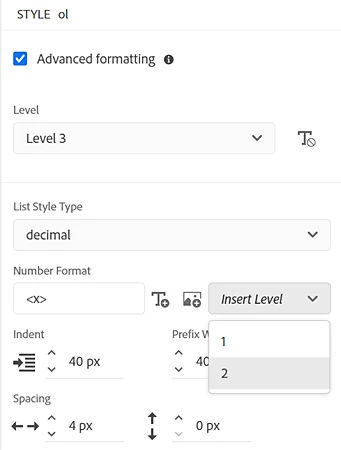 Du kannst auch das Number Format ändern, um die Listenwerte wie erforderlich darzustellen. Wenn du beispielsweise einen verschachtelten Nummerierungsstil für Ebene 3 verwendest, kannst du ihn als „<2>.<x>))“ formatieren. Dadurch wird die Listennummer 2 angezeigt, gefolgt von einem Punkt, dann gefolgt von der Listennummer 3 und anschließend zwei Klammern, also 2.3)).
- Einzug: Wenn du die Liste einrücken möchtest, musst du den Wert für den Einzug festlegen. Alle Änderungen am Einzug können im Bedienfeld „Vorschau“ überprüft und angepasst werden.
- Präfixbreite: Dies ist der Bereich, der vom Number Format belegt wird. Er wird automatisch auf eine Größe festgelegt, die das ausgewählte Format problemlos aufnehmen kann. Wenn du die Größe erhöhen möchtest, kannst du den Standardwert ersetzen. Wenn du diesen Wert manuell festlegst, versuche, die anderen Eigenschaften zu ändern, die sich auf die Breite auswirken. Ändere beispielsweise die Schriftgröße, das Format mit Präfix oder Suffix und die verschiedenen Schrifteigenschaften, um die optimale Größe zu ermitteln.
- Abstand: Gib den horizontalen Abstand zwischen dem Listennummernformat und dem Inhalt an. Der vertikale Abstand steuert den Abstand zwischen den beiden Listenelementen.
Der folgende Screenshot zeigt die angepasste geordnete Liste für jede Ebene: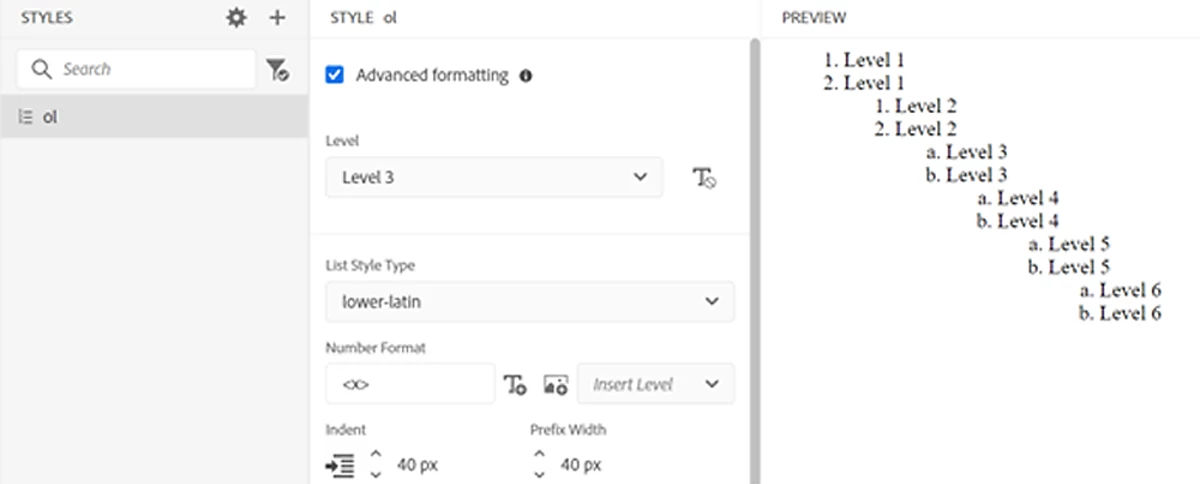
Mit Tabellenstilen arbeiten
Mit den Stylesheets könnt ihr eine beliebige Anzahl von Tabellenstilen entwerfen. Mit den Tabellenstilen könnt ihr festlegen, wie die gesamte Tabelle oder eine bestimmte Zeile oder Spalte gestaltet wird. Mit der Kontrolle über das Styling auf Zellenebene könnt ihr sehr ansprechende Tabellenstile erstellen.
Im folgenden Beispiel wird gezeigt, wie ihr einen Tabellenstil erstellt und welche verschiedenen Optionen für die Tabellenformatierung ihr anpassen könnt:
- Öffne das erforderliche Stylesheet zur Bearbeitung.
- Klicke in der Liste „Stile“ mit der rechten Maustaste auf den Tabellenstil und wähle „Neuer Stil“ aus.
- Behaltet im Dialogfeld „Stil hinzufügen“ den Tag-Namen table bei und gebt im Feld „Klassenname“ double-border ein.
- Wählt Fertig aus.
Mit anderen Stilen arbeiten
Wenn ihr mit strukturiertem (DITA-)Content arbeitet, werdet ihr feststellen, dass fast alle DITA-Elemente im Standard-Stylesheet eine Stilzuordnung haben. Beispielsweise ist der Stil eines <shortdesc>-Elements unter Andere Stile > Stildefinition .shortdesc definiert. Ihr könnt jeden dieser Stile einfach anpassen, und sie werden automatisch auf die PDF-Ausgabe angewendet, die aus eurem strukturierten Content generiert wird. Das bedeutet, dass ihr im Gegensatz zu anderen benutzerdefinierten Stilen für diese Stile kein outputclass-Attribut zum Content hinzufügen müsst.
Falls ihr eine Stildefinition für ein Element erstellen möchtet, das standardmäßig nicht verfügbar ist, oder falls ihr ein benutzerdefiniertes Element habt, könnt ihr diese ganz einfach im Stylesheet erstellen. Der einzige Punkt, den ihr berücksichtigen müsst, ist, den Stil mit demselben Namen wie den Namen des strukturierten Elements zu erstellen.Im folgenden Beispiel erstellen wir einen neuen Stil für den Fenstertitel (wintitle):
- Öffnet das erforderliche Stylesheet zur Bearbeitung.
- Erweitert in der Liste „Stile“ Andere Stile.
- Klickt mit der rechten Maustaste auf Anderer Stil und wählt „Neuer Stil“ aus.
- Lasst im Dialogfeld „Stil hinzufügen“ den Tag-Namen leer und gebt im Feld „Klassenname“ wintitle ein.
- Wählt Fertig aus.Ein neuer Stil mit dem Namen .wintitle wird erstellt und unter der Liste „Andere Stile“ hinzugefügt.
- Wähle .wintitle aus der Liste „Andere Stile“ aus und lege die Eigenschaften nach Bedarf fest.
JavaScript verwenden, um mit Inhalt oder Stil zu arbeiten
Mit der Veröffentlichungsfunktion für die PDF-Ausgabe kannst du JavaScript ausführen, um deine Inhalte oder den auf Inhalte angewendeten Stil zu bearbeiten, bevor die endgültige PDF-Datei generiert wird. Diese Funktion gibt dir die vollständige Kontrolle darüber, wie deine endgültige Ausgabe generiert wird. Beispielsweise möchtest du der PDF-Ausgabe möglicherweise Informationen zu rechtlichen Hinweisen hinzufügen, die sich in einer anderen PDF-Datei befinden. Mit JavaScript kannst du die Informationen zu rechtlichen Hinweisen hinzufügen, sobald die PDF-Datei für den Basisinhalt erstellt wurde, aber bevor die endgültige PDF-Datei generiert wird.
Zur Unterstützung der JavaScript-Ausführung bietet die Veröffentlichungsfunktion für die PDF-Ausgabe die folgenden Callback-Funktionen:
- window.pdfLayout.onBeforeCreateTOC(callback): Diese Callback-Funktion wird ausgeführt, bevor das TOC generiert wird.
- window.pdfLayout.onBeforePagination(callback): Diese Callback-Funktion wird ausgeführt, nachdem das TOC generiert wurde, aber bevor Seitenumbrüche in der PDF-Datei hinzugefügt werden.
- window.pdfLayout.onAfterPagination(callback): Diese Callback-Funktion wird ausgeführt, nachdem das TOC und die Seitenumbrüche in der PDF-Datei hinzugefügt wurden.
Note:
Intern wird für diese Callout-Funktionen eine Ausführungsreihenfolge beibehalten. Zuerst wird onBeforeCreateTOC ausgeführt, danach onBeforePagination und schließlich onAfterPagination.
Je nach Art der Inhalts- oder Stiländerung, die du durchführen möchtest, kannst du auswählen, welche Callback-Funktion verwendet werden soll. Wenn du beispielsweise Inhalt hinzufügen möchtest, wird empfohlen, dies zu tun, bevor das TOC generiert wird. Wenn du ähnlich Styling-Aktualisierungen vornehmen möchtest, können diese entweder vor oder nach der Paginierung durchgeführt werden.
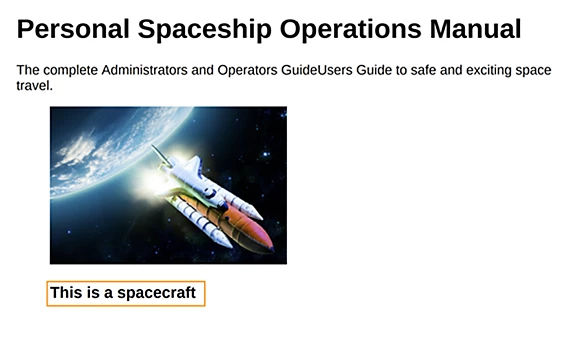
Im folgenden Beispiel wird die Position der Abbildungstitel von oberhalb der Bilder nach unterhalb der Bilder geändert. Dazu musst du die Option zur JavaScript-Ausführung in der Vorgabe aktivieren. Gehe dazu wie folgt vor:
- Öffne die Vorgabe zur Bearbeitung.
- Wechsle zur Registerkarte Erweitert .
- Wähle die Option JavaScript aktivieren aus.
- Speichere die Vorgabe und schließe sie.
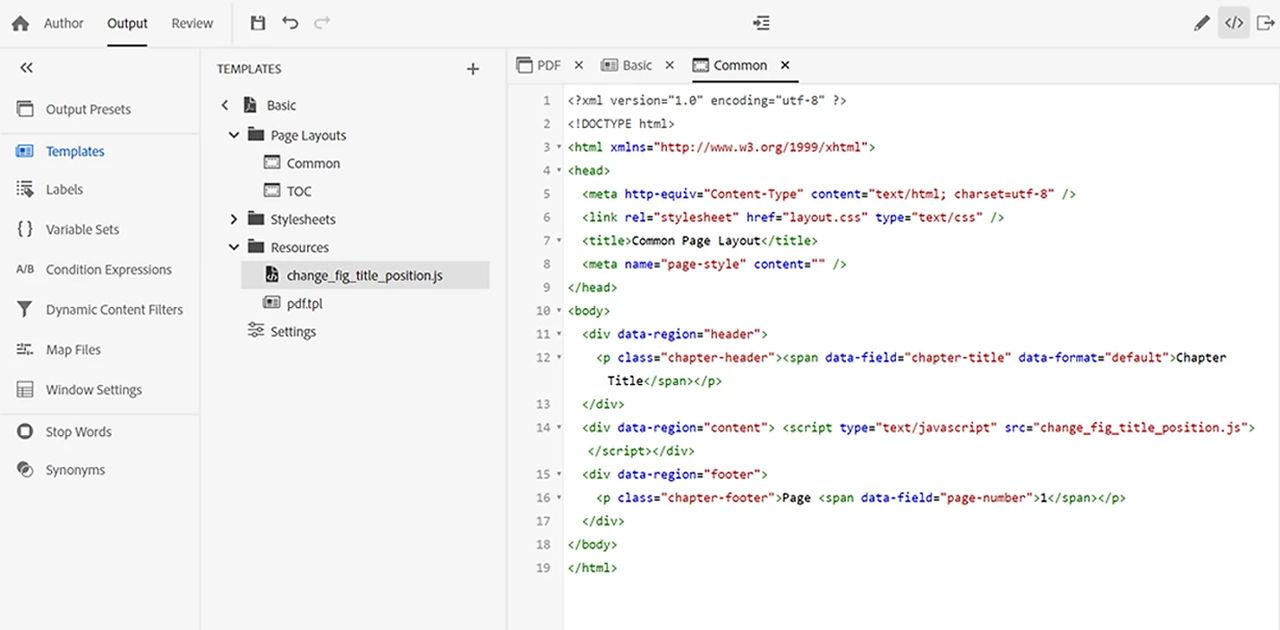
Erstelle als Nächstes eine JavaScript-Datei mit dem folgenden Code und speichere sie im Ordner Resources deiner Vorlage:
/*

*    This JavaScript code is used to move the figure title below the image

*    */


window.addEventListener('DOMContentLoaded', function () { window.pdfLayout.onBeforeCreateTOC(function() {

var titleNodes = document.querySelectorAll('.fig > .title') for (var i = 0; i < titleNodes.length; i++) {

var titleNode = titleNodes[i]

var figNode = titleNode.parentNode

var imageNode = figNode.querySelector('.image') if(imageNode && imageNode.parentNode !== figNode) {


imageNode = imageNode.parentNode

}

if (figNode && imageNode && imageNode.parentNode === figNode) { figNode.insertBefore(imageNode, titleNode)

}

}

})

});
Note:
Die Funktion window.addEventListener('DOMContentLoaded', function () muss aufgerufen werden, bevor die Callback-Funktionen verwendet werden.
Als Nächstes muss dieses Skript aus einer Vorlagendatei aufgerufen werden, die zum Generieren der PDF-Ausgabe verwendet wird. In unserem Beispiel fügen wir es in der TOC-Vorlage hinzu. Stelle sicher, dass das Tag <script> innerhalb eines vordefinierten <div>-Tags im <body>-Tag hinzugefügt wird. Wenn du es im <head>-Tag oder außerhalb des <body>-Tags hinzufügst, wird das Skript nicht ausgeführt.
Die mit diesem Code und der Vorlage generierte Ausgabe zeigt den Abbildungstitel unter dem Bild an:
Das freut uns. Sag uns, wie dir diese Seite geholfen hat.
Das tut uns leid. Kannst du uns sagen, was für dich nicht funktioniert hat?
Teile zusätzliches Feedback mit uns, damit wir uns verbessern können.
0/255
|