Whatever message this page gives is out now! Go check it out!


Neuerungen in RoboHelp (Version 2020) Update 5
Last update:
28.03.2024
RoboHelp (Version 2020) Update 5 enthält verschiedene Verbesserungen in Bezug auf die Anpassung von TOC-Symbolen für Frameless und HTML Help, eine verbesserte Verwaltung von TOC-Kacheln für Frameless, Unterstützung für Windows-Sprunglisten, eine verbesserte Reviewer-Erfahrung und die Möglichkeit, Reviews zu löschen. Das Update umfasst außerdem verbesserte Funktionen zur Bearbeitung von Stilen für Tabellen, Schriftstärke, Einzug der ersten Zeile und weitere Elemente. Das Update enthält außerdem verschiedene Fehlerbehebungen in Bezug auf Authoring, Versionskontrolle, Ausgabe und Veröffentlichung.
Jetzt weiterlesen, um mehr zu erfahren.
In diesem Dokument
Das Update installieren
Stelle sicher, dass du über eine aktive Internetverbindung verfügst.
Um Update 5 der Version 2020 von RoboHelp zu installieren, klickt auf Hilfe > Nach Updates suchen.
Folge dann den Anweisungen.
Weitere Informationen findet ihr in diesem Community-Beitrag.
Neuerungen und Änderungen
Relativer Pfad in Ausgabevorgabe
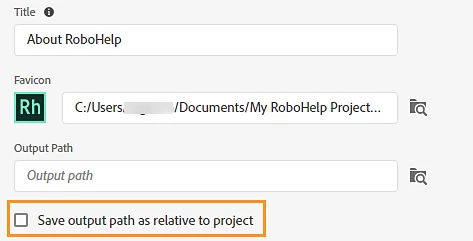
Das Ausgabefeld aller Vorgaben erfordert einen absoluten Pfad, was beim Teilen von Projekten über verschiedene Betriebssysteme hinweg zu Problemen führen kann. Dateipfade in Windows unterscheiden sich von macOS. In diesem Update von RoboHelp haben wir eine Option hinzugefügt, mit der ihr den Ausgabepfad relativ zum Projekt angeben könnt.
Aktiviert in einer Ausgabevorgabe auf der Registerkarte Allgemein die Option Ausgabepfad relativ zum Projekt speichern. Nachdem ihr die Option aktiviert habt, sucht den Ausgabepfad. Der Pfad zur Ausgabe ist jetzt relativ statt absolut.
Windows-Sprungliste
Eine Sprungliste zeigt die Dokumente an, die ihr zuletzt geöffnet habt. In diesem Update von RoboHelp (Version 2020) könnt ihr mit der rechten Maustaste auf das RoboHelp-Symbol in der Taskleiste klicken und alle zuletzt verwendeten Projekte anzeigen, an denen ihr gearbeitet habt.
Aus der Liste könnt ihr jedes Projekt öffnen.
Note: Wenn ihr das RoboHelp-Symbol an die Taskleiste angeheftet habt, müsst ihr die Anheftung lösen und das Symbol erneut anheften, damit diese Funktion funktioniert. Es handelt sich um eine Nur-Windows Funktion.
Verbesserungen für Reviews
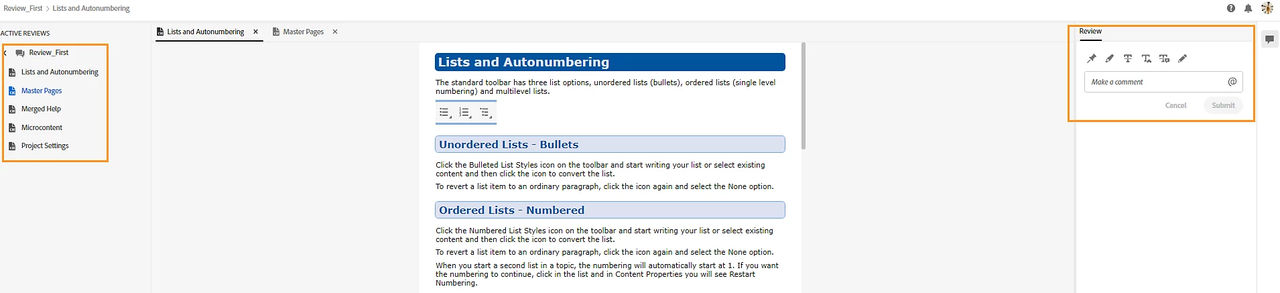
Es gibt in diesem Update einige Verbesserungen, um die Reviewer-Erfahrung zu verbessern. Ihr seht einen Fortschrittsbalken, während das Review und ein beliebiges Thema geladen werden. Außerdem seht ihr im Themenbereich einen hilfreichen Hinweis, wenn kein Thema geöffnet ist.
Die Themenliste wird links standardmäßig erweitert geöffnet. In den Kommentaren könnt ihr @-Erwähnungen verwenden, um andere Reviewer anzusprechen. Reviewer erhalten die Benachrichtigung für diesen Kommentar. Eine neue Review-Option zum Ersetzen von Text wurde hinzugefügt, um Reviewer zu unterstützen.
Weitere Informationen findet ihr unter RoboHelp-Prüfprozess.
Einen Review löschen
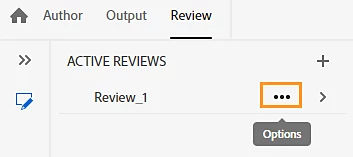
In diesem Update wurde in RoboHelp eine Option zum Löschen eines Reviews hinzugefügt. Ihr findet diese Option im Kontextmenü des Bedienfelds „Review“. Sobald ihr ein Review löscht, werden alle gelöschten Assets in den Bereich „Gelöscht“ von Creative Cloud verschoben. Dort könnt ihr das Review bei Bedarf dauerhaft löschen.
Verbesserungen an Tabelleneigenschaften
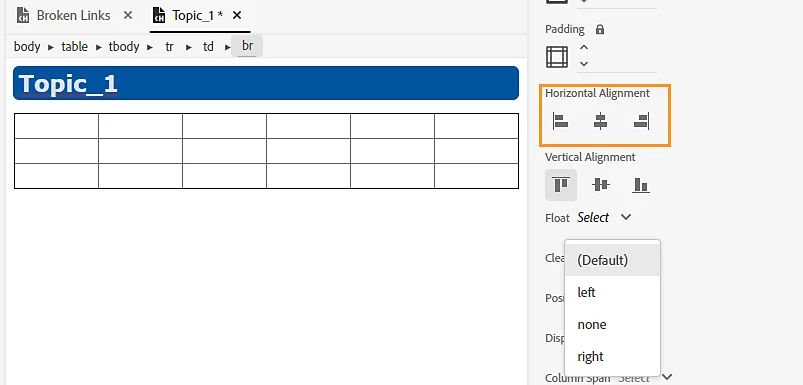
In diesem Update wurden die Anzeige und der Inhalt des Bedienfelds für Tabelleneigenschaften verbessert. Wenn ihr den Cursor in eine beliebige Tabelle setzt, erhält das Bedienfeld „Tabelleneigenschaften“ den Fokus und behält ihn, solange der Fokus in der Tabelle bleibt.
Das Bedienfeld „Tabelleneigenschaften“ enthält jetzt auch alle Stiloptionen. Ihr müsst nicht mehr das Bedienfeld „Inhaltseigenschaften“ aufrufen, um den Tabellenstil zu ändern. Die Optionen für die horizontale Ausrichtung von Tabellen wurden im Abschnitt „Layout“ der Eigenschaften hinzugefügt.
Note: Wenn ihr links- oder rechtsbündig mit Textumbruch ausrichten möchtet, müsst ihr im Abschnitt „Layout“ die Option „Float left“ oder „Float right“ verwenden.
Startseiten-Kacheln über TOC verwalten
Im Skin Editor haben wir die Option Kacheln über TOC verwalten hinzugefügt. Wenn ihr diesen Umschalter aktiviert, entsprechen die Kachelbilder den Bildern, die ihr für die Themen und Abschnitte im TOC angegeben habt.
Wenn ihr für ein Thema oder einen Abschnitt kein Kachelbild angebt, wird die Kachel nicht in der Ausgabe angezeigt. Auf diese Weise könnt ihr steuern, welche Kacheln angezeigt werden sollen. Wenn ihr den Umschalter deaktiviert, entsprechen die Kachelbilder den im Skin Editor angegebenen Bildern.
Note: Die Funktion zum Steuern der Kachelanzahl über den Skin Editor wurde eingestellt. Ihr könnt die Kacheln jetzt innerhalb des TOC steuern.
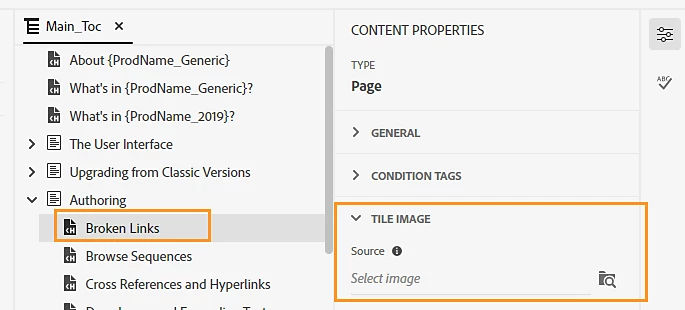
Benutzerdefiniertes TOC-Symbol für Frameless-Ausgabe
Ihr könnt jetzt benutzerdefinierte TOC-Symbole für bestimmte Abschnitte und Themen in einer Frameless-Ausgabe einfügen. Im Bedienfeld für TOC-Eigenschaften könnt ihr für jeden Abschnitt die Symbole Erweitern und Reduzieren angeben und für Themen ein einzelnes Themensymbol. In der Ausgabe überschreiben diese Symbole das im Skin angegebene Symbol.
Im Skin Editor wurde eine neue Funktion zum Definieren des Themensymbols hinzugefügt. Navigiert zum Abschnitt Themenseite > Linkes Bedienfeld > topic-icon, klickt im Abschnitt „Linkes Bedienfeld“ auf das Element „topic-icon“, und ihr könnt das Bild in der Eigenschaft „Hintergrund“ angeben.
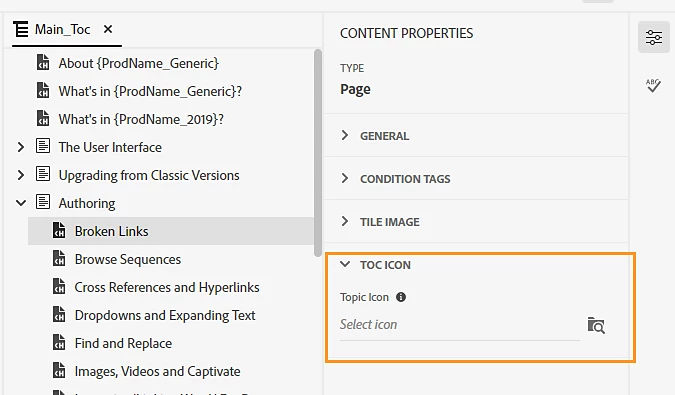
Nachdem ihr die Option aktiviert und das TOC gestartet habt, könnt ihr beim Auswählen eines TOC-Elements im Bedienfeld Inhaltseigenschaften die Optionen zum Festlegen eines Symbols für das Element sehen.
Benutzerdefiniertes TOC-Symbol für CHM-Ausgabe
In RoboHelp Classic-Versionen konntet ihr für die Microsoft HTML Help (CHM)-Ausgabe auf der Registerkarte „Erweitert“ des Dialogfelds TOC-Eigenschaften ein Symbol für jedes Buch oder Thema festlegen.
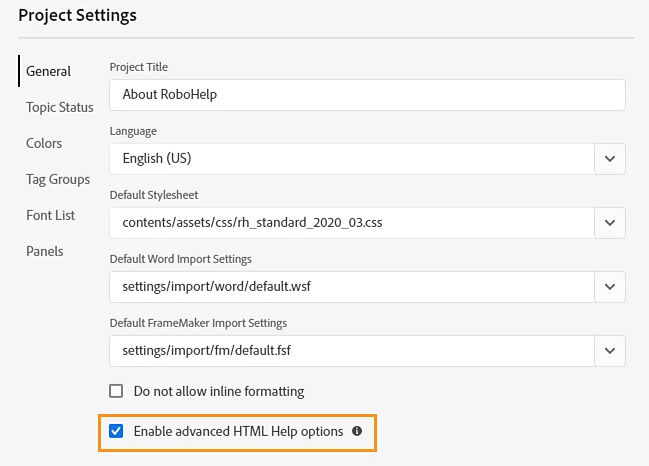
Dasselbe könnt ihr auch in RoboHelp (Version 2020) tun. Aktiviert die Option Erweiterte HTML Help-Optionen aktivieren im Dialogfeld Datei > Projekteinstellungen . Anschließend könnt ihr die TOC-Symbole für die CHM-Ausgabe anpassen.
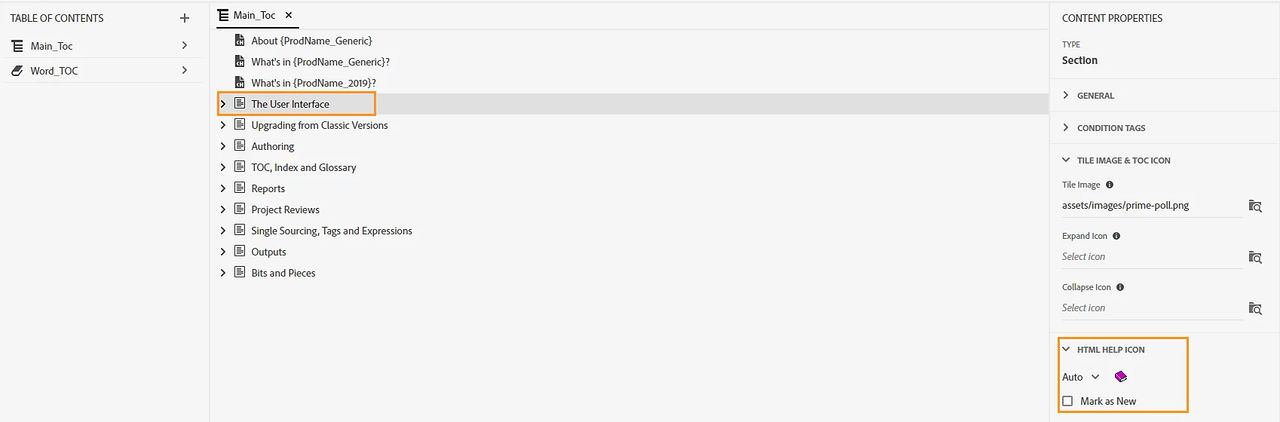
Ihr könnt ein beliebiges Symbol aus der Liste der 42 unterstützten Symbole auswählen. Standardmäßig ist Auto festgelegt. Das bedeutet, dass das Standardsymbol zugewiesen wird.
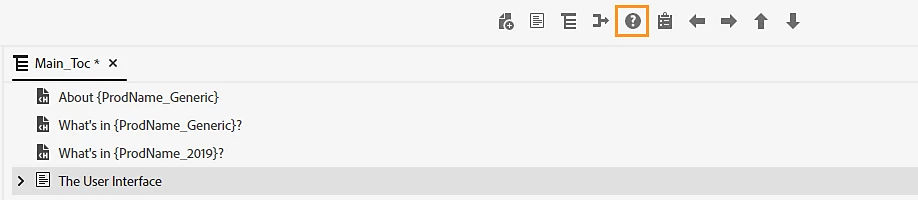
Als neu markieren: Ihr könnt diese Option nur aktivieren, wenn der Symboltyp Auto ist. Wenn ihr die Option aktiviert, wird in der CHM-Ausgabe neben jedem Thema, für das ihr diese Option aktiviert habt, ein * angezeigt.
Note:
Wenn ihr ein Upgrade von der klassischen Version durchführt, bleiben alle Voreinstellungen erhalten.
TOC im CSH-Modus anzeigen
In früheren Versionen von RoboHelp wurde beim Öffnen eines Themas über eine zugeordnete Themen-ID (path/index?rhmapno={topic ID}) die Seite mit dem ausgeblendeten oder eingeklappten TOC-Bedienfeld geöffnet.
Wir haben eine Option hinzugefügt, mit der das TOC angezeigt wird, wenn Frameless- oder Responsive HTML5-Ausgaben im kontextsensitiven Hilfemodus geöffnet sind.
Verwendet den Abfrageparameter rhmapfs=false. Zum Beispiel ../index.htm?rhcsh=1&rhmapfs=false&rhmapno=2.
Option zur Verwendung von JavaScript beim Generieren von PDF
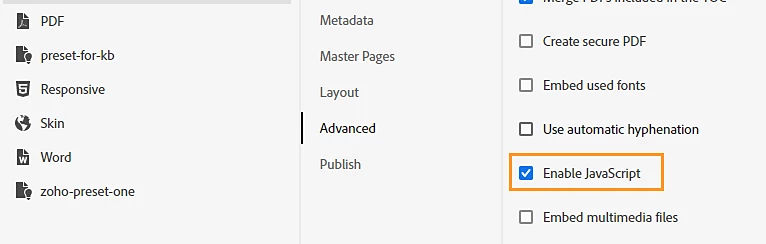
Wenn ihr JavaScript-Code habt, der eine beliebige Wiedergabe des Inhalts verarbeitet, könnt ihr ihn beim Generieren einer PDF verwenden. Aktiviert auf der Registerkarte „Erweitert“ der PDF-Vorgabe die Option JavaScript aktivieren.
Unterstützung für Schriftstärke
Du kannst jetzt die Schriftstärke für jede Textkomponente festlegen. In diesem Update stehen dir mehr CSS-Optionen für eine feinere Steuerung der Schriftstärken wie bolder, lighter usw. zur Verfügung.
Einzug der ersten Zeile
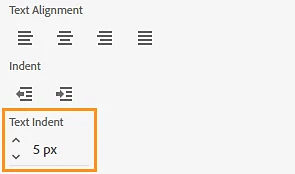
Du kannst den Text der ersten Zeile in einem Absatz einrücken und einen positiven oder negativen Einzugswert in allen zulässigen Einheiten festlegen.
Verwendet das Feld Texteinzug im Abschnitt „Schrift“ des Eigenschaftenbedienfelds.
Verbesserungen bei der Listenbearbeitung
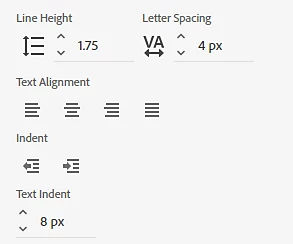
Ihr könnt die Werte für Einzug, Abstand oder Präfixbreite ändern, anstatt die Werte nur zu erhöhen oder zu verringern.
Die Änderung gilt sowohl für die Bearbeitung von automatischer Nummerierung als auch von mehrstufigen Listen.
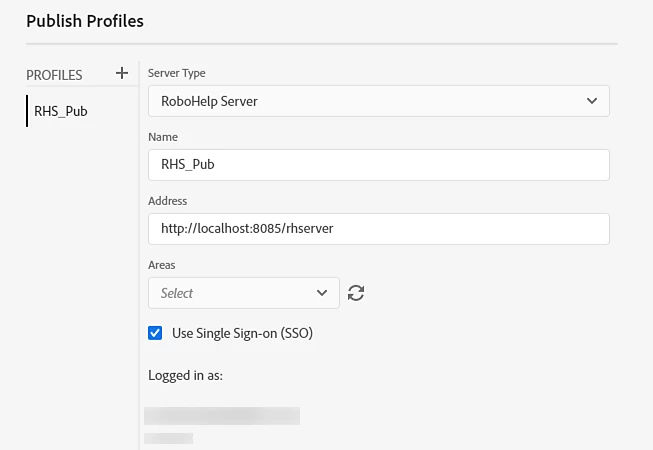
Single Sign-on (SSO)-Option für RoboHelp Server
Beim Veröffentlichen auf Adobe RoboHelp Server müsst ihr euch authentifizieren. Benutzername und Kennwort werden in den Veröffentlichungsprofilen festgelegt. Jetzt könnt ihr Single Sign-on verwenden und die Option im Dialogfeld „Veröffentlichungsprofil“ aktivieren.
Sandbox-Unterstützung für Salesforce Knowledge Base
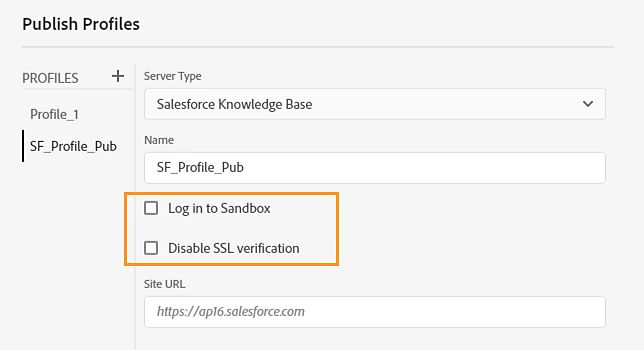
Ihr könnt euch jetzt beim Sandbox-Server für Salesforce Knowledge Base anmelden und das Veröffentlichen testen, bevor ihr in die Produktion wechselt. Im Dialogfeld Veröffentlichungsprofil findet ihr die Optionen zum Deaktivieren der SSL-Überprüfung und zum Anmelden bei Sandbox.
- Bei Sandbox anmelden: Eine Sandbox ist eine Kopie eurer Produktionssite, auf die Sicherheitsbeschränkungen angewendet werden können. Eine Sandbox ermöglicht es euch, eure Inhalte in einer Testumgebung zu veröffentlichen und zu testen, bevor ihr in die Produktion wechselt. Aktiviert die Option, wenn ihr euch zuerst bei Sandbox anmelden möchtet.
- SSL-Überprüfung deaktivieren: Aktiviert die Option, um die SSL-Überprüfung auszuschalten. Wenn ihr euch bei der Sandbox anmeldet, erfolgt keine SSL-Überprüfung der Site.
Weitere Informationen findet ihr unter In Salesforce veröffentlichen.
Basierend auf TOC in Übersetzung filtern
Während der Übersetzung könnt ihr den Dateisatz anhand verschiedener Parameter filtern, z. B. Übersetzungsstatus, Änderungsdatum usw. Jetzt könnt ihr auch anhand des TOC filtern. Mit dieser Option könnt ihr die in einem TOC verwendeten Dateien schnell eingrenzen.
Verbesserte Satzsegmentierung beim XLIFF-Export
Die neue SRX-basierte (Segmentation Rule eXchange) Satzsegmentierung wurde hinzugefügt, um eine bessere Kontrolle im Übersetzungsprozess zu ermöglichen. In das XLIFF-Format exportierte Inhalte verwenden diese Regel für alle von RoboHelp unterstützten Sprachen. Die Segmentierung hilft dabei, Fehler zu reduzieren und die Abhängigkeit von Übersetzungsdienstleistern bei der Segmentierung zu verringern.
Für jede von RoboHelp unterstützte Sprache gibt es eine separate SRX-Datei mit auf regulären Ausdrücken basierenden Regeln an folgendem Speicherort:
- Windows: <Program Files>\Adobe\Adobe RoboHelp 2020\resources\data\template\srx_rules\
- macOS: /Applications/Adobe RoboHelp 2020/Adobe RoboHelp 2020.app/Contents/Resources/resources/data/template/srx_rules/
Ihr könnt Abkürzungen hinzufügen, um die Segmentierung beim Export nach XLIFF weiter zu verbessern.
Weitere Informationen findet ihr unter SRX-Regeln.
Note:
Wir empfehlen, dass ihr vor jeder Änderung eine Sicherungskopie der SRX-Dateien erstellt.
Unterstützung für Google Translate API v2
Nach dem Einrichten der maschinellen Übersetzung mit Google Translate API und dem Validieren der API in RoboHelp wird eine Fehlermeldung mit dem Text „Invalid credentials“ angezeigt.
Geht wie folgt vor, um das Problem zu beheben:
- Erstellt ein Projekt in Google Cloud Translation. Weitere Informationen findet ihr unter https://cloud.google.com/translate/docs/setup.
- Ein Abrechnungskonto verknüpfen.
- Füge die API hinzu, die du verwenden möchtest.
- Ein Dienstkonto mit dem Projekt verknüpfen.
- Lade die json-Datei herunter.
- Verwende diese json-Datei, um deine Übersetzungsanfrage in RoboHelp zu authentifizieren.
Stelle sicher, dass du die richtige json-Schlüsseldatei auf das System heruntergeladen hast. Wähle in RoboHelp die Google Translate API aus und navigiere zum Pfad der json-Datei auf dem System.
Unterstützung für Multi-Faktor-Authentifizierung für Git
In Update 5 haben wir Unterstützung für Multi-Faktor-Authentifizierung für GitHub-, Bitbucket- und Azure DevOps-Git-HTTPS-Verbindungen hinzugefügt. Die Änderung entspricht den von GitHub durchgesetzten Anforderungen an die Token-Authentifizierung. Die einfache Kennwortauthentifizierung funktioniert für andere Serveranbieter weiterhin.
Weitere Informationen findet ihr unter Ein Git-Verbindungsprofil erstellen.
Geänderte Funktionen in diesem Update
Skin-Editor
In früheren Versionen von RoboHelp konntet ihr die Anzahl der TOC-Kacheln auf der Startseite der Frameless-Ausgabevorgabe steuern. In Update 5 wurde die Option eingestellt. Ihr könnt die Kacheln jetzt direkt im TOC-Editor steuern. Bei der Auswahl von Kacheln gibt es mehr Flexibilität.
TOC-Editor
Im TOC-Editor könnt ihr eine untergeordnete HTML Help-Datei einfügen. Das ist nur möglich, nachdem ihr die Option Erweiterte HTML-Hilfe aktivieren im Dialogfeld Projekteinstellungen aktiviert habt.
Google Translation API
Wir haben Unterstützung für Google Machine Translation API V2 hinzugefügt. Ihr müsst das Übersetzungsprofil neu erstellen, um die maschinelle Übersetzung durchzuführen.
In dieser Version behobene Fehler
Eine Liste der in dieser Version behobenen Fehler findet ihr unter Behobene Probleme.
Habt ihr eine Frage oder eine Idee?
Wenn ihr eine Frage stellen oder eine Idee teilen möchtet, beteiligt euch an der Adobe RoboHelp Community. Wir freuen uns darauf, von euch zu hören und eure Fragen zu beantworten.
Das freut uns. Sag uns, wie dir diese Seite geholfen hat.
Das tut uns leid. Kannst du uns sagen, was für dich nicht funktioniert hat?
Teile zusätzliches Feedback mit uns, damit wir uns verbessern können.
0/255
|