Whatever message this page gives is out now! Go check it out!


Neuerungen in RoboHelp (Version 2020) Update 6
Last update:
28.03.2024
Note:
Update 6 von RoboHelp (Version 2020) ist nur mit Update 3 von FrameMaker (Version 2020) kompatibel.
Für eine nahtlose Nutzung von Update 6 von RoboHelp 2020 müsst ihr auf Update 3 von FrameMaker 2020 aktualisieren. Aktualisiert nicht auf Update 6 von RoboHelp 2020, wenn ihr eine Version vor Update 3 von FrameMaker 2020 verwendet.
Adobe RoboHelp (Version 2020) Update 6 enthält Adobe Experience Manager (AEM) als neue Ausgabevorgabe für Wissensdatenbanken, die Option zum Hinzufügen separater Kopf- und Fußzeilen in einer Word-Ausgabe, ein neues Skript zum Konvertieren von Hyperlinks in Querverweise, die Option für statische Kopf- und Fußzeilen in einer Frameless-Ausgabe, ein Glossar-Hotspot-Werkzeug, Verbesserungen bei der Suche, Verbesserungen im CSS-Listeneditor sowie Fehlerbehebungen.
Lest weiter, um mehr zu erfahren.
In diesem Dokument
Update installieren
Stellt sicher, dass eine aktive Internetverbindung besteht.
Um Update 6 der Version 2020 von RoboHelp zu installieren, klickt auf Hilfe > Nach Updates suchen.
Folgt dann den Anweisungen.
Weitere Informationen findet ihr in diesem Community-Beitrag.
Neuerungen und Änderungen
In Adobe Experience Manager veröffentlichen
Adobe RoboHelp erweitert die Funktionen seiner Veröffentlichungsfunktion und bietet euch die Option, Wissensdatenbank-Ausgaben direkt in Adobe Experience Manager (AEM) zu veröffentlichen. Adobe Experience Manager (AEM) ist eine umfassende Content-Management-Lösung zum Erstellen von Websites, mobilen Apps und Formularen. Außerdem erleichtert sie die Verwaltung eurer Marketing-Inhalte und Assets.
Nutzt die Content-Management-Funktionen von Adobe Experience Manager, um RoboHelp-Inhalte zu veröffentlichen, damit eure Nutzenden eure Inhalte in großem Umfang verwenden können.
Weitere Informationen zum Einrichten des Veröffentlichungsprofils und der Ausgabevorgabe sowie zum Konfigurieren der Ausgabevorgabe findet ihr unter In Adobe Experience Manager veröffentlichen.
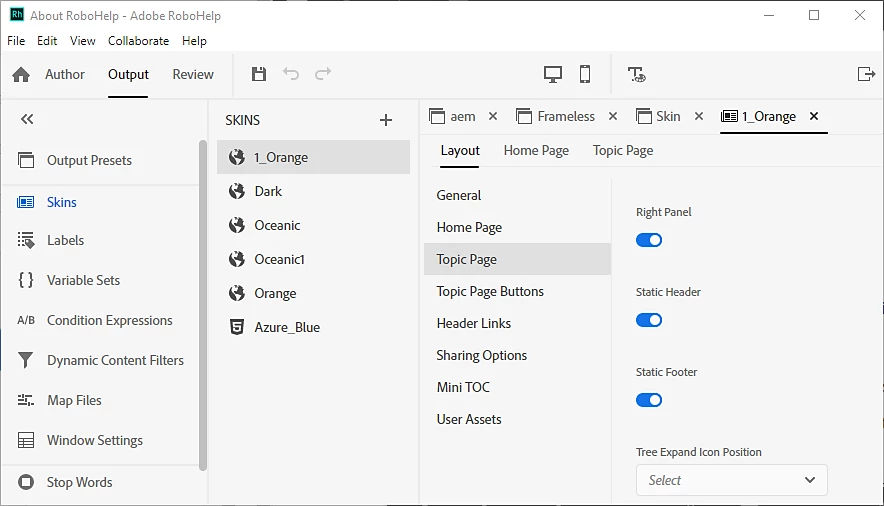
Mit dieser Funktion bleiben Kopf- und Fußzeile in der Ausgabe fixiert, auch beim Scrollen. Die Kopf- oder Fußzeile ist immer auf dem Bildschirm sichtbar. Wir haben im Skin-Editor in den Abschnitten „Startseite“ und „Themenseite“ zwei Umschalter bereitgestellt.
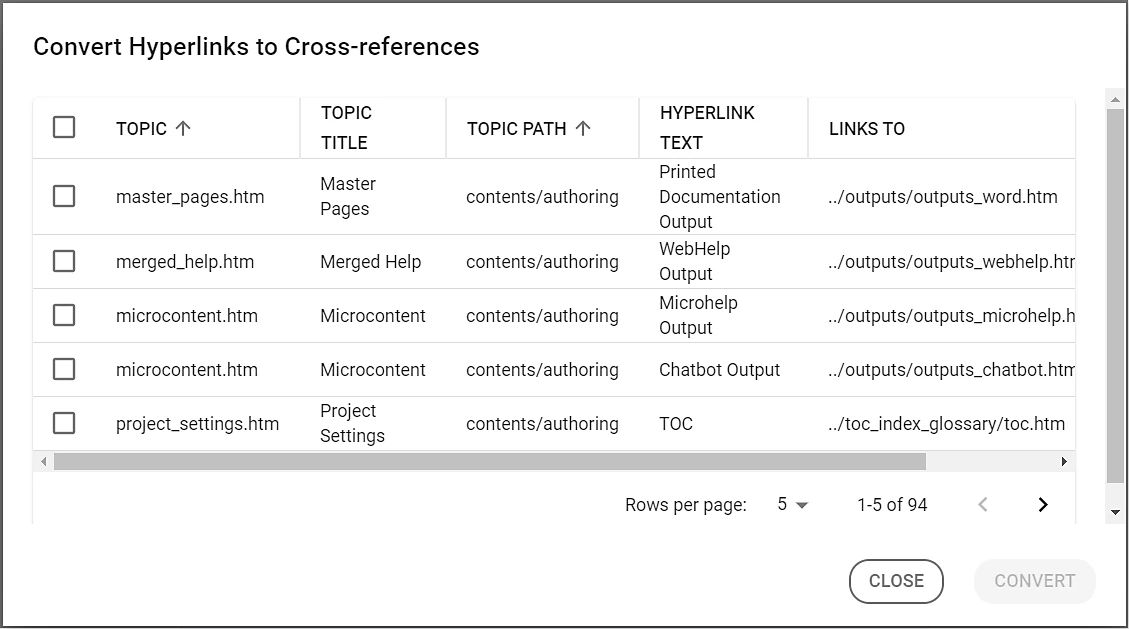
Skript zum Konvertieren von Hyperlinks in Querverweise
In dieser Version von RoboHelp haben wir ein Skript bereitgestellt, das alle Hyperlinks in einem Projekt in Querverweise konvertiert.
Das Skript CrossRefConverter ist im Bedienfeld „Skripte“ verfügbar. Wenn ihr dieses Skript ausführt, analysiert das Skript die Themen nach allen verfügbaren Hyperlinks und zeigt sie zur Konvertierung in Querverweise an.
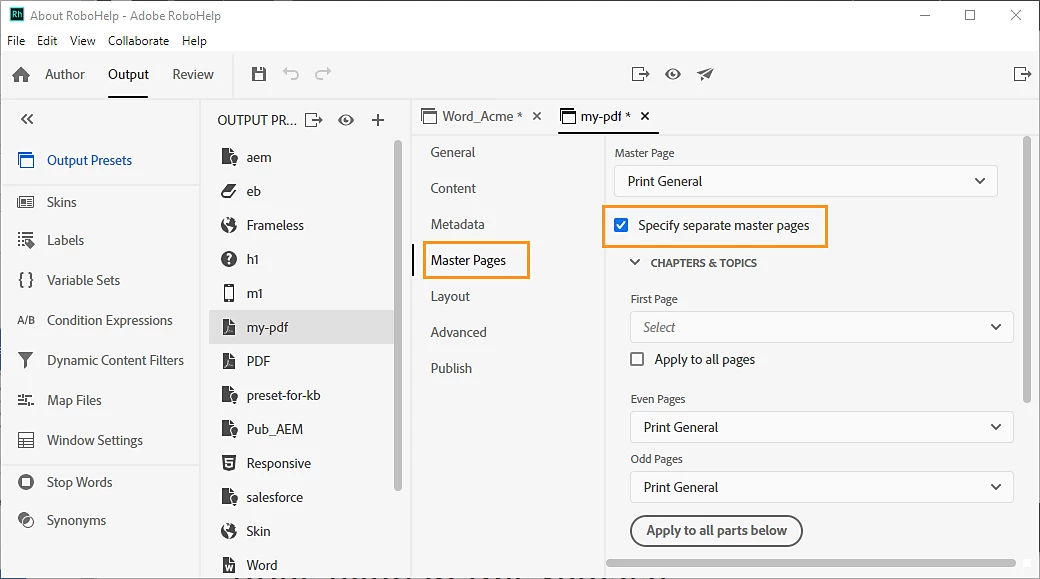
In diesem Update haben wir eine Option zum Hinzufügen von Musterseiten eingeführt, damit du separate Kopf- und Fußzeilen in einem Word-Dokument hinzufügen kannst. Wie bei PDF-Ausgaben kannst du in der Word-Ausgabe gerade und ungerade Seiten festlegen.
Mit dieser Änderung werden die CSS-Dateien aus den Musterseiten auf die Word-Ausgabe angewendet.
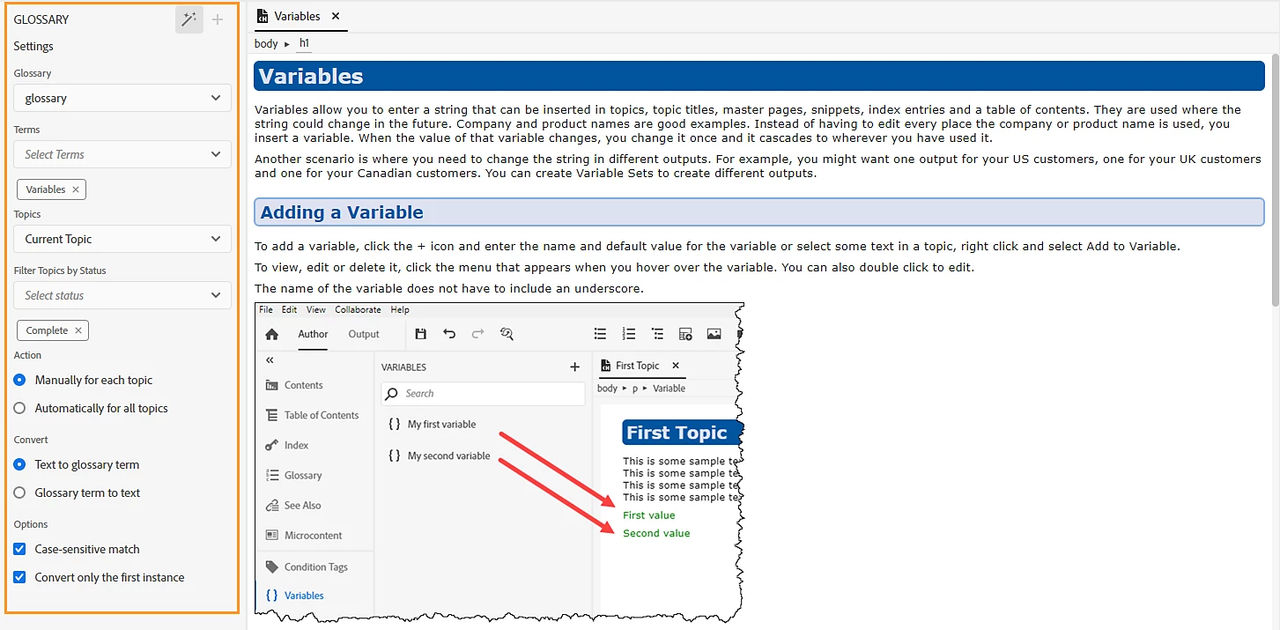
Glossar-Hotspots
Das Glossar-Hotspot-Werkzeug sucht in Themen nach Glossarbegriffen und konvertiert die Begriffe in den Themen in Links. Du kannst alle Begriffe markieren, um sie beim Generieren oder Anzeigen der Vorschau der Ausgabe in erweiterbare Hotspots zu konvertieren.
Du kannst den Glossarbegriff im Thema auch in normalen Text konvertieren.
Weitere Informationen findet ihr unter Glossar-Hotspot-Werkzeug.
Verbesserungen im Listeneditor
In dieser Version wurde der Listeneditor vereinfacht und ein Kontrollkästchen zum Aktivieren der erweiterten Bearbeitung hinzugefügt. Standardmäßig ist es deaktiviert, was für die meisten Nutzenden geeignet ist. Wenn jemand die Breite der Nummerierung ändern, den Abstand zwischen Nummerierung und Text ändern, ein formatiertes Nummerierungsmuster definieren oder ein Bild in der Nummerierung verwenden muss, sollte die Option aktiviert werden.
Verbesserungen bei der Suche
Um nach Sonderzeichen zu suchen, mussten sie zu den Sucheinstellungen der Ausgabevorgabe hinzugefügt werden. Mit diesem Update müssen gängige Sonderzeichen wie Zahlen und $ # @ & % nicht mehr hinzugefügt werden und sind standardmäßig durchsuchbar. Andere Zeichen müssen weiterhin zu den Sucheinstellungen hinzugefügt werden. Vier Zeichen ; / - * sind nicht durchsuchbar.
Verbesserungen bei Word-Bildausgabe und -eingabe
Die Abmessungen eines Bildes wirken sich auf die Ausgabe eines Projekts aus, und zwar hinsichtlich Bildqualität, Bildgröße und Wartezeit beim Laden übergroßer Bilder.
Die Größenänderung von Bildern in der Word-Ausgabe hat keine zufriedenstellenden Ergebnisse geliefert, insbesondere wenn ihre Abmessungen geändert werden. Die Einstellungen zum Ändern der sichtbaren Größe eines Bildes führen dazu, dass sich das Bild über die Seitenränder hinaus erstreckt.
In dieser Version haben wir Verbesserungen sowohl beim Importieren als auch beim Exportieren eines Bildes vorgenommen, sodass ein in der Größe geändertes Bild jetzt entsprechend der angegebenen Dimension verkleinert wird, damit es passt.
Bild in einem Thema
Bilder in einem RoboHelp-Projekt mit Abmessungen mit höherem Pixelwert werden in der endgültigen Word-Ausgabe abgeschnitten. Dies liegt daran, dass die Größe des Bildes größer ist als die Breite der Seite. Dieses Problem ist jetzt in Update 6 behoben, wobei die Größe des Bildes so angepasst wird, dass es in den Rahmen passt.
Bild in einer Tabelle
Ein Bild, das in einem RoboHelp-Projekt mit höherem Pixelwert zu einer Tabelle hinzugefügt wurde, wird in der endgültigen Word-Ausgabe abgeschnitten.
Dies liegt daran, dass die Breite der Tabelle größer ist als die Breite der Seite. Dieses Problem ist jetzt in Update 6 behoben, wobei die Größe des Bildes so angepasst wird, dass es innerhalb der Tabellenabmessungen in den Rahmen passt.
Probleme bei der Größenänderung von Bildern für eine Word-Ausgabe wurden jetzt behoben. Das Verkleinern auf passende Größe wird bei großen Bildern für die folgenden Szenarien angewendet:
- Bilder mit festem Seitenverhältnis.
- Bilder ohne festes Seitenverhältnis.
- Bilder innerhalb einer Tabelle.
- Bilder, die zu Kopf- und Fußzeilenabschnitten hinzugefügt wurden.
- Bildstil, der innerhalb einer Vorlage zugeordnet ist.
Die sichtbare Größe des Bildes passt jetzt unabhängig von der Höhe und Breite des Bildes in den Rahmen.
In dieser Version behobene Fehler
Eine Liste der in dieser Version behobenen Fehler findet ihr unter Behobene Fehler.
Habt ihr eine Frage oder eine Idee?
Wenn ihr eine Frage stellen oder eine Idee teilen möchtet, beteiligt euch an der Adobe RoboHelp Community. Wir freuen uns darauf, von euch zu hören und eure Fragen zu beantworten.
Das freut uns. Sag uns, wie dir diese Seite geholfen hat.
Das tut uns leid. Kannst du uns sagen, was für dich nicht funktioniert hat?
Teile zusätzliches Feedback mit uns, damit wir uns verbessern können.
0/255
|