Configuration des paramètres prédéfinis de sortie pour le contenu conditionnel
Last update:
21 nov. 2023
Découvrez comment personnaliser la sortie à l’aide des balises de condition, des expressions de condition et des filtres de contenu dynamique.
Après avoir implémenté le contenu conditionnel dans le projet, vous devez ajouter ou configurer les expressions de condition et les filtres à utiliser lors de la publication. Les expressions de condition et les filtres de contenu dynamique utilisent tous deux des balises de condition pour un contrôle précis du contenu. Configurez ensuite le paramètre prédéfini de sortie à partir duquel vous souhaitez publier afin d’inclure les expressions de condition et les filtres de contenu dynamique appropriés. Générez ensuite la sortie pour le paramètre prédéfini de sortie configuré.
Configuration des expressions de condition et des filtres de contenu dynamique
Une expression de condition contrôle l’inclusion du contenu source balisé ou son exclusion de la sortie. Selon les balises de condition utilisées dans une expression, le contenu source correspondant est inclus dans la sortie. Vous pouvez définir diverses combinaisons de balises dans l’expression à l’aide des opérateurs OR, AND et NOT afin de personnaliser l’inclusion ou l’exclusion du contenu dans la sortie. Les expressions de condition ne sont pas publiées avec le contenu source et n’apparaissent pas dans la sortie.
Cliquez sur l’onglet Sortie sur le côté gauche de la barre d’outils Standard.
La vue Sortie s’ouvre.
Dans la barre d’outils Sortie, cliquez sur l’icône Expressions de condition.
Dans le panneau Expressions de condition, cliquez sur l’icône Ajouter ().
Dans la boîte de dialogue Nouvelle expression de condition, indiquez le nom de l’expression de condition. Cliquez sur Terminé.
La nouvelle expression de condition est ajoutée au panneau Expressions de condition.
Dans le panneau Expressions de condition, double-cliquez pour ouvrir l’expression.
Le panneau Balises de condition et le panneau de l’éditeur d’expression s’ouvrent.
Dans le panneau Balises de condition, faites glisser une balise et déposez-la dans le panneau de l’éditeur d’expression.
La balise est supprimée du panneau Balises de condition et apparaît dans le panneau de l’éditeur d’expression comme condition.
Vous pouvez déposer plusieurs balises selon les besoins. Vous pouvez déposer une balise au-dessus, au-dessous ou entre plusieurs balises.
Vous pouvez supprimer une expression en cliquant sur l’icône de suppression en regard de celle-ci.
Pour chaque condition dans le panneau de l’éditeur d’expression, effectuez l’une des opérations suivantes :
Sélectionnez Inclure pour ajouter la balise à l’expression. Cette action inclut dans la sortie tout le contenu source associé à la balise.
Sélectionnez Exclure pour exclure la balise de l’expression. Cette action exclut de la sortie tout le contenu source associé à la balise.
Pour combiner plusieurs conditions, utilisez les opérateurs AND et OR.
Pour vous assurer que l’expression s’exécute uniquement lorsque toutes les conditions sont remplies, utilisez l’opérateur AND entre les conditions. Utilisez l’opérateur OR pour permettre à l’expression de s’exécuter si une ou plusieurs conditions sont remplies.
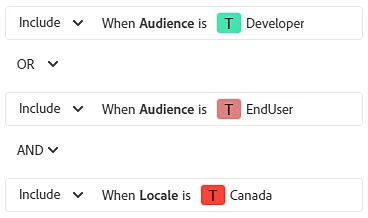
L’expression suivante affiche le contenu Developer ou EndUser pour les paramètres régionaux canadiens.
Pour enregistrer les modifications, cliquez sur l’icône Enregistrer dans la barre d’outils standard.
Configuration d’un filtre de contenu dynamique
Un filtre de contenu dynamique contrôle l’affichage du contenu dans la sortie. Ajoutez un filtre de contenu dynamique, puis personnalisez-le en ajoutant des balises de condition. Les filtres sont publiés avec le contenu source balisé. Vous pouvez utiliser des filtres dynamiques pour contrôler le contenu qui apparaît dans la sortie. La sortie obtenue inclut uniquement les rubriques et le contenu qui ne sont pas balisés ou auxquels les balises sélectionnées sont appliquées. Le reste du contenu auquel une autre balise est appliquée est masqué. Les filtres de contenu dynamique facilitent la récupération et la consultation rapides d’informations spécifiques, au lieu de parcourir l’ensemble du contenu publié.
Cliquez sur l’onglet Sortie sur le côté gauche de la barre d’outils Standard.
La vue Sortie s’ouvre.
Dans la barre d’outils Sortie, cliquez sur l’icône Filtres de contenu dynamique.
Dans le panneau Filtres, cliquez sur l’icône Ajouter ().
Dans la boîte de dialogue Nouveau filtre, indiquez le nom du filtre de contenu dynamique. Cliquez sur Terminé.
Le nouveau filtre de contenu dynamique est ajouté au panneau Filtres. Le panneau Balises de condition et le panneau de l’éditeur de filtre s’ouvrent. L’éditeur de filtre affiche le nouveau filtre de contenu dynamique.
Dans le panneau Balises de condition, faites glisser une balise et déposez-la dans le panneau de l’éditeur de filtre.
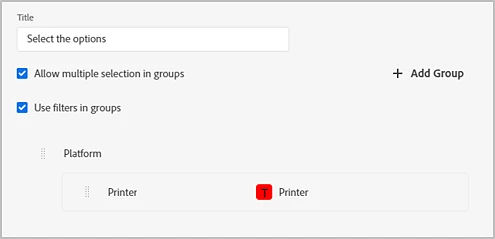
La balise est supprimée du panneau Balises de condition et apparaît dans le panneau de l’éditeur de filtre avec son groupe d’origine.
Panneau de l’éditeur de filtre
Si vous ne souhaitez pas que le groupe d’origine apparaisse avec la balise, créez un nouveau groupe de filtres en cliquant sur dans le panneau de l’éditeur de filtre.
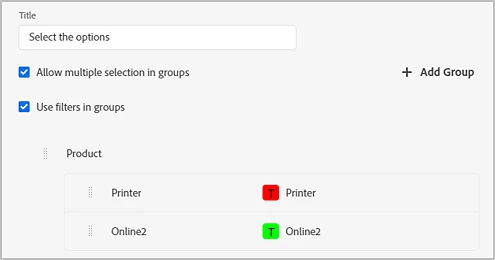
Un nouveau groupe de filtres avec le titre modifiable Nouveau groupe apparaît. Renommez le titre selon les besoins, par exemple en Produit.
Dans le panneau Balises de condition, faites glisser une balise et déposez-la sous le nouveau groupe de filtres dans le panneau de l’éditeur de filtre. Par exemple, faites glisser-déposer la balise Printer.
La balise Printer est supprimée du panneau Balises de condition et apparaît sous le groupe de filtres Product sans son groupe d’origine Platform.
Nouveaux groupes de filtres
(Facultatif) Si vous avez ajouté plusieurs balises de condition et groupes de filtres dans le panneau de l’éditeur de filtre, vous pouvez utiliser la méthode de glisser-déposer pour réorganiser les balises dans les groupes de filtres et entre eux. De même, vous pouvez aussi réorganiser les groupes de filtres.
Cliquez sur l’icône Faire glisser en regard d’une balise ou d’un groupe de filtres pour le faire glisser.
Icône Faire glisser
Pour permettre aux utilisateurs de sélectionner plusieurs filtres dans différents groupes de filtres dans la sortie publiée, sélectionnez le champ Autoriser la sélection multiple. Ce champ est désélectionné par défaut afin de permettre la sélection d’un seul filtre dans chaque groupe de filtres.
Pour permettre aux utilisateurs de définir des filtres dynamiques sans groupes de balises, désélectionnez Filtres utilisateur dans des groupes. Ce champ est sélectionné par défaut. Vous pouvez maintenant modifier les filtres précédemment définis pour supprimer des groupes de balises ou en ajouter.
Pour enregistrer les modifications, cliquez sur l’icône Enregistrer dans la barre d’outils standard.
Configuration d’un paramètre prédéfini de sortie pour générer du contenu conditionnel
Pour pouvoir générer du contenu conditionnel, vous devez configurer le paramètre prédéfini de sortie approprié afin d’utiliser une expression de condition et/ou un filtre de contenu dynamique spécifique.
Cliquez sur l’onglet Sortie sur le côté gauche de la barre d’outils Standard.
La vue Sortie s’ouvre.
Dans la barre d’outils Sortie, cliquez sur l’icône Paramètres prédéfinis de sortie.
Note:
Adobe RoboHelp fournit plusieurs paramètres prédéfinis de sortie que vous pouvez utiliser pour générer la sortie selon les besoins. Si vous souhaitez utiliser un paramètre prédéfini de sortie existant, passez à l’étape 3.
(Facultatif) Si vous souhaitez créer un paramètre prédéfini de sortie pour répondre à des exigences de personnalisation supplémentaires, vous pouvez ajouter un nouveau paramètre prédéfini de sortie pour l’un des types de paramètres prédéfinis de sortie disponibles dans RoboHelp. Pour savoir comment créer un paramètre prédéfini de sortie personnalisé, consultez Créer un paramètre prédéfini de sortie.
Après avoir créé un paramètre prédéfini de sortie, il apparaît dans le panneau Paramètres prédéfinis de sortie. Passez maintenant à l’étape 3.
Dans le panneau Paramètres prédéfinis de sortie, double-cliquez sur un paramètre prédéfini de sortie pour l’ouvrir.
Le panneau de l’éditeur de paramètres prédéfinis de sortie s’ouvre avec Général comme sélection par défaut.
Dans le panneau de l’éditeur de paramètres prédéfinis de sortie, cliquez sur Contenu.
Dans le panneau de l’éditeur de contenu, procédez comme suit :
Dans la liste déroulante Expression de condition, sélectionnez une expression de condition. Par défaut, Aucune est sélectionnée.
Dans la liste déroulante Filtre de contenu dynamique, sélectionnez un filtre de contenu dynamique. Par défaut, Aucune est sélectionnée.
(Facultatif) Vous pouvez modifier l’expression de condition et le filtre de contenu dynamique sélectionnés en cliquant sur l’icône Modifier correspondante en regard de chacun.
Pour enregistrer les modifications, cliquez sur l’icône Enregistrer dans la barre d’outils standard.
Génération de la sortie à l’aide d’un paramètre prédéfini de sortie configuré
Cliquez sur l’onglet Sortie sur le côté gauche de la barre d’outils Standard.
La vue Sortie s’ouvre.
Dans la barre d’outils Sortie, cliquez sur l’icône Paramètres prédéfinis de sortie.
Dans le panneau Paramètres prédéfinis de sortie, sélectionnez le paramètre prédéfini de sortie configuré avec lequel vous souhaitez publier et cliquez sur l’icône Générer le paramètre prédéfini ().
Ou, en regard du paramètre prédéfini de sortie configuré avec lequel vous souhaitez publier, choisissez Options () > Générer.
Pendant la génération de la sortie, une barre de progression apparaît en regard du paramètre prédéfini de sortie.
Adobe RoboHelp affiche un message confirmant la réussite de la génération de la sortie. Il indique également si la publication échoue.
Lorsque vous créez un projet, les fichiers de sortie sont enregistrés par défaut dans le dossier outputs à l’intérieur de la zone utilisateur :
C:/Users/jdoe/Documents/My RoboHelp Projects/outputs/Travel the Whirls/Responsive HTML 5.
Note:
Pour modifier le chemin du dossier de sortie d’un paramètre prédéfini de sortie, procédez comme suit :
En regard du paramètre prédéfini de sortie, choisissez Options () > Modifier.
Dans le panneau de l’éditeur de paramètres prédéfinis, sélectionnez Général.
Dans le panneau de l’éditeur général, dans le champ Chemin de sortie, choisissez ou saisissez un autre chemin. Choisissez un chemin de sortie en dehors du dossier principal du projet.
Pour enregistrer la modification, cliquez sur l’icône Enregistrer dans la barre d’outils standard.
L’option permettant de modifier le chemin du dossier de sortie est disponible pour tous les paramètres prédéfinis de sortie, sauf pour Mobile App.
Pour afficher la sortie, dans le panneau Paramètres prédéfinis de sortie, en regard du paramètre prédéfini de sortie avec lequel vous avez publié, choisissez Options () > Afficher.
Selon le type de sortie, elle s’ouvre dans sa visionneuse par défaut. Par exemple, la sortie réactive s’ouvre dans le navigateur par défaut. La sortie générée pour l’application mobile, en revanche, s’ouvre dans une boîte de dialogue :
Note:
Si vous avez généré la sortie dans une session précédente et qu’elle existe dans le système, vous pouvez l’afficher à tout moment, quelle que soit la session dans laquelle vous vous trouvez.
(Facultatif) Pour afficher le journal de sortie, dans le panneau Paramètres prédéfinis de sortie, en regard du paramètre prédéfini de sortie avec lequel vous avez publié, choisissez Options () > Afficher le journal.
Note:
Affiche le journal uniquement si la sortie est générée (qu’elle réussisse ou échoue) dans la session en cours.
Note:
La vue Sortie dans l’éditeur de paramètres prédéfinis de sortie vous offre des actions rapides dans la barre d’outils standard pour utiliser les icônes Générer le paramètre prédéfini (), Afficher la sortie () et Publier ().
Nous sommes désolés que ce contenu n’ait pas répondu à vos besoins.
Partagez des commentaires supplémentaires pour nous aider à nous améliorer.
0/255|Limite de caractères dépassée.
Merci beaucoup d’avoir partagé votre retour !
Sur cette page
Événements Adobe Technical Communication
Participez à nos événements en présentiel et virtuels pour découvrir les tendances en matière de contenu technique et de gestion des connaissances, écouter des témoignages de réussite de clients, développer vos compétences et échanger avec des pairs et des leaders du secteur.


 ).
 Vous pouvez déposer plusieurs balises selon les besoins. Vous pouvez déposer une balise au-dessus, au-dessous ou entre plusieurs balises.Vous pouvez supprimer une expression en cliquant sur l’icône de suppression en regard de celle-ci.
 Si vous ne souhaitez pas que le groupe d’origine apparaisse avec la balise, créez un nouveau groupe de filtres en cliquant sur
 ). Ou, en regard du paramètre prédéfini de sortie configuré avec lequel vous souhaitez publier, choisissez Options (
 ) > Générer.Pendant la génération de la sortie, une barre de progression apparaît en regard du paramètre prédéfini de sortie.Adobe RoboHelp affiche un message confirmant la réussite de la génération de la sortie. Il indique également si la publication échoue.Lorsque vous créez un projet, les fichiers de sortie sont enregistrés par défaut dans le dossier outputs à l’intérieur de la zone utilisateur :<user_area>/Documents/My RoboHelp Projects/outputs/<folder_name>/<output_preset_name>.Par exemple :C:/Users/jdoe/Documents/My RoboHelp Projects/outputs/Travel the Whirls/Responsive HTML 5.Note:Pour modifier le chemin du dossier de sortie d’un paramètre prédéfini de sortie, procédez comme suit :
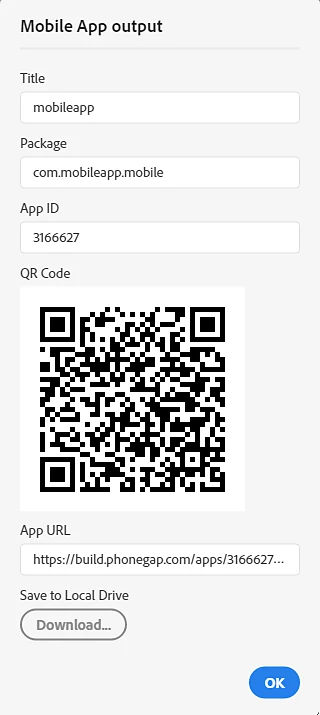 Note:Si vous avez généré la sortie dans une session précédente et qu’elle existe dans le système, vous pouvez l’afficher à tout moment, quelle que soit la session dans laquelle vous vous trouvez.
 ) et Publier (
 ).