Découvrez comment implémenter du contenu conditionnel en créant et en appliquant des balises de condition à votre contenu.
Pour implémenter du contenu conditionnel dans votre projet, vous devez ajouter des balises de condition et les appliquer à votre contenu. Après avoir appliqué les balises, vous pouvez prévisualiser le contenu balisé pour vérifier si les balises appliquées fonctionnent comme prévu.
Ajouter une balise de condition
Adobe RoboHelp fournit deux balises de condition par défaut : Online et Print. Vous pouvez ajouter de nouvelles balises et regrouper plusieurs balises associées à l’aide du champ Group dans la boîte de dialogue Define Condition Tag. Par exemple, vous pouvez regrouper les balises Beginners, Intermediate, Experts, Developers, Administrators et EndUsers sous le groupe Audience. Vous pouvez également choisir des couleurs d’arrière-plan et de texte pour différencier les balises, ainsi que le contenu auquel les balises sont appliquées.
Pour ajouter une nouvelle balise, procédez comme suit :
Cliquez sur l’onglet Création à gauche de la barre d’outils Standard.
La vue Création s’ouvre.
Dans la barre d’outils Création, cliquez sur l’icône Balises de condition.
Dans le panneau Balises de condition, cliquez sur l’icône Nouvelle balise () dans l’angle supérieur droit.
Dans la boîte de dialogue Définir une balise de condition, procédez comme suit :
Choisissez le groupe dans lequel vous souhaitez créer une balise dans la liste déroulante Groupe. Par exemple, pour baliser du contenu spécifique à une audience, choisissez le groupe Audience.
Note:
Si vous avez effectué une mise à niveau vers Adobe RoboHelp 2019 à partir d’une version antérieure, toutes les balises précédentes sont regroupées sous le groupe Autres dans le panneau Balises de condition. Cela s’explique par le fait que les versions précédentes d’Adobe RoboHelp ne contenaient pas le champ Groupe. Adobe vous recommande d’organiser les balises sous des groupes appropriés. Pour ce faire, faites glisser les balises du groupe Autres vers le groupe approprié dans le panneau Balises de condition.
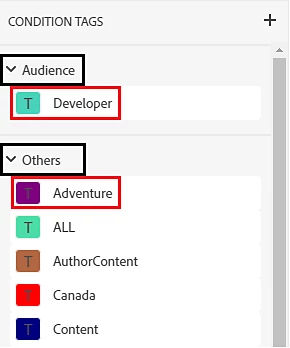
Dans le panneau Balises de condition, les groupes (tels que Audience et Autres) et les balises (telles que Developer et Adventure) sous chaque groupe apparaissent comme indiqué dans l’image :
DECS:Illustration de l’apparence des balises de condition
Note:
Vous pouvez également ajouter un nouveau groupe de balises, ainsi que renommer et supprimer des groupes de balises existants. Consultez les étapes dans Gérer les groupes de balises.
Indiquez le nom de la balise dans le champ Nom.
Dans la zone Identifier avec, sélectionnez les couleurs d’arrière-plan et de texte.
Les couleurs d’arrière-plan et de texte permettent de différencier plusieurs balises de condition en mettant en évidence les blocs de contenu auxquels les balises sont appliquées.
Cliquez sur Terminé.
Le groupe et la balise de condition apparaissent dans le panneau Balises de condition.
Modifier une balise de condition
Dans le panneau Balises de condition, développez la liste déroulante Groupe.
Double-cliquez sur l’ensemble de balises de condition que vous souhaitez modifier. Vous pouvez également cliquer avec le bouton droit sur une balise de condition et choisir Modifier ( ).
Dans la boîte de dialogue Modifier la balise de condition, modifiez le groupe de balises, le nom de la balise, l’arrière-plan et les couleurs du texte, selon les besoins.
Cliquez sur Terminé.
Note:
Toutes les références associées à la balise de condition sont mises à jour pour refléter la modification, le cas échéant, comme le contenu de rubrique, les expressions de condition, les filtres de contenu dynamique, etc.
Supprimer une balise de condition
Dans le panneau Balises de condition, cliquez avec le bouton droit sur une balise de condition, puis cliquez sur Supprimer ().
Dans la boîte de dialogue Confirmer, cliquez sur Oui pour confirmer la suppression. La balise de condition est supprimée.
Sélectionner plusieurs balises de condition
Dans le panneau Balises de condition, cliquez avec le bouton droit sur une balise de condition, puis cliquez sur Sélection multiple.
Cliquez sur toutes les balises de condition que vous souhaitez sélectionner.
Cliquez avec le bouton droit sur les balises de condition, puis cliquez sur Supprimer ().
Note:
Si les balises sont renommées ou supprimées, leurs références sont immédiatement répercutées dans le contenu du document, le cas échéant, comme le contenu de rubrique, les expressions de condition, les filtres de contenu dynamique, etc.
Gestion des groupes de balises
Vous pouvez ajouter un groupe de balises à la liste des groupes de balises par défaut. Vous pouvez également renommer et supprimer des groupes de balises existants.
ChoisissezFichier > Paramètres du projet ou appuyez surCtrl+Shift+/.
La boîte de dialogue Paramètres du projet s’ouvre.
Pour gérer les groupes de balises, servez-vous de l’onglet Groupes de balises dans la boîte de dialogue Paramètres du projet. Pour plus d’informations, consultez Groupes de balises.
Cliquez sur Terminé pour enregistrer les modifications.
Note:
Toutes les occurrences de balises de condition renommées ou supprimées sont automatiquement appliquées aux rubriques.
Appliquer une balise de condition
Vous pouvez appliquer une balise de condition aux rubriques, au contenu de rubrique, aux tables des matières et aux index. Pour en savoir plus, consultez :
Cliquez sur l’onglet Création à gauche de la barre d’outils Standard.
La vue Création s’ouvre.
Dans la barre d’outils Création, cliquez sur l’icône Contenu.
Dans le panneau Contenu, double-cliquez sur une rubrique pour l’ouvrir.
Appliquez une balise de condition à la rubrique à l’aide du bouton Appliquer des balises, accessible de deux façons :
Option 1 :
Dans le panneau Propriétés, cliquez sur l’onglet Attributs. Sous Balises de condition, cliquez sur Appliquer des balises.
Boîte de dialogue Afficher les balises de condition
La boîte de dialogue Appliquer des balises de condition s’affiche.
Option 2 :
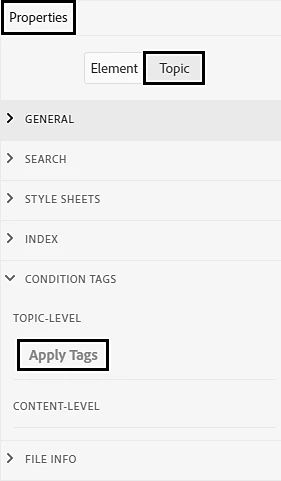
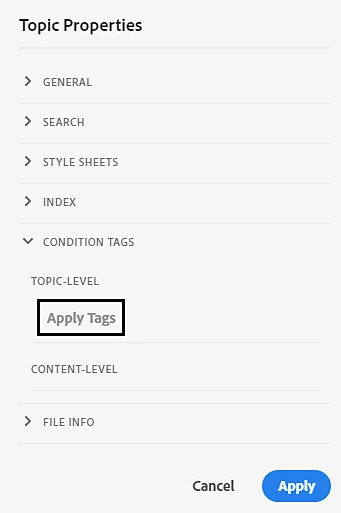
Dans le panneau Contenu, cliquez avec le bouton droit sur la rubrique, puis cliquez sur Propriétés. Dans la boîte de dialogue Propriétés de la rubrique, sous Balises de condition > Niveau de rubrique, cliquez sur Appliquer des balises.
La boîte de dialogue Appliquer des balises de condition s’affiche.
Dans la boîte de dialogue Appliquer des balises de condition, procédez comme suit :
Dans la partie gauche de la boîte de dialogue, cliquez sur la balise que vous souhaitez appliquer. La balise sélectionnée et son groupe apparaissent dans la partie droite de la boîte de dialogue. À partir de là, vous pouvez également supprimer une balise en cliquant sur .
Cliquez sur Appliquer des balises pour appliquer la balise sélectionnée.
La balise appliquée et son groupe apparaissent sous Balises de condition > Niveau de rubrique dans le panneau Propriétés ou dans la boîte de dialogue Propriétés de la rubrique.
Pour enregistrer les modifications, cliquez sur l’icône Enregistrer dans la barre d’outils standard.
Cliquez sur l’onglet Auteur sur le côté gauche de la barre d’outils Standard.
La vue Auteur s’ouvre.
Dans la barre d’outils Auteur, cliquez sur l’icône Contenu.
Dans le panneau Contenu, double-cliquez sur une rubrique pour l’ouvrir.
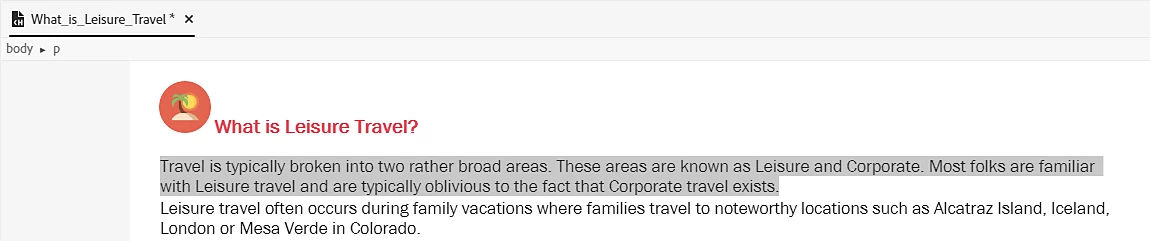
Dans la vue Auteur, sélectionnez l’élément de contenu auquel vous voulez appliquer une balise. Par exemple, sélectionnez un paragraphe.
Afficher la sélection de l’élément de contenu
Dans la barre d’outils Auteur, cliquez sur l’icône Balises de condition.
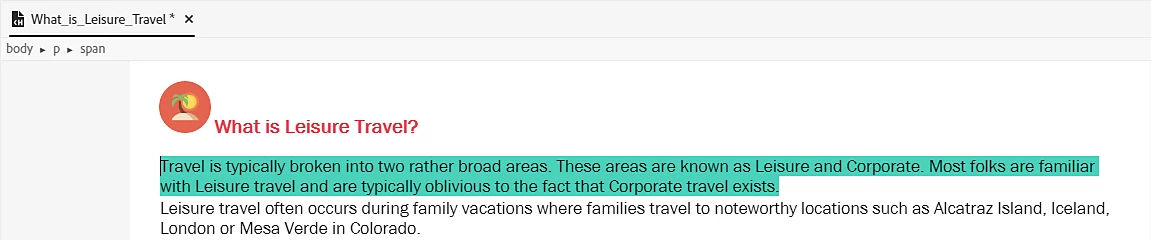
Dans le panneau Balises de condition, faites glisser la balise de condition que vous voulez appliquer et déposez-la n’importe où sur l’élément de contenu sélectionné dans la rubrique.
Afficher la balise appliquée au paragraphe
L’élément de contenu est mis en surbrillance avec les couleurs d’arrière-plan et de texte de la balise de condition appliquée.
Dans le panneau Propriétés > onglet Rubriques, sous Balises de condition > Niveau de contenu, la balise appliquée et son groupe apparaissent.
Pour enregistrer les modifications, cliquez sur l’icône Enregistrer dans la barre d’outils standard.
Cliquez sur l’onglet Auteur sur le côté gauche de la barre d’outils Standard.
La vue Auteur s’ouvre.
Dans la barre d’outils Auteur, cliquez sur l’icône Extraits.
Dans le panneau Extraits, développez un extrait et double-cliquez dessus pour l’ouvrir.
Dans la vue Auteur, sélectionnez le contenu de l’extrait auquel vous voulez appliquer une balise.
Afficher le contenu de l’extrait
Dans la barre d’outils Auteur, cliquez sur l’icône Balises de condition.
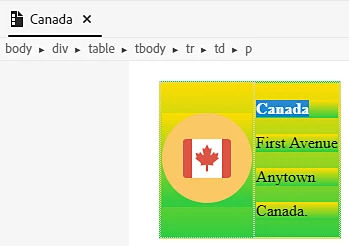
Dans le panneau Balises de condition, faites glisser la balise de condition que vous voulez appliquer et déposez-la n’importe où sur le contenu sélectionné dans l’extrait.
Afficher la balise appliquée à l’extrait
Le contenu de l’extrait est mis en surbrillance avec les couleurs d’arrière-plan et de texte de la balise de condition appliquée.
Dans le panneau Propriétés > onglet Rubriques, sous Balises de condition > Niveau de contenu, la balise appliquée et son groupe apparaissent.
Pour enregistrer les modifications, cliquez sur l’icône Enregistrer dans la barre d’outils standard.
Cliquez sur l’onglet Auteur sur le côté gauche de la barre d’outils Standard.
La vue Auteur s’ouvre.
Dans la barre d’outils Auteur, cliquez sur l’icône Table des matières.
Dans le panneau Table des matières, double-cliquez sur une TOC pour l’ouvrir.
Note:
Si la TOC est vide, c’est-à-dire si les éléments à l’intérieur de la TOC ne sont pas visibles, cliquez sur l’icône Création automatique de la table des matières dans la barre d’outils standard pour créer la TOC. Notez qu’en cliquant sur l’icône Création automatique de la table des matières, vous incluez toutes les rubriques du projet.
Si vous voulez appliquer des balises de condition à des pages, livres ou TOC spécifiques, cliquez sur les icônes Insérer une page, Insérer un livre ou Insérer une TOC dans la barre d’outils standard. Vous pouvez également cliquer sur l’icône Contenu dans la barre d’outils Auteur et, dans le panneau Contenu, faire glisser et déposer des rubriques spécifiques.
Sélectionnez un livre ou une page dans la ToC.
Dans le panneau Propriétés, sous Balises de condition, cliquez sur Appliquer des balises.
La boîte de dialogue Appliquer des balises de condition s’affiche.
Dans la boîte de dialogue Appliquer des balises de condition, procédez comme suit :
Sur le côté gauche de la boîte de dialogue, cliquez sur la balise que vous voulez appliquer. La balise sélectionnée et son groupe apparaissent sur le côté droit de la boîte de dialogue. À partir de là, vous pouvez également supprimer une balise en cliquant sur .
Cliquez sur Appliquer des balises pour appliquer la balise sélectionnée.
Dans le panneau Propriétés > onglet Rubriques, sous Balises de condition > Niveau de rubrique, la balise appliquée et son groupe apparaissent.
Pour enregistrer les modifications, cliquez sur l’icône Enregistrer dans la barre d’outils standard.
Appliquer à un index
Pour savoir comment travailler avec un index dans RoboHelp, consultez Créer et gérer un index.
Cliquez sur l’onglet Auteur sur le côté gauche de la barre d’outils Standard.
La vue Auteur s’ouvre.
Dans la barre d’outils Auteur, cliquez sur l’icône Index.
Dans le panneau Index, cliquez avec le bouton droit sur une entrée d’index, puis cliquez sur Appliquer des balises de condition.
La boîte de dialogue Appliquer des balises de condition s’affiche.
Dans la boîte de dialogue Appliquer des balises de condition, procédez comme suit :
Sur le côté gauche de la boîte de dialogue, cliquez sur la balise que vous voulez appliquer. La balise sélectionnée et son groupe apparaissent sur le côté droit de la boîte de dialogue. À partir de là, vous pouvez également supprimer une balise en cliquant sur .
Cliquez sur Enregistrer pour appliquer la balise sélectionnée.
Pour enregistrer les modifications, cliquez sur l’icône Enregistrer dans la barre d’outils standard.
Prévisualiser une rubrique avec des balises de condition associées
Vous pouvez prévisualiser les éléments balisés dans une rubrique pour vérifier si le balisage est correct.
Cliquez sur l’onglet Auteur sur le côté gauche de la barre d’outils Standard.
La vue Auteur s’ouvre.
Dans la barre d’outils Auteur, cliquez sur l’icône Contenu.
Dans le panneau Contenu, double-cliquez pour ouvrir la rubrique que vous voulez prévisualiser.
Pour passer en mode Prévisualisation, cliquez sur l’icône Prévisualisation sur le côté droit de la barre d’outils standard.
Pour passer en mode prévisualisation
Le mode prévisualisation s’ouvre et affiche tout le contenu balisé et non balisé. Par exemple, l’image suivante affiche du contenu balisé à l’aide de trois balises et du contenu non balisé.
Afficher la prévisualisation par défaut
A. Contenu balisé avec la balise EndUser B. Contenu balisé avec la balise Marketing C. Contenu balisé avec la balise Sales D. Contenu non balisé
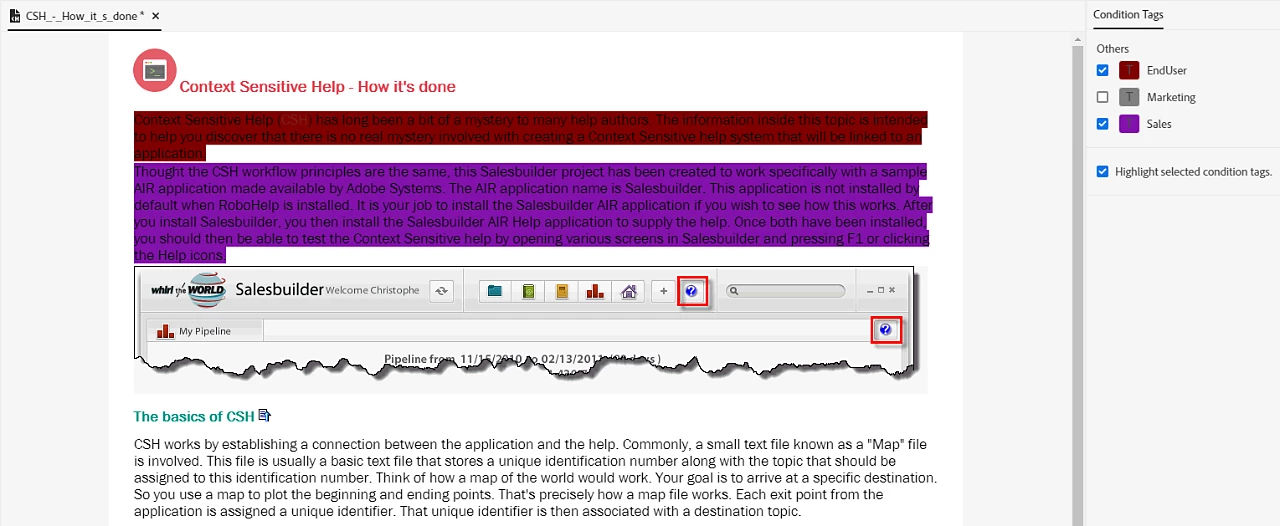
Sélectionnez des balises de condition spécifiques pour vérifier quels éléments de contenu sont balisés à l’aide des balises sélectionnées. Par exemple, sélectionnez les balises EndUser et Sales.
Dans la fenêtre de prévisualisation, tous les éléments de contenu balisés avec les balises sélectionnées (EndUser et Sales), ainsi que tout le contenu non balisé, restent affichés. L’élément de contenu balisé avec la balise non sélectionnée (balise Marketing indiquée par le repère B dans l’image de l’étape 3) est filtré.
Afficher la sélection des balises
A. Contenu balisé avec la balise EndUser B. Le contenu balisé avec la balise Marketing est filtré et n’est pas visible dans l’image actuelle C. Contenu balisé avec la balise Sales D. Contenu non balisé
Sélectionnez le champ Mettre en surbrillance les balises de condition sélectionnées pour différencier visuellement le contenu balisé (uniquement les balises sélectionnées) et le contenu non balisé.
Dans la fenêtre de prévisualisation, le contenu balisé est mis en surbrillance avec les couleurs d’arrière-plan et de texte respectives des balises sélectionnées (EndUser et Sales). Le contenu non balisé n’est pas mis en surbrillance.
Prévisualiser la mise en surbrillance des balises sélectionnées
Expressions de condition
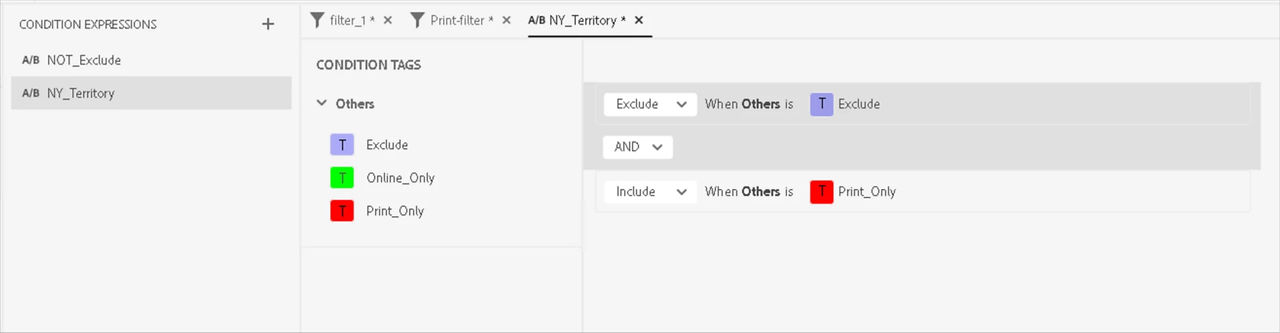
Une expression est un ensemble d’instructions. Les expressions spécifient les rubriques à inclure ou à exclure de la sortie. Vous pouvez définir une expression simple qui exclut des balises, ou une expression complexe avec des opérateurs booléens, tels que AND, OR, NOT.
Pour créer une expression de condition, suivez les étapes ci-dessous :
Sélectionnez l’onglet Sortie et, dans le panneau de gauche, sélectionnez Expressions de condition.
Pour créer une expression, sélectionnez +.
Dans la boîte de dialogue Nouvelle expression de condition, saisissez le nom de l’expression.
Double-cliquez sur l’expression que vous avez créée.
Faites glisser et déposez les balises de condition dans le panneau de droite.
Nous sommes désolés que ce contenu n’ait pas répondu à vos besoins.
Partagez des commentaires supplémentaires pour nous aider à nous améliorer.
0/255|Limite de caractères dépassée.
Merci beaucoup d’avoir partagé votre retour !
Sur cette page
Événements Adobe Technical Communication
Participez à nos événements en présentiel et virtuels pour découvrir les tendances en matière de contenu technique et de gestion des connaissances, écouter des témoignages de réussite de clients, développer vos compétences et échanger avec des pairs et des leaders du secteur.


 ) dans l’angle supérieur droit.
 Note:Vous pouvez également ajouter un nouveau groupe de balises, ainsi que renommer et supprimer des groupes de balises existants. Consultez les étapes dans Gérer les groupes de balises.
 ).
 ).
 La boîte de dialogue Appliquer des balises de condition s’affiche.
 La boîte de dialogue Appliquer des balises de condition s’affiche.
 .
 L’élément de contenu est mis en surbrillance avec les couleurs d’arrière-plan et de texte de la balise de condition appliquée.Dans le panneau Propriétés > onglet Rubriques, sous Balises de condition > Niveau de contenu, la balise appliquée et son groupe apparaissent.
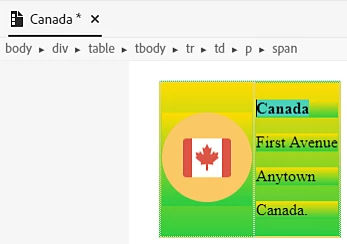 Le contenu de l’extrait est mis en surbrillance avec les couleurs d’arrière-plan et de texte de la balise de condition appliquée.Dans le panneau Propriétés > onglet Rubriques, sous Balises de condition > Niveau de contenu, la balise appliquée et son groupe apparaissent.
 Le mode prévisualisation s’ouvre et affiche tout le contenu balisé et non balisé. Par exemple, l’image suivante affiche du contenu balisé à l’aide de trois balises et du contenu non balisé.
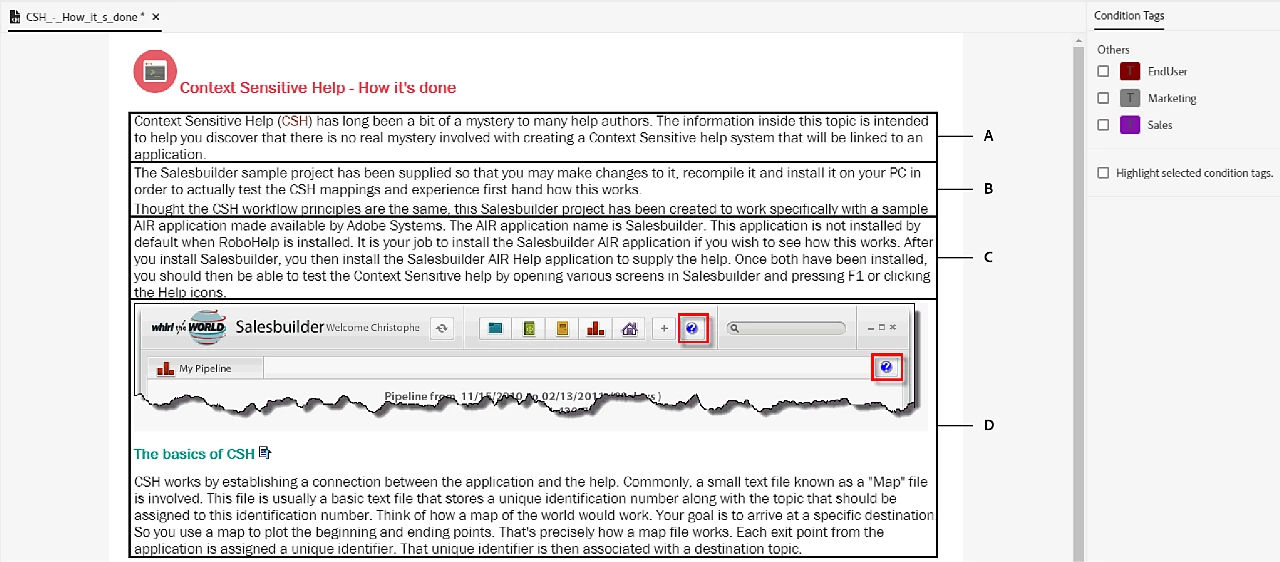 A. Contenu balisé avec la balise EndUser B. Contenu balisé avec la balise Marketing C. Contenu balisé avec la balise Sales D. Contenu non balisé
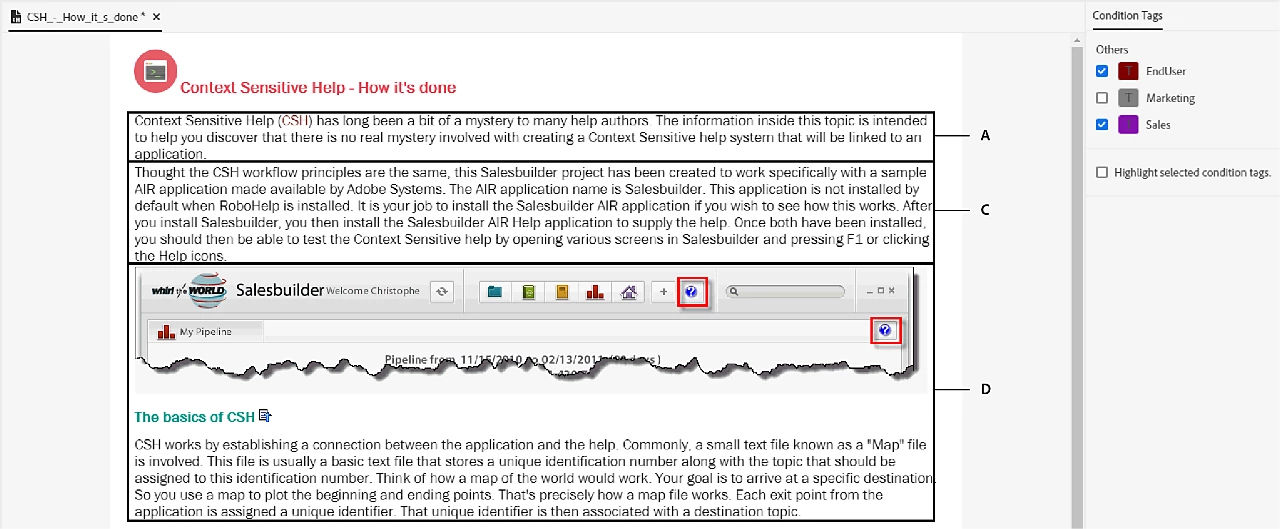 A. Contenu balisé avec la balise EndUser B. Le contenu balisé avec la balise Marketing est filtré et n’est pas visible dans l’image actuelle C. Contenu balisé avec la balise Sales D. Contenu non balisé