Whatever message this page gives is out now! Go check it out!


Création d’un projet
Last update:
25 avr. 2024
Découvrez les bases des projets et comment créer votre projet dans Adobe RoboHelp.
Note:
Pour connaître les derniers problèmes connus et solutions de contournement de RoboHelp, consultez l’article RoboHelp : problèmes connus et solutions de contournement.
Note:
Si vous êtes un utilisateur de RoboHelp Classic, mettez à niveau vos projets en quelques étapes simples. Pour plus d’informations, consultez Mettre à niveau un projet RoboHelp Classic.
Un projet est l’entité principale avec laquelle vous travaillez dans Adobe RoboHelp. L’élément de base d’un projet est une rubrique. Pour commencer à rédiger le contenu, ajoutez des rubriques à un projet. Ajoutez ensuite la navigation, configurez les propriétés du projet et générez la sortie souhaitée. Une sortie type de RoboHelp est un système d’aide dans un ou plusieurs formats, tels que Responsive HTML5 et PDF. Un fichier de projet RoboHelp porte l’
.rhpj extension.Outre le fichier de projet, RoboHelp conserve différents composants du projet, tels que les rubriques, la table des matières, les variables et les skins, dans des fichiers distincts. En tant qu’auteur ou autrice, vous n’avez pas besoin de manipuler directement le fichier de projet ou les fichiers de composants. Chaque fois que vous modifiez un projet dans RoboHelp, le fichier de projet et tout autre fichier de composant de projet concerné sont mis à jour automatiquement.
Composants du projet
Le tableau suivant répertorie les différents composants d’un projet RoboHelp :
| Composant du projet | Description |
|---|---|
| Rubrique | Élément de base de la structure du contenu dans RoboHelp. Une rubrique peut contenir du texte, des contenus multimédias tels que des images et des vidéos, des liens de navigation, etc. Lorsque vous planifiez une rubrique, veillez à ce qu’elle soit facile à consulter et à réutiliser. Évitez de créer des rubriques très longues ou très courtes. Dans la barre d’outils Création, cliquez sur l’icône Contenu pour travailler avec les rubriques. Pour plus d’informations, consultez Utilisation des rubriques et des dossiers. |
| Dossier et sous-dossier | Composants qui vous aident à organiser le contenu du projet. Vous pouvez créer des dossiers et des sous-dossiers pour organiser les rubriques et les ressources, telles que les images, les vidéos et les feuilles de style. Dans la barre d’outils Création, cliquez sur l’icône Contenu pour créer, renommer ou supprimer des dossiers et des sous-dossiers. Pour plus d’informations, consultez Utilisation des rubriques et des dossiers. |
| Image et contenu multimédia | Graphiques, audio, vidéo, animation et autres ressources audiovisuelles que vous pouvez ajouter à une rubrique pour enrichir le contenu. Dans une rubrique ouverte, vous trouverez les icônes Insérer une image et Insérer un contenu multimédia dans la barre d’outils située au-dessus de la zone de création. Pour plus d’informations, consultez Utilisation des images et du contenu multimédia. |
| Table des matières (TOC) | Une TOC permet de présenter un plan hiérarchique du contenu d’un système d’aide. Pendant la création, vous pouvez parcourir la TOC et sélectionner des dossiers ou des rubriques à afficher et à modifier. Dans la sortie publiée, les utilisateurs finaux peuvent se servir de la TOC pour voir rapidement l’étendue et la couverture du contenu du système d’aide. Une TOC permet également à l’utilisateur final d’accéder rapidement à la rubrique de son choix. Dans la barre d’outils Création, cliquez sur l’icône Table des matières pour travailler avec la TOC. Pour plus d’informations, consultez Création et gestion d’une table des matières. |
| Index | Permet à l’utilisateur final de naviguer dans un système d’aide à l’aide de mots-clés ou d’expressions que vous avez spécifiés. Ces mots-clés ou expressions doivent être associés à des rubriques spécifiques. Un index peut inclure plusieurs niveaux de mots-clés et des renvois vers d’autres mots-clés. Dans la barre d’outils Création, cliquez sur l’icône Index pour travailler avec les index. Pour plus d’informations, consultez Création et gestion d’un index. |
| Glossaire | Affiche la liste des définitions des termes ou expressions d’un système d’aide. Vous pouvez filtrer les termes du glossaire à l’aide de conditions, créer un lien vers un fichier de glossaire externe au projet et gérer plusieurs fichiers de glossaire dans un système d’aide. Dans la barre d’outils Création, cliquez sur l’icône Glossaire pour travailler avec les glossaires. Pour plus d’informations, consultez Création et gestion d’un glossaire. |
| Balises de condition | Vous permettent de définir des sous-ensembles de contenu et de générer plusieurs systèmes d’aide à partir du même projet. Les balises de condition vous aident à gérer le contenu pour différents besoins, tels que différents publics cibles et formats de diffusion. Dans la barre d’outils Création, cliquez sur l’icône Balises de condition pour travailler avec les balises de condition. Pour plus d’informations, consultez Qu’est-ce que le contenu conditionnel. |
| Variables | Vous permettent de stocker un texte ou une expression que vous pouvez mettre à jour à un seul endroit, mais employer à de nombreux endroits dans le projet. Les variables vous aident à effectuer rapidement des mises à jour globales et à garantir la cohérence. Un bon cas d’usage des variables consiste à stocker des informations telles que les noms de produit et les dates de publication. Dans l’onglet Création, cliquez sur l’icône Variables pour travailler avec les variables. Pour plus d’informations, consultez Créer et utiliser des variables pour faciliter les mises à jour. |
| Extraits | Vous permettent de créer et de gérer du contenu réutilisable. Les extraits globaux vous aident à identifier du contenu et à le remplacer dans plusieurs rubriques en une seule étape, ce qui fait gagner du temps et facilite les modifications efficaces du contenu. Dans la barre d’outils Création, cliquez sur l’icône Extraits pour travailler avec les extraits. Pour plus d’informations, consultez Source unique avec des extraits. |
| Séquences de navigation | Une séquence de navigation est une liste linéaire de fichiers qui vous aide à accéder logiquement à la rubrique pertinente suivante. Vous pouvez ajouter, modifier et supprimer des séquences de navigation. Dans une séquence de navigation, vous pouvez faire glisser des rubriques depuis le panneau Contenu et la TOC, modifier l’ordre des rubriques et supprimer des rubriques. Dans la barre d’outils Création, cliquez sur l’icône Séquences de navigation pour travailler avec les séquences de navigation. Pour plus d’informations, consultez Création et gestion des séquences de navigation. |
| Rapports | Vous pouvez générer différents rapports à l’aide de l’icône Rapports dans la barre d’outils Création. Vous pouvez ensuite afficher et partager des rapports sur les liens rompus, les fichiers inutilisés, les rubriques manquantes, etc. Dans la barre d’outils Création, cliquez sur l’icône Rapports pour travailler avec les rapports. Pour plus d’informations, consultez Génération de rapports. |
| Paramètres prédéfinis de sortie | Vous permettent de définir le format de sortie et la mise en page du contenu de votre choix. Vous pouvez également attribuer des paramètres liés à la recherche pour la sortie, tels que Activer la correction automatique dans la zone de recherche, Afficher les définitions du glossaire, etc. Dans la barre d’outils Sortie, cliquez sur l’icône Paramètres prédéfinis de sortie pour travailler avec les paramètres prédéfinis de sortie. Pour plus d’informations, consultez Génération de sortie. |
| Skins | Vous permettent de définir l’apparence de la sortie HTML. Tout comme un modèle de site web possède une apparence unique, un skin RoboHelp peut ajouter une apparence unique à la sortie. Vous pouvez ajouter un logo, choisir la couleur des bordures et des titres, et faire plus encore pour améliorer l’apparence de la sortie. Vous pouvez prévisualiser la sortie dans le skin de votre choix. Dans la barre d’outils Sortie, cliquez sur l’icône Skins pour travailler avec les skins. Pour plus d’informations, consultez Utilisation des skins. |
| Étiquettes | Vous permet de modifier et de supprimer des étiquettes spécifiques à une langue, ainsi que d’annuler ou de rétablir les modifications. Vous pouvez également exporter les étiquettes par langue au format XML pour la localisation, et importer une copie traduite pour une langue spécifique. Dans la barre d’outils Sortie, cliquez sur l’icône Étiquettes pour travailler avec les étiquettes. |
Jeux de variables | Les jeux de variables vous permettent de définir un ensemble différent de valeurs pour les variables. Un jeu de variables vous permet de personnaliser les variables pour une sortie spécifique en remplaçant les valeurs des variables. Dans un jeu de variables nouvellement créé, toutes les variables du projet sont répertoriées. À partir de cette liste, vous pouvez remplacer les valeurs des variables que vous souhaitez personnaliser pour une sortie spécifique. Vous pouvez créer différents jeux de variables selon les besoins. Lorsque vous générez la sortie, vous choisissez le jeu de variables approprié et produisez la sortie requise. Dans l’onglet Auteur, cliquez sur l’icône Variables pour travailler avec les jeux de variables. Pour plus d’informations, consultez Jeux de variables. |
| Expressions de condition | Une expression de condition contrôle l’inclusion du contenu source balisé ou son exclusion de la sortie. Selon les balises de condition utilisées dans une expression, le contenu source correspondant est inclus dans la sortie. Vous pouvez définir diverses combinaisons de balises dans l’expression à l’aide des opérateurs OR, AND et NOT afin de personnaliser l’inclusion ou l’exclusion du contenu dans la sortie. Les expressions de condition ne sont pas publiées avec le contenu source et n’apparaissent pas dans la sortie. Dans la barre d’outils Sortie, cliquez sur l’icône Expressions de condition pour travailler avec les expressions de condition. Pour plus d’informations, consultez Configurer les expressions de condition et les filtres de contenu dynamique. |
| Filtres de contenu dynamique | Un filtre de contenu dynamique contrôle l’affichage du contenu dans la sortie. Ajoutez un filtre de contenu dynamique, puis personnalisez-le en ajoutant des balises de condition. Les filtres sont publiés avec le contenu source balisé. À partir des filtres publiés affichés dans la sortie, les utilisateurs finaux peuvent sélectionner des filtres spécifiques pour afficher un contenu sélectif et masquer le reste du contenu. Les filtres de contenu dynamique facilitent la récupération et la consultation rapides d’informations spécifiques, au lieu de devoir parcourir l’ensemble du contenu publié. Dans la barre d’outils Sortie, cliquez sur l’icône Filtres de contenu dynamique pour travailler avec les filtres de contenu dynamique. Pour plus d’informations, consultez Configurer les expressions de condition et les filtres de contenu dynamique. |
| Mots vides | Les mots vides ajoutent des mots courants (mineurs), tels que « a » ou « the », dans le fichier de liste de mots vides. Lors de la recherche, RoboHelp ignore les mots répertoriés dans le fichier de liste de mots vides afin d’afficher des résultats de recherche optimaux et pertinents. Vous pouvez ajouter, modifier et supprimer des mots vides pour différentes langues. RoboHelp crée un fichier de liste de mots vides pour chaque langue, par exemple, English (US).stp.Dans la barre d’outils Sortie, cliquez sur l’icône Mots vides pour travailler avec les mots vides. |
| Synonymes | Vous pouvez définir plusieurs synonymes pour un mot afin de permettre des variations dans la terminologie de recherche. Par exemple, vous pouvez définir « cursor », « pointer » et « mouse » comme termes synonymes. Si le terme recherché est « mouse », RoboHelp renvoie toutes les rubriques contenant le mot « cursor », avec ce terme mis en surbrillance. Vous pouvez ajouter, modifier et supprimer des synonymes pour différentes langues. RoboHelp crée un fichier de synonymes pour chaque langue, par exemple, English (US).syn.Dans la barre d’outils Sortie, cliquez sur l’icône Synonymes pour travailler avec les synonymes. |
| Feuilles de style | Les styles sont définis pour contrôler l’apparence du contenu. Au lieu de mettre le contenu en forme localement, créez des styles pour différents éléments du contenu (par exemple, les différents niveaux de titre) et appliquez une feuille de style au niveau du projet ou de la rubrique. Pour appliquer à une rubrique ouverte une feuille de style fournie par RoboHelp, accédez au panneau Propriétés > onglet Rubrique > Feuilles de style. |
Démarrer un projet
Effectuez l’une des opérations suivantes pour démarrer un projet dans RoboHelp :
Travailler avec des projets d’exemple
Avant de créer un projet, vous pouvez découvrir différentes fonctionnalités et différents styles à partir de projets d’exemple. Suivez ces étapes pour explorer les projets d’exemple :
- Cliquez sur l’icône Accueil
 . L’écran d’accueil s’ouvre.
- En bas à gauche, cliquez sur Ouvrir un projet d’exemple et sélectionnez un projet d’exemple pour explorer les fonctionnalités. Vous trouverez trois projets d’exemple nommés comme suit :
- À propos de RoboHelp
- Compass Travel
- FintecNEWS
Tip:Par défaut, ces projets d’exemple sont stockés dans le répertoire Documents. S’ils sont supprimés accidentellement du répertoire, vous pouvez les copier depuis le répertoire dans lequel RoboHelp est installé. Vous pouvez les localiser dans le répertoire de projet à des emplacements tels que :Pour Windows : ..\Program Files\Adobe\Adobe RoboHelp\resources\data\template\projectsPour macOS : //Applications/Adobe RoboHelp/Adobe RoboHelp.app/Contents/Resources/resources/data/template/projects
Créer un projet
Une fois RoboHelp lancé, suivez ces étapes pour créer un projet à partir de zéro :
- Choisissez Fichier > Nouveau projet ou appuyez sur
Alt+Ctrl+N. La boîte de dialogueNouveau projets’affiche.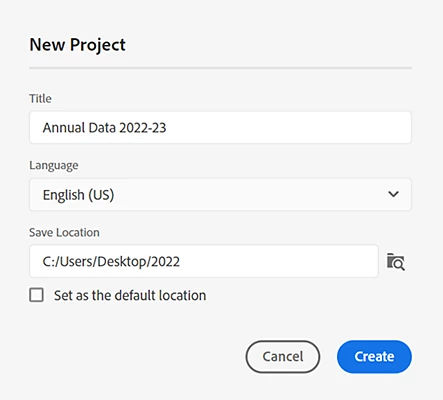
- Dans la boîte de dialogue Nouveau projet , procédez comme suit :
- Titre Saisissez le nom du projet.
- Langue Dans la liste déroulante, sélectionnez la langue de votre choix pour le contenu du projet.
- Emplacement d’enregistrement Spécifiez l’emplacement où enregistrer le projet. Cliquez sur
 pour parcourir l’ordinateur et sélectionner le dossier de votre choix afin d’y enregistrer le projet. Une fois l’emplacement de projet par défaut modifié, cochez la case « Définir comme emplacement par défaut » pour définir le dossier préféré comme emplacement par défaut.
- Cliquez sur Créer.Pour ajouter des rubriques et commencer à rédiger du contenu dans le projet, consultez Travailler avec les rubriques et les dossiers.
Lorsqu’un projet est créé, ou lorsqu’un projet Classic ou RoboHelp 2019 est mis à niveau, une valeur définie de manière unique est automatiquement générée, appeléeID de projet. Elle est définie dans le
.rhpj fichier.Pour savoir comment suivre les fichiers de traduction à l’aide de l’ID de projet, consultez Traduire du contenu dans plusieurs langues.
Mettre à niveau un projet RoboHelp Classic
Pour ouvrir un projet RoboHelp Classic (
.xpjfichier) dans RoboHelp, procédez comme suit :- Choisissez Fichier > Mettre à niveau le projet RoboHelp Classic.
- Dans laOuvrirboîte de dialogue qui s’affiche, parcourez l’ordinateur, sélectionnez le fichier
.xpjde projet souhaité, puis cliquez surOuvrir. - Dans la boîte de dialogue Mettre à niveau le projet, cliquez sur Créer.Le projet RoboHelp est maintenant enregistré sous la forme d’un
.rhpjfichier.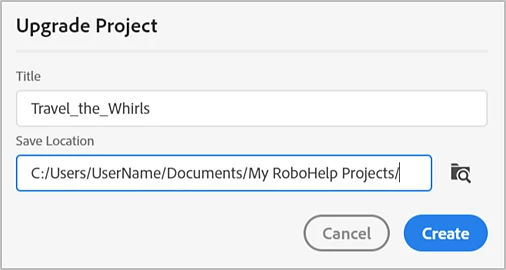
Note:
L’ID de projet est automatiquement attribué à tous les projets mis à niveau depuis Classic et RH2019.
Note:
Lors de la mise à niveau, tous les fichiers restent dans les dossiers où ils se trouvaient dans Classic. Seuls les fichiers présents dans le dossier racine sont déplacés vers le dossier « assets ».
Note:
Après la mise à niveau, tous les fichiers d’extension de document connus comme .DOCX, .XLSX, etc. vont dans le
assets > docsdossier. Tous les autres fichiers vont dans leassets > miscdossier. Par exemple, le fichier .MSG.Ajout et gestion des images et des autres fichiers
Lors de la mise à niveau d’un projet, seules les images et les fichiers multimédias du dossier racine sont déplacés vers le dossier Assets, tous les autres fichiers restent à l’emplacement où ils se trouvent dans le projet Classic.
Importation du dossier de fichiers Baggage
Tous les fichiers Baggage, qu’ils soient utilisés ou non, sont désormais importés dans le projet mis à niveau.
Mise à niveau depuis RoboHelp 2019
Sélectionnez Importer les paramètres depuis l’écran d’accueil pour importer les paramètres de l’application si vous effectuez une mise à niveau depuis Adobe RoboHelp 2019 (nouvelle interface utilisateur).
Lors de l’importation, le fichier inclut les paramètres suivants :
- Préférences de l’application
- Profils de connexion
- Profils de publication
- Tailles des boîtes de dialogue et des panneaux
- Scripts
- Dictionnaires utilisateur
Note:
Cela s’applique uniquement aux utilisateurs et aux utilisatrices qui passent de RoboHelp 2019.
Enregistrement d’un projet
Pour enregistrer le projet ou le fichier dans RoboHelp, vous pouvez procéder comme suit :
- Pour enregistrer le projet, choisissez Fichier > Enregistrer tout ou appuyez sur
Ctrl+S. - Pour enregistrer la rubrique, choisissez Fichier > Enregistrer ou appuyez sur
Alt+Ctrl+S.
Vous pouvez également cliquer sur  dans l’angle supérieur gauche de la barre d’outils standard pour enregistrer le travail.
Configuration des paramètres du projet
Vous pouvez spécifier et modifier le titre et la langue du projet, ainsi que des paramètres tels que l’état de la rubrique, les couleurs, les groupes de balises et le contrôle de version.
Pour accéder à la boîte de dialogue Paramètres du projet, procédez comme suit :
- Une fois RoboHelp lancé et le projet ouvert, choisissez Fichier > Paramètres du projet ou appuyez sur
Ctrl+Shift+/. - Dans la boîte de dialogue Paramètres du projet, vous pouvez spécifier des paramètres dans des onglets tels que Général, État de la rubrique, Couleurs, etc.Consultez Paramètres du projet pour plus de détails.
- Une fois les paramètres souhaités saisis, cliquez sur Terminé.
Paramètres du projet
Vous trouverez les onglets suivants dans le panneau de gauche de la boîte de dialogue Projects Settings.
Général
Dans la boîte de dialogue Project Settings, l’onglet General est sélectionné par défaut. Pour configurer l’onglet General, procédez comme suit :
- Spécifiez ou modifiez le nom du projet dans Titre du projet.
- Dans Langue, cliquez sur
 pour sélectionner la langue souhaitée pour le projet.
- Dans Feuille de style par défaut, cliquez sur pour sélectionner une feuille de style souhaitée pour le projet. Lorsque vous créez une rubrique dans le projet actif, cette feuille de style est automatiquement appliquée à la rubrique.
- Dans Paramètres d’importation Word par défaut, choisissez le fichier qui contient les paramètres par défaut pour convertir les fichiers Word en fichiers HTML.Pour modifier ce fichier, choisissez Fichier > Importer > Document Word et configurez les paramètres dans l’onglet Général de la boîte de dialogue Paramètres d’importation Word. Pour plus d’informations sur l’onglet Général, consultez Général.
- Sélectionnez Ne pas autoriser la mise en forme en ligne pour éviter d’appliquer une nouvelle mise en forme en ligne. La mise en forme en ligne précédemment appliquée reste inchangée.
Statut de rubrique
Vous pouvez sélectionner un statut de rubrique tel que Brouillon, En cours, et Prêt pour révision pour indiquer l’étape actuelle de rédaction de la rubrique. Vous pouvez également ajouter un statut personnalisé, renommer et supprimer un statut existant, et réorganiser les statuts.
Note:
Le statut situé tout en haut de la liste des statuts est considéré comme le statut par défaut pour les nouvelles rubriques.
- Sélectionnez l’onglet Statut de rubrique dans le panneau de gauche de la boîte de dialogue Project Settings.
- Pour créer votre propre statut, indiquez le nom du statut dans Ajouter un nouveau statut et cliquez sur
 en regard de celui-ci. Le nouveau statut est ajouté à la liste des statuts.
- Pour renommer un statut, cliquez sur son nom et modifiez-le.
- Pour réorganiser les statuts, cliquez sur
 en regard d’un statut et faites-le glisser à l’emplacement souhaité.
- Pour supprimer un statut, cliquez sur
 en regard de celui-ci.Note:Si vous supprimez un statut, toutes les rubriques qui se trouvent dans le statut supprimé passent au statut par défaut. Par exemple, le statut par défaut (tout en haut) dans l’onglet Topic Status est Draft et certaines rubriques sont dans le statut Review. Si vous supprimez le statut Review, toutes les rubriques qui étaient auparavant dans le statut Review passent au statut Draft.
Couleurs
Vous pouvez ajouter ou modifier une couleur et conserver une liste des couleurs spécifiées pour le projet. Vous pouvez également renommer ou supprimer des couleurs existantes.
- Sélectionnez l’onglet Couleurs dans le panneau de gauche de la boîte de dialogue Project Settings.
- Pour ajouter une couleur, cliquez sur
 pour choisir une couleur, indiquez un nom dans Nom de la couleur, puis cliquez sur .La nouvelle couleur est ajoutée à la liste des couleurs. La liste des couleurs s’affiche sous forme d’échantillons dans la boîte de dialogue Sélecteur de couleurs.
- Pour renommer une couleur, cliquez sur son nom et modifiez-le.
- Pour réorganiser les couleurs, cliquez sur en regard d’une couleur et faites-la glisser à l’emplacement souhaité.
- Pour supprimer une couleur, cliquez sur en regard de celle-ci.
Note:
Pour en savoir plus sur le sélecteur de couleurs, consultez Utiliser la boîte de dialogue Sélecteur de couleurs.
Groupes de balises
Les groupes de balises vous aident à regrouper plusieurs balises de condition associées afin de fournir un contenu pertinent à un groupe cible. Vous pouvez ajouter un groupe de balises à la liste des groupes de balises par défaut. Vous pouvez également renommer et supprimer des groupes de balises existants.
- Sélectionnez l’onglet Groupes de balises dans le panneau de gauche de la boîte de dialogue Project Settings .
- Pour ajouter un groupe de balises, indiquez son nom dans Ajouter un nouveau groupe de balises et cliquez sur en regard de celui-ci.Le nouveau groupe est ajouté à la liste des groupes de balises.
- Pour renommer un groupe de balises, cliquez sur son nom et modifiez-le.
- Pour supprimer un groupe de balises, cliquez sur en regard de celui-ci.Note:Un groupe de balises ne peut pas être supprimé s’il contient des balises. Avant de supprimer un groupe de balises, assurez-vous que toutes les balises regroupées sous ce groupe de balises sont supprimées. Pour supprimer une balise, dans le panneau Condition Tags, cliquez avec le bouton droit sur la balise, puis cliquez sur Supprimer.
Liste des polices
Les polices sont essentielles au look and feel de la publication et permettent de maintenir la cohérence dans tous les sujets. Pour fonctionner, elles doivent être installées sur l’ordinateur qui génère la sortie.
- Sélectionnez l’onglet Liste des polices dans le panneau de gauche de la boîte de dialogue Project Settings .
- Pour ajouter des polices, indiquez le nom dans le groupe Ajouter des polices et cliquez sur en regard de celui-ci. Vous pouvez également ajouter plusieurs polices sur une même ligne, séparées par une virgule.Les nouvelles polices sont ajoutées à la liste des polices.Note:Si plusieurs polices sont ajoutées sur une même ligne, le navigateur sélectionne la première qu’il trouve installée sur le système.
- Pour renommer une police, cliquez sur son nom et modifiez-le.
- Pour redéfinir la priorité des polices, cliquez sur en regard d’une police et faites-la glisser à l’emplacement souhaité.
- Pour supprimer un groupe de balises, cliquez sur en regard de celui-ci.
- Cochez la case Ne pas inclure les polices système pour limiter les polices répertoriées. La sélection de cette option exclut la liste des polices système de la liste des polices.
Dans l’explorateur de fichiers, vous trouverez FontList.xml dans Project > Settings. Vous pouvez vous servir de ce fichier pour copier les polices vers un autre projet.
Panneaux
Avec le grand nombre de panneaux disponibles dans RoboHelp, le Workspace peut très vite devenir encombré. Pour optimiser l’affichage de la barre d’outils de gauche dans les vues Auteur et Publication, vous pouvez utiliser le bouton afficher/masquer associé aux panneaux afin d’agrandir la zone de travail selon les besoins.
- Sélectionnez l’onglet Panneaux dans le panneau de gauche de la boîte de dialogue Paramètres du projet.
- Vous pouvez activer ou désactiver le bouton bascule associé à chaque panneau, selon les besoins.
- Cliquez sur Terminé.
Contenu similaire
Nous en sommes ravis. Dites-nous en quoi cette page vous a aidé.
Nous sommes désolés. Pouvez-vous nous dire ce qui n’a pas fonctionné pour vous ?
Partagez des commentaires supplémentaires pour nous aider à nous améliorer.
0/255
|