Whatever message this page gives is out now! Go check it out!


Gestion des projets
Last update:
24 janv. 2024
Découvrez comment accéder aux projets, les enregistrer et les fusionner dans RoboHelp.
Paramètres du projet
Pour ouvrir la boîte de dialogue Paramètres du projet, sélectionnez Fichier > Paramètres du projet.
Général
- Titre : Entrez un titre de projet. Ce titre apparaît dans la barre de fenêtre de la sortie.
- Langue : Sélectionnez la langue de projet par défaut.
Note:
La langue de projet par défaut sera la langue de sortie du projet. Pour en savoir plus sur les paramètres prédéfinis de sortie, consultez
- Feuille de style par défaut : Sélectionnez la feuille de style à utiliser pour le projet. Vous pouvez toutefois remplacer les styles à l’aide de feuilles de style internes et en ligne.
- Paramètres d’importation Word par défaut : Sélectionnez le fichier de paramètres Word que le projet utilise lors de la publication vers Microsoft Word.
- Paramètres d’importation FrameMaker par défaut: Sélectionnez le fichier FrameMakerSettings que le projet utilise lors de la publication vers Adobe FrameMaker.
- Ne pas autoriser la mise en forme en ligne: Si vous activez cette option, toutes les propriétés de mise en forme du texte sont désactivées dans le panneau Propriétés du contenu d’une rubrique en mode de création.
- Activer les options avancées d’HTML Help : Activez cette option pour personnaliser les icônes de table des matières pour la sortie CHM.
Statut de la rubrique
Ajoutez un nouveau statut pour une rubrique. Plusieurs statuts existent déjà. Pour ajouter un nouveau statut, entrez le nom et sélectionnez l’icône +.
Couleurs
Définissez des couleurs pour les polices, les bordures, les arrière-plans, etc. Pour ajouter une nouvelle couleur, entrez le nom et sélectionnez l’icône +.
Si vous avez effectué une mise à niveau depuis une version Classic, vous verrez les couleurs définies précédemment.
Groupes de balises
Ajoutez des balises personnalisées à utiliser pour créer du contenu conditionnel. Pour ajouter une nouvelle balise, entrez le nom et sélectionnez l’icône +.
Liste des polices
Ajoutez les polices, par exemple Arial, Tahoma, etc., afin que seules les polices ajoutées apparaissent dans la liste des polices sous Propriétés du contenu > Police. Si vous ajoutez une police mal orthographiée, cette police mal orthographiée apparaîtra dans la liste des polices. Mais si vous appliquez la police mal orthographiée à un texte, la police de secours sera la police par défaut du navigateur, Times New Roman. Vous pouvez également ajouter plusieurs polices sous la forme d’une liste séparée par des virgules.
Panneaux
Activez ou désactivez les panneaux que vous souhaitez utiliser. Si vous n’avez pas besoin d’un panneau, désactivez-le.
Citations
Modifiez le style des citations. Choisissez dans la liste déroulante le style de citation à utiliser dans le projet. Vous pouvez utiliser différents styles de citations dans le projet.
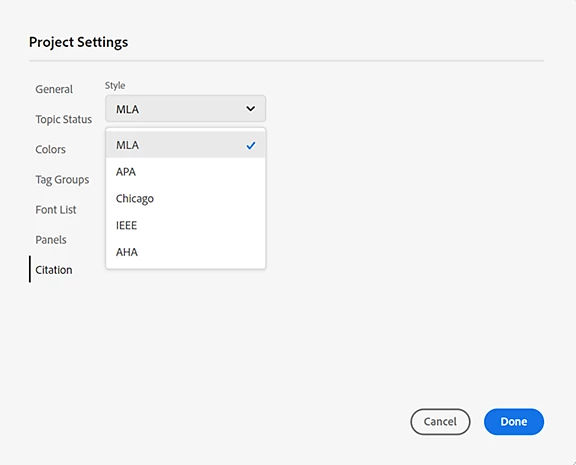
- MLA: style de la Modern Language Association
- APA: style de l’American Psychological Association
- Chicago: Chicago Manual of Style
- IEEE: style de l’Institute of Electricals and Electronics Engineers
- AHA: style de l’American Heart Association
La liste de références ajoutée à la page Citations est mise en forme conformément aux directives spécifiées par le style de citation sélectionné. Pour en savoir plus sur les paramètres de contenu de fin, consultez Insérer du contenu de fin.
Ouverture d’un projet
Vous pouvez accéder aux projets dans RoboHelp depuis l’écran d’accueil ou via le menu Fichier.
Écran d’accueil
Lorsque vous lancez RoboHelp, le premier écran affiché est l’écran d’accueil. Sur cet écran, vous pouvez accéder aux projets récemment modifiés dans la section Récent. RoboHelp affiche jusqu’à deux projets récents. Cliquez simplement sur l’un des projets affichés pour l’ouvrir et commencer à travailler dessus.
Vous pouvez également épingler, désépingler ou supprimer un projet de la section Récent :
- Pour épingler un projet, pointez sur le nom du projet souhaité et cliquez sur l’icône
 . Les projets épinglés apparaissent en haut de la liste Récent.
- Pour retirer l’épinglage d’un projet, cliquez simplement sur l’icône
 .
- Pour supprimer un projet de la liste Récent, pointez sur le nom du projet souhaité et cliquez sur l’icône
 .
Menu Fichier
Effectuez l’une des opérations suivantes pour accéder au projet :
- Sélectionnez Fichier > Projets récents, sélectionnez le projet souhaité, puis cliquez sur Ouvrir.
- Pour ouvrir un projet récemment modifié, sélectionnez Fichier > Projets récents et sélectionnez le projet souhaité.
- Pour ouvrir un projet RoboHelp Classic, sélectionnez Fichier > Mettre à niveau un projet RoboHelp Classic. Vous pouvez ensuite sélectionner le projet souhaité et cliquer sur Ouvrir.
Enregistrement d’un projet
Pour enregistrer le travail dans RoboHelp, procédez comme suit :
- Sélectionnez le menu Fichier.
- Dans la liste déroulante, sélectionnez Tout enregistrer. Vous pouvez également appuyer sur Ctrl+S pour enregistrer tous les fichiers mis à jour du projet.Nous vous recommandons d’enregistrer le projet au fur et à mesure de sa mise à jour afin de ne perdre aucun contenu.
Fermer un projet
Une fois le projet modifié et enregistré, suivez ces étapes pour fermer le projet dans RoboHelp :
- Sélectionnez le menu Fichier.
- Sélectionnez Fermer le projet. Vous pouvez également appuyer sur Alt+Ctrl+C pour fermer le projet.Note:Lorsque vous fermez un projet, tous les fichiers associés sont fermés. L’application (RoboHelp) reste toutefois ouverte afin que vous puissiez ouvrir ou créer un projet et travailler dessus.
Projets fusionnés
Avec RoboHelp, vous pouvez créer des projets dans une configuration d’entreprise ou distribuée où différents projets de documentation (projets enfants) alimentent un projet commun (le projet maître). Vous pouvez mettre en place une création collaborative sans recourir à un logiciel de contrôle de code source, car plusieurs rédacteurs et plusieurs rédactrices peuvent travailler sur leurs projets enfants individuels. Dans la table des matières du projet maître, vous pouvez insérer des références à des projets enfants (le projet maître ne contient pas réellement de projets enfants).
Insérez chaque référence à un projet enfant comme espace réservé dans la table des matières du projet maître. L’emplacement de l’espace réservé doit correspondre à l’endroit où vous souhaitez que la table des matières du projet enfant apparaisse dans la sortie. L’espace réservé conserve la hiérarchie d’origine de la table des matières du projet enfant et est développé dans la sortie. La fusion a lieu une fois la sortie des projets générée. En utilisant des skins et des modèles dans le projet maître, vous pouvez obtenir une apparence unifiée dans les projets fusionnés.
Pour insérer des projets enfants, suivez ces étapes :
- Dans le projet maître, cliquez sur Table des matières dans la barre d’outils Auteur. Le panneau Table des matières s’ouvre.
- Dans le panneau Table des matières, en regard du fichier de table des matières approprié, choisissez Options (
 ) > Modifier.L’éditeur de table des matières s’ouvre sous forme d’onglet et RoboHelp affiche la barre d’outils Table des matières au centre de la barre d’outils standard.
- Dans l’éditeur de table des matières, cliquez à l’emplacement où vous souhaitez insérer l’espace réservé du projet enfant.Note:Si vous ne sélectionnez pas d’emplacement, l’espace réservé est inséré après la rubrique actuellement sélectionnée. Si un dossier est sélectionné au moment de l’insertion, l’espace réservé est inséré à la fin de la liste des rubriques dans le dossier sélectionné.
- Effectuez l’une des opérations suivantes :
- Dans la barre d’outils Table des matières, cliquez sur
 .
- Cliquez avec le bouton droit dans l’éditeur de table des matières et choisissez Insérer > Projet enfant.
- Dans la barre d’outils Table des matières, cliquez sur
- Dans laInsérer un projet enfantboîte de dialogue, cliquez sur
 pour sélectionner le projet enfant (
.rhpjfichier). Cliquez surInsérer.Un espace réservé de la table des matières du projet enfant est inséré. - Pour modifier les propriétés de l’espace réservé du projet enfant, consultez Gestion des propriétés d’une table des matières.
- Configurer un paramètre prédéfini de sortie. Dans l’onglet Général > le champ Chemin de sortie, indiquez l’emplacement suivant où la sortie de tous les projets enfants doit être générée :[master_project_output_folder]/mergedProjects/[child_project_name]
Fichier d’aide HTML enfant
Vous pouvez inclure un fichier CHM dans la table des matières du projet afin qu’il puisse être ouvert dans la sortie.
Pour fusionner des fichiers Microsoft HTML Help (CHM), suivez ces étapes :
- Dans le projet maître, cliquez sur Table des matières dans la barre d’outils Auteur. Le panneau Table des matières s’ouvre.
- Dans le panneau Table des matières, en regard du fichier de table des matières approprié, choisissez Options () > Modifier.L’éditeur de table des matières s’ouvre sous forme d’onglet et RoboHelp affiche la barre d’outils Table des matières au centre de la barre d’outils standard.
- Dans l’éditeur de table des matières, cliquez à l’emplacement où vous souhaitez insérer l’espace réservé du fichier HTML.Note:Si vous ne sélectionnez pas d’emplacement, l’espace réservé est inséré après la rubrique actuellement sélectionnée. Si un dossier est sélectionné au moment de l’insertion, l’espace réservé est inséré à la fin de la liste des rubriques dans le dossier sélectionné.
- Effectuez l’une des opérations suivantes :
- Dans la barre d’outils Table des matières, cliquez sur
 .
- Cliquez avec le bouton droit dans l’éditeur de table des matières et choisissez Nouveau > Fichier d’aide HTML.
- Dans la barre d’outils Table des matières, cliquez sur
- Dans laInsérer un fichier d’aide HTML boîte de dialogue, cliquez sur pour sélectionner le
.chmfichier. Cliquez surInsérer.Le fichier Microsoft HTML Help est copié dans le projet, dans l’Explorateur de contenu, sous assets/chm/. Par exemple : assets/chm/xxxx.chm - Pour modifier les propriétés de l’espace réservé du fichier HTML, consultez Gestion des propriétés d’une table des matières.
- Configurer un paramètre prédéfini de sortie Microsoft HTML Help. Sélectionnez la même table des matières (TOC)
Voir aussi
Nous en sommes ravis. Dites-nous en quoi cette page vous a aidé.
Nous sommes désolés. Pouvez-vous nous dire ce qui n’a pas fonctionné pour vous ?
Partagez des commentaires supplémentaires pour nous aider à nous améliorer.
0/255
|