Dans n’importe quelle sortie d’aide web, telle que Responsive HTML5 ou Frameless, vous bénéficiez d’une expérience qui reflète étroitement celle de n’importe quel portail et qui comprend la navigation, la recherche et d’autres fonctionnalités. Le résultat présente un Look and feel que l’utilisateur souhaite personnaliser en fonction de l’image de marque de l’entreprise ou d’autres directives.
L’une des façons de personnaliser la sortie consiste à personnaliser l’habillage. En plus de définir le style visuel, l’habillage définit également la mise en page. Par exemple, la table des matières peut être une liste déroulante au lieu d’être simplement une structure arborescente. Par défaut, RoboHelp est fourni avec différents habillages. À l’aide de l’éditeur d’habillage, vous pouvez personnaliser n’importe quel habillage selon vos besoins.
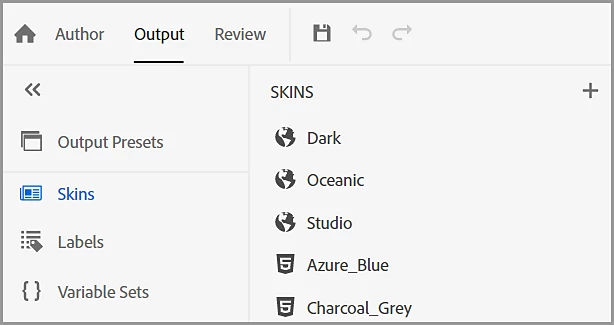
Vous pouvez voir tous les habillages du projet dans le panneau Habillages de l’onglet Sortie.
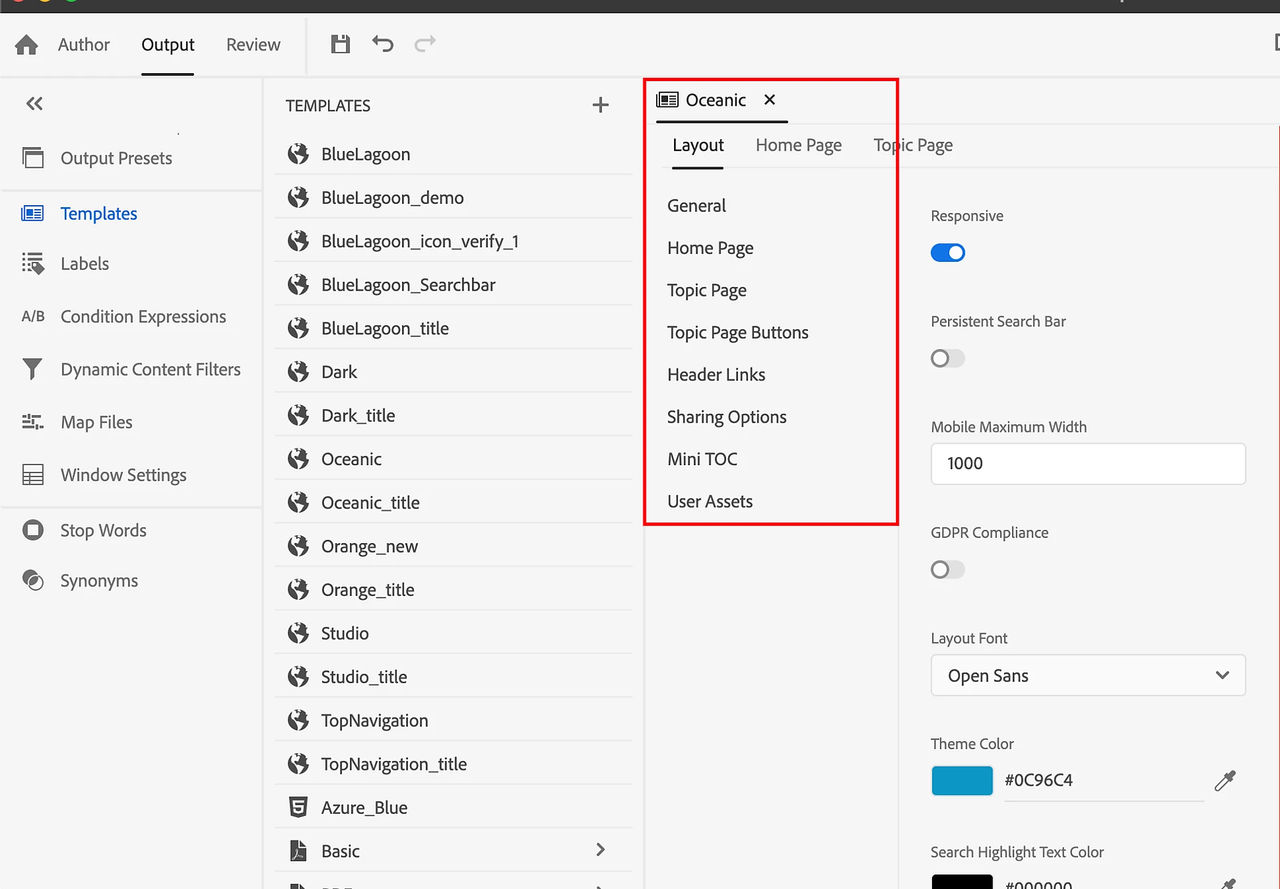
Éditeur d’habillage RoboHelp
Un double-clic sur n’importe quel habillage ouvre l’éditeur d’habillage. L’éditeur d’habillage HTML5 responsive est différent de Frameless.
La plupart des habillages comportent deux types de pages, la page d’accueil et la page de rubrique. La page d’accueil comporte une image principale, une barre de recherche, des vignettes de table des matières et d’autres contenus facultatifs. La page d’accueil est facultative, et certains habillages ne l’incluent pas. La page de rubrique contient le contenu réel, la navigation, la recherche et d’autres widgets.
Aperçu en direct
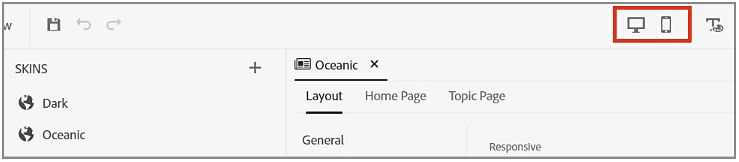
L’éditeur d’habillage comporte un aperçu en direct et interactif d’un exemple de contenu. Les modifications apportées dans l’éditeur d’habillage sont immédiatement visibles dans l’aperçu. Vous pouvez basculer l’aperçu en vue bureau ou mobile depuis la barre d’outils.
Afficher les options d’aperçu en direct
L’aperçu comporte également un surligneur utile avec une bordure rouge épaisse. Si vous sélectionnez une classe dans l’éditeur d’habillage, l’aperçu met cette zone en surbrillance. Vous pouvez désactiver la surbrillance depuis la barre d’outils.
Comment personnaliser l’habillage
L’habillage définit l’expérience de sortie. L’entrée provient de trois sources différentes :
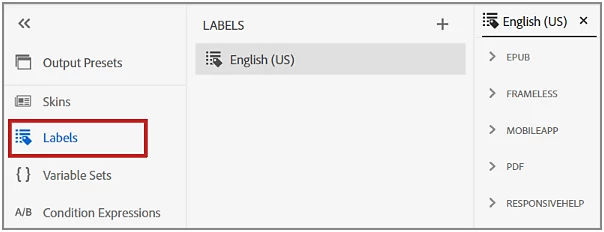
Toutes les chaînes proviennent du fichier d’étiquettes spécifique à la langue dans le panneau Sortie > Étiquettes. Le fichier d’étiquettes contient des chaînes pour tous les paramètres prédéfinis que vous modifiez dans les sections concernées.
Personnalisation d’un habillage
Les paramètres du paramètre prédéfini de sortie vous permettent d’afficher la page d’accueil, le contenu du pied de page, le contenu personnalisé sur la page d’accueil, le bouton de téléchargement PDF, etc.
L’éditeur d’habillage vous permet de décider si vous souhaitez rendre l’habillage responsive ou si vous souhaitez afficher la boîte de dialogue d’acceptation des cookies. Ce document couvre la partie de personnalisation liée à l’éditeur d’habillage. Il fera référence au paramètre prédéfini de sortie et à la section Étiquettes selon les besoins.
Paramètres généraux
Cette section traite de certaines propriétés et de certains comportements courants de l’habillage. Le style des pages d’accueil et de rubrique est traité dans les sections suivantes.
Réactivité
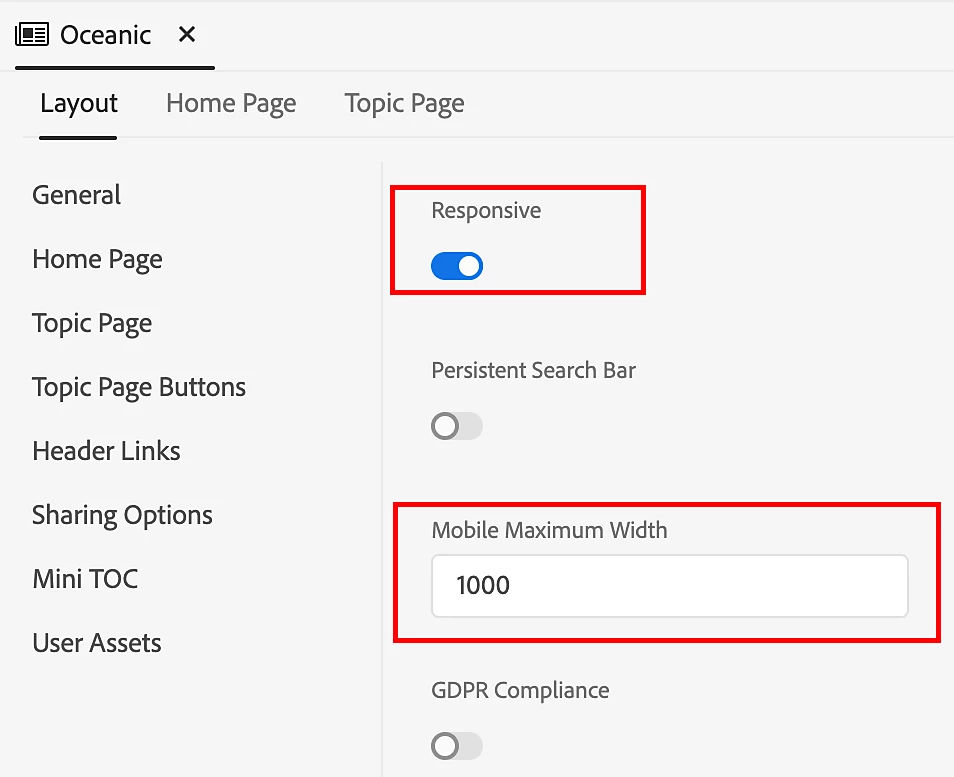
Tous les habillages sont responsives et s’adaptent aux vues bureau et mobile en fonction de la résolution de l’écran. Vous pouvez contrôler la résolution d’écran à laquelle le mode doit passer de bureau à mobile. Vous pouvez définir la valeur dans le champ Mise en page > Général > Largeur maximale mobile. Vous pouvez désactiver le mode responsive à l’aide du paramètre Mise en page > Général > Responsive.
Barre de recherche persistante
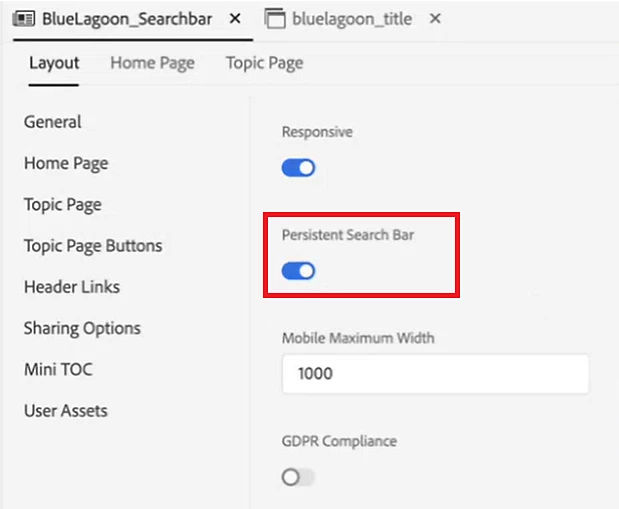
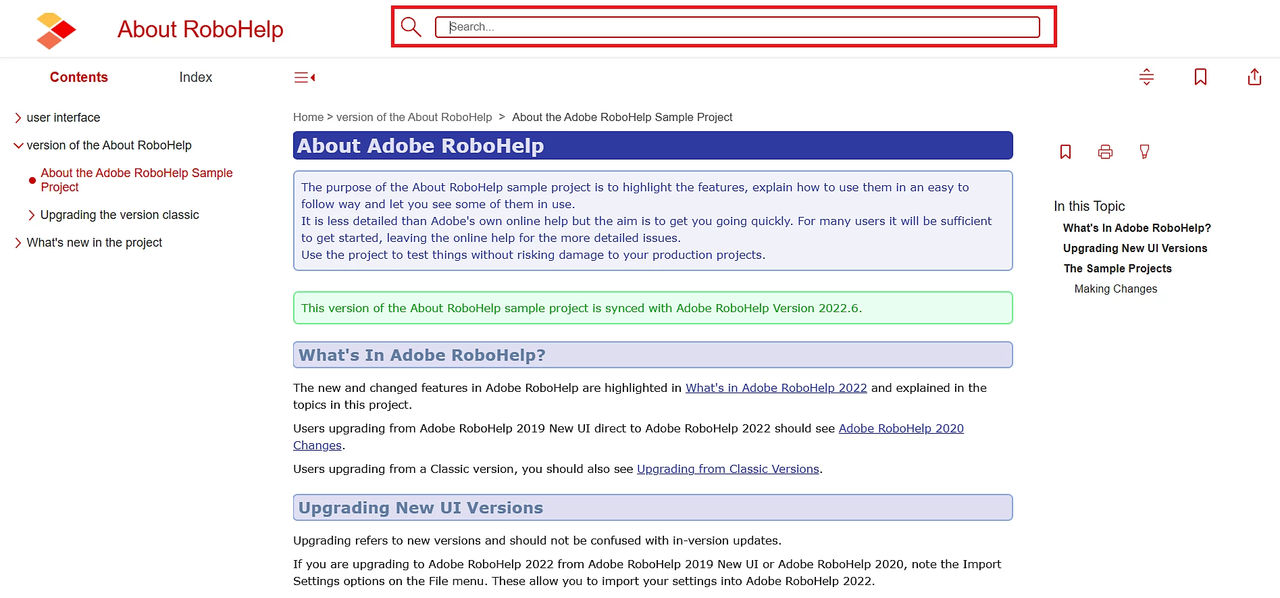
Le paramètre Barre de recherche persistante améliore l’expérience de sortie en introduisant une option de bascule configurable appelée Barre de recherche persistante, disponible dans les modèles Orange, BlueLagoon, Studio, and Oceanic. Lorsqu’elle est activée, la barre de recherche de la page de rubrique reste ouverte en permanence, garantissant un accès rapide et ininterrompu à la fonctionnalité de recherche. Lorsqu’elle est désactivée, elle apparaît sous la forme d’une icône de recherche qui se développe au clic et se réduit lorsque vous cliquez à l’extérieur. L’aperçu de l’habillage reflète fidèlement ces comportements pour assurer la cohérence avec la sortie publiée. Par défaut, cette fonctionnalité est activée pour les modèles nouvellement créés, alors qu’elle reste désactivée pour les modèles préexistants. De plus, le titre du projet dans la barre supérieure reste entièrement visible sans troncature.
Dans la sortie publiée, la barre de recherche persistante s’affiche comme indiqué ci-dessous.
Conformité au RGPD
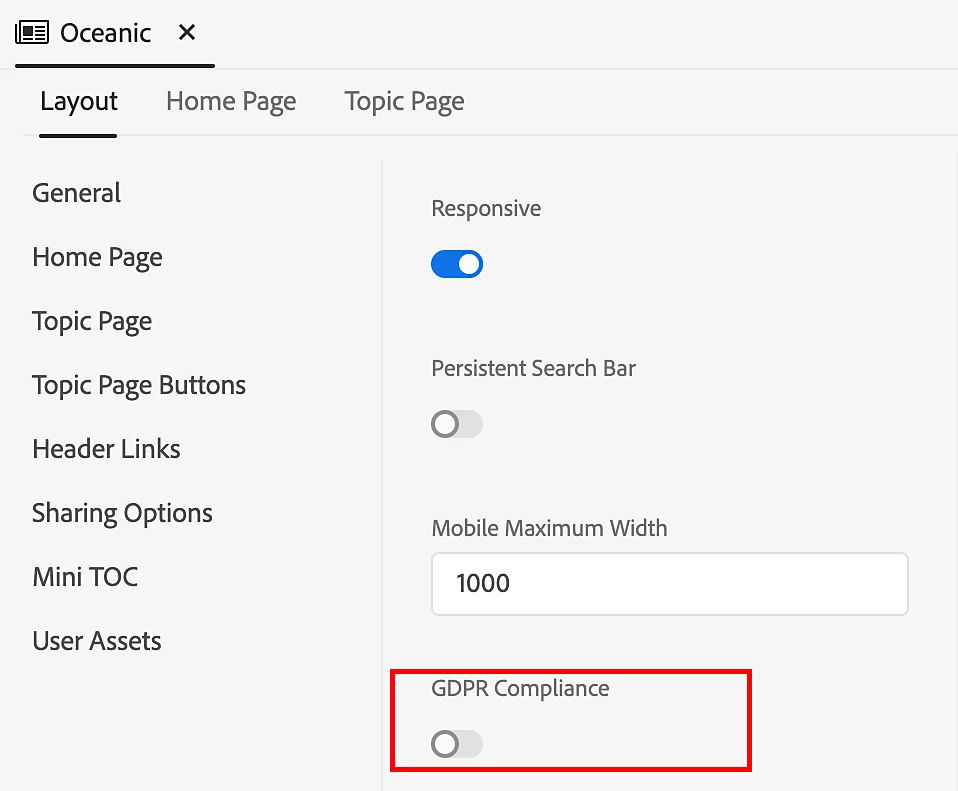
Le Règlement général sur la protection des données (RGPD) impose que les services obtiennent l’autorisation explicite d’un utilisateur avant d’enregistrer des données dans le stockage local du navigateur ou dans des cookies. Vous pouvez activer cette conformité à l’aide du paramètre Layout > General > GDPR Compliance. Certaines fonctionnalités comme les favoris, l’état de la table des matières et le fil d’Ariane peuvent ne pas fonctionner de manière optimale sans cette acceptation.
Paramètres du thème
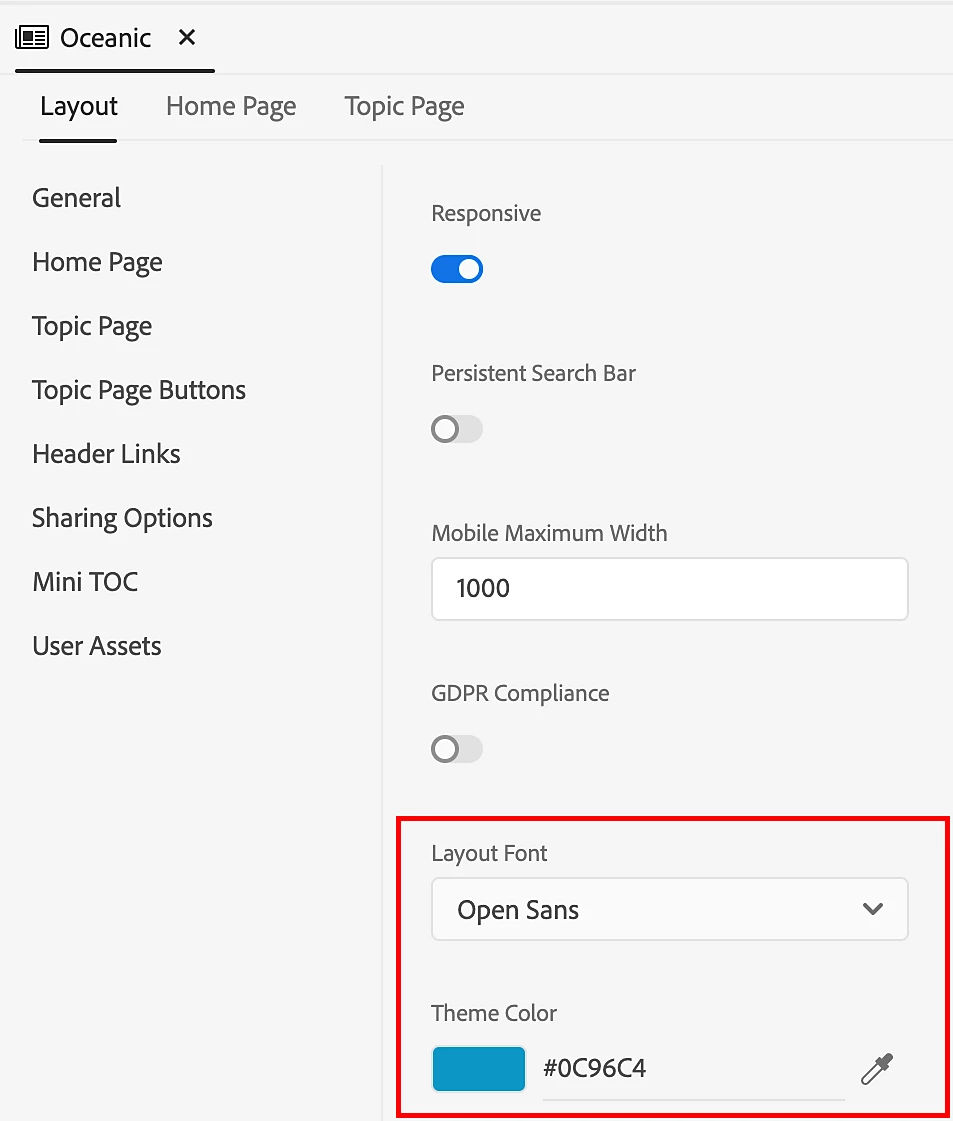
L’éditeur d’habillage vous offre un contrôle commun sur certains aspects du style. Vous pouvez utiliser des remplacements locaux si nécessaire. Servez-vous de Mise en page > Général > Police de la mise en page pour définir la famille de polices. Servez-vous de Mise en page > Général > Couleur du thème pour définir la couleur du texte et des icônes.
Les modifications ne s’appliquent pas aux icônes et au texte qui ne suivent pas la couleur du thème. Servez-vous de Mise en page > Général> Couleur du texte de surbrillance de recherche et de Mise en page > Général > Couleur d’arrière-plan de surbrillance de recherche pour définir la couleur de surbrillance des mots-clés de recherche et les couleurs d’arrière-plan.
Accessibilité
Tous les habillages sont accessibles. Vous pouvez utiliser un lecteur d’écran, des raccourcis clavier, etc., pour l’accessibilité. Lors de la navigation au clavier, la zone active est mise en surbrillance avec une bordure autour d’elle.
Vous pouvez contrôler la couleur de la bordure à l’aide du paramètre Mise en page > Général > Couleur du contour de focus.
Ressources utilisateur
Lorsque vous personnalisez l’habillage, vous n’avez souvent besoin d’aucun fichier supplémentaire. Pour certaines modifications avancées, par exemple si vous souhaitez une action personnalisée sur un bouton et devez appeler une fonction JavaScript, vous devez alors ajouter le fichier JavaScript à l’habillage. Pour cela, utilisez le bouton Mise en page > Ressources utilisateur > Ajouter une ressource . Vous pouvez gérer toutes les ressources ajoutées explicitement dans le panneau Mise en page > Ressources utilisateur .
Page d’accueil
Lorsque vous personnalisez l’habillage, vous n’avez souvent besoin d’aucun fichier supplémentaire. En cas de modification avancée, par exemple une action personnalisée sur un bouton pour laquelle vous devez appeler une fonction JavaScript. Vous devez alors ajouter le fichier JavaScript à l’habillage. Pour cela, utilisez le bouton Mise en page > Ressources utilisateur > Ajouter une ressource . Vous pouvez gérer toutes les ressources ajoutées explicitement dans le panneau Mise en page > Ressources utilisateur .
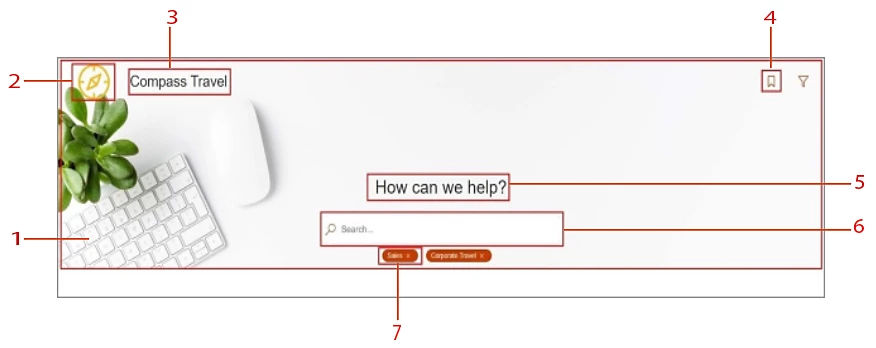
La page d’accueil comporte quatre sections. La section supérieure contient le logo, les liens, la barre de recherche principale et l’image principale. La zone des vignettes contient les vignettes selon la table des matières. Les sections de page d’accueil personnalisée et de pied de page suivent.
Section supérieure
La section supérieure comporte différentes parties, par exemple le logo, le titre, les liens d’en-tête, le filtre et les favoris. La section est similaire à la page de rubrique. Vous pouvez activer les liens d’en-tête sur la page d’accueil à l’aide de la case à cocher Page d’accueil > Liens d’en-tête. L’image suivante fournit les détails d’association de classe pour faciliter le style.
Afficher les détails de la section supérieure
Élément
Valeur
1
Section supérieure > conteneur
2
Section supérieure > logo
3
Section supérieure > titre
4
Boutons > bouton-1
5
Section supérieure > légende
6
Zone de recherche > zone interne
7
Filtres > filtre sélectionné
Recherche
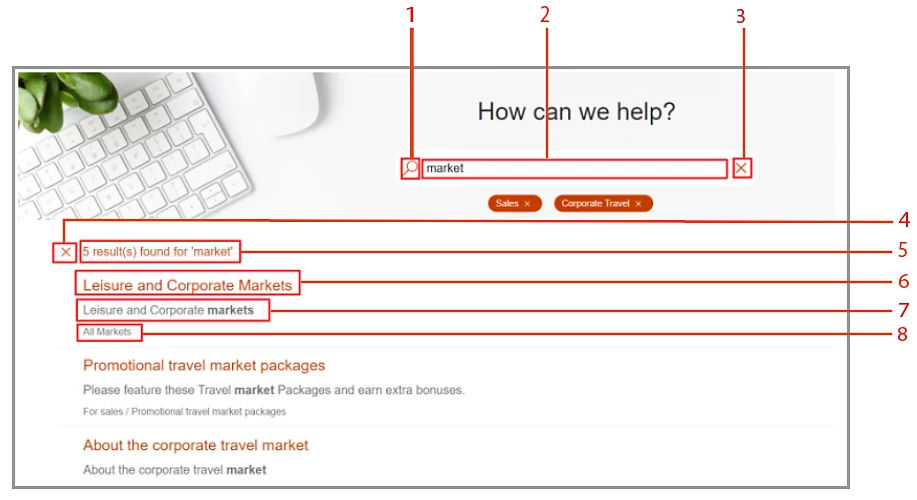
La recherche sur la page d’accueil fonctionne de la même manière que sur la page de rubrique. Le champ de recherche comporte des boutons de recherche et d’effacement. Les suggestions de recherche et les résultats de recherche s’affichent de manière similaire. L’image suivante fournit les détails d’association de classe pour faciliter le style.
Afficher les suggestions de recherche
Élément
Valeur
1
Zone de recherche > icône
2
Zone de recherche > champ de texte
3
Zone de recherche > icône d’effacement
4
Résultats de recherche > icône de fermeture
5
Résultats de recherche > libellé d’en-tête des résultats
6
Résultats de recherche > titre de l’élément de résultat
7
Résultats de recherche > résumé de l’élément de résultat
8
Résultats de recherche > chemin de l’élément de résultat
Vignettes de la table des matières
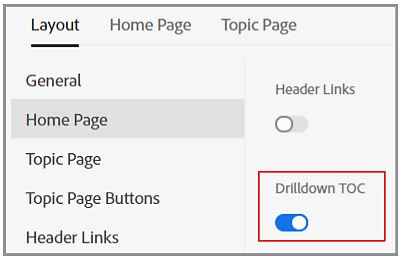
Les vignettes de la page d’accueil correspondent aux éléments de la table des matières sélectionnée pour la génération de la sortie. La page d’accueil comporte des vignettes pour les sections et les pages. Avec l’option Mise en page > Page d’accueil > Table des matières détaillée, vous pouvez contrôler si des vignettes s’affichent uniquement pour le niveau supérieur ou pour chaque niveau de la table des matières.
Vue pour afficher chaque niveau dans la table des matières
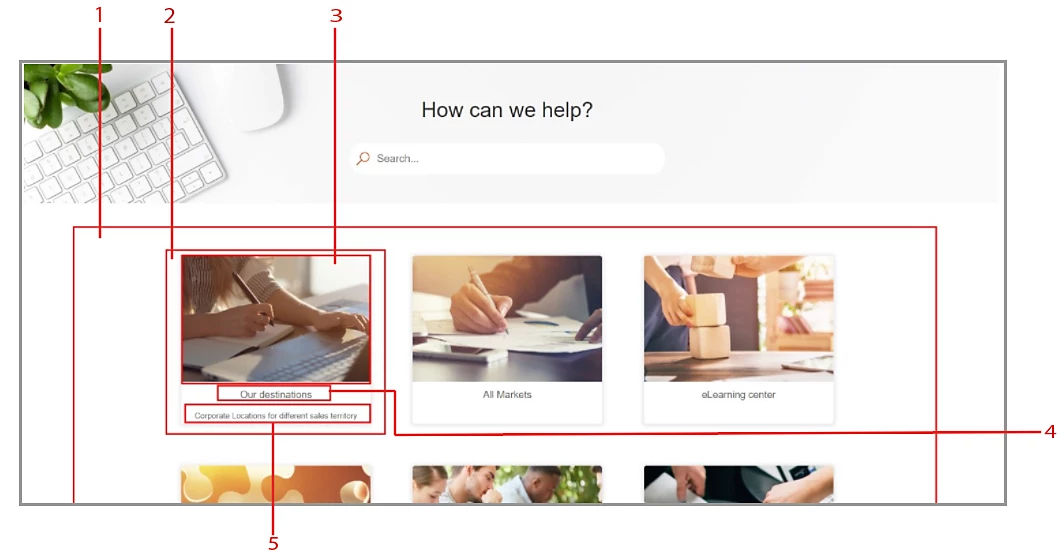
Chaque vignette comporte trois parties : image, description et titre. Vous pouvez définir un ensemble d’images dans l’éditeur d’habillage à utiliser pour les vignettes. Vous pouvez également activer l’option Mise en page > Page d’accueil > Gérer les vignettes à partir de la table des matières pour définir les images dans la table des matières pour chaque section et page. Cette option vous offre une plus grande flexibilité pour gérer les vignettes. Si vous ne voulez pas de vignette particulière, ne spécifiez pas l’image. Le titre est identique à celui de la table des matières.
Le champ de description doit être activé à l’aide de l’option Mise en page > Page d’accueil > Description de la vignette. La valeur de la description provient de ce que vous définissez dans les propriétés de la rubrique.
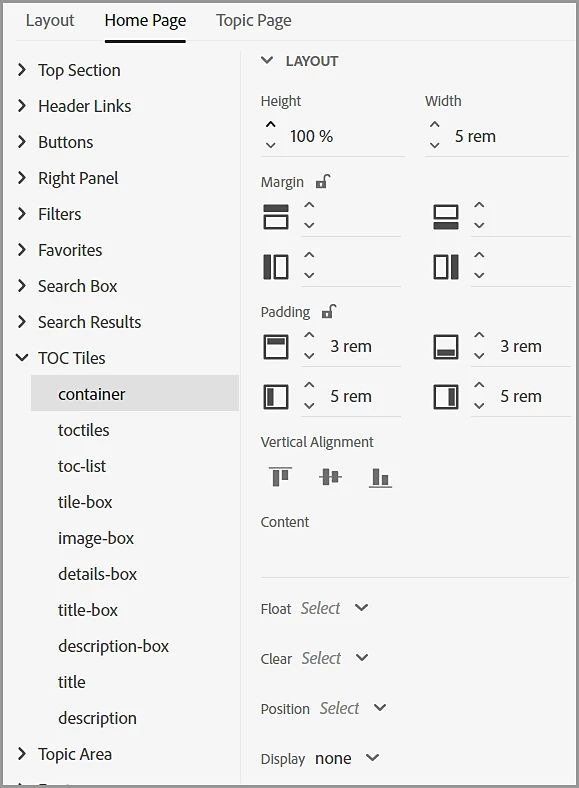
L’image suivante fournit les détails d’association de classe pour faciliter le style. Par exemple, si vous ne voulez aucune vignette de table des matières sur la page d’accueil. Accédez à Page d’accueil > Vignettes de la table des matières > conteneur > Mise en page > Affichage et sélectionnez none dans la liste déroulante.
Vue du conteneur
Vue des vignettes de la table des matières
Élément
valeur
1
Vignettes de la table des matières > conteneur
2
Vignettes de la table des matières > zone de vignette
3
Vignettes de la table des matières > image-box
4
Vignettes de la table des matières > titre
5
Vignettes de la table des matières > description
Zone de rubrique
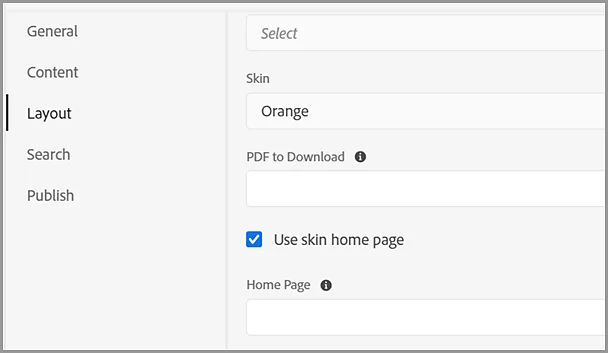
La zone de rubrique est un conteneur d’espace réservé dans les vignettes de la table des matières si vous souhaitez ajouter du contenu supplémentaire. Dans certains cas, vous pouvez vouloir désactiver la zone Vignettes de la table des matières et n’avoir que du contenu personnalisé. Pour afficher le contenu dans la zone de rubrique, sélectionnez la rubrique HTML contenant le contenu dans le champ Mise en page > Page d’accueil du paramètre prédéfini de sortie.
Afficher le contenu dans la zone de rubrique
Pour afficher le pied de page sur la page d’accueil, vous devez sélectionner une rubrique HTML contenant le contenu du pied de page. Indiquez la rubrique dans le champ Mise en page > Contenu du pied de page du paramètre prédéfini de sortie.
Page de rubrique
La page de rubrique comporte trois zones : en-tête, corps et pied de page. La zone d’en-tête contient un logo, un titre, des liens de niveau supérieur et une zone de recherche. La zone du corps comporte des sections gauche, centrale et droite. La section gauche contient les panneaux Table des matières, Index et Glossaire. La section centrale comporte un panneau de barre d’outils et la zone de contenu de la rubrique. La section droite comporte les panneaux Table des matières de la rubrique, Favoris et Filtres dynamiques.
Note:
La mise en page des différents skins n’est pas identique. Les images de cette documentation utilisent le skin Orange. Vous les trouverez également pertinentes pour les autres skins. De même, les vues pour ordinateur et mobile diffèrent. Ce document concerne la vue pour ordinateur.
En-tête
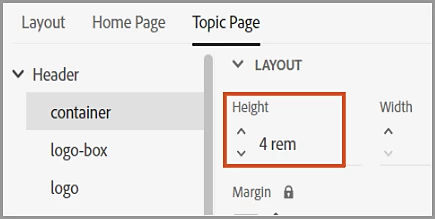
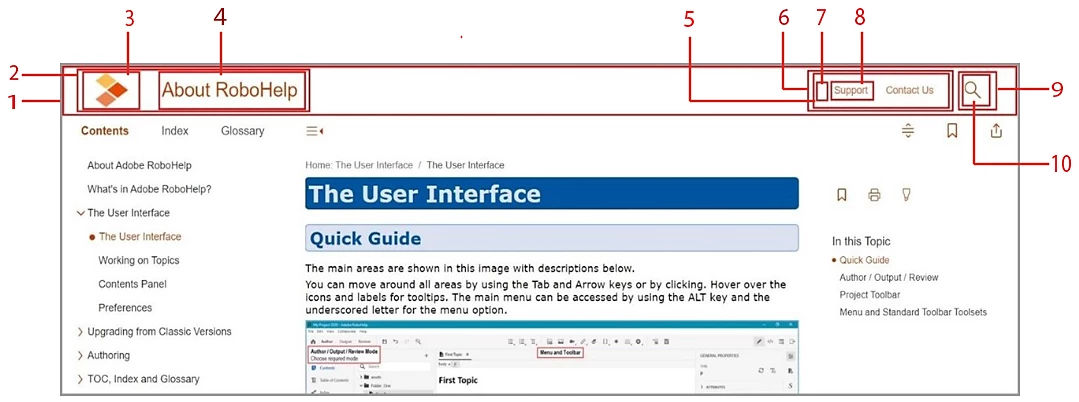
L’en-tête comporte plusieurs sections. Vous pouvez contrôler les styles et la mise en page à l’aide des classes correspondantes. Par exemple, pour augmenter la hauteur, modifiez le champ Page de rubrique > En-tête > container > LAYOUT > Height.
Vue pour définir la hauteur de l’en-tête
Afficher les sections de l’en-tête
Élément
Valeur
1
En-tête > conteneur
2
En-tête > zone de logo
3
En-tête > logo
4
En-tête > titre
5
Liens d’en-tête > container
6
Liens d’en-tête > list
7
Liens d’en-tête > item
8
Liens d’en-tête > icon-000N
9
Zone de recherche > search
10
Zone de recherche > search-icon
Logo
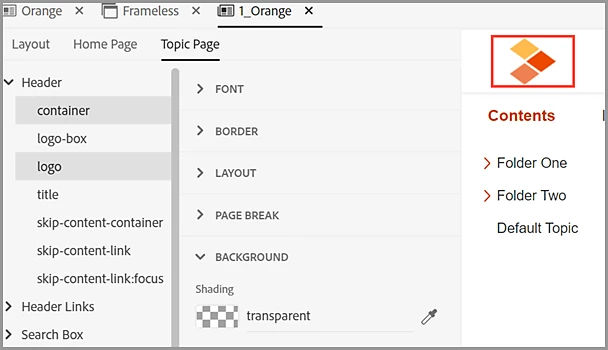
Pour définir un logo, accédez au champ Page de rubrique > En-tête > logo > BACKGROUND > Image Path.
Définir un logo
Cliquez sur le bouton Parcourir pour sélectionner l’image du logo. Une copie de l’image est créée dans le dossier du skin si vous sélectionnez l’image depuis un emplacement externe. Servez-vous des champs Height et Width pour modifier la dimension de l’image.
Note:
Pour les pages d’accueil et de rubrique, le logo doit être indiqué séparément. Vérifiez également si le logo s’affiche correctement dans la vue mobile.
Titre
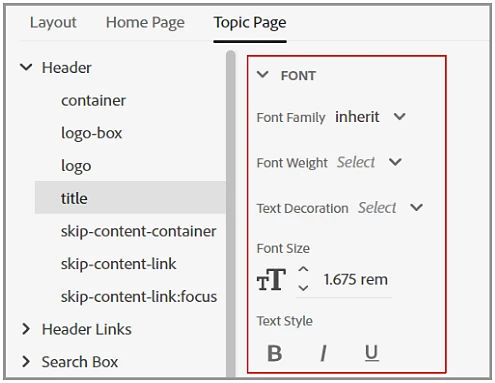
Le texte du titre provient du champ Titre dans le paramètre prédéfini de sortie. Vous pouvez contrôler la dimension, la police, la taille du texte et d’autres attributs depuis l’éditeur de skin. Sélectionnez le groupe Page de rubrique > En-tête > title > FONT pour définir la famille de polices, la taille de police et d’autres propriétés.
Afficher le champ de titre
Sélectionnez Page de rubrique > En-tête > titre > le groupe DISPOSITION pour contrôler la largeur. Servez-vous du remplissage gauche ou de la marge pour gérer l’espace par rapport au logo, et ainsi de suite.
Utilisez la section Disposition > Général pour définir la famille de polices et la couleur communes pour l’ensemble de l’habillage.
Note:
Prévisualisez en vue mobile pour voir si vous avez besoin d’un ajustement spécifique aux appareils mobiles.
Liens d’en-tête
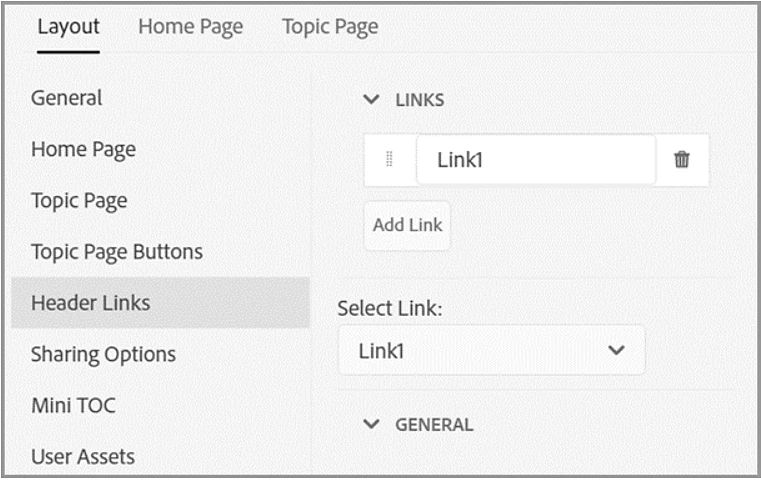
Les liens d’en-tête apparaissent sur le côté droit de l’en-tête. Lorsque vous créez un habillage, il n’y a aucun lien d’en-tête. Vous pouvez définir les liens dans la section Disposition > Liens d’en-tête . Suivez les étapes ci-dessous.
Cliquez sur le bouton Ajouter un lien pour créer des liens.
Les liens sont créés sous la forme Link1, Link2, ... LinkN. Vous pouvez les réorganiser à l’aide de la poignée située à gauche.
Afficher les liens d’en-tête
Pour spécifier les détails d’un lien, sélectionnez-le dans la liste déroulante Sélectionner un lien.
Dans la section GÉNÉRAL, définissez le titre, l’URL et l’infobulle pour chaque lien.
L’ID est automatiquement attribué par RoboHelp et sert à définir l’icône des liens. Vous en verrez l’utilisation ci-dessous.
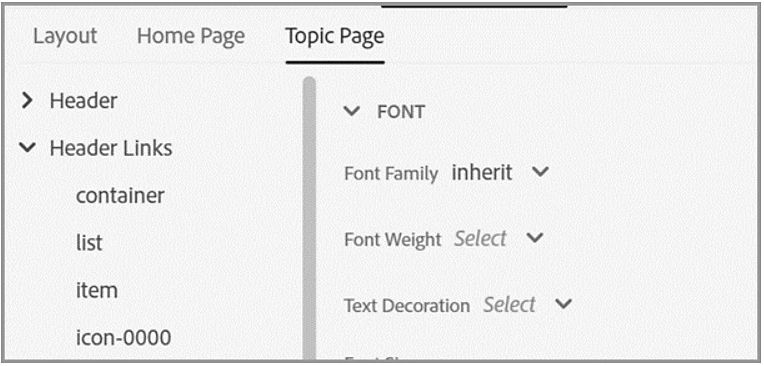
Vous pouvez styliser n’importe quel lien dans l’onglet Page de rubrique. Consultez la disposition des zones ci-dessus dans l’image d’en-tête. Utilisez Page de rubrique > Liens d’en-tête > élément pour styliser les liens, comme la taille de police, la couleur du texte, le style du texte, etc. Pour définir l’icône d’un lien, sélectionnez Page de rubrique > Liens d’en-tête > icon-000N et suivez les étapes ci-dessous. (Remarque : N représente le numéro d’icône défini à l’étape 5 ci-dessus)
Définition de l’icône dans les liens d’en-tête
Définissez la hauteur et la largeur dans le groupe DISPOSITION.
Sélectionnez une image d’arrière-plan dans le groupe ARRIÈRE-PLAN.
Note:
Dans la sortie mobile, ces liens apparaissent différemment. Sélectionnez une vue mobile en haut, puis définissez les éléments appropriés dans le groupe Liens d’en-tête.
Recherche
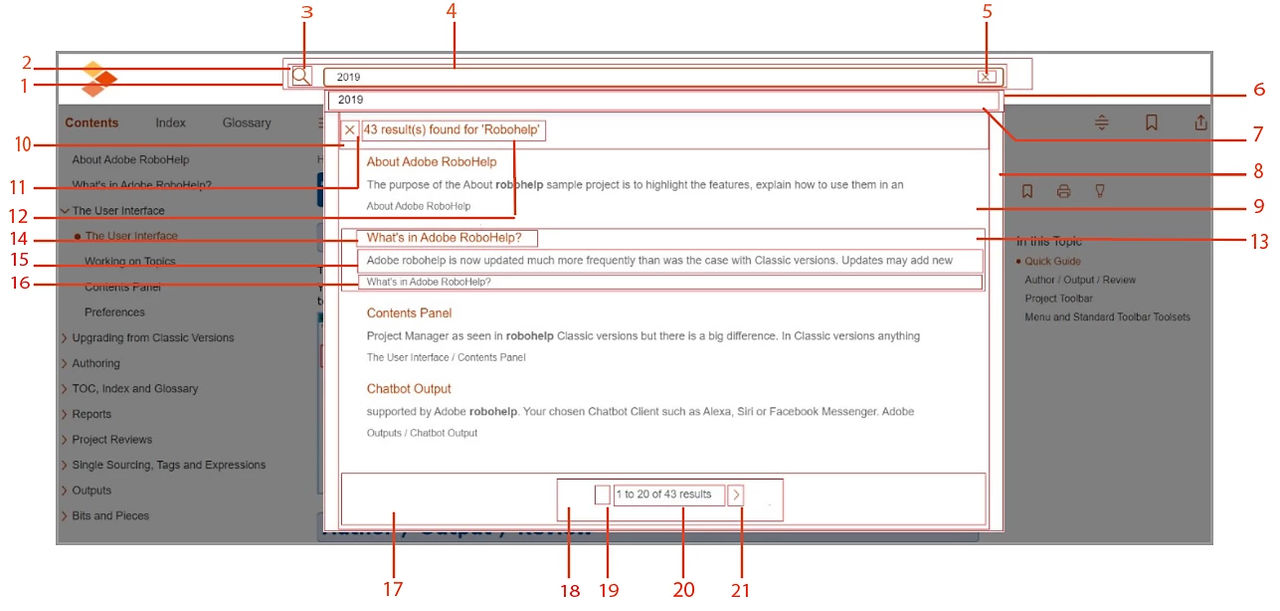
La recherche comporte de nombreux composants et la structure est complexe. Les résultats de recherche s’affichent lorsque vous cliquez sur l’icône Recherche ou appuyez sur Entrée dans la barre de recherche, même si la zone de résultats était précédemment fermée, offrant une expérience de recherche fluide et intuitive.
Vous pouvez modifier les parties communes, comme la couleur des icônes et la famille de polices, à l’aide des paramètres de thème dans l’onglet Disposition . Toutefois, en consultant la capture d’écran suivante avec les libellés, vous pouvez personnaliser la plupart des composants.
Afficher les composants de recherche
Élément
Valeur
1
Zone de recherche > search-selected
2
Zone de recherche > searchbar
3
Zone de recherche > search-icon
4
Zone de recherche > search-textfield
5
Zone de recherche > clear-icon
6
Zone de recherche > predictions-box
7
Zone de recherche > prediction-item
8
Résultats de recherche > results-outer-box
9
Résultats de recherche > results-inner-box
10
Résultats de recherche > results-header
11
Résultats de recherche > results-close
12
Résultats de recherche > results-header-label
13
Résultats de recherche > result-item
14
Résultats de recherche > result-item-title
15
Résultats de recherche > result-item-summary
16
Résultats de recherche > result-item-path
17
Résultats de recherche > results-footer
18
Résultats de recherche > contrôle de pagination
19
Résultats de recherche > page précédente
20
Résultats de recherche > libellé de pagination
21
Résultats de recherche > page suivante
Cette fonctionnalité fixe l’en-tête et le pied de page dans la sortie, même lors du défilement. L’en-tête ou le pied de page reste toujours visible à l’écran. Nous avons fourni deux boutons bascule dans les sections Page d’accueil et Page de rubrique de l’éditeur d’habillage.
Cliquez sur l’onglet Sortie. Dans le panneau de gauche, sous Sortie, cliquez sur Habillages.
Dans la liste des habillages, choisissez un habillage à modifier.
Ajoutez un nouvel habillage sans cadre en cliquant sur l’icône + dans Habillages.
Choisissez un habillage, puis cliquez sur Terminé.
Vous pouvez activer ou désactiver l’en-tête ou le pied de page statique pour les pages de modèle d’accueil et de rubrique.
Pour activer un pied de page statique pour la page d’accueil, sélectionnez Page d’accueil dans Disposition. Cliquez pour activer le bouton bascule de Pied de page statique.
Pour activer un en-tête statique et un pied de page statique pour la page de rubrique, sélectionnez Page de rubrique sous Disposition. Cliquez pour activer le bouton bascule de En-tête statique et Pied de page statique.
Habillage existant
Les options En-tête statique et Pied de page statique sont désactivées par défaut pour un habillage existant. Vous pouvez activer l’option en suivant les étapes ci-dessus.
Nouvel habillage
L’en-tête statique est activé et le pied de page statique est désactivé par défaut.
Note:
Dans un paramètre prédéfini sans cadre, si vous avez défini une rubrique comme contenu de pied de page, cette rubrique ne doit pas être incluse dans la table des matières ni référencée dans une autre rubrique.
Corps
Le corps se trouve dans la partie centrale de la page de rubrique. Le corps comporte quatre parties : la barre d’outils, le panneau de gauche, la zone de contenu de la rubrique et le panneau de droite.
Barre d’outils
Chaque habillage comporte des boutons de barre d’outils pour différentes actions utilisateur. Vous trouverez la liste dans la section Page de rubrique > Boutons . Vous pouvez renommer, réorganiser et supprimer des éléments de la liste. Cliquez sur Ajouter un bouton pour en ajouter un nouveau. Pour définir les propriétés d’un bouton, sélectionnez-le dans la liste déroulante Sélectionner un bouton . Vous pouvez spécifier les propriétés suivantes.
ID: L’ID est généré automatiquement pour attribuer une valeur unique à chaque bouton. La section Page de rubrique > Boutons utilise cet ID pour modifier les paramètres d’un bouton particulier.
Titre:Le titre s’affiche comme info-bulle du bouton. Le bouton affiche uniquement l’icône. Servez-vous de l’option Disposition > Page de rubrique > Nom du bouton pour afficher le nom sur les boutons. La valeur du nom du bouton est identique au titre.
Titre de l’état basculé: Si un bouton modifie l’état, vous pouvez fournir un titre différent pour l’état basculé. Par exemple, le bouton Développer/Réduiretout .
URL: Spécifiez l’URL à déclencher lors d’un clic sur un bouton. Il peut s’agir d’une rubrique locale, d’un lien Web ou d’un lien e-mail.
JavaScript: Les utilisateurs avancés peuvent fournir le nom de leur fonction JavaScript pour différents états du bouton. Des fichiers JavaScript personnalisés peuvent être joints à l’habillage depuis la section Disposition > Ressources utilisateur .
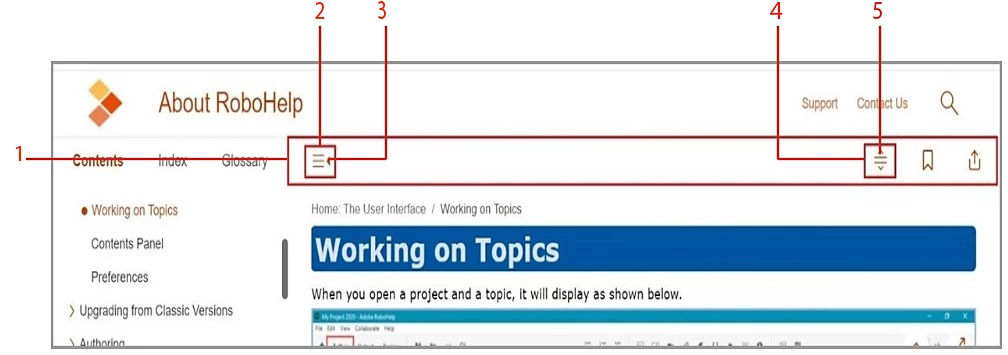
L’image suivante illustre toutes les classes de la barre d’outils.
Vue de la barre d’outils
Élément
Valeur
1
Barre d’outils > toolbar-box
2
Barre d’outils > panel-hide
3
Barre d’outils > panel-show
4
Boutons > button-0
5
Boutons > button-icon
Partager sur les réseaux sociaux
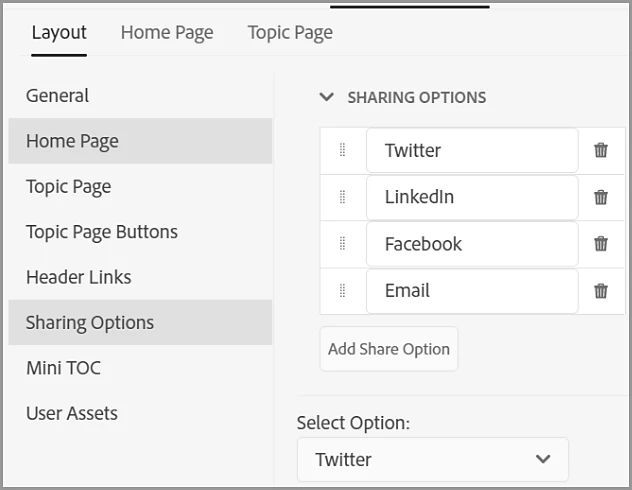
Le bouton de partage de la barre d’outils affiche la liste des options de partage lorsque vous cliquez dessus. Chaque habillage comporte une liste prédéfinie d’options de partage. Servez-vous de la section Mise en page > Options de partage pour personnaliser la liste. Cliquez sur le bouton Ajouter une option de partage pour ajouter une nouvelle option.
Affichage des options de partage
Sélectionnez l’option à modifier dans la liste déroulante Sélectionner une option . Procédez comme suit pour la personnalisation :
ID :Cette valeur est générée automatiquement pour attribuer un identifiant unique à chaque bouton. Elle est utilisée lors de la modification des paramètres dans la section Page de rubrique > Boutons de partage .
Titre : Définit le libellé du bouton.
URL : Lien déclenché lorsque vous cliquez sur le bouton. Les fournisseurs de services ont des URL fixes pour les boutons de réseaux sociaux.
Info-bulle : Définit l’info-bulle du bouton.
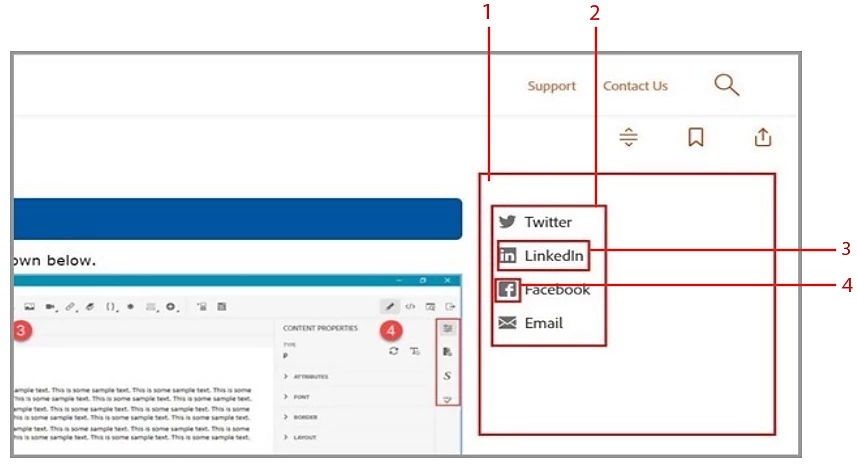
L’image suivante illustre toutes les classes du widget de partage.
Affichage du widget de partage
Élément
Valeur
1
Boutons de partage > conteneur
2
Boutons de partage > liste
3
Boutons de partage > bouton
4
Boutons de partage > icône du bouton
Panneaux de gauche
Sur le côté gauche se trouvent les panneaux Table des matières, Index et Glossaire. Le panneau Contenu est obligatoire ; les panneaux Index et Glossaire sont facultatifs. Vous pouvez activer et désactiver les panneaux Index et Glossaire dans la section Mise en page > Page de rubrique . Vous pouvez également contrôler le panneau qui s’affiche en premier pour l’utilisateur. Si vous ne sélectionnez pas le contenu Index et Glossaire dans le paramètre prédéfini de sortie, le panneau correspondant ne s’affichera pas.
Les noms des onglets de panneau proviennent des libellés. Accédez à l’onglet Sortie de l’application et ouvrez le panneau Libellés depuis la barre d’outils de gauche. Sélectionnez ou créez un fichier de libellés pour la langue requise. Lorsque vous ouvrez le fichier pour le modifier, consultez l’onglet Frameless pour trouver toutes les chaînes pertinentes pour la sortie.
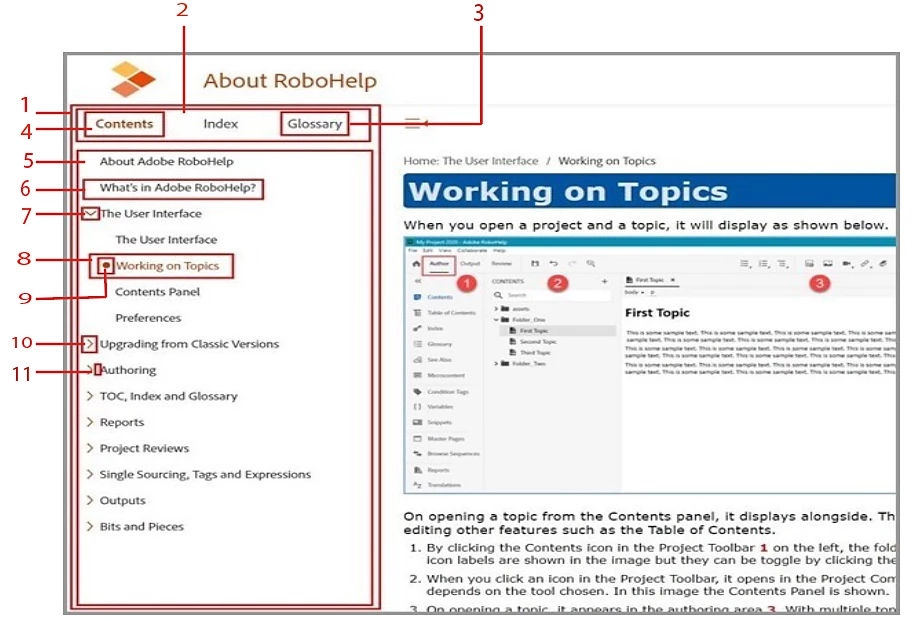
L’image suivante illustre toutes les classes pour le style du panneau de table des matières.
Affichage du style du panneau de table des matières
Élément
Classe
1
Panneau de gauche > conteneur
2
Panneau de gauche > liste d’onglets
3
Panneau de gauche > onglet
4
Panneau de gauche > onglet sélectionné
5
Panneau de gauche > table des matières
6
Panneau de gauche > titre-niveau-0
7
Panneau de gauche > icône de réduction
8
Panneau de gauche > titre sélectionné
9
Panneau de gauche > icône sélectionnée
10
Panneau de gauche > icône de développement
11
Panneau de gauche > topic-icon
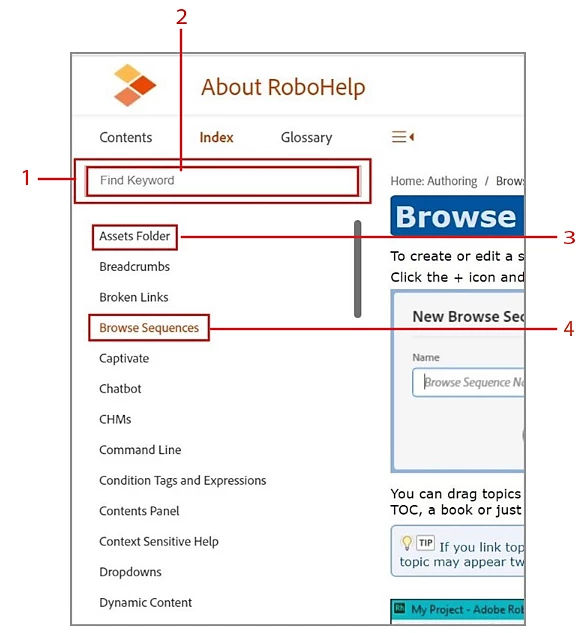
L’image suivante illustre toutes les classes de style du panneau d’index.
Style d’affichage du panneau d’index
Élément
Classe
1
Index > search-box
2
Index > textfield
3
Index > keyword-level-0
4
Index > selected-keyword
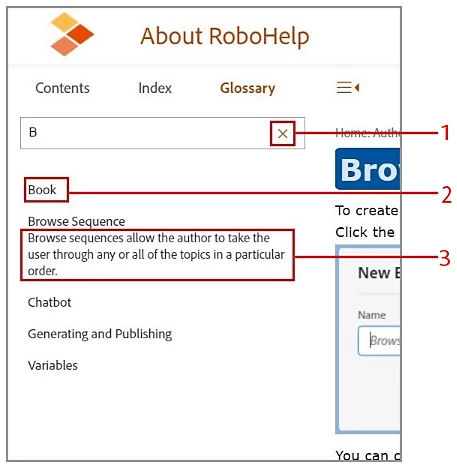
L’image suivante illustre toutes les classes de style du panneau de glossaire.
Style d’affichage du panneau de glossaire
Élément
Classe
1
Glossaire > search-clear-icon
2
Glossaire > glossary
3
Glossaire > definition
Zone de rubrique
La zone de rubrique comporte trois parties :
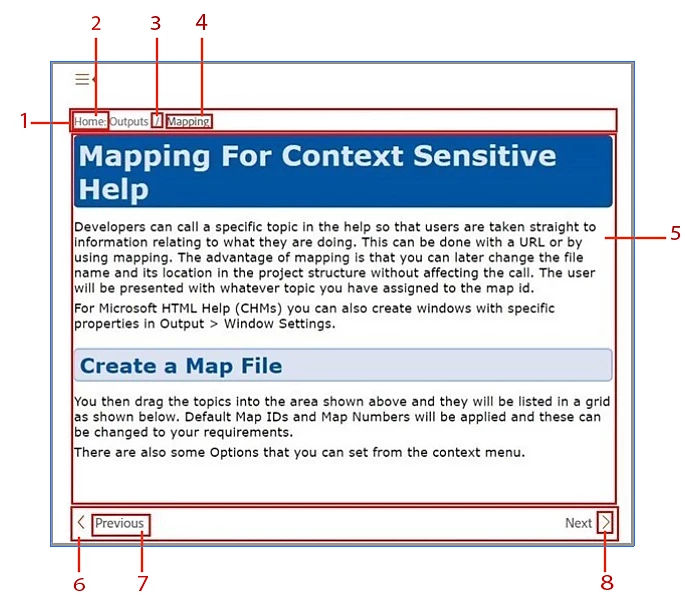
Le fil d’Ariane se trouve en haut.
Le contenu de la rubrique au centre.
La séquence de navigation en bas.
Servez-vous d’une feuille de style pour mettre en forme le contenu de la rubrique. Vous pouvez utiliser masterpage pour remplacer la feuille de style lors de la génération de la sortie.
Le fil d’Ariane en haut affiche la hiérarchie de la rubrique active selon la table des matières. Au début, il peut comporter un libellé, qui peut servir de lien pour accéder à la rubrique par défaut. Le texte de ce libellé provient du champ Sortie > Libellés > (fichier de langue) > FRAMELESS > BreadcrumbStart dans le fichier de libellés spécifique à la langue. Servez-vous de la case à cocher Mise en page > Page de rubrique > Lien hypertexte d’accueil du fil d’Ariane pour rendre le libellé statique ou non.
La plupart des skins comportent une séquence de navigation en bas. Servez-vous de l’option Mise en page > Page de rubrique > Séquence de navigation dans le panneau de droite pour la déplacer en bas du panneau de droite. Certains skins l’affichent en haut.
L’image suivante illustre toutes les classes de style de la zone de rubrique.
Style d’affichage de la zone de rubrique
Élément
Classe
1
Fil d’Ariane > container
2
Fil d’Ariane > label
3
Fil d’Ariane > breadcrumbs-separator
4
Fil d’Ariane > active-topic
5
Panneau central > topic-box
6
Séquence de navigation > container
7
Séquence de navigation > boîte-précédente
8
Séquence de navigation > boîte-suivante:after
Panneau de droite
Le panneau de droite contient diverses fonctionnalités comme la mini table des matières, les favoris, le filtre dynamique et les options de partage. Il comporte également une barre d’outils avec des boutons et quelques boutons en bas. Vous pouvez masquer le panneau de droite. Servez-vous du paramètre Disposition > Page de rubrique > Panneau de droite pour masquer le panneau. Ajoutez les boutons du panneau de droite à la barre d’outils principale si vous souhaitez masquer le panneau de droite.
Il y a trois boutons en haut et deux boutons en bas. Vous pouvez également choisir d’avoir la navigation par séquence de navigation avec les boutons du bas à l’aide de l’option Disposition > Page de rubrique > Séquence de navigation dans le panneau de droite.
Boutons et mini table des matières
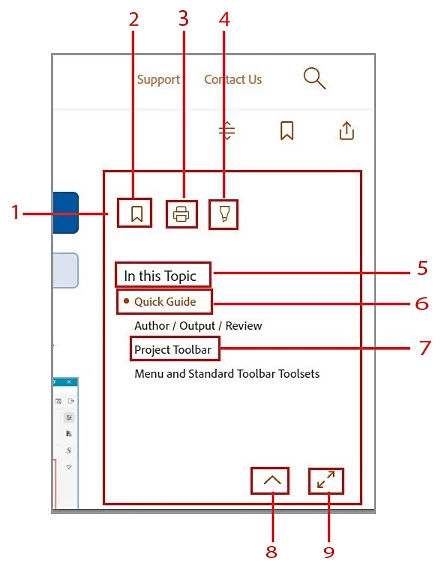
La mini table des matières ou la table des matières de la rubrique s’affiche par défaut dans le panneau de droite. Servez-vous du paramètre Disposition > Mini table des matières pour contrôler les niveaux de titre. L’image suivante illustre toutes les classes pour le style de la barre d’outils et de la mini table des matières.
Style de la barre d’outils et de la mini table des matières
Élément
Classe
1
Panneau de droite > conteneur
2
Panneau de droite > bouton des favoris
3
Panneau de droite > bouton d’impression
4
Panneau de droite > bouton de suppression du surlignage
5
Mini table des matières > légende
6
Mini table des matières > élément sélectionné
7
Mini table des matières > élément
8
Panneau de droite > bouton page précédente
9
Panneau de droite > bouton plein écran
Favoris
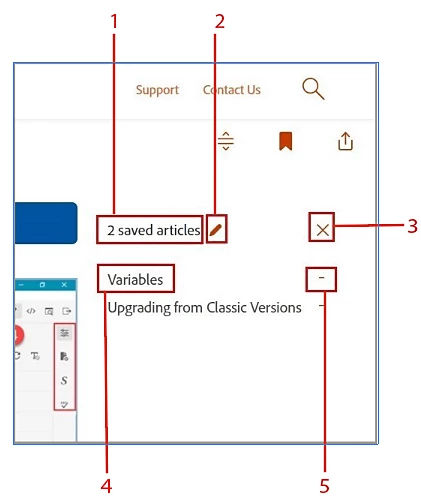
Les utilisateurs peuvent marquer n’importe quelle rubrique comme favorite et consulter de nouveau la liste plus tard. La liste s’affiche à droite lorsque l’utilisateur clique sur le bouton Favori dans la barre d’outils principale. Les utilisateurs peuvent supprimer n’importe quel favori en cliquant sur le bouton en forme de crayon pour passer en mode de modification, puis effectuer les changements. L’image suivante illustre toutes les classes pour le style du panneau Favoris.
Style du panneau Favoris
Élément
Classe
1
Favoris > label
2
Favoris > bouton Modifier
3
Favoris > bouton Fermer
4
Favoris > élément
5
Favoris > bouton Supprimer
Filtre de contenu dynamique
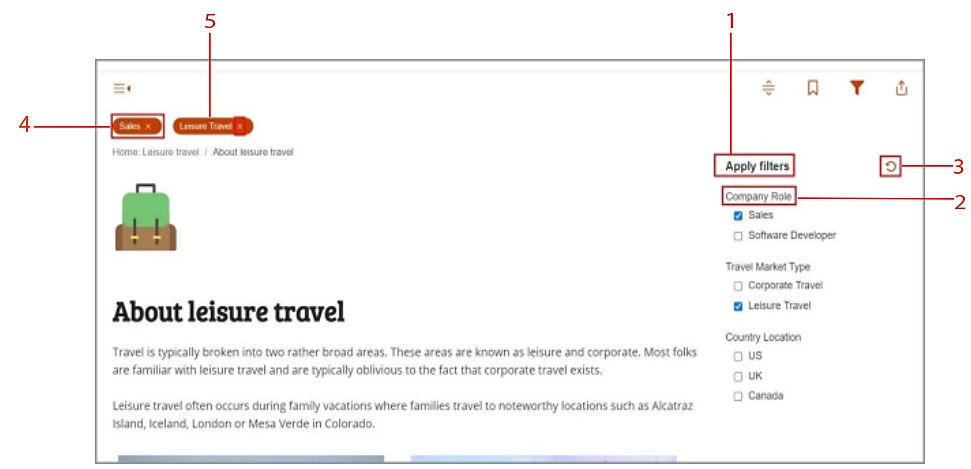
Les options de filtrage du contenu dynamique sont visibles uniquement si un filtre est défini pour le contenu. Vous effectuez cette opération à partir du paramètre prédéfini de sortie. La barre d’outils comporte un bouton permettant d’afficher les options de filtrage qui apparaissent dans le panneau de droite. Les utilisateurs peuvent cliquer sur ce même bouton pour les masquer. Les filtres sélectionnés s’affichent en haut, au-dessus de la zone de rubrique. Le texte de filtrage provient de ce que vous avez spécifié dans le panneau Filtre de contenu dynamique. Le reste du texte provient de la section Frameless du fichier d’étiquettes.
L’image suivante illustre toutes les classes des filtres de contenu dynamique.
Afficher les filtres de contenu dynamique
Élément
Classe
1
Filtres > légende
2
Filtres > libellé de groupe
3
Filtres > réinitialiser tout
4
Filtres > filtre sélectionné
5
Filtres > suppression du filtre sélectionné
Vous pouvez définir le pied de page de la page d’accueil et des pages de rubrique comme n’importe quelle rubrique HTML. Spécifiez le fichier dans le champ Mise en page > Contenu du pied de page du paramètre prédéfini de sortie. Vous pouvez styliser la zone du pied de page à l’aide de la classe Page de rubrique > Pied de page > Conteneur.
Boîte de dialogue d’acceptation des cookies
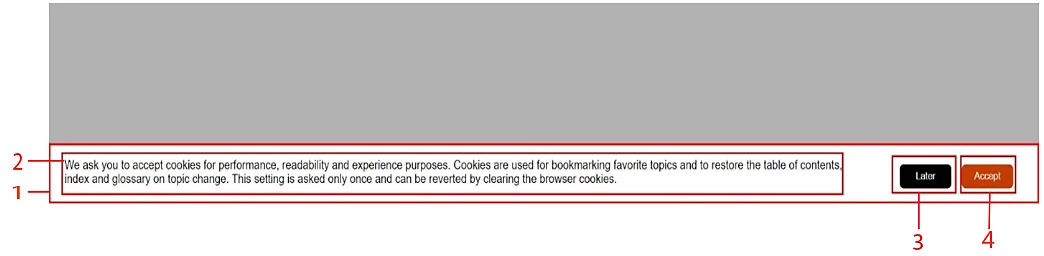
Le RGPD signifie Règlement général sur la protection des données. Il constitue le cœur de la législation européenne sur la confidentialité numérique. Le RGPD et certaines autres réglementations imposent d’obtenir l’acceptation explicite de l’utilisateur avant d’enregistrer des données dans le stockage local du navigateur ou dans des cookies. Servez-vous du paramètre Mise en page > Général > Conformité au RGPD pour activer cette conformité. Une boîte de dialogue d’acceptation des cookies s’affiche pour l’utilisateur lors de la première visite. Il peut l’accepter ou la refuser. Le texte d’acceptation fourni par défaut explique pourquoi cela est nécessaire. Vous pouvez personnaliser le texte à partir des libellés. L’image suivante illustre toutes les classes permettant de styliser cette boîte de dialogue.
Stylisation de la boîte de dialogue d’acceptation des cookies
Éléments
Classe
1
Boîte de dialogue des cookies > browser-cookies-allowed
2
Boîte de dialogue des cookies > allow-body
3
Boîte de dialogue des cookies > reject-button
4
Boîte de dialogue des cookies > accept-button
Modification avancée
L’éditeur d’habillage suffit pour personnaliser l’habillage dans la plupart des cas d’usage. Si vous êtes à l’aise et souhaitez aller plus loin dans les détails techniques, les informations suivantes vous seront utiles.
Lorsque vous créez un habillage, quelques fichiers sont copiés dans le dossier du projet. Sélectionnez Afficher dans l’Explorateur par un clic droit sur l’habillage pour ouvrir le dossier.
Les fichiers de modèle homepage.ejs et topicpage.ejs contiennent la mise en page de la page. Vous pouvez modifier ces fichiers comme un fichier HTML. Lorsqu’Adobe publie une mise à jour, ces fichiers peuvent être écrasés.
Le fichier layoutDiff.css contient toutes les classes CSS permettant de modifier le style. Toutes les modifications apportées dans l’éditeur d’habillage y sont enregistrées. Vous pouvez modifier directement ce fichier, mais ne changez pas sa structure.
Partager cette page
Cette page vous a-t-elle été utile ?
Nous en sommes ravis. Dites-nous en quoi cette page vous a aidé.
Nous sommes désolés. Pouvez-vous nous dire ce qui n’a pas fonctionné pour vous ?
Merci pour votre retour. Votre réponse nous aidera à améliorer cette page.
Nous sommes désolés que ce contenu n’ait pas répondu à vos besoins.
Partagez des commentaires supplémentaires pour nous aider à nous améliorer.
0/255|Limite de caractères dépassée.
Merci beaucoup d’avoir partagé votre retour !
Sur cette page
Événements Adobe Technical Communication
Participez à nos événements en présentiel et virtuels pour découvrir les tendances en matière de contenu technique et de gestion des connaissances, écouter des témoignages de réussite de clients, développer vos compétences et échanger avec des pairs et des leaders du secteur.