Whatever message this page gives is out now! Go check it out!


Utilisation des habillages
Last update:
16 déc. 2022
Découvrez comment vous pouvez utiliser un skin dans RoboHelp pour personnaliser rapidement la mise en page de la sortie.
Qu’est-ce qu’un skin
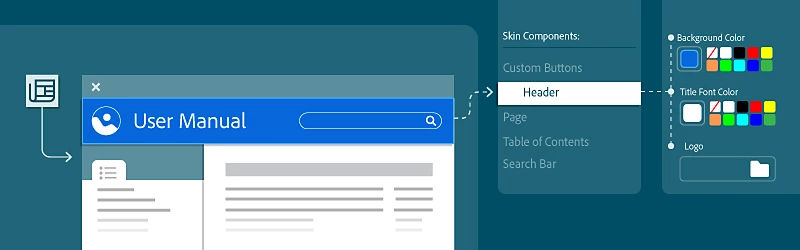
Un habillage dans RoboHelp vous aide à modifier et à personnaliser le look and feel de votre système d’aide avant sa publication. Vous pouvez personnaliser un habillage en modifiant les couleurs, les boutons, les polices, les icônes, les logos et l’arrière-plan de la sortie. Que vous souhaitiez publier au format Responsive Html5 ou Frameless, RoboHelp fournit plusieurs habillages prédéfinis dans le panneau Skins de la fenêtre de publication. Vous pouvez appliquer l’un de ces habillages prédéfinis tel quel ou le modifier pour obtenir la mise en page de sortie souhaitée.
Ajout d’un skin
Vous pouvez ajouter un skin au format Responsive HTML5 ou Frameless. Pour ajouter un skin, procédez comme suit :
- Cliquez sur l’onglet Sortie sur le côté gauche de la barre d’outils Standard. La vue Sortie s’ouvre.
- Dans la barre d’outils Sortie , cliquez sur l’icône Skins
 .
- Dans le panneau Skins, cliquez sur Nouveau skin
 . Dans le menu déroulant, cliquez sur l’une des options suivantes :
- Nouveau skin Frameless Pour ajouter un skin Frameless. La boîte de dialogue Nouveau skin Frameless s’ouvre.
- Nouveau skin HTML5 Pour ajouter un skin Responsive HTML5. La boîte de dialogue Nouveau skin Responsive HTML5 s’ouvre.
- Dans la boîte de dialogue Nouveau skin Frameless ou Nouveau skin Responsive HTML5, sélectionnez un modèle prédéfini dans la section Modèles. Vous pouvez prévisualiser le modèle sélectionné dans la zone Aperçu.
- Dans le champ Nom , modifiez le nom par défaut du modèle prédéfini, si nécessaire.
- Cliquez sur Terminé.Le nouveau skin est ajouté au panneau Skins et placé par ordre alphabétique des noms de skin. RoboHelp ouvre également l’éditeur de skin sous forme d’onglet.
Modification d’un skin
Vous pouvez facilement personnaliser un skin selon vos préférences. Pour modifier un skin, procédez comme suit :
- Cliquez sur l’onglet Sortie sur le côté gauche de la barre d’outils Standard. La vue Sortie s’ouvre.
- Dans la barre d’outils Sortie , cliquez sur l’icône Skins.
- Dans le panneau Skins, en regard du skin que vous souhaitez personnaliser, choisissez Options (
 ) > Modifier. RoboHelp ouvre l’éditeur de skin sous forme d’onglet. L’éditeur de skin comprend un aperçu dynamique du skin à droite et le panneau Mise en page sur le côté gauche.Dans un skin Responsive HTML5 ou Frameless, une barre d’outils au-dessus de l’éditeur de skin vous permet d’effectuer les opérations suivantes :
- Icône Bureau (Mise en page par défaut) Affiche le contenu dans la vue bureau.
- Icône Téléphone Affiche le contenu dans la vue téléphone.
- Icône Tablette (Non disponible dans Frameless) Affiche le contenu dans la vue tablette.
- Icône Basculer la surbrillance Active ou désactive la mise en surbrillance des composants du skin dans l’éditeur de skin.
Les composants du skin et leurs paramètres varient selon le type de vue du skin (bureau, téléphone ou tablette) que vous sélectionnez. - Dans le panneau Mise en page , cliquez sur un composant du skin à gauche pour définir les préférences du composant.Lorsque vous cliquez sur un composant du skin, RoboHelp affiche ses paramètres actuels et met le composant en surbrillance dans l’onglet d’aperçu de la sortie. Par exemple, dans Responsive HTML5, cliquer sur Filtre affiche ses paramètres actuels et met en surbrillance l’icône et la zone Filtre dans l’onglet d’aperçu de la sortie.
- Dans le skin Frameless, dans le panneau Page d’accueil ou Page de rubrique, cliquez sur une section déroulante et sélectionnez un composant pour définir ses propriétés de style (police, alignement, bordure, mise en page et arrière-plan) dans le panneau de droite. Remarque : Vous pouvez choisir de masquer complètement le panneau de droite en désactivant le bouton radio « Panneau de droite ».
- Spécifiez les paramètres souhaités pour chaque composant du skin selon les besoins, puis cliquez sur l’icône Enregistrer dans la barre d’outils standard de la fenêtre de publication.RoboHelp applique les nouveaux paramètres du skin au contenu et l’affiche dans l’onglet d’aperçu de la sortie.
Renommage d’un habillage
Vous pouvez renommer n’importe quel habillage dans le projet.
- Cliquez sur l’onglet Sortie sur le côté gauche de la barre d’outils Standard. La vue Sortie s’ouvre.
- Dans la barre d’outils Sortie , cliquez sur l’icône Skins. Les skins du projet s’affichent.
- Dans le panneau Skins, en regard du skin que vous souhaitez renommer, choisissez Options () > Rename, ou appuyez sur F2.
- Dans la boîte de dialogue Rename Skin, saisissez un nouveau nom pour l’habillage et cliquez sur Done. L’habillage est renommé.L’habillage renommé est placé par ordre alphabétique dans le panneau Skins.
Note:
Le nouveau nom du skin est automatiquement répercuté dans tous les paramètres prédéfinis de sortie qui utilisent le skin.
Mise à niveau d’un habillage
Lorsque vous mettez à niveau des projets RoboHelp Classic, RoboHelp met automatiquement à niveau tous les skins Responsive HTML5 . Si vous avez personnalisé des skins en dehors de l’éditeur de skin RoboHelp Classic, utilisez le composant Mise en page dans le panneau Mise en page de RoboHelp 2019 pour ajouter un fichier JavaScript ou CSS personnalisé.
Pour ajouter un fichier JavaScript/CSS personnalisé, procédez comme suit :
- Cliquez sur l’onglet Sortie sur le côté gauche de la barre d’outils Standard. La vue Sortie s’ouvre.
- Dans la barre d’outils Sortie, cliquez sur l’icône Skins.
- Dans le panneau Skins, en regard du skin que vous souhaitez personnaliser, choisissez Options () > Modifier.
- Dans le panneau Mise en page sur le côté gauche de l’éditeur de skin, cliquez sur le composant Mise en page.
- Sous la section déroulante Ressources utilisateur, cliquez sur Ajouter une ressource.
- Dans la boîte de dialogue Ouvrir, accédez au fichier JavaScript/CSS à sélectionner, puis cliquez sur Ouvrir.Le fichier est ajouté à la section déroulante Ressources utilisateur. Vous pouvez ajouter plusieurs fichiers de ce type.
- Cliquez sur
 en regard d’un fichier et faites-le glisser-déposer pour modifier son ordre dans une liste de fichiers. Cliquez sur
 pour supprimer un fichier.
Importation d’un skin
Pour importer un skin, procédez comme suit :
- Cliquez sur l’onglet Sortie sur le côté gauche de la barre d’outils Standard. La vue Sortie s’ouvre.
- Dans la barre d’outils Sortie, cliquez sur l’icône Skins.
- Dans le panneau Skins, choisissez Nouvel habillage () > Importer.
- Dans laImportation d’un skin boîte de dialogue, cliquez sur
 pour accéder au skin (
.skzou.slzfichier) que vous souhaitez importer, puis cliquez surOuvrir. L’habillage sélectionné apparaît dans leFichier de skinchamp. Cliquez surTerminépour importer le skin.Le skin sélectionné est ajouté au panneau Skins et placé par ordre alphabétique des noms de skin.Note:- Si vous importez un
.slzfichier, qui est un fichier RoboHelp Classic, il est automatiquement mis à niveau. Pour plus d’informations, voir Mise à niveau d’un skin. - Si vous importez un skin Indigo et souhaitez utiliser le format de mise en page RoboHelp Classic, sélectionnez le champ Keep using older layout for the skin dans la boîte de dialogue Import Skin.
- Si vous importez un
Exporter un skin
Pour exporter un skin, procédez comme suit :
- Cliquez sur l’onglet Sortie à gauche de la barre d’outils Standard. La vue Sortie s’ouvre.
- Dans la barre d’outils Sortie, cliquez sur l’icône Skins.
- Dans le panneau Skins, en regard du skin à exporter, choisissez Options () > Exporter.
- Dans la boîte de dialogue de téléchargement, le dossier Téléchargements de l’ordinateur est l’emplacement par défaut pour exporter un skin. Vous pouvez accéder à l’emplacement de votre choix, puis cliquer sur Enregistrer.Le skin est enregistré à l’emplacement choisi.
Supprimer un skin
Pour exporter un skin, procédez comme suit :
- Cliquez sur l’onglet Sortie à gauche de la barre d’outils Standard. La vue Sortie s’ouvre.
- Dans la barre d’outils Sortie, cliquez sur l’icône Skins.
- Dans le panneau Skins, en regard du skin à supprimer, choisissez Options () > Supprimer.
- Dans la boîte de dialogue Confirmer, cliquez sur Oui pour confirmer la suppression.Le skin est supprimé.
Localiser un fichier de skin sur l’ordinateur
Pour voir l’emplacement d’un fichier de skin sur l’ordinateur, procédez comme suit :
- Cliquez sur l’onglet Sortie à gauche de la barre d’outils Standard. La vue Sortie s’ouvre.
- Dans la barre d’outils Sortie, cliquez sur l’icône Skins.
- Dans le panneau Skins, en regard du skin à localiser, choisissez Options () > Afficher dans l’Explorateur. L’Explorateur Windows s’ouvre pour afficher le fichier de skin et son emplacement.
Nous en sommes ravis. Dites-nous en quoi cette page vous a aidé.
Nous sommes désolés. Pouvez-vous nous dire ce qui n’a pas fonctionné pour vous ?
Partagez des commentaires supplémentaires pour nous aider à nous améliorer.
0/255
|