Whatever message this page gives is out now! Go check it out!


引用を作成および管理
Last update:
2024/03/28
コンテンツに引用を追加して適用し、参照を実装する方法を説明します。
引用は、書籍、ジャーナル、Webサイト、またはその他の公開された項目への参照です。引用を追加すると、コンテンツの信頼性が高まり、調査のための重要な道筋になります。RoboHelpでは、プロジェクトに引用を追加してコンテンツに適用することができます。専門書や法的分析など、一部のシナリオでは引用の追加が必須です。以下に、コンテンツに引用を含める理由を示します。
- コンテンツで使用した情報源の著者を明記するため。
- 読者がこれらの情報源を追跡できるようにするため。
- 十分に調査されたコンテンツを示すため。
- コンテンツの信頼性を高め、盗用を防ぐため。
これらの引用は、書籍、Webサイト、ジャーナルに追加できます。これらは、PDF出力の末尾に参考文献または参照として追加されます。Adobe RoboHelpは、Modern Language Association (MLA)、American Psychological Association (APA)、Chicago、Institute of Electricals and Electronics Engineers (IEEE)、American Heart Association (AHA)など、複数の引用スタイルをサポートしています。
これらのスタイルの詳細は、プロジェクトの管理を参照してください。
プロジェクトに引用を追加
プロジェクトに引用を追加するには、次の手順に従います。
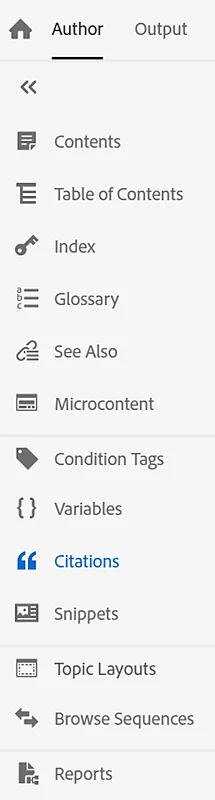
- Authorツールバーで、引用を選択します。引用パネルが開きます。
- 引用パネルで、
 を選択し、次に新規引用を選択します。引用を追加ダイアログボックスが開きます。
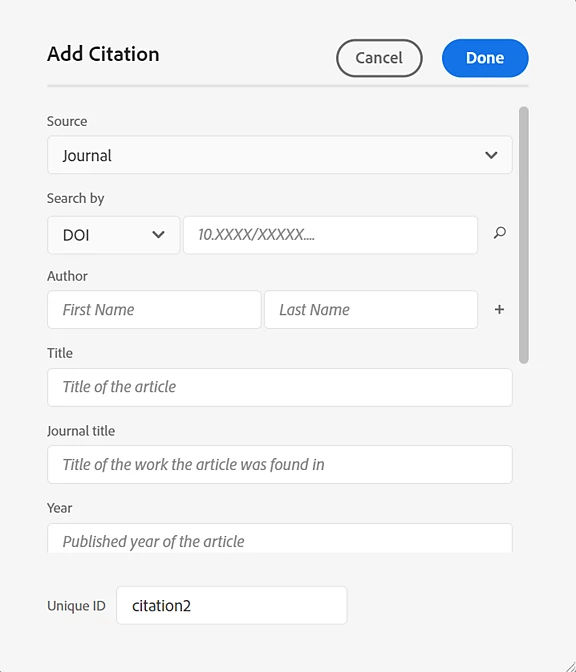
- 引用を追加ダイアログボックスのフィールドに入力します。
書籍 
Webサイト 
ジャーナル  ソース ドロップダウンから、引用のソースとして書籍を選択します。ソース ドロップダウンから、引用のソースとしてWebサイトを選択します。ソース ドロップダウンから、引用のソースとしてジャーナルを選択します。検索方法* ドロップダウンからISBNまたはDOIを選択して、ISBNまたはDOIに基づいて書籍を検索します。フィールドにISBNまたはDOIを入力し、
 をクリックしてフィールドに入力します。 DOI:デジタルオブジェクト識別子 ISBN:一意の数値書籍識別子検索方法* ドロップダウンからDOI を選択して、DOIに基づいてWebサイトを検索します。フィールドにDOIを入力し、をクリックしてフィールドに入力します。 DOI:デジタルオブジェクト識別子検索方法* ドロップダウンからDOIまたはPubMed IDを選択して、DOIまたはPubMed IDに基づいてジャーナルを検索します。フィールドにDOIまたはPubMed IDを入力し、をクリックしてフィールドに入力します。 DOI:デジタルオブジェクト識別子著者 引用の著者の名と姓を追加します。
 を選択して、さらに名前を追加します。 著者 引用の著者の名と姓を追加します。を選択して、さらに名前を追加します。 著者 引用の著者の名と姓を追加します。を選択して、さらに名前を追加します。 タイトル 書籍のタイトルを追加します。タイトル Webページのタイトルを追加します。タイトル 記事のタイトルを追加します。編集者 書籍の編集者を追加します。Webサイト名 Webサイトの名前を追加します。ジャーナルタイトル 記事が掲載されている作品のタイトルを追加します。版 書籍の版を追加します。URL WebサイトのWebリンクを追加します。年 記事が公開された年を追加します。都市 出版地の都市を追加します。アクセス日 Webサイトのコンテンツにアクセスした日付を追加します。巻 シリーズ内の作品の巻を追加します。出版社 書籍の出版社名を追加します。公開日 Webサイトのコンテンツが公開された日付を追加します。号 シリーズ内の巻の番号を追加します。年 書籍が出版された年を追加します。更新日 Webサイトのコンテンツが更新された日付を追加します。ページ 記事が掲載されているページ番号またはページ範囲を追加します。バージョン 書籍のバージョンを追加します。一意のID 引用の一意のIDを追加します。一意のIDは、プロジェクト内でその引用を識別する識別子です。URL ジャーナルへのWebリンクを追加します。シリーズ 書籍のシリーズを追加します。一意のID 引用の一意のIDを追加します。一意のIDは、プロジェクト内でその引用を識別する識別子です。URL 書籍へのWebリンクを追加します。一意のID 引用の一意のIDを追加します。一意のIDは、プロジェクト内でその引用を識別する識別子です。Note:ISBN、DOI、およびPubMed IDを使用した検索について引用検索に表示されるデータ(「Citation Content」)は、Third Party Online Servicesによって提供されます。Adobeは、Citation Contentの正確性、正しさ、および可用性を保証しません。Citation Contentの使用を規定する利用条件への準拠と、Citation Contentの正確性および正しさを確認する必要があります。
- 完了を選択します。新しい引用がプロジェクトに追加され、引用パネルに表示されます。
Note:
引用フィールドに一意のIDを追加することは必須です。 引用を追加した後は、一意のIDを変更できません。
プロジェクトに引用を読み込み
RoboHelpでは引用を読み込むことができるため、リストを繰り返し作成する必要はありません。引用はBibText形式である必要があります。プロジェクトに引用を読み込むには、次の手順に従います。
Tip:
.bibファイル名拡張子は、BibTeX参考文献データベースファイルです。これは、特定の情報源に関する参照を一覧表示する特別な形式のテキストファイルです。
- Authorツールバーで、引用をクリックします。引用パネルが開きます。
- 引用パネルで、を選択し、次に読み込みを選択します。
- システムから.bibファイルを参照して、プロジェクトに読み込みます。ファイルが正常に読み込まれると、引用パネルで参照を表示できます。
Note:
書籍、Webサイト、およびジャーナルの引用のみが読み込まれます。Bibtexファイルにその他の種類の引用が含まれている場合、それらは無視されます。
プロジェクト内の引用を編集
引用を編集するには、次の手順に従います。
- 引用のリストから引用名にポインターを合わせます。
 メニューアイコンを選択します。
- 編集を選択します。引用を編集ダイアログボックスが開きます。
- 必要な変更を行います。完了を選択します。選択した引用が編集されます。
Note:
引用を追加した後は、一意のIDを変更できません。
プロジェクト内の引用のプレビュー
プロジェクト内で引用をプレビューするには、次の手順に従います。
- リストから引用名にポインターを合わせます。メニューアイコンを選択します。
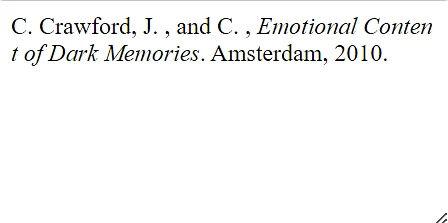
- プレビューを選択します。プレビューボックスで引用の内容と形式をプレビューできます。選択した引用スタイルに基づく形式で引用が表示されます。画面上の任意の場所をクリックすると、プレビューボックスを閉じることができます。
引用を挿入
トピックに引用を挿入する方法は2つあります。標準ツールバーまたはドラッグ&ドロップ方式で追加できます。
標準ツールバー
- トピックを開くには:Authorツールバーで、コンテンツを選択し、コンテンツパネルから任意のトピックを開きます。
- 標準ツールバーから、引用を選択します。
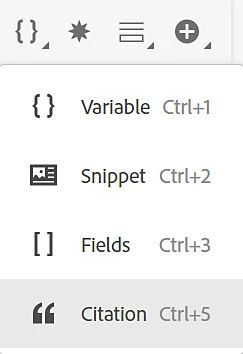 引用のリストが表示されます。必要な引用を選択します。または、Ctrl+5を押します。引用ダイアログボックスの検索パネルで最初の数文字を入力すると、引用をフィルタリングできます。上向き矢印キーと下向き矢印キーを押して、引用のリスト内を移動します。Enterを押して引用を挿入します。
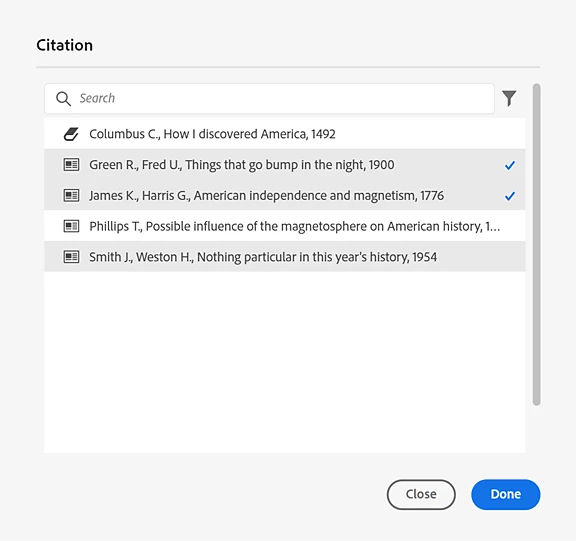
- 完了をクリックします。
- 標準ツールバーの左上にある「すべて保存」アイコン
 を選択します。
ドラッグ&ドロップ方式
- Authorツールバーで、引用を選択します。
- Authorツールバーから引用をドラッグし、トピック内の適切な場所にドロップします。複数の引用を選択するには、引用テキストをダブルクリックして引用を選択します。完了を選択して、トピックに追加します。
- 標準ツールバーの左上にある「すべて保存」アイコンをクリックします。
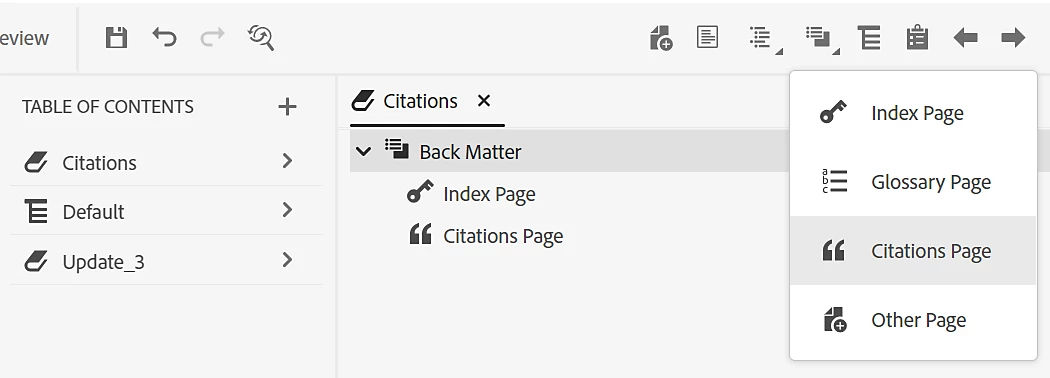
プロジェクトトピックに引用を挿入すると、PDF出力で一覧表示できます。bookmapに引用ページを作成し、目次に追加します。目次に引用ページを追加するには、目次を作成および管理を参照してください。
引用ページの表示と外観を変更するには、PDFテンプレートをカスタマイズを参照してください。
引用を削除
プロジェクトから引用を削除するには、次の手順に従います。
- リストから引用名にポインターを合わせます。メニューアイコンを選択します。
- プロジェクトから引用を削除するには、
-
 削除を選択します。確認ダイアログボックスが開きます。
- 引用がプロジェクトで使用されていない場合は、次のダイアログボックスが表示されます。
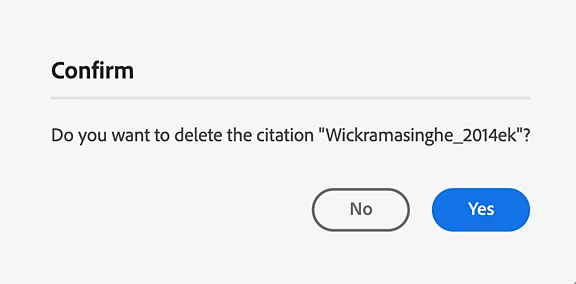 はい を選択して確認します。選択した引用がプロジェクトから削除されます。引用がプロジェクトで使用されている場合は、次のダイアログボックスが表示されます。
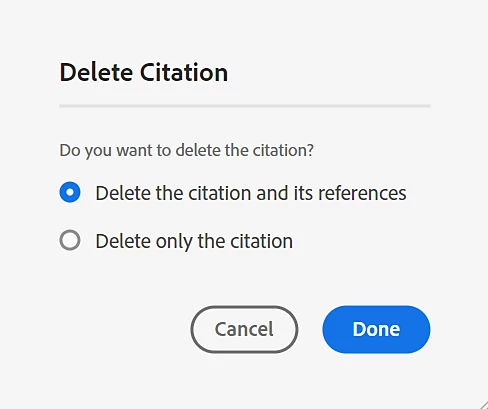 引用とその参照を削除:プロジェクトから引用を削除し、トピック内にあるそのすべての参照も削除します。引用のみを削除:引用のみを削除し、トピック内にある参照は残します。完了を選択します。選択した引用がプロジェクトから削除されます。トピックから本文内引用を削除するには、1. トピックで、引用の末尾にカーソルを置きます。2。次をクリックします
Deleteキーを押します。本文内引用がトピック内のそのインスタンスから削除されます。 -
引用を管理
Authorツールバーから、トピックで使用するソースに応じて引用をフィルターおよび検索できます。
フィルター
引用ソースリストをフィルターするには、検索バーの横にある  フィルターアイコンを選択します。ドロップダウンからソースオプションを選択して、引用リストをフィルターします。単一選択と複数選択の両方が可能です。
 すべてのソース:すべてのソースを含む引用の完全なリストを表示します。
書籍:書籍をソースとする引用のリストを表示します。
Webサイト:Webサイトをソースとする引用のリストを表示します。
ジャーナル:ジャーナルをソースとする引用のリストを表示します。
検索
コンテンツの引用を検索します。
- Authorツールバーで引用をクリックします。引用パネルが開きます。
- 長いリストから適切な引用を検索するには、検索 バーを使用します。任意のフィールドを使用して引用を検索できます。
引用のスタイル設定
トピックに追加するときに引用に書式を適用します。
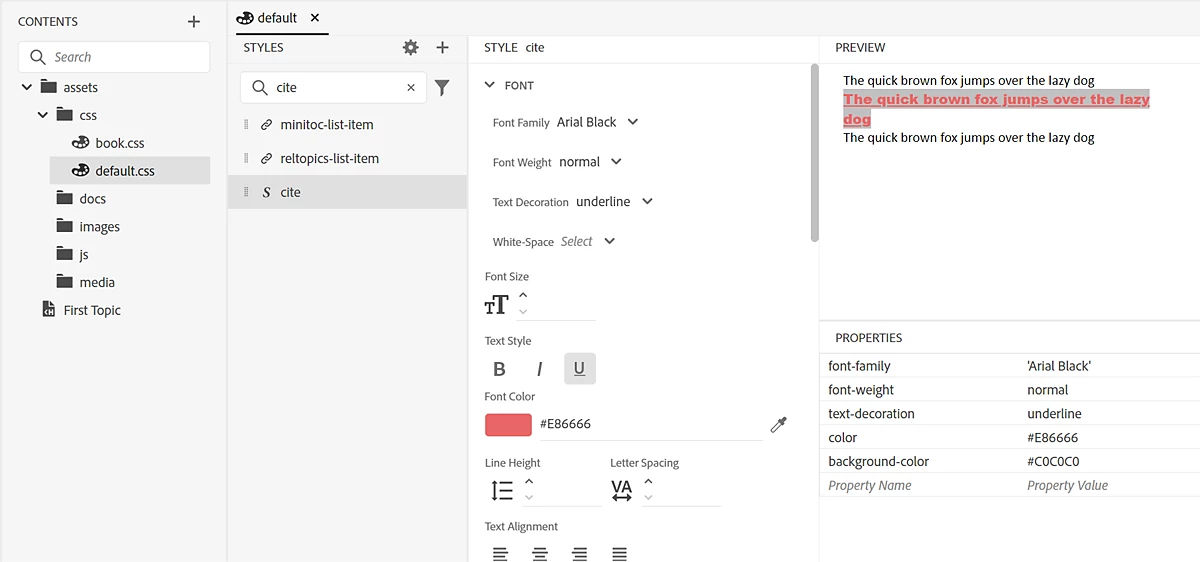
- 右側のツールバーからスタイルアイコンを選択するか、default.cssと編集を選択します。すべてのスタイル設定オプションを含むスタイルパネルが開きます。
- 検索 パネルで、<cite>を検索します。
- 引用に書式を適用します。
PDF出力に引用を追加
トピックに追加されたすべての引用は、PDF出力の最後にある引用ページに一覧表示されます。
お役に立ててうれしいです。このページがどのように役立ったか教えてください。
申し訳ございません。どのような点が問題だったか教えてください。
改善に役立つ追加のフィードバックを共有してください。
0/255
|