Whatever message this page gives is out now! Go check it out!


ブラウズシーケンスを作成および管理
Last update:
2023/11/21
生成された出力で効果的なブラウズ体験を提供するために、RoboHelpでブラウズシーケンスをカスタマイズして公開する方法を説明します。
ブラウズシーケンスとは
ブラウズシーケンスは、出力内の一連のトピックを論理的かつ簡単に移動できるようにするトピックの線形リストです。ブラウズシーケンスを使用すると、前または次の関連トピックに移動するためのパスを提供できます。
ブラウズシーケンスを操作するときは、次の点に注意してください:
- ブラウズシーケンスには、他のプロジェクトのトピックを含めることはできません。
- 1つのトピックを複数のブラウズシーケンスに含めることができます。
ブラウズシーケンスを追加
ブラウズシーケンスを追加するには:
- 標準ツールバーの左側にある作成タブをクリックします。作成ビューが開きます。
- オーサーツールバーでブラウズシーケンスをクリックします。ブラウズシーケンスパネルが開きます。
- パネルの右上隅にある
 をクリックします。新規ブラウズシーケンスダイアログボックスが開きます。
- 新規ブラウズシーケンスダイアログボックスで、ブラウズシーケンスの名前を指定し、作成をクリックします。新しいブラウズシーケンスがブラウズシーケンスパネルに追加され、アルファベット順に配置されます。
- 標準ツールバーの左側にあるすべて保存アイコン
 をクリックします。
ブラウズシーケンスを編集
要件に合わせてブラウズシーケンスを簡単にカスタマイズできます。ブラウズシーケンスを編集するには:
- 標準ツールバーの左側にあるオーサータブをクリックします。オーサービューが開きます。
- オーサーツールバーでブラウズシーケンスをクリックします。ブラウズシーケンスパネルが開きます。
- ブラウズシーケンスパネルで、カスタマイズするブラウズシーケンスの横にあるオプション(
 ) > 編集を選択します。 ブラウズシーケンスエディターが開きます。ドラッグ&ドロップを使用して、トピックまたはTOCをブラウズシーケンスエディターに追加します。既存のトピックの前、間、または後にトピックまたはTOCを追加できます。
- コンテンツパネルからトピックを追加するには:
- オーサーツールバーでコンテンツをクリックします。
- コンテンツパネルからトピックをドラッグし、ブラウズシーケンスエディターにドロップします。フォルダーからトピックのグループを追加するには、フォルダーをドラッグ&ドロップします。サブフォルダーを含むフォルダー内のすべてのトピックが、線形リストとして挿入されます。
TOCからトピックを追加するには:- オーサーツールバーで目次をクリックします。
- 目次パネルからTOCをドラッグし、ブラウズシーケンスエディターにドロップします。TOCのトピックは線形リストとして挿入されます。目次パネルでTOCを展開し、個々のブックまたはページをドラッグ&ドロップすることもできます。
- ブラウズシーケンスエディターでトピックを管理します:
- トピックの順序を変更するには、ドラッグ&ドロップを使用します。
- トピックを削除するには、その横にある
 をクリックするか、トピックを右クリックして削除をクリックします。
- ブラウズシーケンス内のすべてのトピックを削除するには、トピックを右クリックしてすべて削除をクリックします。
- 標準ツールバーの左側にあるすべて保存アイコンをクリックします。
ブラウズシーケンスの名前を変更
ブラウズシーケンスの名前を変更するには:
- 標準ツールバーの左側にあるオーサータブをクリックします。オーサービューが開きます。
- オーサーツールバーでブラウズシーケンスをクリックします。ブラウズシーケンスパネルが開きます。
- ブラウズシーケンスパネルで、カスタマイズするブラウズシーケンスの横にあるオプション() > 名前を変更を選択します。
- ブラウズシーケンスの名前を変更ダイアログボックスで、ブラウズシーケンスの名前を編集し、完了をクリックします。
- 標準ツールバーの左側にあるすべて保存アイコンをクリックします。
ブラウズシーケンスを削除
ブラウズシーケンスを削除するには:
- 標準ツールバーの左側にあるオーサータブをクリックします。オーサービューが開きます。
- オーサーツールバーでブラウズシーケンスをクリックします。ブラウズシーケンスパネルが開きます。
- ブラウズシーケンスパネルで、削除するブラウズシーケンスの横にあるオプション() > 削除を選択します。
- 確認ダイアログボックスで、削除を確認するにははいをクリックします。
- 標準ツールバーの左側にあるすべて保存アイコンをクリックします。
出力にブラウズシーケンスを含める
出力プリセットを定義するときに、複数のブラウズシーケンスを選択できます。複数のブラウズシーケンスに共通のトピックがある場合、RoboHelpは名前のアルファベット順に従ってブラウズシーケンスを優先します。そのため、共通トピックの前後のトピックは、アルファベット順で最も後になるブラウズシーケンス名から選択されます。
例えば、トピック
Random はブラウズシーケンスに含まれています A、B、およびC。この場合、RoboHelpはブラウズシーケンス内のトピックの順序を優先します A。出力では、RoboHelpは前後のトピックを表示します Random ブラウズシーケンスから A。Note:
- ブラウズシーケンスは、Responsive HTML5、Frameless、およびMicrosoft HTML Help出力タイプでサポートされています。
- Responsive HTML5およびFrameless出力プリセットには、1つ以上のブラウズシーケンスを含めることができます。
- Microsoft HTML Help出力プリセットには、プロジェクトで使用可能なすべてのブラウズシーケンスが自動的に含まれます。そのため、出力ではブラウズシーケンスのリストから使用するものを選択できます。
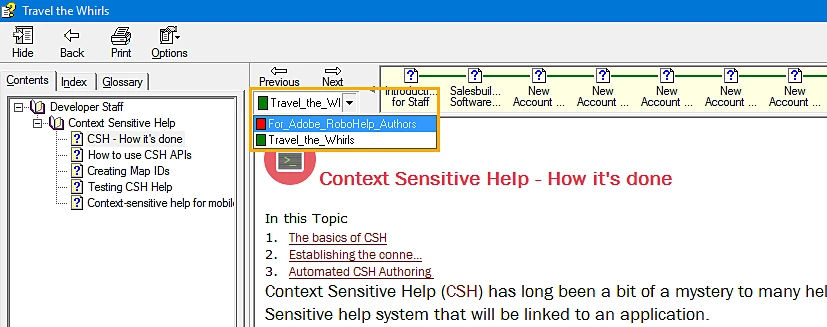
出力にブラウズシーケンスを含めるには:
- 標準ツールバーの左側にある出力タブをクリックします。出力ビューが開きます。出力ツールバーでは、出力プリセットがデフォルトで選択されています。
- 出力プリセットパネルで、プリセットをダブルクリックして編集するか、オプション () > 編集を選択します。
- 出力プリセットのサイドレールで、コンテンツタブをクリックします。
- ブラウズシーケンスドロップダウンリストから、追加するブラウズシーケンスを選択します。選択したブラウズシーケンスは、ブラウズシーケンスドロップダウンリストの下に配置されます。選択したブラウズシーケンスを削除するには、その上の
 をクリックします。
- 出力には、選択したスキンに応じたナビゲーションボタンが含まれます。これらのボタンをクリックすると、選択したブラウズシーケンスで定義された順序でトピックに移動します。
お役に立ててうれしいです。このページがどのように役立ったか教えてください。
申し訳ございません。どのような点が問題だったか教えてください。
改善に役立つ追加のフィードバックを共有してください。
0/255
|