Whatever message this page gives is out now! Go check it out!


Projekt erstellen
Last update:
25.04.2024
Erfahre mehr über die Grundlagen von Projekten und darüber, wie du dein Projekt in Adobe RoboHelp erstellst.
Note:
Informationen zu den neuesten bekannten Problemen und Problemumgehungen in RoboHelp findet ihr im Artikel RoboHelp: Bekannte Probleme und Problemumgehungen.
Note:
Wenn ihr RoboHelp Classic verwendet, könnt ihr eure Projekte in wenigen einfachen Schritten aktualisieren. Weitere Informationen findet ihr unter Ein RoboHelp Classic-Projekt aktualisieren.
Ein Projekt ist die zentrale Einheit, mit der ihr in Adobe RoboHelp arbeitet. Das grundlegende Element eines Projekts ist ein Thema. Um mit der Erstellung eurer Inhalte zu beginnen, fügt einem Projekt Themen hinzu. Fügt dann die Navigation hinzu, konfiguriert die Projekteigenschaften und generiert die gewünschte Ausgabe. Eine typische Ausgabe von RoboHelp ist ein Hilfesystem in einem oder mehreren Formaten, z. B. Responsive HTML5 und PDF. Eine RoboHelp-Projektdatei hat die
.rhpj Dateiendung.Neben der Projektdatei verwaltet RoboHelp verschiedene Projektkomponenten wie Themen, Inhaltsverzeichnis, Variablen und Skins in separaten Dateien. Als Autorin oder Autor müsst ihr die Projektdatei oder die Komponentendateien nicht direkt bearbeiten. Wenn ihr ein Projekt in RoboHelp bearbeitet, werden die Projektdatei und alle anderen betroffenen Projektkomponentendateien automatisch aktualisiert.
Projektkomponenten
In der folgenden Tabelle sind die verschiedenen Komponenten eines RoboHelp-Projekts aufgeführt:
| Projektkomponente | Beschreibung |
|---|---|
| Thema | Das grundlegende Element eurer Inhaltsstruktur in RoboHelp. Ein Thema kann Text, Multimedia wie Bilder und Videos, Navigationslinks und mehr enthalten. Achtet bei der Planung eines Themas darauf, dass es leicht zu erfassen und wiederzuverwenden ist. Vermeidet es, sehr lange oder sehr kurze Themen zu erstellen. Klickt in der Symbolleiste „Author“ auf das Symbol „Inhalt“, um mit Themen zu arbeiten. Weitere Informationen findet ihr unter Mit Themen und Ordnern arbeiten. |
| Ordner und Unterordner | Die Komponenten, mit denen ihr den Inhalt eures Projekts organisieren könnt. Ihr könnt Ordner und Unterordner erstellen, um Themen und Assets wie Bilder, Videos und Stylesheets zu organisieren. Klickt in der Symbolleiste „Author“ auf das Symbol „Inhalt“, um Ordner und Unterordner zu erstellen, umzubenennen oder zu löschen. Weitere Informationen findet ihr unter Mit Themen und Ordnern arbeiten. |
| Bild und Multimedia | Grafiken, Audio, Video, Animationen und andere audiovisuelle Assets, die ihr einem Thema hinzufügen könnt, um eure Inhalte zu verbessern. In einem geöffneten Thema findet ihr die Symbole „Bild einfügen“ und „Multimedia einfügen“ in der Symbolleiste oberhalb des Authoring-Bereichs. Weitere Informationen findet ihr unter Mit Bild- und Multimedia-Inhalten arbeiten. |
| Inhaltsverzeichnis (TOC) | Ein TOC hilft dabei, eine hierarchische Gliederung des Inhalts in einem Hilfesystem darzustellen. Während der Inhaltserstellung kannst du das TOC durchsuchen und Ordner oder Themen auswählen, um sie anzuzeigen und zu bearbeiten. In der veröffentlichten Ausgabe können Endbenutzer das TOC verwenden, um den Umfang und die Abdeckung der Inhalte im Hilfesystem schnell zu erfassen. Ein TOC ermöglicht es Endbenutzern außerdem, schnell zu einem Thema ihrer Wahl zu springen. Klicke in der Symbolleiste Author auf das Symbol Inhaltsverzeichnis, um mit dem TOC zu arbeiten. Weitere Informationen findest du unter Ein Inhaltsverzeichnis erstellen und verwalten. |
| Index | Ermöglicht Endbenutzern die Navigation durch ein Hilfesystem mithilfe von Schlüsselwörtern oder Ausdrücken, die du angegeben hast. Diese Schlüsselwörter oder Ausdrücke müssen bestimmten Themen zugeordnet sein. Ein Index kann mehrere Ebenen von Schlüsselwörtern und Querverweise auf andere Schlüsselwörter enthalten. Klicke in der Symbolleiste Author auf das Symbol Index, um mit Indizes zu arbeiten. Weitere Informationen findest du unter Einen Index erstellen und verwalten. |
| Glossar | Zeigt die Liste der Definitionen für Begriffe oder Ausdrücke in einem Hilfesystem an. Du kannst Glossarbegriffe mithilfe von Bedingungen filtern, eine Verknüpfung zu einer externen Glossardatei außerhalb des Projekts herstellen und mehrere Glossare in einem Hilfesystem verwalten. Klicke in der Symbolleiste Author auf das Symbol Glossar, um mit Glossaren zu arbeiten. Weitere Informationen findest du unter Ein Glossar erstellen und verwalten. |
| Bedingungskennzeichnungen | Ermöglichen es euch, Teilmengen von Inhalten zu definieren und mehrere Hilfesysteme aus demselben Projekt zu generieren. Bedingungs-Tags helfen euch dabei, eure Inhalte für unterschiedliche Anforderungen zu verwalten, z. B. für verschiedene Zielgruppen und Bereitstellungsformate. Klickt in der Symbolleiste „Author“ auf das Symbol „Bedingungs-Tags“, um mit Bedingungs-Tags zu arbeiten. Weitere Informationen findet ihr unter Was sind bedingte Inhalte?. |
| Variablen | Ermöglichen es euch, Text oder einen Ausdruck zu speichern, den ihr an einer Stelle aktualisieren, aber an vielen Stellen im Projekt verwenden könnt. Variablen helfen euch, schnelle globale Aktualisierungen vorzunehmen und Konsistenz sicherzustellen. Ein guter Anwendungsfall für Variablen ist das Speichern von Informationen wie Produktnamen und Veröffentlichungsdaten. Klickt auf der Registerkarte „Author“ auf das Symbol „Variablen“, um mit Variablen zu arbeiten. Weitere Informationen findet ihr unter Variablen für einfache Aktualisierungen erstellen und verwenden. |
| Snippets | Ermöglichen es euch, wiederverwendbare Inhalte zu erstellen und zu verwalten. Mit globalen Snippets könnt ihr Inhalte identifizieren und sie in mehreren Themen in einem einzigen Schritt ersetzen. Das spart Zeit und erleichtert effiziente Inhaltsänderungen. Klickt in der Symbolleiste „Author“ auf das Symbol „Snippets“, um mit Snippets zu arbeiten. Weitere Informationen findet ihr unter Single-Sourcing mit Snippets. |
| Navigationssequenzen | Eine Blättersequenz ist eine lineare Liste von Dateien, mit der ihr logisch zum nächsten relevanten Thema navigieren könnt. Ihr könnt Blättersequenzen hinzufügen, bearbeiten und löschen. In einer Blättersequenz könnt ihr Themen aus dem Bereich „Inhalt“ und dem TOC per Drag-and-Drop verschieben, die Reihenfolge der Themen ändern und Themen löschen. Klickt in der Symbolleiste „Author“ auf das Symbol „Blättersequenzen“, um mit Blättersequenzen zu arbeiten. Weitere Informationen findet ihr unter Blättersequenzen erstellen und verwalten. |
| Berichte | Ihr könnt verschiedene Berichte über das Symbol „Berichte“ in der Symbolleiste „Author“ generieren. Anschließend könnt ihr Berichte zu fehlerhaften Links, nicht verwendeten Dateien, fehlenden Themen und mehr anzeigen und freigeben. Klickt in der Symbolleiste „Author“ auf das Symbol „Berichte“, um mit Berichten zu arbeiten. Weitere Informationen findet ihr unter Berichte generieren. |
| Ausgabevorgaben | Ermöglichen es euch, euer bevorzugtes Ausgabeformat und Inhaltslayout zu definieren. Ihr könnt eurer Ausgabe auch suchbezogene Einstellungen zuweisen, z. B. „Autokorrektur im Suchfeld aktivieren“, „Definitionen aus dem Glossar anzeigen“ und mehr. Klickt in der Symbolleiste „Output“ auf das Symbol „Ausgabevorgaben“, um mit Ausgabevorgaben zu arbeiten. Weitere Informationen findet ihr unter Ausgabe generieren. |
| Skins | Ermöglichen es euch, das Erscheinungsbild eurer HTML-Ausgabe zu definieren. So wie eine Website-Vorlage ein eigenes Erscheinungsbild hat, kann ein RoboHelp-Skin eurer Ausgabe ein eigenes Erscheinungsbild verleihen. Ihr könnt ein Logo hinzufügen, die Farbe von Rahmen und Überschriften auswählen und noch mehr tun, damit eure Ausgabe gut aussieht. Ihr könnt die Ausgabe in einem Skin eurer Wahl in der Vorschau anzeigen. Klickt in der Symbolleiste „Output“ auf das Symbol „Skins“, um mit Skins zu arbeiten. Weitere Informationen findet ihr unter Mit Skins arbeiten. |
| Beschriftungen | Hier kannst du sprachspezifische Beschriftungen bearbeiten und löschen sowie die Bearbeitungen rückgängig machen oder wiederholen. Du kannst sprachspezifische Beschriftungen auch zur Lokalisierung als XML exportieren und eine übersetzte Kopie für eine bestimmte Sprache importieren. Klicke in der Symbolleiste „Ausgabe“ auf das Symbol „Beschriftungen“, um mit Beschriftungen zu arbeiten. |
Variablensätze | Mit Variablensätzen kannst du einen anderen Wertesatz für deine Variablen definieren. Mit einem Variablensatz kannst du Variablen für eine bestimmte Ausgabe anpassen, indem du die Werte der Variablen überschreibst. In einem neu erstellten Variablensatz werden alle Variablen aus dem Projekt aufgelistet. In dieser Liste kannst du die Werte der Variablen überschreiben, die du für eine bestimmte Ausgabe anpassen möchtest. Du kannst je nach Bedarf verschiedene Variablensätze erstellen. Wenn du die Ausgabe generierst, wählst du den entsprechenden Variablensatz aus und erzeugst die gewünschte Ausgabe. Klicke auf der Registerkarte „Author“ auf das Symbol „Variablen“, um mit Variablensätzen zu arbeiten. Weitere Informationen findest du unter Variablensätze. |
| Bedingungsausdrücke | Ein Bedingungsausdruck steuert die Einbeziehung von getaggtem Quellinhalt oder dessen Ausschluss aus der Ausgabe. Abhängig von den in einem Ausdruck verwendeten Bedingungstags wird der entsprechende Quellinhalt in die Ausgabe aufgenommen. Du kannst im Ausdruck verschiedene Tag-Kombinationen mit den Operatoren OR, AND und NOT definieren, um die Einbeziehung oder den Ausschluss von Inhalt in der Ausgabe anzupassen. Bedingungsausdrücke werden nicht zusammen mit dem Quellinhalt veröffentlicht und erscheinen nicht in der Ausgabe. Klicke in der Symbolleiste „Ausgabe“ auf das Symbol „Bedingungsausdrücke“, um mit Bedingungsausdrücken zu arbeiten. Weitere Informationen findest du unter Bedingungsausdrücke und dynamische Inhaltsfilter konfigurieren. |
| Dynamische Inhaltsfilter | Ein dynamischer Inhaltsfilter steuert die Anzeige von Inhalt in der Ausgabe. Fügt einen dynamischen Inhaltsfilter hinzu und passt ihn dann durch Hinzufügen von Bedingungs-Tags an. Die Filter werden zusammen mit dem getaggten Quellinhalt veröffentlicht. Aus den in der Ausgabe angezeigten veröffentlichten Filtern können eure Endbenutzenden bestimmte Filter auswählen, um ausgewählten Inhalt anzuzeigen und den restlichen Inhalt auszublenden. Dynamische Inhaltsfilter erleichtern das schnelle Auffinden und Nutzen bestimmter Informationen, statt den gesamten veröffentlichten Inhalt durchgehen zu müssen. Klickt in der Symbolleiste „Ausgabe“ auf das Symbol „Dynamische Inhaltsfilter“, um mit dynamischen Inhaltsfiltern zu arbeiten. Weitere Informationen findet ihr unter Bedingungsausdrücke und dynamische Inhaltsfilter konfigurieren. |
| Stoppwörter | Stoppwörter fügen häufige (weniger wichtige) Wörter wie „a“ oder „the“ in die Datei mit der Stoppwortliste ein. Während der Suche ignoriert RoboHelp die in der Datei mit der Stoppwortliste aufgeführten Wörter, um optimale und relevante Suchergebnisse anzuzeigen. Ihr könnt Stoppwörter für verschiedene Sprachen hinzufügen, bearbeiten und löschen. RoboHelp erstellt für jede Sprache eine Datei mit Stoppwörtern, zum Beispiel English (US).stp.Klickt in der Symbolleiste „Ausgabe“ auf das Symbol „Stoppwörter“, um mit Stoppwörtern zu arbeiten. |
| Synonyme | Ihr könnt mehrere Synonyme für ein Wort definieren, um Variationen in der Suchterminologie zu ermöglichen. Ihr könnt zum Beispiel „cursor“, „pointer“ und „mouse“ als synonyme Begriffe definieren. Wenn der Suchbegriff „mouse“ lautet, gibt RoboHelp alle Themen zurück, die das Wort „cursor“ enthalten, wobei dieser Begriff hervorgehoben wird. Ihr könnt Synonyme für verschiedene Sprachen hinzufügen, bearbeiten und löschen. RoboHelp erstellt für jede Sprache eine Synonymdatei, zum Beispiel English (US).syn.Klickt in der Symbolleiste „Ausgabe“ auf das Symbol „Synonyme“, um mit Synonymen zu arbeiten. |
| Stylesheets | Stilspeicher werden definiert, um das Erscheinungsbild deines Inhalts zu steuern. Statt Inhalt lokal zu formatieren, erstellst du Stile für verschiedene Elemente deines Inhalts, zum Beispiel für die verschiedenen Überschriftenebenen, und wendest ein Stylesheet auf Projekt- oder Themenebene an. Um ein von RoboHelp bereitgestelltes Stylesheet auf ein geöffnetes Thema anzuwenden, gehe zum Bedienfeld Eigenschaften > Registerkarte Thema > Stylesheets. |
Projekt starten
Führe einen der folgenden Schritte aus, um ein Projekt in RoboHelp zu starten:
Mit Beispielprojekten arbeiten
Bevor du ein neues Projekt erstellst, kannst du verschiedene Funktionen und Stile anhand von Beispielprojekten kennenlernen. Führe die folgenden Schritte aus, um die Beispielprojekte kennenzulernen:
- Klicke auf das Symbol „Startseite“
 . Dadurch wird der Begrüßungsbildschirm geöffnet.
- Klicke unten links auf Beispielprojekt öffnen und wähle ein beliebiges Beispielprojekt aus, um die Funktionen kennenzulernen. Du findest drei Beispielprojekte mit den folgenden Namen:
- Über RoboHelp
- Compass Travel
- FintecNEWS
Tip:Standardmäßig werden diese Beispielprojekte in deinem Ordner „Dokumente“ gespeichert. Wenn sie versehentlich aus dem Ordner gelöscht werden, kannst du sie aus dem Verzeichnis kopieren, in dem RoboHelp installiert ist. Du findest sie im Projektverzeichnis an Speicherorten wie den folgenden:Für Windows: ..\Program Files\Adobe\Adobe RoboHelp\resources\data\template\projectsFür macOS: //Applications/Adobe RoboHelp/Adobe RoboHelp.app/Contents/Resources/resources/data/template/projects
Ein Projekt erstellen
Nachdem ihr RoboHelp gestartet habt, führt die folgenden Schritte aus, um ein Projekt von Grund auf neu zu erstellen:
- Wählt Datei > Neues Projekt oder drückt
Alt+Ctrl+N. TheNeues ProjektDialogfeld wird angezeigt.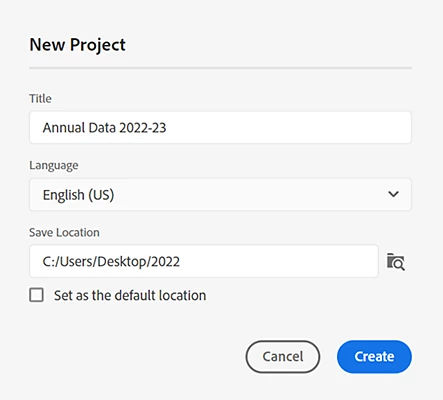
- Führt im Dialogfeld Neues Projekt Folgendes aus:
- Titel Gebt den Namen des Projekts ein.
- Sprache Wählt in der Dropdown-Liste eure bevorzugte Sprache für den Inhalt des Projekts aus.
- Speicherort Gebt den Speicherort an, an dem euer Projekt gespeichert werden soll. Klickt auf
 , um euren Computer zu durchsuchen und euren bevorzugten Ordner auszuwählen, damit euer Projekt in diesem Ordner gespeichert wird. Sobald ihr den Standardprojektspeicherort ändert, aktiviert das Kontrollkästchen "Als Standardspeicherort festlegen", um den bevorzugten Ordner als Standardspeicherort festzulegen.
- Klickt auf Erstellen.Informationen zum Hinzufügen von Themen und zum Erstellen von Inhalten in eurem Projekt findet ihr unter Mit Themen und Ordnern arbeiten.
Wenn ein neues Projekt erstellt oder ein Classic- oder RoboHelp 2019-Projekt aktualisiert wird, wird automatisch ein eindeutig definierter Wert generiert, der alsProjekt-IDbezeichnet wird. Sie ist in der
.rhpj Datei definiert.Informationen dazu, wie ihr die Übersetzungsdateien mithilfe der Projekt-ID verfolgen könnt, findet ihr unter Inhalte in mehrere Sprachen übersetzen.
Ein RoboHelp Classic-Projekt aktualisieren
So öffnet ihr ein RoboHelp Classic-Projekt (
.xpjDatei) in RoboHelp folgt diesen Schritten:- Wähle Datei > Upgrade RoboHelp Classic Project.
- In demÖffnenangezeigten Dialogfeld euren Computer durchsuchen und die gewünschte
.xpjProjektdatei aus und klicke aufÖffnen. - Klickt im Dialogfeld Projekt aktualisieren auf Erstellen.Das RoboHelp-Projekt wird jetzt als
.rhpjDatei.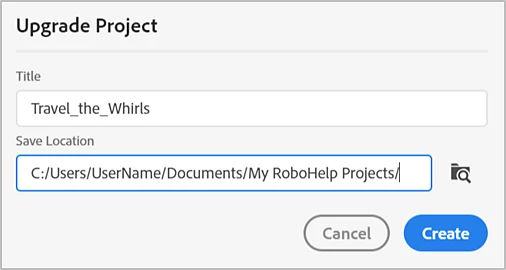
Note:
Die Projekt-ID wird allen aus Classic und RH2019 aktualisierten Projekten automatisch zugewiesen.
Note:
Bei der Aktualisierung bleiben alle Dateien in den Ordnern, in denen sie sich in Classic befanden. Nur die im Stammordner vorhandenen Dateien werden in den „assets“-Ordner verschoben.
Note:
Nach der Aktualisierung werden alle Dateien mit bekannten Dokumenterweiterungen wie .DOCX, .XLSX usw. im
assets > docsOrdner abgelegt. Alle übrigen Dateien werden imassets > miscOrdner abgelegt. Zum Beispiel die Datei .MSG.Bilder und andere Dateien hinzufügen und verwalten
Beim Aktualisieren eines Projekts werden nur Bilder und Multimedia aus dem Stammordner in den Assets-Ordner verschoben. Alle übrigen Dateien bleiben an der Stelle, an der sie im Classic-Projekt abgelegt sind.
Baggage-Dateien-Ordner importieren
Alle Baggage-Dateien werden jetzt in das aktualisierte Projekt importiert, unabhängig davon, ob sie verwendet werden oder nicht.
Upgrade von RoboHelp 2019
Wähle auf dem Startbildschirm „Import Settings“ aus, um anwendungsweite Einstellungen zu importieren, wenn du ein Upgrade von Adobe RoboHelp 2019 (New UI) durchführst.
Beim Importieren enthält die Datei die folgenden Einstellungen:
- Anwendungseinstellungen
- Verbindungsprofile
- Veröffentlichungsprofile
- Dialogfeld- und Bedienfeldgrößen
- Skripte
- Benutzerwörterbücher
Note:
Dies gilt nur für Benutzende, die von RoboHelp 2019 wechseln.
Projekt speichern
Um dein Projekt oder deine Datei in RoboHelp zu speichern, kannst du Folgendes tun:
- Um dein Projekt zu speichern, wähle Datei > Alles speichern oder drücke
Ctrl+S. - Um dein Thema zu speichern, wähle Datei > Speichern oder drücke
Alt+Ctrl+S.
Alternativ kannst du zum Speichern deiner Arbeit auf  in der oberen linken Ecke der Standardsymbolleiste klicken.
Projekteinstellungen konfigurieren
Du kannst den Titel und die Sprache des Projekts sowie Einstellungen wie Themenstatus, Farben, Tag-Gruppen und Versionskontrolle festlegen und bearbeiten.
Geht wie folgt vor, um auf das Dialogfeld Projekteinstellungen zuzugreifen:
- Nachdem ihr RoboHelp gestartet und euer Projekt geöffnet habt, wählt Datei > Projekteinstellungen oder drückt
Ctrl+Shift+/. - Im Dialogfeld Projekteinstellungen kannst du Einstellungen auf Registerkarten wie Allgemein, Themenstatus, Farben und mehr festlegen.Weitere Informationen findest du unter Projekteinstellungen.
- Sobald du die gewünschten Einstellungen eingegeben hast, klicke auf Fertig.
Projekteinstellungen
Im linken Bereich des Dialogfelds Project Settings findest du die folgenden Registerkarten.
Allgemein
Im Dialogfeld Project Settings ist die Registerkarte General standardmäßig ausgewählt. Gehe wie folgt vor, um die Registerkarte General zu konfigurieren:
- Gib den Namen des Projekts in Project Title an oder bearbeite ihn.
- Klicke in Language auf
 , um die gewünschte Sprache für dein Projekt auszuwählen.
- Klicke in Default Stylesheet auf , um ein gewünschtes Stylesheet für dein Projekt auszuwählen. Wenn du in deinem aktuellen Projekt ein Thema erstellst, wird dieses Stylesheet automatisch auf das Thema angewendet.
- Wähle in Default Word Import Settings die Datei aus, die die Standardeinstellungen für die Konvertierung von Word-Dateien in HTML-Dateien enthält.Um diese Datei zu bearbeiten, wähle File > Import > Word Document und konfiguriere die Einstellungen auf der Registerkarte General des Dialogfelds Word Import Settings. Informationen zur Registerkarte General findest du unter Allgemein.
- Wähle Do not allow inline formatting aus, um das Anwenden neuer Inline-Formatierungen zu verhindern. Bereits angewendete Inline-Formatierungen bleiben unverändert.
Themenstatus
Du kannst einen Themenstatus wie Entwurf, In Bearbeitung, und Bereit zur Prüfung auswählen, um die aktuelle Phase der Erstellung deines Themas anzugeben. Du kannst auch einen benutzerdefinierten Status hinzufügen, einen vorhandenen Status umbenennen und löschen sowie die Status neu anordnen.
Note:
Der oberste Status in der Statusliste gilt als Standardstatus für neue Themen.
- Wähle im linken Bereich des Dialogfelds Project Settings die Registerkarte Topic Status aus.
- Um einen eigenen Status zu erstellen, gib den Namen des Status in Add a new status ein und klicke auf das zugehörige
 . Der neue Status wird der Statusliste hinzugefügt.
- Um einen Status umzubenennen, klicke auf seinen Namen und ändere ihn.
- Um Status neu anzuordnen, klicke auf das
 neben einem Status und ziehe ihn per Drag-and-Drop an die gewünschte Position.
- Um einen Status zu löschen, klicke auf das
 neben ihm.Note:Wenn du einen Status löschst, werden alle Themen mit dem gelöschten Status in den Standardstatus verschoben. Beispielsweise ist der Standardstatus (oberster Status) auf der Registerkarte Topic Status Draft und einige deiner Themen haben den Status Review. Wenn du den Status Review löschst, werden alle Themen, die zuvor den Status Review hatten, in den Status Draft verschoben.
Farben
Du kannst eine Farbe hinzufügen oder bearbeiten und eine Liste angegebener Farben für dein Projekt verwalten. Du kannst auch vorhandene Farben umbenennen oder löschen.
- Wähle im linken Bereich des Dialogfelds Project Settings die Registerkarte Colors aus.
- Um eine Farbe hinzuzufügen, klicke auf
 , um eine Farbe auszuwählen, gib einen Namen in Color Name an und klicke auf .Die neue Farbe wird der Farbliste hinzugefügt. Die Farbliste wird im Dialogfeld „Color Picker“ als Farbfelder angezeigt.
- Um eine Farbe umzubenennen, klicke auf ihren Namen und ändere ihn.
- Um Farben neu anzuordnen, klicke auf das neben einer Farbe und ziehe sie per Drag-and-Drop an die gewünschte Position.
- Um eine Farbe zu löschen, klicke auf das neben ihr.
Note:
Um mehr über Color Picker zu erfahren, siehe Das Dialogfeld „Color Picker“ verwenden.
Tag-Gruppen
Mit Tag-Gruppen kannst du mehrere zusammengehörige Bedingungs-Tags gruppieren, um einer Fokusgruppe relevante Inhalte bereitzustellen. Du kannst der Liste der Standard-Tag-Gruppen eine Tag-Gruppe hinzufügen. Du kannst auch vorhandene Tag-Gruppen umbenennen und löschen.
- Wähle im linken Bereich des Dialogfelds Project Settings die Registerkarte Tag Groups aus.
- Um eine Tag-Gruppe hinzuzufügen, gib ihren Namen in Add a new tag group ein und klicke auf das zugehörige.Die neue Gruppe wird der Liste der Tag-Gruppen hinzugefügt.
- Um eine Tag-Gruppe umzubenennen, klicke auf ihren Namen und ändere ihn.
- Um eine Tag-Gruppe zu löschen, klicke auf against it.Note:Eine Tag-Gruppe kann nicht gelöscht werden, wenn sie Tags enthält. Bevor du eine Tag-Gruppe löschst, stelle sicher, dass alle unter dieser Tag-Gruppe gruppierten Tags gelöscht sind. Um ein Tag zu löschen, klicke im Bereich Condition Tags mit der rechten Maustaste auf das Tag und dann auf Delete.
Schriftartenliste
Schriftarten sind wesentlich für den Look und das Erscheinungsbild eurer Veröffentlichung und sorgen in allen Themen für Konsistenz. Damit die Schriftarten funktionieren, müssen sie auf dem Computer installiert sein, der die Ausgabe erstellt.
- Wählt im linken Bereich des Dialogfelds Project Settings die Registerkarte Font List aus.
- Um Schriftarten hinzuzufügen, gib den Namen in Add Fonts group an und klicke auf das zugehörige. Du kannst auch mehrere Schriftarten in einer Zeile hinzufügen, getrennt durch ein Komma.Die neuen Schriftarten werden der Schriftartenliste hinzugefügt.Note:Wenn mehrere Schriftarten in einer Zeile hinzugefügt werden, wählt der Browser die erste aus, die auf deinem System installiert ist.
- Um eine Schriftart umzubenennen, klickt auf ihren Namen und ändert ihn.
- Um die Priorität der Schriftarten neu festzulegen, klickt auf das neben einer Schriftart und zieht sie per Drag-and-Drop an die gewünschte Position.
- Um eine Tag-Gruppe zu löschen, klickt auf neben ihr.
- Aktiviert das Kontrollkästchen Do not include system fonts , um die aufgeführten Schriftarten zu begrenzen. Wenn ihr diese Option auswählt, wird die Liste der Systemschriftarten aus der Schriftartenliste ausgeschlossen.
Im Datei-Explorer findet ihr die FontList.xml unter Project > Settings. Ihr könnt diese Datei verwenden, um die Schriftarten in ein anderes Projekt zu kopieren.
Bereiche
Mit der großen Anzahl an in RoboHelp verfügbaren Bereichen kann euer Workspace sehr schnell unübersichtlich werden. Um die Anzeige der linken Symbolleiste in der Author- und Publish-Ansicht zu optimieren, können die mit den Bereichen verknüpften Ein-/Ausblenden-Schaltflächen verwendet werden. So lässt sich eure Arbeitsansicht bei Bedarf maximieren.
- Wählt im linken Bereich des Dialogfelds Project Settings die Registerkarte Panels aus.
- Ihr könnt die Umschaltfläche für einzelne Bedienfelder nach Bedarf ein- oder ausschalten.
- Klickt auf „Fertig“.
Ähnliches hierzu
Das freut uns. Sag uns, wie dir diese Seite geholfen hat.
Das tut uns leid. Kannst du uns sagen, was für dich nicht funktioniert hat?
Teile zusätzliches Feedback mit uns, damit wir uns verbessern können.
0/255
|