Whatever message this page gives is out now! Go check it out!


PDF in Adobe RoboHelp anpassen
Last update:
28.03.2024
Lerne, wie du eine PDF-Ausgabe in Adobe RoboHelp anpasst.
Eine PDF-Ausgabe folgt der allgemeinen Struktur eines Buchs und besteht aus Folgendem:
- Vorspann: Ein Vorspann enthält die Titelseite, das Inhaltsverzeichnis (TOC) und andere Seiten wie Einleitung, Vorwort, Abbildungsverzeichnis, Benennungskonvention usw.
- Kapitel: Kapitel sind einzelne Themen, die in einer im TOC definierten Reihenfolge angeordnet sind.
- Nachspann: Ein Nachspann enthält einen Index, ein Glossar, eine Bibliografie, einen Anhang oder eine hintere Umschlagseite.
Zusätzlich zu den oben genannten Definitionen kannst du die Abmessungen einer Seite (in oder cm), linke und rechte Ränder, unterschiedliche Layouts für linke und rechte Seiten, eine Kopf- und Fußzeile für jede Seite usw. festlegen.
Neben den visuellen Elementen kannst du weitere Einstellungen wie Kennwort, Wasserzeichen, Bildkomprimierung, Schrifteinbettung usw. festlegen.
Inhaltsverzeichnis
Das Inhaltsverzeichnis definiert die Struktur deiner PDF. Es gibt zwei Arten von TOC in den Online- und Buchformaten von RoboHelp. Wenn du das TOC in einer Online-Hilfe verwendest, werden die Themeninhalte nur im Kapitelformat angezeigt. Um auf Vorspann und Nachspann zuzugreifen, musst du das Buch-Inhaltsverzeichnis verwenden.
Unter Inhaltsverzeichnis erstellen und verwalten erfahrt ihr, wie ihr mit einem Buch-TOC arbeitet.
Stylesheet
Ein Cascading Style Sheet (CSS) wird zum Gestalten des Inhalts verwendet. Du kannst CSS mit einem Thema verknüpfen.
Note:
Themen können unterschiedliche Stylesheets haben. Wenn eine PDF generiert wird, werden alle Stylesheets zusammengeführt.
Wenn zum Beispiel Thema A und Thema B die Stylesheets topic_a.css und topic_b.css haben, werden bei der PDF-Generierung sowohl Thema A als auch Thema B als kombiniertes (topic_a + topic_b) CSS angewendet.
book.css
Das TOC, der Index und das Glossar werden in der PDF automatisch generiert. Ihr könnt eigene Stile definieren, um das Erscheinungsbild dieser Seiten anzupassen. Die Klassennamen sind in book.css verfügbar.
Um diese Datei zu erhalten, erstelle ein neues Projekt und extrahiere sie dort.
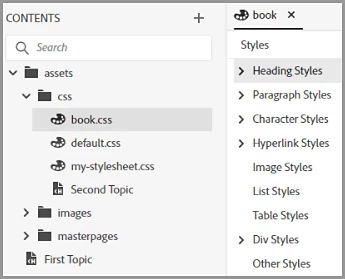
Wenn du möchtest, kannst du die Klassennamen aus book.css kopieren und in deine eigene Stylesheet-Datei zusammenführen. Die Details zu den verschiedenen Klassen findest du in den Abschnitten „Vorspann“ und „Nachspann“.
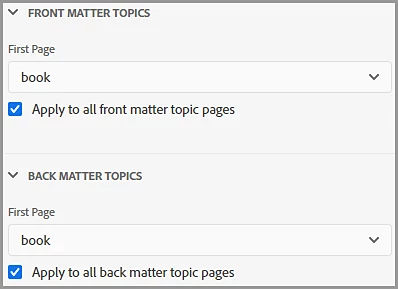
PDF-Ausgabevorgabe
Die PDF-Ausgabevorgabe fasst alle Einstellungen für das PDF zusammen. Du wählst das TOC aus, gibst inhaltsspezifische Einstellungen für verschiedene Abschnitte an und definierst verschiedene PDF-Einstellungen. Weitere Informationen findest du unter PDF-Ausgabe generieren.
Vorspann
Der Vorspann hat die folgenden Seiten. Du kannst die Seiten im Buch-TOC angeben und anordnen.
Titelseite
Die Titelseite ist normalerweise die erste Seite in der PDF. Du erstellst die Seite als herkömmliches Thema und fügst die Seite dann im TOC als Titelseite hinzu.
TOC-Seite
Ihr könnt eine TOC-Seite als Teil des Vorspanns in das Projekt-TOC aufnehmen. Wenn die TOC-Seite enthalten ist, wird die TOC-Seite auf Grundlage des Projekt-TOC generiert, das ihr in der Ausgabevorgabe angegeben habt.
Das Layout der Seite bleibt fest (siehe Abbildung unten). Ihr könnt den Seitentitel im Eigenschaftenbedienfeld des Projekt-TOC definieren. Anschließend könnt ihr den Inhalt auf Grundlage der für die TOC-Seite in book.css definierten Klassen gestalten.
Die Hierarchie des TOC basiert auf der Option, die ihr auf der Registerkarte Layout der Ausgabevorgabe auswählt.
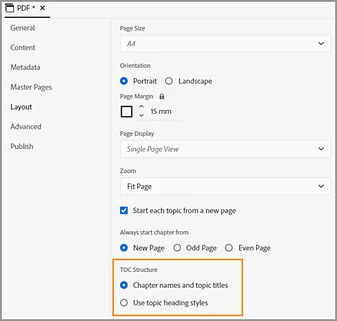
Wenn ihr die Überschriftenebenen auswählt, kann die Hierarchie bis zu sechs Ebenen umfassen. Wenn die Option für Kapitel- und Thementitel ausgewählt ist, ist die Hierarchie auf nur zwei Ebenen begrenzt.
Die folgende Abbildung enthält Details zur Klassenzuordnung als Hilfe für die Gestaltung.
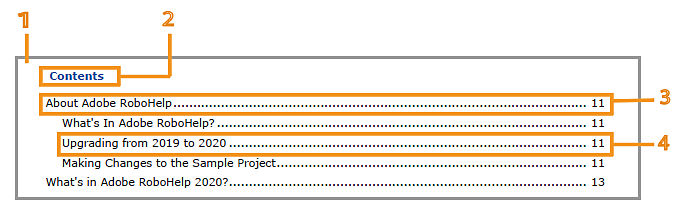
Die Abbildung unten enthält Details zur Klassenzuordnung als Hilfe für die Gestaltung.
| Nummer | Klasse |
|---|---|
| 1 | div.pdf-toc-body |
| 2 | h1.pdf-toc-title |
| 3 | a.pdf-toc-level-1 |
| 4 | a.pdf-toc-level-2 |
Andere Seiten
Du kannst im Vorspann beliebig viele Themen als andere Seite hinzufügen. So kannst du beispielsweise Seiten wie eine Zusammenfassung, ein Vorwort und mehr vor dem Beginn der Kapitel hinzufügen.
Note:
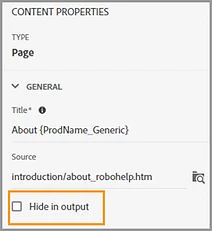
Wenn du nicht möchtest, dass eine Seite im generierten Inhaltsverzeichnis erscheint, aktiviere die Option In Ausgabe ausblenden für das Thema im Projektinhaltsverzeichnis.
Kapitel
Im Projektinhaltsverzeichnis könnt ihr die hierarchischen Abschnitte und Themen zwischen Vorspann und Nachspann definieren.
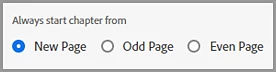
Alle Abschnitte und Themen der obersten Ebene werden zu Kapiteln, alle untergeordneten Themen und Abschnitte werden zusammengeführt und werden zu einer flachen Liste von Seiten.
Weitere Optionen, um zu steuern, wie ein Kapitel auf einer neuen Seite beginnt, findet ihr im Abschnitt Layout der Ausgabevorgabe.
Anhang
Der Anhang enthält die folgenden Seiten, die du im Buchinhaltsverzeichnis angeben und anordnen kannst.
Indexseite
Du kannst eine Indexseite im Projektinhaltsverzeichnis als Teil des Anhangs einfügen. Die Indexseite wird dann auf Grundlage der im Projekt definierten Indexdaten generiert. Das Seitenlayout bleibt fest (siehe Abbildung unten).
Du kannst den Seitentitel im Eigenschaftenbedienfeld des Projektinhaltsverzeichnisses definieren.
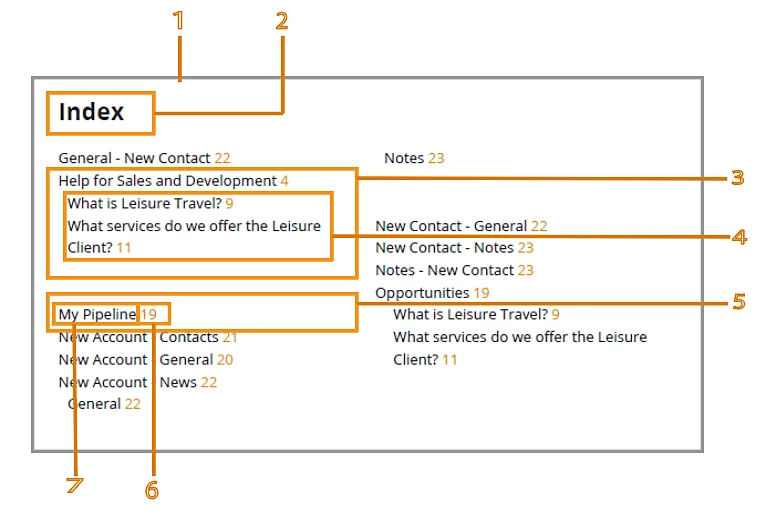
Du kannst den Inhalt anhand der für die Indexseite in book.css definierten Klassen formatieren. Das folgende Bild enthält Details zur Klassenzuordnung, die dir bei der Formatierung helfen.
| Nummer | Klasse |
|---|---|
| 1 | div.book-idx-body |
| 2 | h1.book-idx-title |
| 3 | div.book-idx-unit |
| 4 | div.book-idx-child |
| 5 | p.book-idx-keyword |
| 6 | a.book-idx-link |
| 7 | span.book-idx-name |
Glossarseite
Du kannst eine Glossarseite im Projektinhaltsverzeichnis als Teil des Anhangs einfügen. Die Glossarseite wird dann auf Grundlage der Projektglossardatei generiert, die du in der Ausgabevorgabe angegeben hast. Das Seitenlayout bleibt fest (siehe Abbildung unten).
Du kannst den Seitentitel auch im Eigenschaftenbedienfeld des Projektinhaltsverzeichnisses definieren. Du kannst den Inhalt anhand der für die Glossarseite in book.css definierten Klassen formatieren.
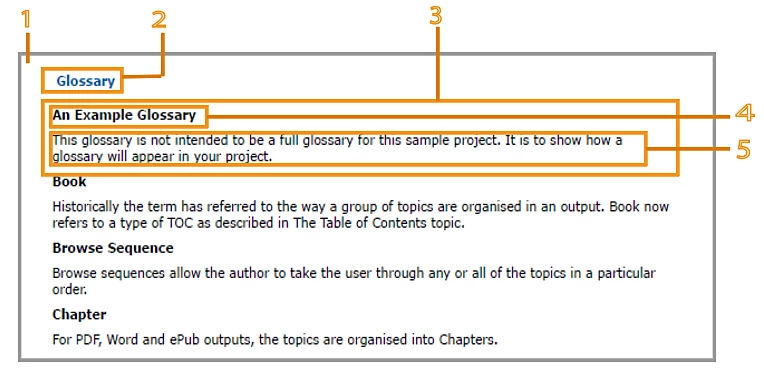
Die folgende Tabelle enthält Details zur Klassenzuordnung, die euch bei der Formatierung helfen.
| Nummer | Klasse |
|---|---|
| 1 | div.book-glo-body |
| 2 | h1.book-glo-title |
| 3 | div.book-glo-unit |
| 4 | dp.book-glo-term |
| 5 | p.book-glo-definition |
Andere Seiten
Du kannst im hinteren Teil beliebig viele Themen als Andere Seite hinzufügen, zum Beispiel eine Bibliografie oder einen Anhang. Wie oben erwähnt, kannst du diese Seiten mit dem zugehörigen Stylesheet formatieren, das für die Seiten im hinteren Teil in der Ausgabevorgabe definiert ist.
Note:
Wenn du nicht möchtest, dass eine Seite im generierten Inhaltsverzeichnis erscheint, aktiviere die Option In Ausgabe ausblenden für das Thema im Projektinhaltsverzeichnis.
Das freut uns. Sag uns, wie dir diese Seite geholfen hat.
Das tut uns leid. Kannst du uns sagen, was für dich nicht funktioniert hat?
Teile zusätzliches Feedback mit uns, damit wir uns verbessern können.
0/255
|