Erstelle Mikroinhalt aus den Kernbestandteilen deiner Inhalte und verwende diesen Mikroinhalt dann, um die umfangreicheren Inhalte zu bewerben.
Einführung in Mikroinhalt
Mikroinhalt ist ein kleines, leicht erfassbares Stück eigenständiger Informationen, das über Chatbots, Microhelp und FAQs bereitgestellt wird.
Zusätzlich zur themenbasierten Inhaltserstellung bietet euch RoboHelp die Möglichkeit, neuen Mikroinhalt zu erstellen oder eure vorhandenen Inhalte, beispielsweise einen bestimmten Teil eines Themas, zur Verwendung als Mikroinhalt wiederzuverwenden, der von Anwendungen mit künstlicher Intelligenz (KI) leicht verarbeitet werden kann.
In RoboHelp beginnt dies mit der Erstellung einer Mikroinhalt-Gruppe, einer Sammlung von Intents und der entsprechenden Antwort, beispielsweise Frage und Antwort. Kurz gesagt bedeutet Mikroinhalt kleiner Inhalt, der für eine bestimmte Entität, „Intent“, erstellt wird. Benutzerinnen und Benutzer definieren einen Intent, zum Beispiel What is Browse Sequence?, und definieren dessen Antwort als Rich-Text-Inhalt. Der Antworttext kann entweder erstellt werden oder aus einem vorhandenen Themeninhalt erzeugt werden. Die Kombination aus Intent und Antwort kann dazu beitragen, die Neugier der Benutzerinnen und Benutzer zu wecken.
Verwendungen von Mikroinhalt
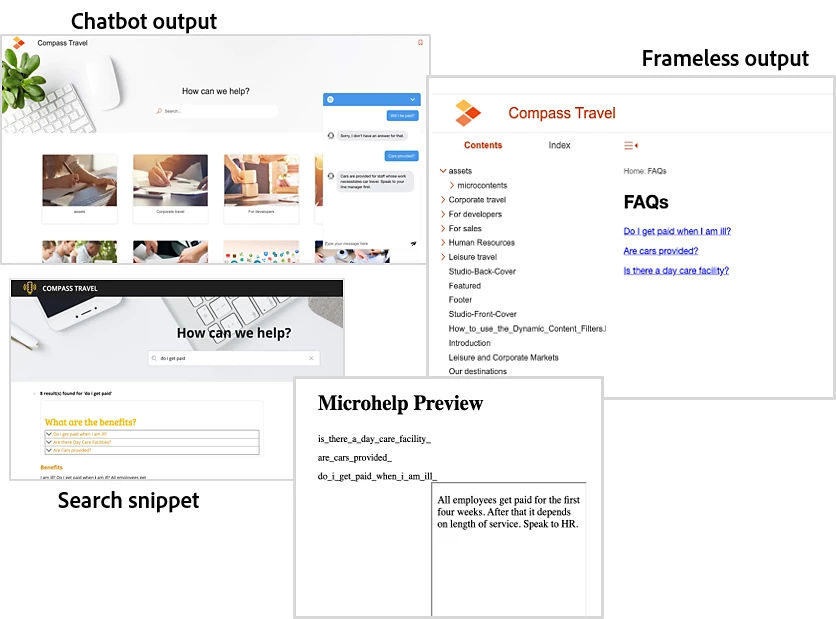
Du kannst verschiedene Arten von Inhalten als Mikroinhalt verwenden, der ansprechend, auffällig und schnell erfassbar ist. Nachdem du Mikroinhalt in RoboHelp erstellt hast, kannst du ihn auf verschiedene Arten für die Verwendung in Chatbot, Such-Snippet, FAQ oder Microhelp bereitstellen, und jede dieser Möglichkeiten kann auf ihre eigene Weise verwendet werden, um Besucher anzuziehen und das Publikum einzubinden.
Chatbot Erstelle Antworten, die in jede Chatbot-Anwendung integriert werden können. Weitere Informationen findest du unter Ausgabevorgabe für Chatbot konfigurieren.
Such-Snippet Erhalte auf der Homepage und der Themenseite in allen Ausgaben eine prägnante Antwort auf die Suchanfrage. Weitere Informationen findest du unter FAQ-Seite zu einer Frameless-Ausgabe hinzufügen.
Microhelp Erstellt eine kleine Datei (HTML, JSON, XML, Text), auf die Entwicklerinnen und Entwickler in einer App zugreifen können, mit oder ohne Links zur Haupthilfe. Diese ist sehr klein und befindet sich eigenständig auf einem Server. Diese Ausgabe erfordert keine Phrase und kein Schlüsselwort. Weitere Informationen findet ihr unter Ausgabevorgabe für Microhelp konfigurieren.
Intents verstehen
Der Begriff „Intent“ ist eine Informationseinheit, die Benutzerinnen und Benutzer unterstützen soll. Es geht dabei darum, was eine Leserin oder ein Leser bei einer Suche oder bei der Interaktion mit beispielsweise einem Chatbot oder etwas auf einer FAQ-Seite verwendet. Es könnte sich um eine mögliche Frage zum Projekt handeln, die Benutzerinnen und Benutzer bei einer Suche oder bei der Interaktion mit dem Chatbot stellen können.
Sehen wir uns das anhand eines Beispiels an:
Angenommen, die Inhaberin oder der Inhaber eines Cafés hat ein Projekt erstellt, das neue Mitarbeitende darin schult, wie Kaffee und andere Getränke zubereitet werden. Die auszubildende Person verfügt über die Ausgabe des Projekts in Form einer Hilfe-Website. Wenn sie „how to make cappuccino,“ nachschlagen möchte, gibt sie dies einfach in das Suchfeld ein und erhält die Antwort auf die Anfrage. Somit bildet „how to make cappuccino“ einen Intent. Es gibt auch das Konzept der „Phrases“. Eine Phrase ist einem Intent zugeordnet. Hier können die Phrasen für „how to make cappuccino“ folgende sein
1. wie man Cappuccino zubereitet.2. wie man Cappuccino macht... und so weiter;
im Grunde alle möglichen Arten, auf die die Frage „how to make cappuccino“ von Benutzerinnen und Benutzern gestellt werden kann.
Der oben beschriebene Intent kann nun im Chatbot verwendet, als FAQ aufgeführt oder als Such-Snippet in allen Ausgaben eingesetzt werden.
Mikroinhalt-Gruppe erstellen
Ihr könnt mehrere Mikroinhalt-Gruppen erstellen, um eure Intents in verschiedenen Gruppen zu organisieren. Geht wie folgt vor, um eine Mikroinhalt-Gruppe zu erstellen:
Führt einen der folgenden Schritte aus:
Wählt in der Symbolleiste „Author“ Mikroinhalt aus. Das Bedienfeld Mikroinhalt-Gruppe wird geöffnet.
Wählt in der Symbolleiste „Author“ Inhalte aus. Das Bedienfeld Inhalte wird geöffnet.
Führt einen der folgenden Schritte aus:
Klickt im Bedienfeld „Mikroinhalt“ auf . Das Dialogfeld Neue Mikroinhalt-Gruppe wird geöffnet.
Klickt im Bedienfeld „Inhalte“ mit der rechten Maustaste auf den Ordner oder auf daneben und wählt Neu > Mikroinhalt-Gruppe. Das Dialogfeld Neue Mikroinhalt-Gruppe wird geöffnet.
Gebt im Dialogfeld Neue Mikroinhalt-Gruppe den Namen der Mikroinhalt-Gruppe an. Der entsprechende Dateiname wird automatisch mit der Erweiterung .mc hinzugefügt.
Klickt auf Fertig.
Die Mikroinhalt-Gruppe wird zum Bedienfeld „Mikroinhalt“ hinzugefügt.
Intent und Antwort im Bedienfeld „Mikroinhalt“ erstellen
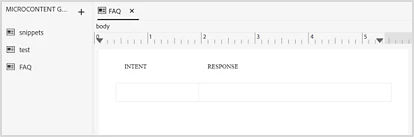
Die Mikroinhalt-Datei wird im Erstellungsbereich als Tabelle mit einer einzelnen Zeile geöffnet, in der ihr Intent und Antwort hinzufügen könnt. Jeder Intent, den ihr erstellt, sollte einer Antwort zugeordnet werden.
So fügt ihr Intents und Antworten hinzu
In der linken Spalte „Intent“ könnt ihr einen neuen Intent in Textform erstellen. Beispiel: „What are the Employee benefits?“
In der rechten Spalte „Response“ könnt ihr hingegen Rich Content erstellen. Sie bietet vertraute Optionen wie bei der Themenerstellung, beispielsweise das Hinzufügen von Querverweisen, Hyperlinks, Bildern, Variablen, Snippets und Dropdown-Inhalten.
Intent-Eigenschaften
Ein Intent kann mehrere Phrasen enthalten, die derselben Antwort zugeordnet sind. Zum Beispiel What is Navigation Sequence in Bezug auf What is Browse Sequence? Ein Intent kann Metadaten wie Schlüsselwörter enthalten, zum Beispielnavigation, sequence, order, usw. für den Browse Sequence-Intent.
Die Intent-Eigenschaften werden rechts im Eigenschaftenbedienfeld angezeigt und stellen die definierenden Merkmale eines Intents dar.
Name Zeigt den Namen des Intents an, der in der linken Spalte hinzugefügt wurde.
Phrases Fügt für jeden Intent neue alternative Phrasen hinzu, die dieselbe Antwort haben würden. Alternative Phrasen sind sehr nützlich, da es unmöglich ist, die Formulierung vorherzusagen, die Benutzerinnen und Benutzer verwenden werden. Das Hinzufügen einer alternativen Phrase erhöht die Wahrscheinlichkeit, dass die passende Antwort für Endbenutzerinnen und Endbenutzer angezeigt wird, auch wenn der Haupt-Intent nicht verwendet wird. Beispiel:„What are the Employee benefits“ oder „What are the advantages for employees“ oder „Employee welfare.“
Keywords Fügt Tags und Schlüsselwörter hinzu, die eurem Inhalt zugeordnet sind, damit Benutzerinnen und Benutzer sie bei ihrer Suche verwenden können. Das Hinzufügen von Schlüsselwörtern ist ebenfalls sehr nützlich, da Benutzerinnen und Benutzer möglicherweise ein oder zwei Wörter eingeben, bei denen dieselben Informationen relevant wären.
ID Ihr könnt IDs zur Verwendung mit der Microhelp-Ausgabe eingeben.
Condition Tags Ihr könnt Bedingungs-Tags anwenden, sodass ein bestimmter Intent innerhalb einer Gruppe nicht eingeschlossen wird, wenn die ausgewählten Tags auf die Ausgabe angewendet werden.
Ihr könnt eine Antwort auf euren Intent mithilfe eines vorhandenen Themas oder Snippets erstellen. Geht dazu wie folgt vor:
Wähle in der Symbolleiste „Author“ Inhalte aus und öffne im Bedienfeld „Inhalte“ ein Thema deiner Wahl.
Wählt den erforderlichen Inhalt in einem Thema aus und klickt mit der rechten Maustaste. Ein Kontextmenü wird angezeigt.
Wählt im Kontextmenü Zu Mikroinhalt hinzufügen aus.
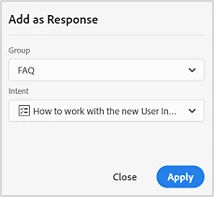
Gebt im Dialogfeld Als Antwort hinzufügen die Gruppe und den Intent an.
Klickt auf Anwenden.
Die Antwort wird dem ausgewählten Intent hinzugefügt.
Mikroinhalt-Ausgabe generieren
Bevor ihr eure Mikroinhalt-Ausgabe in RoboHelp generiert, müsst ihr eine Ausgabevorgabe erstellen und konfigurieren. Sobald die Ausgabevorgabe bereit ist, könnt ihr die Vorgabe verwenden, um die Ausgabe in verschiedenen Formen wie Chatbot, Microhelp und FAQ zu generieren.
Eine Mikroinhalt-Ausgabevorgabe erstellen
Gehe wie folgt vor, um in RoboHelp eine Ausgabevorgabe zu erstellen:
Klicke links in der Standardsymbolleiste auf die Registerkarte „Ausgabe“. Die Ansicht „Ausgabe“ wird geöffnet.
Klicke in der Symbolleiste „Ausgabe“ auf Ausgabevorgaben. Das Bedienfeld Ausgabevorgaben wird geöffnet.
Klicke im Bedienfeld Ausgabevorgaben auf .
Gib im Dialogfeld Neue Vorgabe Folgendes an:
Typ Verwende die Dropdown-Liste, um je nach Bedarf den Vorgabetyp Chatbot, Frameless oder Microhelp auszuwählen.
Name Gib einen Namen für die Ausgabevorgabe an.
Klicke auf Fertig.
Du kannst auf die Ausgabevorgabe über das Bedienfeld Ausgabevorgaben in der Symbolleiste Ausgabe zugreifen. Alternativ kannst du im Dialogfeld „Quick Generate“ des Authoring-Fensters auf die Ausgabevorgabe zugreifen.
Ausgabevorgabe für Chatbot konfigurieren
Mit den folgenden Einstellungen kannst du die verschiedenen Einstellungen der Microcontent-Ausgabevorgabe für Chatbot konfigurieren:
Allgemein
Verwende die folgenden Optionen, um grundlegende Ausgabeeinstellungen wie Titel, Chatbot-Engine, Ausgabepfad, Sprache und Skript nach der Generierung anzugeben.
Titel Gebt den Titel für die generierte Ausgabe an.
Ihr könnt Variablen im Titel verwenden. Gebt dazu Ctrl+Shift+9 ein, wählt eine Variable aus der Dropdown-Liste aus und drückt dann Enter. Beachtet, dass der Wert der ausgewählten Variablen aus dem Variablensatz übernommen wird, wenn ihr im Feld Variablensatz auf der Registerkarte Inhalt einen Variablensatz angegeben habt. Das geschieht während der Ausgabeerstellung.
Chatbot-Engine Wähle im Dropdown eine Chatbot-Engine aus. Derzeit verfügt die Chatbot-Ausgabe über Konnektoren, die eine Integration mit Google Dialogflow ermöglichen.
Ausgabepfad Gib einen Speicherort für die Ausgabe an. Um einen Speicherort auszuwählen, klicke auf . Stelle sicher, dass sich der Ausgabepfad NICHT innerhalb des Projektordners befindet.
Sprache Du kannst Chatbots in mehreren Sprachen erstellen, um ein deutlich breiteres Publikum zu erreichen. Gib diese Einstellung an, um einen Chatbot in einer der im Dropdown aufgeführten Sprachen zu erstellen.
Skript nach der Generierung Um dein benutzerdefiniertes Skript nach der Ausgabeerstellung auszuführen, wähle die Skriptdatei .js aus der Dropdown-Liste aus. Die in der Liste angezeigten .js-Dateien stammen aus dem Ordner „Scripting“ deiner RoboHelp-App-Daten.
Inhalt
Verwendet die folgenden Optionen, um inhaltsbezogene Ausgabeeinstellungen wie Microcontent-Gruppen, Bedingungsausdruck und Variablensatz anzugeben.
Microcontent-Gruppen Verwendet die Dropdown-Liste, um so viele Microcontent-Gruppen auszuwählen, wie ihr benötigt. Dabei werden mehrere Intents/Antworten aus den ausgewählten Gruppen gespeichert, was zu verschiedenen Antworten auf die Abfrage der Benutzenden führt.
Bedingungsausdruck Verwendet die Dropdown-Liste, um den Bedingungsausdruck für eure Ausgabe anzugeben. Mit dieser Einstellung könnt ihr Inhalte je nach gewünschtem Ausgabetyp oder Benutzerbasis einfach ein- oder ausschließen. Klickt auf , um den ausgewählten Bedingungsausdruck zu bearbeiten. Ihr könnt in der Dropdown-Liste auch None auswählen, um keinen Bedingungsausdruck anzugeben.
Variablensatz Verwende die Dropdown-Liste, um den Variablensatz anzugeben, der in dieser Ausgabe verwendet werden soll. In der Dropdown-Liste kannst du <Default Variable Set> auswählen, um den Standard-Variablensatz des Projekts zu verwenden. Mit Variablensätzen kannst du Variablen ausgabespezifisch verwenden. So kannst du beispielsweise unterschiedliche Variablensätze für die Generierung von Ausgaben für Kundschaft und interne Benutzende verwenden.
Dialogflow
Verwendet die folgenden Optionen, um Ausgabeeinstellungen wie Client-Info-JSON und Einbettungscode anzugeben.
Client-Info-JSON Gib die JSON-Datei an, die die Anmeldedaten für den Google Dialogflow Agenten enthält. Für die Einrichtung der Dialogflow-Authentifizierung klicke auf den Hinweis am Ende, um eine Schritt-für-Schritt-Anleitung zum Beschaffen der Client-Info-JSON-Datei zu erhalten.
Klickt auf „Durchsuchen“ und fügt die JSON-Datei hinzu. Wählt vor dem Klicken auf die Schaltfläche „Veröffentlichen“ die Microcontent-Gruppen unter Inhalt aus.
Client
Die folgenden Einstellungen enthalten eine Reihe vordefinierter Meldungen, die nur für die Verwendung mit dem Beispiel-Agenten vorgesehen sind. Ihr könnt entweder die Standardzeichenfolgen wie Begrüßungstext, Standardtext, Fehlermeldungen usw. übernehmen oder ändern und dann die Chatbot-Ausgabe generieren.
Begrüßungsnachricht Verwendet dies als erste Antwort, die der Bot an die Person sendet, die einen Live-Chat startet. Zum Beispiel: „Wie kann ich euch helfen?“
Standardantwort Dies ist eine Fallback-Antwort für euren Messenger-Chatbot, wenn eine Person eine Nachricht sendet und euer Chatbot nicht so eingerichtet ist, dass er darauf eine Antwort hat.
Wiederholungsnachricht Dies bezieht sich auf den Vorgang, die Zustellung der Antwort erneut zu versuchen, deren Zustellung fehlgeschlagen ist. Wenn die Zustellung einer Antwort fehlschlägt, wird die Wiederholungsnachricht angezeigt. Zum Beispiel: „Gebt mir eine Minute, um euch zu helfen.“
Platzhaltertext für Eingabefeld Hiermit wird ein vordefinierter Text angegeben, der in der Chatbot-Benutzeroberfläche sichtbar ist. Der Text wird im Eingabefeld angezeigt, bevor die Person einen Text im erwarteten Format eingibt.
Fehlermeldung Sie wird angezeigt, wenn der Bot keine Antwort vom Dialogflow-Server abrufen kann. Zum Beispiel: „Bitte kontaktiere den Administrator.“
Einbettungscode Kopiere diesen Code jetzt und füge ihn in den HTML-Head-Bereich ein, in dem du den Chatbot rendern möchtest.
Ausgabevorgabe für Microhelp konfigurieren
Mit den folgenden Einstellungen kannst du die verschiedenen Einstellungen der Microcontent-Ausgabevorgabe für Microhelp konfigurieren:
Allgemein
Verwendet die folgenden Optionen, um grundlegende Ausgabeeinstellungen wie Ausgabepfad, Format, Sprache und Skript nach der Generierung anzugeben.
Ausgabepfad Gebt einen Speicherort für die Ausgabe an. Um einen Speicherort auszuwählen, klickt auf . Stellt sicher, dass sich der Ausgabepfad NICHT innerhalb des Projektordners befindet.
Format Gebt das gewünschte Format für euren Microcontent an.
HTML5 + CSS3 - Zum Generieren von Ausgabe in Auszeichnungssprache mit Styling verwenden (z. B. zum Steuern von Textgröße, Schriftart, Hintergrundfarbe usw.).
HTML5 - Zum Generieren von Ausgabe in Auszeichnungssprache ohne Styling verwenden.
JSON - Zum Generieren von Ausgabe im JSON-Format verwenden.
XML - Zum Generieren von Ausgabe im XML-Format verwenden.
Text - Zum Generieren von Ausgabe im Textformat verwenden.
Sprache Gib diese Einstellung an, um dem Inhalt ein Sprachattribut hinzuzufügen.
Skript nach der Generierung Um dein benutzerdefiniertes Skript nach der Ausgabeerstellung auszuführen, wähle die Skriptdatei .js aus der Dropdown-Liste aus. Die in der Liste angezeigten .js-Dateien stammen aus dem Ordner „Scripting“ deiner RoboHelp-App-Daten.
Inhalt
Verwende die folgenden Optionen, um inhaltsbezogene Ausgabeeinstellungen wie Microcontent-Gruppen, Bedingungsausdruck und Variablensatz anzugeben.
Microcontent-Gruppen Verwende die Dropdown-Liste, um so viele Microcontent-Gruppen auszuwählen, wie du benötigst. Dabei werden mehrere Intents/Antworten aus den ausgewählten Gruppen gespeichert, was zu verschiedenen Antworten auf die Abfrage der Benutzenden führt.
Bedingungsausdruck Verwende die Dropdown-Liste, um den Bedingungsausdruck für deine Ausgabe anzugeben. Mit dieser Einstellung kannst du Inhalte je nach gewünschtem Ausgabetyp oder Benutzerbasis einfach ein- oder ausschließen. Klicke auf , um den ausgewählten Bedingungsausdruck zu bearbeiten. Du kannst im Dropdown auch None auswählen, um keinen Bedingungsausdruck anzugeben.
Variablensatz Verwendet die Dropdown-Liste, um den Variablensatz anzugeben, der in dieser Ausgabe verwendet werden soll. In der Dropdown-Liste könnt ihr <Standard-Variablensatz> auswählen, um den Standard-Variablensatz des Projekts zu verwenden. Mit Variablensätzen könnt ihr Variablen ausgabespezifisch verwenden. So könnt ihr beispielsweise unterschiedliche Variablensätze für die Generierung von Ausgaben für Kundschaft und interne Benutzende verwenden.
Veröffentlichen
Klicke in der Symbolleiste auf Schnell generieren , wähle die gewünschte Ausgabevorgabe aus und klicke auf Generieren.
Anschließend kannst du im Dialogfeld Schnell generieren eine Fortschrittsleiste anzeigen. Nachdem die Ausgabe generiert wurde, klicke auf neben der Ausgabevorgabe, um die Ausgabe anzuzeigen.
Um alle Dateien zu veröffentlichen, wählt Alle erneut veröffentlichen aus und klickt auf . Um das Veröffentlichungsprotokoll anzuzeigen, wählt im Bedienfeld Ausgabevorgaben bei der entsprechenden Ausgabevorgabe > Veröffentlichungsprotokoll anzeigen.
FAQ-Seite zur Frameless-Ausgabe hinzufügen
Ihr könnt eine Gruppe von Microcontents erstellen und sie dann kombinieren, um FAQs zu erstellen. Geht wie folgt vor, um der Frameless-Ausgabe eine FAQ-Seite hinzuzufügen:
Fügt schnell einen Microcontent in das Inhaltsverzeichnis ein, indem ihr ihn aus dem Bedienfeld Inhalt zieht und im Inhaltsverzeichnis ablegt.
Oder geht wie folgt vor:
Wählt in der Symbolleiste „Author“ das Inhaltsverzeichnis aus, dem ihr eine Microcontent-Datei hinzufügen möchtet.
Führe einen der folgenden Schritte aus:
Klicke in der Symbolleiste des Inhaltsverzeichnisses auf .
Klicke mit der rechten Maustaste in den Editor für das Inhaltsverzeichnis und wähle „Thema einfügen“.
Suche im Dialogfeld Thema einfügen nach einer Microcontent-Datei deiner Wahl. Klicke auf Fertig.
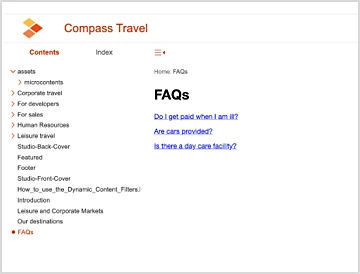
Die Microcontent-Datei wird in deiner Ausgabe als FAQs hinzugefügt.
Eine Abbildung der FAQ-Seite
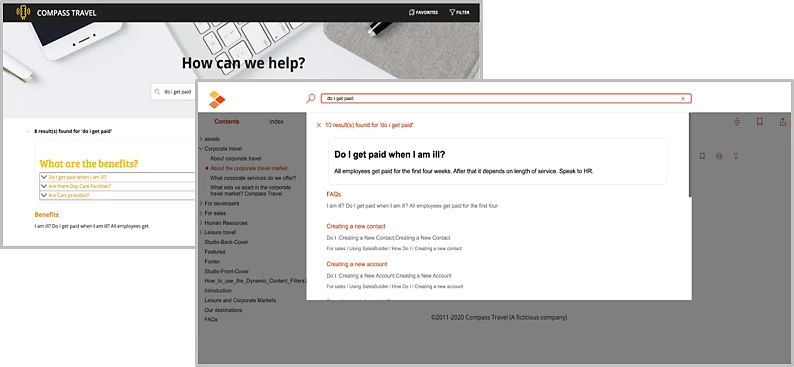
Du kannst auch auf der Startseite und der Themenseite in allen Ausgaben eine prägnante Antwort auf die Suchanfrage abrufen. Hinweis: Eine Antwort wird in den Suchergebnissen als Snippet angezeigt, wenn die gesuchten Wörter in der Absicht, in den Phrasen oder in den Schlüsselwörtern deiner Absicht vorhanden sind.
Such-Snippets auf der Frameless-Startseite und der Themenseite
Diese Seite teilen
War diese Seite hilfreich
Das freut uns. Sag uns, wie dir diese Seite geholfen hat.
Das tut uns leid. Kannst du uns sagen, was für dich nicht funktioniert hat?
Vielen Dank für dein Feedback. Deine Antwort hilft dabei, diese Seite zu verbessern.
Es tut uns leid, dass der Inhalt deine Anforderungen nicht erfüllt hat.
Teile zusätzliches Feedback mit uns, damit wir uns verbessern können.
0/255|Zeichenbegrenzung überschritten.
Vielen Dank, dass du dein Feedback mit uns geteilt hast!
Auf dieser Seite
Adobe Technical Communication Events
Nehmen Sie an unseren Präsenz- und Online-Veranstaltungen teil, um Trends bei technischen Inhalten und Wissens-Management zu entdecken, Erfolgsgeschichten von Kundinnen und Kunden zu hören, Fähigkeiten auszubauen und sich mit Kolleginnen und Kollegen sowie Branchenführenden zu vernetzen.


 . Das Dialogfeld Neue Mikroinhalt-Gruppe wird geöffnet.
 daneben und wählt Neu > Mikroinhalt-Gruppe. Das Dialogfeld Neue Mikroinhalt-Gruppe wird geöffnet.
 .
 . Stelle sicher, dass sich der Ausgabepfad NICHT innerhalb des Projektordners befindet.
 , um den ausgewählten Bedingungsausdruck zu bearbeiten. Ihr könnt in der Dropdown-Liste auch None auswählen, um keinen Bedingungsausdruck anzugeben.
 , wähle die gewünschte Ausgabevorgabe aus und klicke auf Generieren.
 neben der Ausgabevorgabe, um die Ausgabe anzuzeigen.
 . Um das Veröffentlichungsprotokoll anzuzeigen, wählt im Bedienfeld Ausgabevorgaben bei der entsprechenden Ausgabevorgabe
 > Veröffentlichungsprotokoll anzeigen.
 .