Ein Verbindungsprofil enthält alle Details zu einem Server, z. B. einen Serverpfad, Versionskontrolle und zugehörige Benutzerinformationen. Ihr könnt mehrere Verbindungsprofile für verschiedene Serverpfade erstellen.
Wählt in der Menüleiste Zusammenarbeiten > Neue Verbindung.
Dadurch wird das Dialogfenster mit den Einstellungen für das Verbindungsprofil geöffnet.
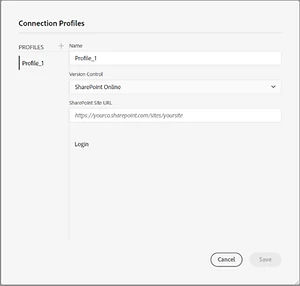
Klicke auf +, um ein neues Profil zu erstellen.
Fenster „Neues Profil“ anzeigen
Ändere im Feld Name bei Bedarf den Namen. Standardmäßig wird je nach Anzahl der vorhandenen Profile Profile_number verwendet.
Wähle im Feld Versionskontrolle aus Git, SharePoint Online und Azure DevOps. Hier ist standardmäßig SharePoint Online ausgewählt.
Gebe im Feld SharePoint-Site-URL die vollständige SharePoint-Site-Adresse für die Zusammenarbeit ein.
Zum Beispiel:
<tenant>.sharepoint.com<tenant-my>.sharepoint.com
Wenn deine SharePoint-Site eine Unterwebsite einer größeren Site ist, könnte deine URL wie folgt lauten
<tenant>.sharepoint.com/sites/<subsite>
Klicke auf Anmelden, um auf die SharePoint-Site zuzugreifen.
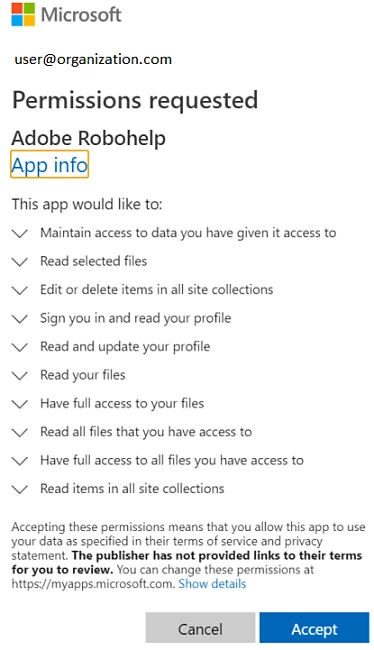
Dadurch gelangst du zur SharePoint-Anmeldeseite deines Unternehmens. Folge den Anweisungen auf dem Bildschirm, um dein SharePoint-Konto zu verifizieren, Berechtigungen zu akzeptieren und RoboHelp das Veröffentlichen auf der Site zu erlauben.
Nach der Anmeldung kannst du deinen Benutzernamen und deine ID im Dialogfeld Verbindungsprofile in RoboHelp anzeigen.
Note:
Die Schaltfläche „Speichern“ wird nur aktiviert, wenn die Suche erfolgreich ist und dein Benutzerkonto über ausreichende Berechtigungen für den Zugriff auf die Site verfügt.
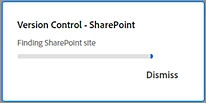
Unten rechts wird ein Fortschrittsfenster angezeigt, während die SharePoint-Site gesucht wird.
Fortschrittsbalken beim Suchen von SharePoint
Sobald die Suche erfolgreich ist und das Benutzerkonto über ausreichende Berechtigungen verfügt, kannst du deine Profildetails unter den Anmeldeinformationen sehen. Wenn die angegebene SharePoint-Site-URL nicht gefunden wird, wird eine Fehlermeldung angezeigt.
Klicke auf Speichern , um die vorgenommenen Einstellungen zu speichern.
Ein Projekt aus SharePoint Online herunterladen
Wählt in RoboHelp Zusammenarbeiten > Verbindung öffnen und dann ein SharePoint Online-Verbindungsprofil aus.
Sucht nach einer RoboHelp-Projektdatei, wählt sie aus und klickt auf Auswählen.
Gebt im Dialogfeld Repository-Details den Lokalen Pfad an, in den ihr das Projekt herunterladen möchtet, und klickt auf Öffnen. RoboHelp lädt das Projekt herunter und öffnet es.
Note:
Wenn ihr mit diesen Schritten ein RoboHelp-Projekt zum ersten Mal öffnet, werden die Verbindungsinformationen zur späteren Verwendung im Projekt gespeichert. Beim nächsten Mal könnt ihr das Projekt direkt mit einer der unter Ein Projekt öffnen beschriebenen Methoden öffnen.
Mit Dateien unter Versionskontrolle arbeiten
Standardmäßig werden Dateien schreibgeschützt heruntergeladen. Um eine Datei beschreibbar zu machen, klickt im Bedienfeld Inhalt mit der rechten Maustaste darauf und dann auf Auschecken. RoboHelp kennzeichnet den Status einer Datei beim Auschecken als .
Note:
Wenn ihr versucht, Änderungen in einer schreibgeschützten Datei zu speichern, fordert RoboHelp euch zuerst zum Auschecken auf. Bestätigt die Aufforderung, damit ihr eure Änderungen speichern könnt.
Wenn ihr im Dialogfeld Anwendungseinstellungen > auf der Registerkarte Versionskontrolle das Feld Datei beim Speichern automatisch auschecken auswählt, werden Dateien beim Speichern automatisch ausgecheckt. In diesem Fall zeigt RoboHelp keine Auscheck-Aufforderung an. Um das Dialogfeld Anwendungseinstellungen zu öffnen, wählt Bearbeiten > Voreinstellungen.
Um die Änderungen in SharePoint Online einzuchecken, wählt Zusammenarbeiten > Einchecken. Das Dialogfeld Einchecken wird geöffnet.
Note:
Wenn ihr das Dialogfeld Einchecken jedes Mal automatisch öffnen möchtet, wenn ihr ein Projekt schließt, aktiviert im Dialogfeld Anwendungseinstellungen > auf der Registerkarte Versionskontrolle das Feld Dateien einchecken, wenn das Projekt geschlossen wird.
Wählt im Dialogfeld Einchecken aus der Liste der ausgecheckten, neu hinzugefügten und gelöschten Dateien die Dateien aus, die ihr einchecken möchtet.
Optional könnt ihr eine Beschreibung für das Einchecken angeben.
Klickt auf Einchecken.
Nach erfolgreichem Einchecken zeigt RoboHelp eine Erfolgsmeldung an. Eure Version der Datei wird zur neuesten Version in SharePoint Online.
Bei jedem Ein- und Auscheckvorgang wird der Dateistatus in SharePoint Online automatisch aktualisiert. Um den neuesten Status manuell abzurufen, wählt Zusammenarbeiten > Status aktualisieren.
Note:
Der Aktualisierungsvorgang kann lange dauern, wenn das Laufwerk auf eurer SharePoint-Site viele Dateien enthält. Um Verzögerungen zu vermeiden, entfernt regelmäßig nicht verwendete Dateien von eurer SharePoint-Site.
Um eure lokalen Dateien mit der neuesten Version aus SharePoint Online zu synchronisieren, wählt Zusammenarbeiten > Neueste Version abrufen.
Ein Projekt zu SharePoint Online hinzufügen
Erstellt in SharePoint Online einen Ordner, zu dem ihr euer aktuelles Projekt hinzufügen möchtet.
Wählt in RoboHelp Zusammenarbeiten > Projekt hinzufügen und dann ein SharePoint Online-Verbindungsprofil aus.
Wählt im Dateibrowser den in Schritt 1 erstellten Ordner aus. Das Dialogfeld Einchecken wird geöffnet.
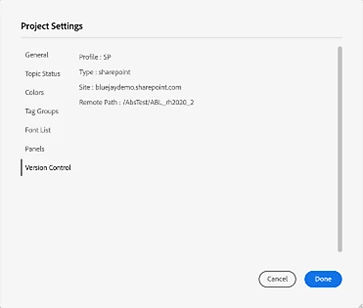
Um den Pfad des hinzugefügten Projekts auf dem Server zu bestätigen, könnt ihr ihn jetzt unter Datei > Projekteinstellungen > Versionskontrolle anzeigen, um den Verzeichnispfad statt unter Einchecken.
Projektpfad in Versionskontrolle prüfen
Eure SharePoint-Anmeldung aktualisieren
Während jeder Netzwerkkommunikation zwischen RoboHelp und SharePoint Online wird bei Ablauf eurer Anmeldung das Microsoft-Fenster Anmelden geöffnet. Meldet euch erneut an und aktualisiert eure Anmeldesitzung, damit die Netzwerkkommunikation erfolgreich ist. Möglicherweise müsst ihr eure Anmeldedaten nicht jedes Mal eingeben; auch durch Auswählen eurer Benutzer-ID wird die Sitzung aktualisiert.
SharePoint Online-Verbindung entfernen
Um die SharePoint Online-Projektverbindung aus dem aktuellen RoboHelp-Projekt zu entfernen, wähle Zusammenarbeiten > Verbindung entfernen.
Caution:
Checkt alle eure Änderungen ein, bevor ihr die Verbindung entfernt.
Klicke im Dialogfeld Bestätigen auf OK , um die Verbindung zu entfernen.
Nachdem die Verbindung entfernt wurde, öffnet RoboHelp das Projekt erneut, und die Option Projekt hinzufügen im Menü Zusammenarbeiten wird verfügbar. Informationen zum erneuten Hinzufügen des Projekts findest du unter Ein Projekt zu SharePoint Online hinzufügen.
Diese Seite teilen
War diese Seite hilfreich
Das freut uns. Sag uns, wie dir diese Seite geholfen hat.
Das tut uns leid. Kannst du uns sagen, was für dich nicht funktioniert hat?
Vielen Dank für dein Feedback. Deine Antwort hilft dabei, diese Seite zu verbessern.
Es tut uns leid, dass der Inhalt deine Anforderungen nicht erfüllt hat.
Teile zusätzliches Feedback mit uns, damit wir uns verbessern können.
0/255|Zeichenbegrenzung überschritten.
Vielen Dank, dass du dein Feedback mit uns geteilt hast!
Auf dieser Seite
Adobe Technical Communication Events
Nehmen Sie an unseren Präsenz- und Online-Veranstaltungen teil, um Trends bei technischen Inhalten und Wissens-Management zu entdecken, Erfolgsgeschichten von Kundinnen und Kunden zu hören, Fähigkeiten auszubauen und sich mit Kolleginnen und Kollegen sowie Branchenführenden zu vernetzen.


 Nach der Anmeldung kannst du deinen Benutzernamen und deine ID im Dialogfeld Verbindungsprofile in RoboHelp anzeigen.Note:Die Schaltfläche „Speichern“ wird nur aktiviert, wenn die Suche erfolgreich ist und dein Benutzerkonto über ausreichende Berechtigungen für den Zugriff auf die Site verfügt.
 Sobald die Suche erfolgreich ist und das Benutzerkonto über ausreichende Berechtigungen verfügt, kannst du deine Profildetails unter den Anmeldeinformationen sehen. Wenn die angegebene SharePoint-Site-URL nicht gefunden wird, wird eine Fehlermeldung angezeigt.
 . Note:Wenn ihr versucht, Änderungen in einer schreibgeschützten Datei zu speichern, fordert RoboHelp euch zuerst zum Auschecken auf. Bestätigt die Aufforderung, damit ihr eure Änderungen speichern könnt.Wenn ihr im Dialogfeld Anwendungseinstellungen > auf der Registerkarte Versionskontrolle das Feld Datei beim Speichern automatisch auschecken auswählt, werden Dateien beim Speichern automatisch ausgecheckt. In diesem Fall zeigt RoboHelp keine Auscheck-Aufforderung an. Um das Dialogfeld Anwendungseinstellungen zu öffnen, wählt Bearbeiten > Voreinstellungen.