Die Funktion für Grammatik- und Rechtschreibprüfung verwenden
Last update:
21.11.2023
Die Rechtschreibprüfung behebt Rechtschreibprobleme und vereinfacht das Arbeiten, indem sie dein Wörterbuch erstellt, deine Liste ignorierter Wörter verwaltet oder falsch geschriebene Wörter korrigiert.
Die Arbeit mit der Rechtschreibprüfungsoption ist eine bewährte Methode, um eine hohe Qualität sicherzustellen. Standardmäßig unterstützt Adobe RoboHelp „Rechtschreibprüfung beim Öffnen eines Themas ausführen“ und hebt falsch geschriebene Wörter im Thema rot unterstrichen hervor.
Optionen für Grammatik- und Rechtschreibprüfung
Du musst auf das Bedienfeld Rechtschreibprüfung zugreifen, das sich rechts auf dem Bildschirm neben der Registerkarte Eigenschaften befindet, um zwischen den Optionen für die Rechtschreibprüfung zu wählen. Nachdem du eine dieser Optionen ausgewählt hast, klicke rechts auf das Symbol , um die Rechtschreibprüfung in den angegebenen Dateien auszuführen. Die Rechtschreibprüfung scannt alle Wörter und schlägt Korrekturen für Fehler vor.
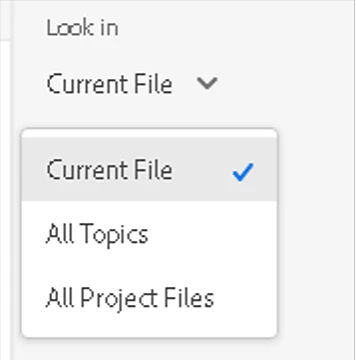
Aktuelle Datei - Ermöglicht die Rechtschreibprüfung für die Datei, die aktuell im Fokus ist.
Alle Themen - Ermöglicht die Rechtschreibprüfung in allen Dateien des aktuell geöffneten Projekts.
Alle Projektdateien - Ermöglicht die Rechtschreibprüfung in allen Dateien der aktuell geöffneten Projekte, einschließlich Themen, TOC, Index und Glossar.
Das Symbol Einstellungen rechts neben der Registerkarte Rechtschreibprüfung bietet beim Klicken zwei zusätzliche Voreinstellungen: Benutzerwörterbuch und Ignorierte Wörter.
Grammatik- und Rechtschreibprüfung mit Tastaturbefehlen
Taste
Aktion
F7
Das Bedienfeld für Grammatik- und Rechtschreibprüfung wird geöffnet und scannt das Thema auf Fehler. Beim Ausführen wird der erste Fehler angezeigt, der im Thema gefunden wird.
Ctrl+F7 (Win)
Cmd+F7 (macOS)
Prüft Grammatik und Rechtschreibung in allen Themen, die sich im selben Ordner wie das aktuelle befinden.
CTRL+SHIFT+F7 (Win)
Cmd+Shift+F7 (macOS)
Unabhängig davon, ob eine Datei geöffnet ist oder nicht, wird das Bedienfeld für Grammatik- und Rechtschreibprüfung geöffnet und für alle Dateien (Index, Glossar, HTML-Inhaltsdateien, TOC) ausgeführt, um Fehler zu kennzeichnen.
Geht wie folgt vor, um die Grammatik- und Rechtschreibprüfung auszuführen:
Öffnet ein Thema, einen Index oder ein Glossar in RoboHelp.
Wählt im rechten Bereich Rechtschreibprüfung aus.
Wählt das Symbol Voreinstellungen aus und stellt sicher, dass der richtige Anbieter ausgewählt ist.
Wählt aus, ob ihr die Grammatikprüfung für die aktuelle Datei, alle Themen im Projekt oder alle Dateien im Projekt ausführen möchtet.
Prüfungsumfang auswählen
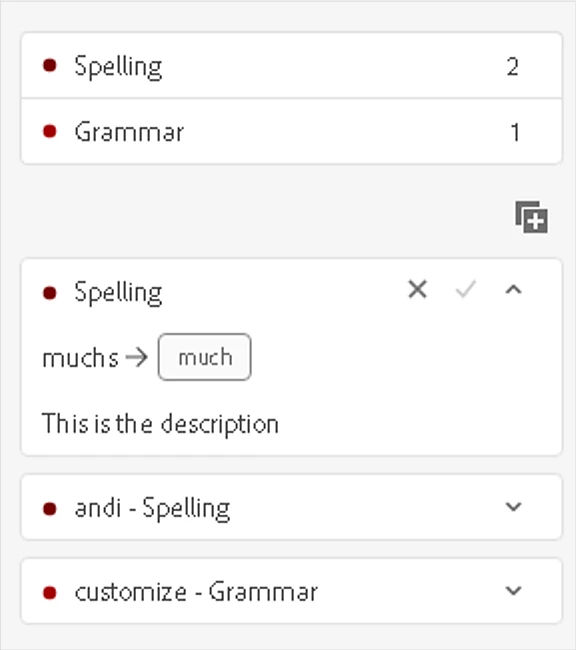
Wählt Grammatikprüfung ausführen aus. Die Ergebnisse werden wie unten gezeigt im Bedienfeld angezeigt:
Es gibt einen Abschnitt, in dem die Anzahl der Fehler angezeigt wird, gruppiert nach Rechtschreibung, Grammatik oder Zeichensetzung. In diesem Beispiel gibt es im Thema zwei Tippfehler und einen Grammatikfehler, die von der Prüfung markiert wurden.
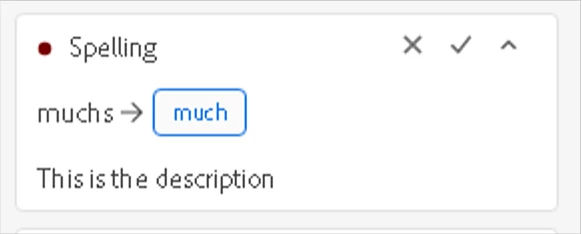
Für jedes Ergebnis könnt ihr die vorgeschlagene Änderung entweder annehmen oder ablehnen. Um einen Tippfehler zu beheben, wählt das vorgeschlagene Wort aus und nehmt die Änderung an. Wenn ihr die Korrektur auswählt, wird der falsche Begriff bzw. die falsche Phrase im Editor hervorgehoben. Die Schaltfläche „Annehmen“ wird erst aktiviert, nachdem ihr die vorgeschlagene Änderung ausgewählt habt. Wenn ihr den Vorschlag ablehnt, wird das Ergebnis aus dem Bedienfeld entfernt.
Ausgewählte vorgeschlagene Änderung
Ändere die anderen Vorschläge entsprechend.
Note:
Wenn es zu einer Unterbrechung kommt, zum Beispiel durch eine getrennte Netzwerkverbindung, wird ein Popup angezeigt, in dem ihr aufgefordert werdet, den Vorgang entweder fortzusetzen oder abzubrechen.
Funktionsweise
Die Rechtschreibprüfung hält bei jedem Vorkommen eines falsch geschriebenen Worts an. Basierend auf eurer Auswahl werden alle falsch geschriebenen Wörter, die nicht im Wörterbuch verfügbar sind, im Feld Nicht im Wörterbuch angezeigt, wo ihr sie überspringen, ignorieren oder hinzufügen könnt. Weitere Informationen findet ihr unter Nicht im Wörterbuch.
Die Liste Vorschläge unten zeigt die korrekt geschriebenen Optionen an. Ihr könnt falsch geschriebene Wörter mit einem der bereitgestellten Vorschläge Ersetzen oder Alle ersetzen . Weitere Informationen findet ihr unter Eure Rechtschreibung mithilfe von Vorschlägen korrigieren.
Nachdem ihr ein falsch geschriebenes Wort mit den obigen Schritten korrigiert habt, wechselt die Rechtschreibprüfung zum nächsten falsch geschriebenen Wort. Sobald die Rechtschreibfehler abgeschlossen sind, wird unter Falsch geschriebenes Wort die Meldung „<None>“ angezeigt.
Note:
Wenn du ein falsch geschriebenes Wort manuell korrigierst, muss die Rechtschreibprüfung für den aktualisierten Inhalt der aktuellen Datei erneut ausgeführt werden.
Nicht im Wörterbuch
Diese Auswahl zeigt an, dass ein falsch geschriebenes Wort erkannt wurde. Das Wort wird als falsch geschrieben betrachtet, da es im Hauptwörterbuch nicht gefunden werden konnte. Ihr könnt zwischen diesen drei Optionen wählen:
Überspringen - Bewirkt, dass das gemeldete Wort übersprungen wird und zum nächsten falsch geschriebenen Wort gewechselt wird.
Ignorieren - Bewirkt, dass das Vorkommen eines falsch geschriebenen Worts übersprungen wird. Ihr könnt dies verwenden, wenn das als falsch geschrieben gemeldete Wort tatsächlich so geschrieben ist, wie ihr es möchtet. Dadurch wird dieses Wort automatisch zur Liste „Ignorierte Wörter“ hinzugefügt. Weitere Informationen findet ihr unter Ignorierte Wörter.
Hinzufügen - Bewirkt, dass das gemeldete Wort zum Benutzerwörterbuch hinzugefügt wird. Verwendet die Schaltfläche „Hinzufügen“, wenn ein korrekt geschriebenes Wort (z. B. der Name einer Person, eines Orts usw.), das ihr verwendet, als falsch geschrieben gemeldet wird, damit es bei zukünftigen Rechtschreibprüfungen nicht markiert wird. Weitere Informationen findet ihr unter Benutzerwörterbuch.
Korrigiere jetzt deine Rechtschreibung mithilfe von Vorschlägen
Die Rechtschreibprüfung bietet Vorschläge zum Ersetzen des falsch geschriebenen Worts, indem ihr unter den folgenden Optionen wählt:
Ersetzen - Verwendet eines der vorgeschlagenen Wörter, um den Fehler zu beheben, und klickt dann auf Ersetzen.
Alle ersetzen - Ihr könnt Alle ersetzen wählen, um alle Vorkommen des Fehlers im Thema auf einmal zu beheben.
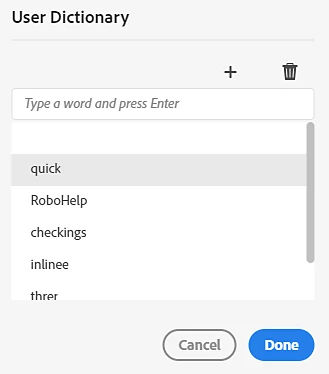
Benutzerwörterbuch
Note:
Wenn ihr ein Wort zu eurem Wörterbuch hinzufügt, steht das Wort für Rechtschreibprüfungen projektübergreifend zur Verfügung.
Dadurch kann das Programm neue Wörter als korrekt geschriebene Wörter erkennen. Geht wie folgt vor, um Wörter zu bearbeiten oder zu löschen, die eurem Wörterbuch hinzugefügt wurden:-
Um ein Wort hinzuzufügen, gebt es in das Feld ein und klickt dann auf Hinzufügen (+).
Um ein Wort zu löschen, wählt es im Feld „Wörterbuch“ aus und klickt dann auf Löschen (). Ihr könnt jedoch auch mehrere Wörter auswählen und dann auf Löschen () klicken, um die unerwünschten Wörter aus eurem Wörterbuch zu entfernen.
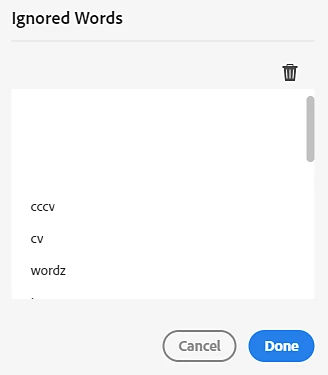
Ignorierte Wörter
Note:
Die Liste „Ignorierte Wörter“ ist projektspezifisch und variiert von Projekt zu Projekt.
Mit dieser Auswahl könnt ihr die ignorierten Wörter definieren, die dann nie als falsch geschriebene Wörter angezeigt werden. Das ist nützlich, um bestimmte Wörter wie Namen, Abkürzungen usw. auszuschließen. Diese Liste übernimmt die Listen ignorierter Wörter von der Registerkarte Nicht im Wörterbuch.
Um ein Wort zu entfernen, wählt es in der Liste aus und klickt auf die Schaltfläche Löschen (). Ihr könnt jedoch auch mehrere Wörter auswählen und dann auf Löschen () klicken.
Es tut uns leid, dass der Inhalt deine Anforderungen nicht erfüllt hat.
Teile zusätzliches Feedback mit uns, damit wir uns verbessern können.
0/255|Zeichenbegrenzung überschritten.
Vielen Dank, dass du dein Feedback mit uns geteilt hast!
Auf dieser Seite
Adobe Technical Communication Events
Nehmen Sie an unseren Präsenz- und Online-Veranstaltungen teil, um Trends bei technischen Inhalten und Wissens-Management zu entdecken, Erfolgsgeschichten von Kundinnen und Kunden zu hören, Fähigkeiten auszubauen und sich mit Kolleginnen und Kollegen sowie Branchenführenden zu vernetzen.


 , um die Rechtschreibprüfung in den angegebenen Dateien auszuführen. Die Rechtschreibprüfung scannt alle Wörter und schlägt Korrekturen für Fehler vor.
 rechts neben der Registerkarte Rechtschreibprüfung bietet beim Klicken zwei zusätzliche Voreinstellungen: Benutzerwörterbuch und Ignorierte Wörter.
 ). Ihr könnt jedoch auch mehrere Wörter auswählen und dann auf Löschen (