Whatever message this page gives is out now! Go check it out!


Themeneigenschaften festlegen
Last update:
10.03.2023
Erfahre, wie du Themeneigenschaften festlegst und dein Thema nach deinen Wünschen anpasst.
Nachdem ihr in RoboHelp ein Thema erstellt habt, könnt ihr mehrere Themeneigenschaften festlegen. Ihr könnt die Sprache des Inhalts des Themas ändern, einen Status wie In Bearbeitung oder Bereit zur Überprüfung festlegen, Suchschlüsselwörter angeben und mehr. Ihr könnt auch das Stylesheet, Bedingungs-Tags und Indexschlüsselwörter für das ausgewählte Thema angeben.
Themeneigenschaften bearbeiten
Geht wie folgt vor, um auf das Dialogfeld Themeneigenschaften zuzugreifen und die Eigenschaften für ein ausgewähltes Thema festzulegen:
- Klickt in einem geöffneten Projekt in der Author-Symbolleiste auf Inhalt, um das Bedienfeld Inhalt anzuzeigen.
- Führt einen der folgenden Schritte aus:
- Klickt im Bedienfeld Inhalt mit der rechten Maustaste auf das gewünschte Thema und wählt Eigenschaften.
- Klickt auf das Symbol Optionen
 neben dem gewünschten Thema und wählt Eigenschaften.
- Doppelklickt im Bedienfeld Inhalt auf ein gewünschtes Thema. Ihr könnt das Eigenschaften-Bedienfeld auf der rechten Seite des Bildschirms anzeigen. Wenn ihr das Bedienfeld „Eigenschaften“ nicht anzeigen könnt, wählt Ansicht > Bedienfeld „Eigenschaften“. Klickt in diesem Bedienfeld auf die Registerkarte Thema.
- Gebt die Themeneigenschaften in den verschiedenen Abschnitten von Allgemein, Suche, Stylesheets und mehr an. Weitere Informationen zu diesen Eigenschaften findet ihr unter Themeneigenschaften.
- Nachdem ihr eure Themeneigenschaften im Dialogfeld Themeneigenschaften angegeben habt, klickt auf Anwenden. Wenn ihr das Bedienfeld Eigenschaften verwendet, klickt auf das Symbol Speichern
 in der oberen linken Ecke der Standardsymbolleiste.
Themeneigenschaften
Im Dialogfeld Themeneigenschaften kannst du dir die folgenden Abschnitte ansehen:
Allgemein
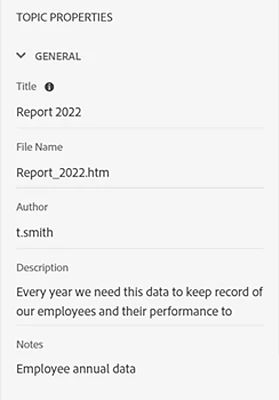
Im Abschnitt Allgemein könnt ihr die folgenden Eigenschaften bearbeiten:
- Titel Gib den Titel des Themas an.
- Dateiname RoboHelp fügt den Dateinamen automatisch basierend auf dem von dir angegebenen Thementitel hinzu. Wenn der Thementitel beispielsweise „Einführung in das ABC-Handbuch“ lautet, fügt RoboHelp den Dateinamen „Introduction_to_ABC_Manual.htm“ hinzu. Du kannst das Feld Dateiname bearbeiten und einen benutzerdefinierten Dateinamen angeben.
Note:
RoboHelp unterstützt die folgenden Zeichen im Dateinamen nicht:
\, /, :, *, ?, ", <, >, |, ', ;, #, und %
RoboHelp konvertiert Leerzeichen und nicht unterstützte Zeichen automatisch in Unterstriche _ oder zeigt eine Fehlermeldung an. Um diese Einstellung zu ändern, wählt Bearbeiten > Voreinstellungen. Deaktiviert auf der Registerkarte Allgemein das Feld Unterstriche in Dateinamen verwenden.
- Autor Gib den Namen des Autors für das Thema ein.
- Beschreibung Gib eine Beschreibung für das Thema ein.
- Notizen Gib Notizen für das Thema ein. Diese Notizen werden nicht veröffentlicht und sind nur beim Erstellen des Themas sichtbar.
- Sprache Verwende die Dropdown-Liste, um eine Sprache für den Inhalt des Themas auszuwählen. Wenn du diese Einstellung nicht angibst, verwendet RoboHelp die Projekteinstellung für die Sprache als Standardsprache für Themen.
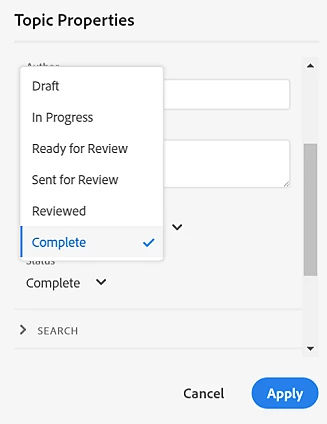
- Status Verwende die Dropdown-Liste, um einen vordefinierten Status für das Thema hinzuzufügen, z. B. Entwurf, In Bearbeitung und Überprüft.
- Map-IDs Zeigt alle dem Thema zugewiesenen Map-IDs an.
Suche
Im Abschnitt Suche kannst du die folgenden Themeneigenschaften bearbeiten:
- Suchschlüsselwort Definiere Suchschlüsselwörter für das Thema. Wenn eine Person in der Ausgabe nach Inhalten sucht, helfen diese Schlüsselwörter dabei, dass relevante Themen in den Suchergebnissen angezeigt werden. Du kannst Schlüsselwörter durch ein Komma trennen und drücken
Enter. Alternativ kannst du dein Schlüsselwort eingeben und drückenEnter. Die Schlüsselwörter werden dann unter demSuchschlüsselwortim Feld. Um ein Schlüsselwort zu entfernen, klicke auf im gewünschten Schlüsselwort.
- Dieses Thema von der Suche ausschließen Wähle diese Einstellung aus, um das Thema von der Suche auszuschließen.
Stylesheets
Im Abschnitt Stylesheets könnt ihr ein Thema mehreren Stylesheets zuordnen. Geht wie folgt vor:
- Verwendet die Dropdown-Liste Stylesheets, um ein Stylesheet aus dem aktuellen Projekt auszuwählen.
- Klickt auf
 , um ein Stylesheet auf eurem Computer zu suchen und auszuwählen. Wenn ihr ein Stylesheet von außerhalb des Projekts angebt, wird es in euer Projekt kopiert.
Das ausgewählte Stylesheet wird unter dem Feld Stylesheets hinzugefügt.
Wenn ihr mehr als ein Stylesheet ausgewählt habt, könnt ihr die Liste per Drag-and-Drop neu anordnen (verwendet das Symbol Ziehen  ). Wenn ein Stil in verschiedenen Stylesheets unterschiedliche Eigenschaften hat, werden die Eigenschaften in den Stylesheets bevorzugt, die zuletzt stehen, also am Ende der Liste.
 Um ein Stylesheet zu entfernen, klicke auf daneben.
daneben. Index
In the Index Abschnitt könnt ihr Indexstichwörter hinzufügen. Diese Stichwörter sind themenspezifisch und werden imIndexBedienfeld angezeigt. Im Indexstichwörter Feld gebt ihr euer Stichwort an und drückt im gewünschten Stichwort. Weitere Informationen findet ihr unter Index erstellen und verwalten.
Enter. Ihr könnt auch Unterstichwörter hinzufügen, indem ihr : zwischen den Stichwörtern verwendet. Die Stichwörter werden dann unter demIndexstichwörterFeld. Um ein Stichwort zu entfernen, klickt auf im gewünschten Stichwort. Weitere Informationen findet ihr unter Index erstellen und verwalten.Im Abschnitt Bedingungs-Tags könnt ihr zwei Arten von Bedingungs-Tags anwenden – Tags auf Themenebene und Tags auf Inhaltsebene. Auf der Themenebene könnt ihr die im Thema angewendeten Bedingungs-Tags hinzufügen oder entfernen. Auf der Inhaltsebene könnt ihr alle Tags im gesamten Thema anzeigen. Anschließend könnt ihr ein Bedingungs-Tag löschen, um es aus dem gesamten Thema zu entfernen.
Um Bedingungs-Tags hinzuzufügen, klickt auf Tags anwenden, um das Dialogfeld Bedingungs-Tags anwenden anzuzeigen. In diesem Dialogfeld könnt ihr auf die Liste der Bedingungs-Tags in eurem Projekt zugreifen. Wählt die gewünschten Bedingungs-Tags aus und klickt auf Anwenden. Um ein angewendetes Bedingungs-Tag zu entfernen, klickt auf in diesem Bedingungs-Tag.
in diesem Bedingungs-Tag.Dateiinformationen
Im Abschnitt Dateiinformationen könnt ihr die folgenden Details des ausgewählten Themas anzeigen:
- Erstellt am Zeigt an, wann das Thema erstellt wurde, mit Datum und Uhrzeit.
- Zuletzt geändert am Zeigt an, wann das Thema zuletzt bearbeitet wurde, mit Datum und Uhrzeit.
- Speicherort Zeigt einen Link zum Speicherort der Themendatei auf eurem Computer an. Ihr könnt auf diesen Link klicken, um den Windows-Explorer zu öffnen, in dem sich diese Datei befindet.
Mehr dazu
Das freut uns. Sag uns, wie dir diese Seite geholfen hat.
Das tut uns leid. Kannst du uns sagen, was für dich nicht funktioniert hat?
Teile zusätzliches Feedback mit uns, damit wir uns verbessern können.
0/255
|