Whatever message this page gives is out now! Go check it out!


Fehlerbehebung bei fehlgeschlagener Ausgabeerstellung von Vorgaben über die Befehlszeile
Last update:
03.02.2026
Problem
Beim Generieren von Ausgaben mit dem Befehlszeilenprogramm mit mehreren Vorgaben können Fehler wie „rh-render-process-gone“ oder Java-OOM-Fehler auftreten, wodurch der Prozess hängen bleibt. Dies kann dazu führen, dass RoboHelp nicht mehr reagiert oder hängen bleibt und die Ausgabeerstellung der Vorgabe fehlschlägt. Dieses Verhalten ist zu erwarten und kann durch die in diesem Artikel beschriebenen Schritte zur Fehlerbehebung behoben werden.
Warum tritt das Problem auf?
Das Fehlschlagen der Ausgabeerstellung von Vorgaben über die Befehlszeile tritt hauptsächlich aus den folgenden Gründen auf:
- Unzureichende Systemressourcen (wie CPU und Arbeitsspeicher) können den Fehler „rh-render-process-gone“ auslösen, wodurch der Prozess nicht mehr reagiert.
- RoboHelp basiert auf dem Electron-Framework, und dieses Problem tritt aufgrund von Änderungen auf, die in Electron Version 14 und höher eingeführt wurden. Electron, das intern Chromium verwendet, erzwingt ein festes Speicherlimit für den Hauptprozess; 8 GB unter Windows und 16 GB unter macOS. Bei großen Projekten kann dies dazu führen, dass für den Prozess nicht mehr genügend Speicher verfügbar ist (OOM), wodurch das Problem auftritt, wenn die Person ein großes Projekt hat oder versucht, mehrere Vorgabeausgaben parallel zu generieren.
Note:
Chromium hat diese Grenzwerte implementiert, um Leistung und Sicherheit zu verbessern, und es gibt keine verfügbare Problemumgehung, um diese Einstellung zu deaktivieren oder zu ändern. Frühere Versionen von Electron hatten keine Beschränkung des RAM-Verbrauchs, daher trat dieses Problem beim Generieren mehrerer Ausgaben über die Befehlszeile nicht auf.
Wie lässt sich das Problem beheben?
- Lade die Datei single_preset_output.zip auf dein System herunter. Extrahiere die ZIP-Datei.
- Navigiere zum Ordner solution und suche die Datei preset_output.bat. Öffne sie mit einem Texteditor, zum Beispiel Editor.
- Lege die folgenden Variablen wie unten aufgeführt fest:
- Projektdateipfad entsprechend dem Speicherort, an dem deine .rhpj-Datei für das gewünschte Projekt gespeichert ist. Lege den Projektdateipfad beispielsweise wie folgt fest: PROJECT_FILE="C:\sanitization-effort\Sanitized.rhpj".
- Wert der Variablen OUTPUT_PRESET auf deine gewünschte Ausgabevorgabe. Zum Beispiel: "Frameless".
- LOG_FILE-Pfad auf deinen gewünschten Dateisystempfad.
- OUTPUT_DIR auf deinen gewünschten Ausgabeverzeichnispfad auf dem System.
- Speichert die Datei, nachdem ihr alle Details erfolgreich bearbeitet habt.
- Öffnet die Eingabeaufforderung als Administrator und navigiert zu dem Speicherort, an dem sich eure Datei preset_output.bat befindet. Wenn sich eure Datei beispielsweise am Speicherort C:/Downloads/solution/preset_output.bat befindet, führt den folgenden Befehl im Terminal aus:cd "C:/Downloads/solution"
- Führt den Befehl aus:.\main "preset_output.bat"Eure Vorgabeausgaben werden in Kürze im Pfad OUTPUT_DIR generiert.
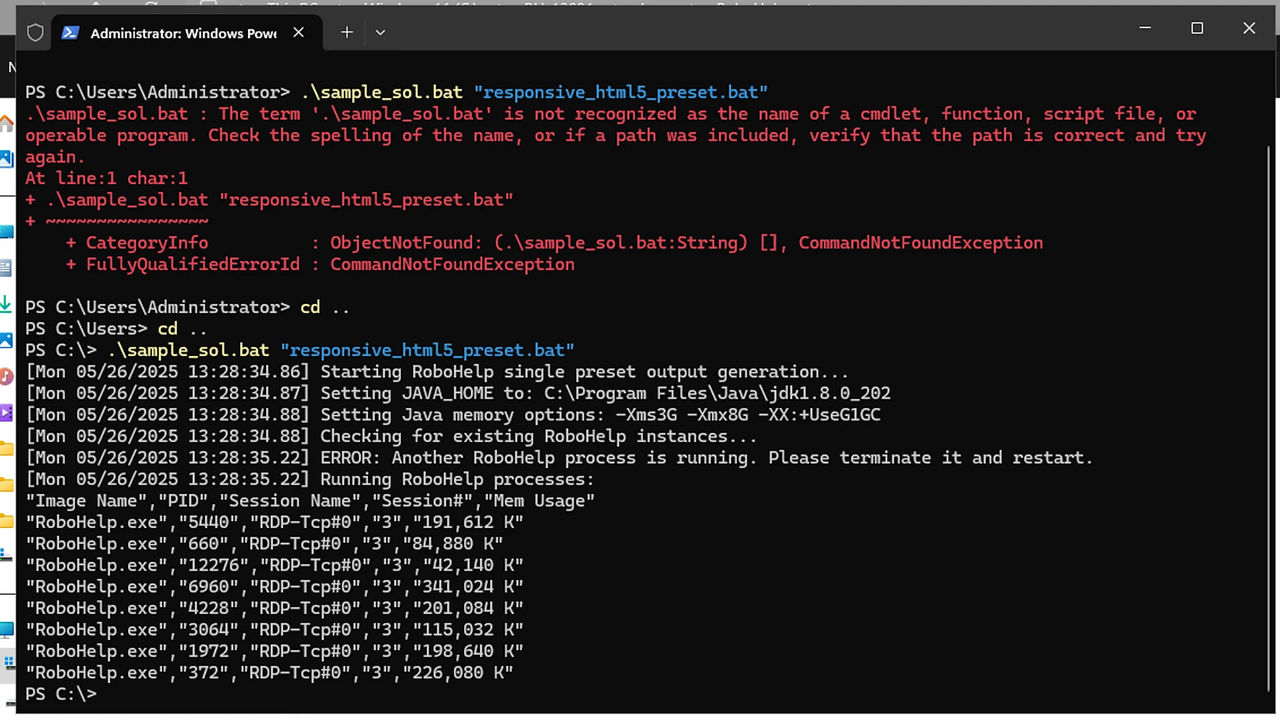
- Wenn im Hintergrund bereits ein RoboHelp-Prozess ausgeführt wird, wird die Fehlermeldung „Ein anderer Prozess wird ausgeführt“ angezeigt (siehe Abbildung unten). Beende in diesem Fall die laufenden RoboHelp-Prozesse und versuche es erneut. Sobald das Problem behoben ist, wird die Ausgabe erfolgreich im angegebenen Ausgabeordner generiert.
 Note:Wenn du ein benutzerdefiniertes Skript verwendest, um mehrere Ausgabevorgaben zu generieren, und Fehler auftreten, findest du im Ordner multiple_preset_output.zip eine Beispielumgehung. Passe den Inhalt von rh_workaround.bat und pdf_ap_1.bat in diesem Ordner an deine Anforderungen an.
Das freut uns. Sag uns, wie dir diese Seite geholfen hat.
Das tut uns leid. Kannst du uns sagen, was für dich nicht funktioniert hat?
Teile zusätzliches Feedback mit uns, damit wir uns verbessern können.
0/255
|