Whatever message this page gives is out now! Go check it out!


Neuerungen in RoboHelp (Version 2020) Update 4
Last update:
28.03.2024
Steigert eure Leistung und Produktivität mit leistungsstarken Funktionen zur Inhaltserstellung und erweiterten Veröffentlichungsfunktionen, die eure Inhalte auf die nächste Stufe bringen.
Adobe RoboHelp (Version 2020) Update 4 führt eine neue Ausgabevorgabe für Knowledge Base mit artikelbasierter Veröffentlichung, Unterstützung für Zoho Knowledge Base, mehrstufiger automatischer Nummerierung, einer verbesserten Benutzererfahrung durch Optimierungen bei der Barrierefreiheit, Verbesserungen bei Suche und Frameless-Skin sowie weiteren Verbesserungen bei der Inhaltserstellung ein. Lest weiter, um mehr zu erfahren.
In diesem Dokument
Jetzt das Update installieren
Stellt sicher, dass ihr über eine aktive Internetverbindung verfügt.
Um Update 4 der Version 2020 von RoboHelp zu installieren, klickt auf Hilfe > Nach Updates suchen.
Folgt dann den Anweisungen.
Weitere Informationen findet ihr in diesem Community-Beitrag.
Neuerungen und Änderungen
Barrierefreiheit (Konformität mit Abschnitt 508)
Wir haben Funktionen verbessert, die mit der Barrierefreiheit zusammenhängen. Die meisten Funktionen sind Teil der neuen verbesserten Benutzeroberfläche, die Abschnitt 508 stärker entspricht. Dazu gehören:
- Navigation mit den Tasten Tab, Shift + Tab, Pfeil und Enter
- Tastenkombinationen für das Kontextmenü
- Unterstützung der Alt-Taste für das Hauptmenü
- Verbesserter Farbkontrast für Hervorhebungsfarben.
Der Bericht zur Barrierefreiheitskonformität von RoboHelp ist hier verfügbar. Wir planen, in den nächsten Monaten auf dieser Seite einen neuen Bericht mit diesen aktualisierten Verbesserungen der Barrierefreiheit bereitzustellen.
Verbesserungen an Anwendung / Benutzeroberfläche
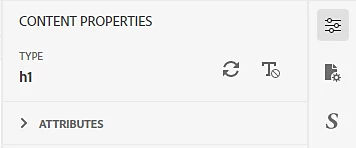
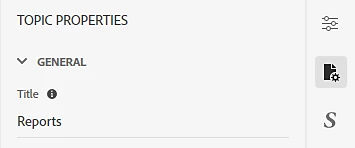
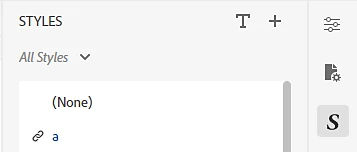
Neu organisierter rechter Bereich
In dieser Version wurde der rechte Bereich entsprechend den Eigenschaften und dem Kontext neu organisiert. Ihr könnt den Bereich erweitern und auf weitere Optionen zugreifen, um Stile, Themeneigenschaften, Tabelleneigenschaften, die Rechtschreibprüfung oder Inhaltseigenschaften zu ändern.
 |  |  |
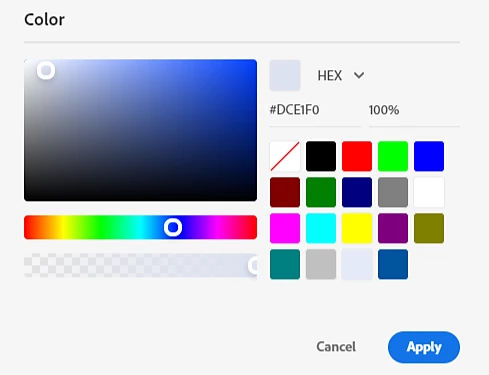
Verbessertes Farberlebnis
Wendet mit einer neu gestalteten Farbpalette ein umfangreicheres Farbspektrum auf den Text an. Außerdem könnt ihr die Farbe im HEX-, RGB- oder HSB-Format definieren.
Neue QuickInfo-Funktion
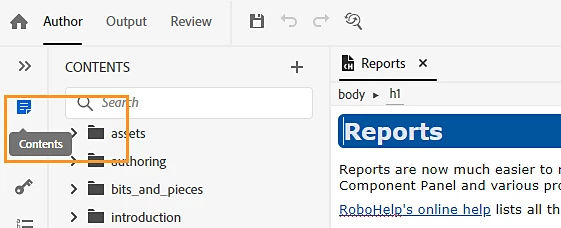
Die QuickInfos sind jetzt intuitiver, einfacher zu navigieren und in der gesamten Anwendung präsenter. Außerdem sind die QuickInfos Section 508-konform.
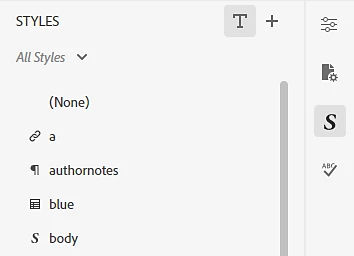
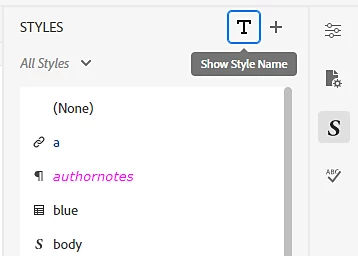
Stile nach Namen auflisten
Im Bedienfeld Stile kannst du zwischen der Auflistung der verfügbaren Stile nach Namen oder Vorschau umschalten.
 |  |
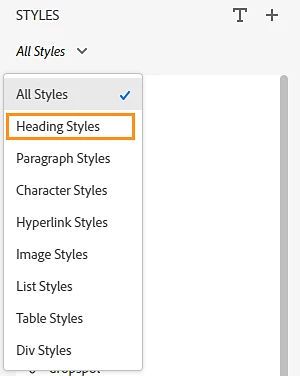
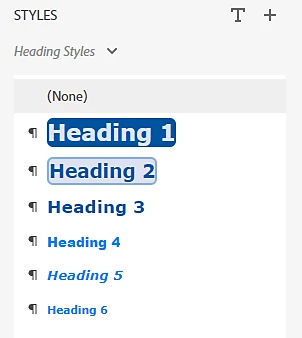
Neue Kategorie – Überschriftenstile
Wähle Überschriftenstile aus der Dropdown-Liste Alle Stile aus. Dann siehst du alle Überschriften, auf die ein Stil angewendet wurde. Das ist praktisch, wenn du nur die Stile einer Überschrift sehen möchtest.
 |  |
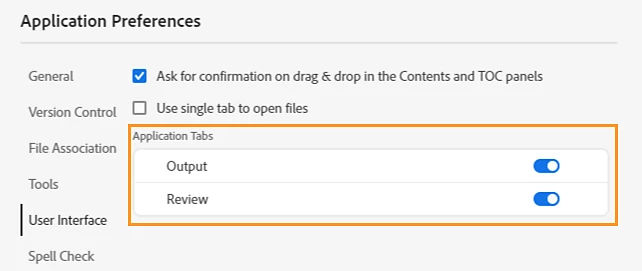
Registerkarten „Ausgabe“ und „Überprüfen“ deaktivieren
Wenn ihr in einer Organisation verhindern möchtet, dass Autorinnen und Autoren eine Ausgabe oder Überprüfung auslösen, könnt ihr mit Update 4 die Registerkarten Output und Review deaktivieren.
Menüverbesserungen
In der Symbolleiste wurde eine neue Menüoption, Einfügen, hinzugefügt. Mit dieser Option könnt ihr in einem Thema ein Bild, eine Videodatei, eine YouTube-URL, ein Lesezeichen, eine Variable, ein Snippet und vieles mehr einfügen. Erweitert das Menü, um das Element anzuzeigen, das ihr in einem Thema hinzufügen könnt.
Drückt für den Schnellzugriff die Taste Alt+I .
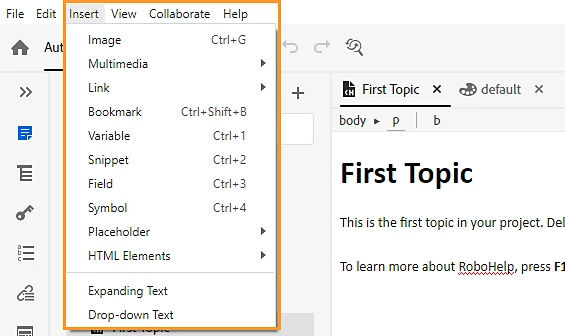
Das Hauptmenü wurde neu organisiert und ist jetzt kontextspezifisch für die Registerkarten Author, Output, oder Review.
Mehrstufige automatische Nummerierung
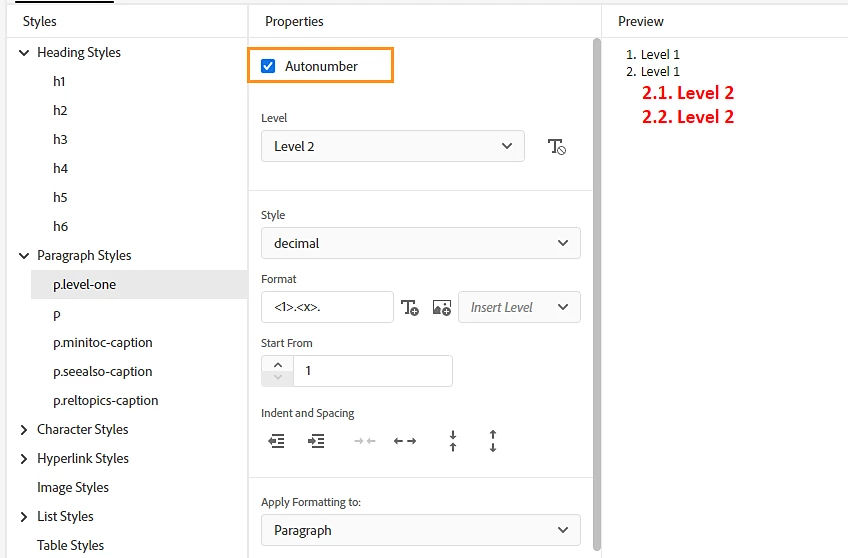
Erhaltet mit der mehrstufigen CSS-Nummerierung mehr Kontrolle über den Stil von Nummer und Inhalt getrennt voneinander.
Weitere Informationen findet ihr in diesem Artikel.
Verwende die Tasten Tab und Shift + Tab, um die Ebene im Themeneditor zu steuern. Du kannst auch mehrere Absätze auswählen und die Klasse „Automatische Nummerierung“ in einem Schritt anwenden.
Unterstützung für Bedingungsausdrücke in der Themenvorschau
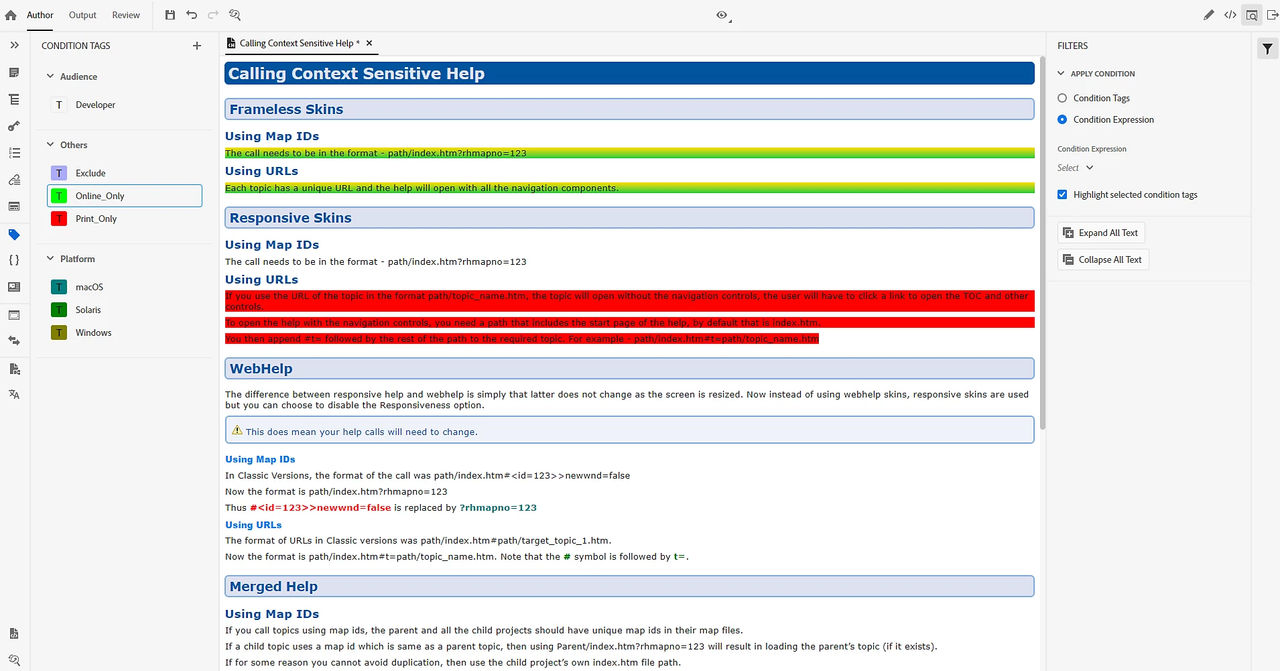
Du kannst jetzt im Modus Vorschau zusätzlich zum Filtern jedes einzelnen Bedingungs-Tags auch die Bedingungsausdrücke sehen.
Weitere Informationen findet ihr in diesem Artikel.
- Die folgenden neuen Tastenkombinationen wurden hinzugefügt:
- Ein Lesezeichen einfügen - CTRL/CMD + SHIFT + B
- Das Bedienfeld „Stile“ öffnen und beim Erstellen einen Stil anwenden - CTRL/CMD +SHIFT+S
- Füge einem Bild einen Hyperlink hinzu, indem du ein Thema auf das Bild ziehst. Das Bild enthält dann einen Hyperlink zum Thema.
- Speichere ein Thema als PDF. Im Inhaltsmenü im Erstellungsbereich gibt es eine Option zum Speichern eines Themas als PDF.
- Doppelklicke im Dialogfeld Verknüpfen mit auf ein beliebiges Thema aus der Liste „Projektdateien“, „Zuletzt verwendet“ oder „Gesucht“, um schnell eine URL einzufügen.
Profil für maschinelle Übersetzung
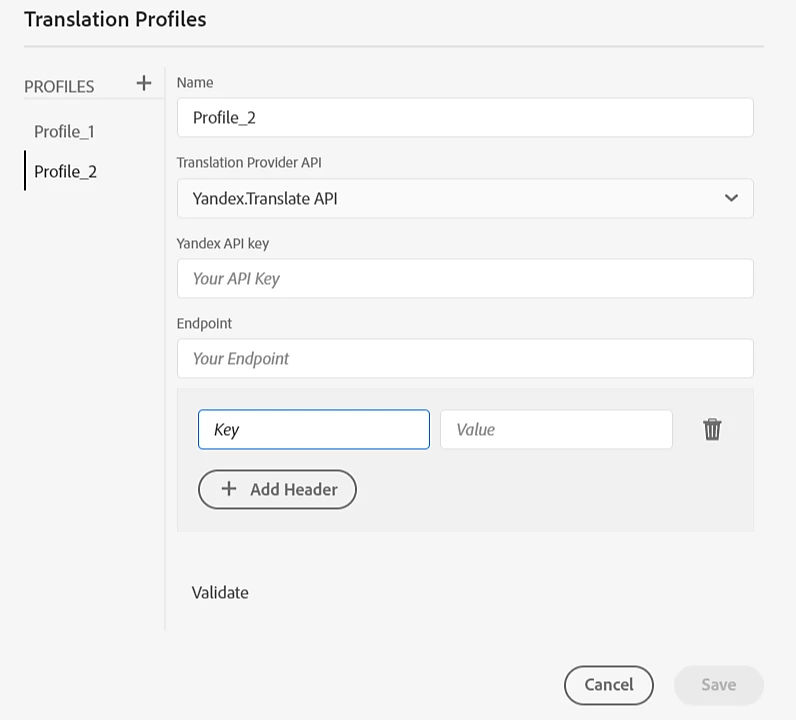
Für die Verbindung mit APIs von Anbietern maschineller Übersetzung müssen in der Regel benutzerdefinierte Daten im Header des API-Aufrufs übergeben werden.
In früheren Versionen von RoboHelp gab es keine Unterstützung zum Hinzufügen benutzerdefinierter Header. Mit Update 4 können Benutzende jetzt gültige benutzerdefinierte Header hinzufügen, die einer bestimmten API eines Übersetzungsanbieters entsprechen.
Weitere Informationen findest du unter Inhalte in mehrere Sprachen übersetzen.
Das Hinzufügen eines Headers ist so einfach wie das Hinzufügen eines Schlüssel-Wert-Paars. Zum Beispiel erfordern Microsoft translation APIs Folgendes:
- Schlüssel = Ocp-Apim-Subscription-Region
- Wert = Einer der folgenden:
{ australiaeast, brazilsouth, canadacentral, centralindia, centralus, centraluseuap, eastasia, eastus, eastus2, francecentral, japaneast, japanwest, koreacentral, northcentralus, northeurope, southcentralus, southeastasia, uksouth, westcentralus, westeurope, westus, westus2, and southafricanorth }
Verbesserungen bei der Frameless- und Responsive HTML5-Ausgabe
Für die Skins der Frameless- und Responsive HTML5-Ausgabe (Orange, Oceanic, Studio und andere) haben wir einige Optionen hinzugefügt, um die Benutzererfahrung zu verbessern.
Rechtes Bedienfeld ausblenden
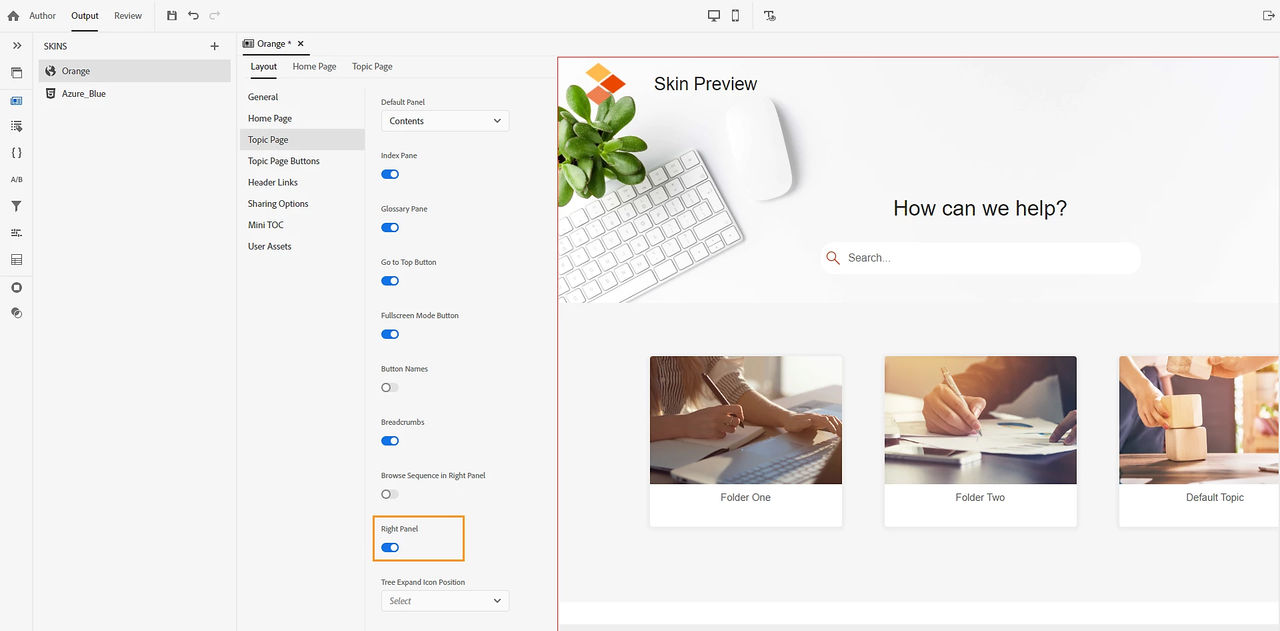
Im Frameless-Skin enthält das rechte Bedienfeld ein Mini-Inhaltsverzeichnis und weitere Optionen. Jetzt kannst du das rechte Bedienfeld ausblenden und diesen Bereich für den Themeninhalt verwenden. In diesem Fall wird das Mini-Inhaltsverzeichnis nicht angezeigt. Du kannst die anderen Optionen über die Symbolleistenschaltflächen hinzufügen.
Schalte die Option Rechtes Bedienfeld um, um die Sichtbarkeit zu ändern.
Option zur Verwendung einer Themen-URL
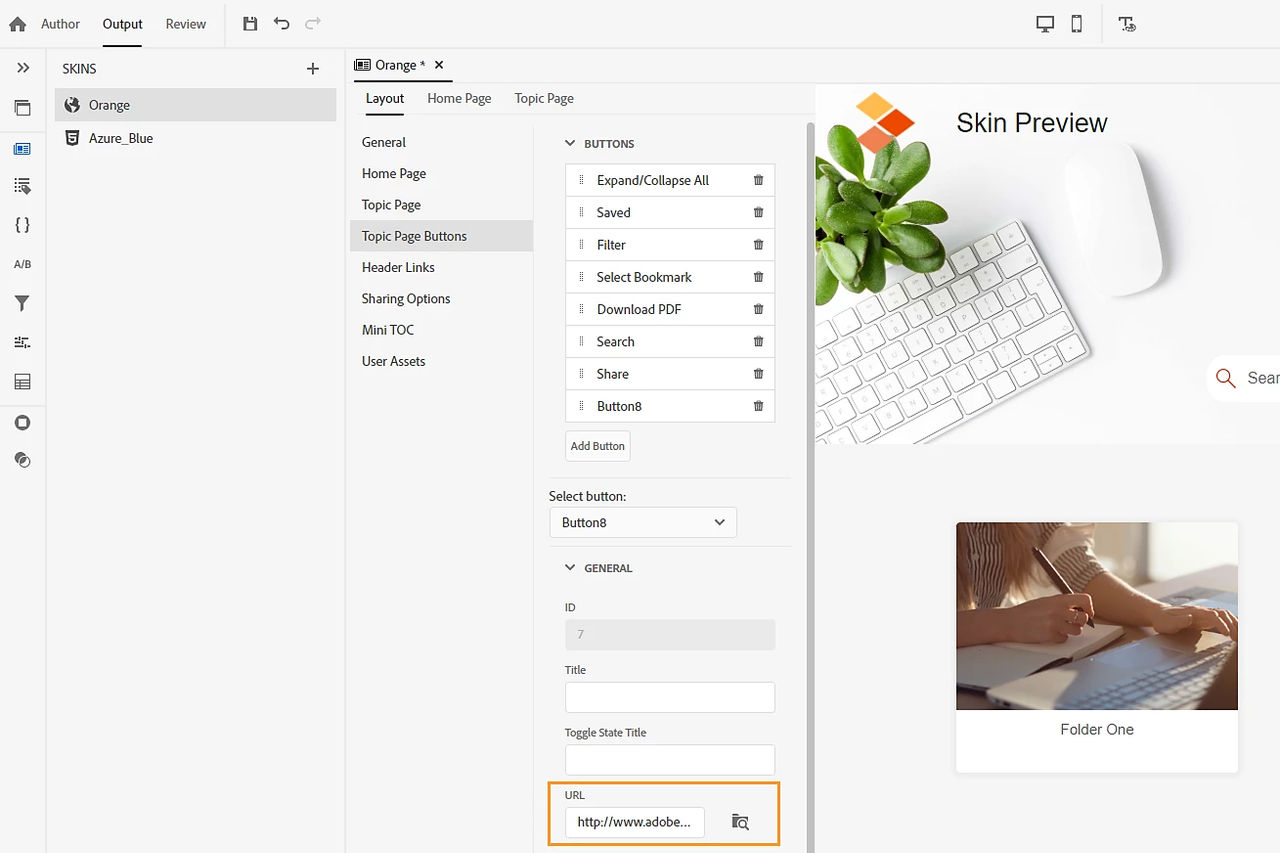
Jetzt könnt ihr zusätzlich zur Web-URL auch eine Themen-URL für Schaltflächen auf Themenseiten verwenden.
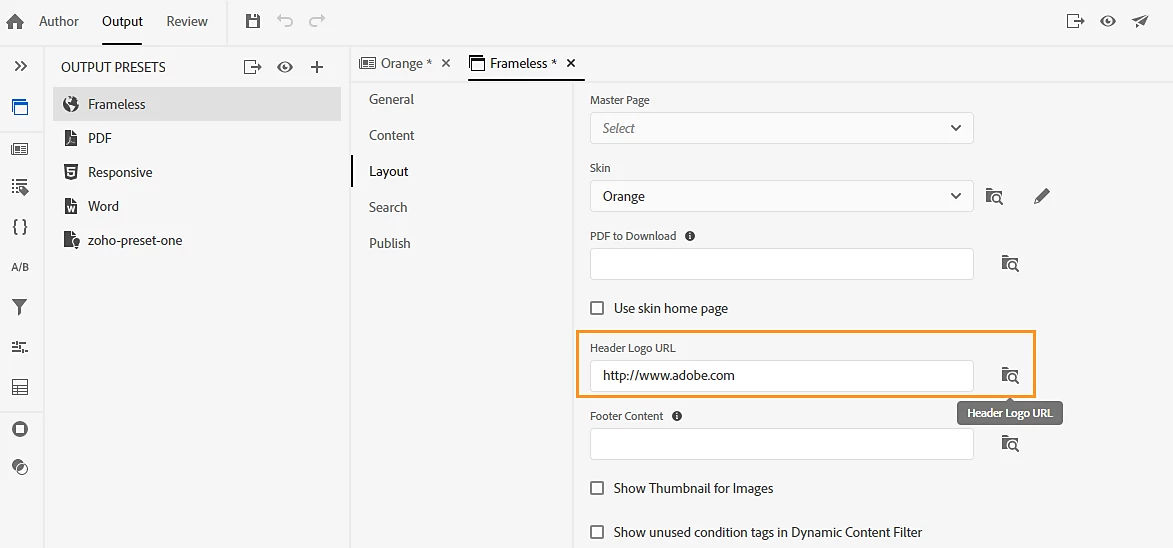
URL in Logo einfügen
Standardmäßig verweisen Logo und Titel auf die Startseite. Wenn ihr sie auf eine Web-URL oder auf ein anderes Thema verweisen lassen möchtet, könnt ihr das jetzt in den Einstellungen der Ausgabevorgabe tun.
Suche anpassen
Ihr könnt jetzt unterschiedlichen Platzhaltertext für verschiedene Suchfelder angeben, zum Beispiel für Suchfelder auf den Registerkarten Index und Glossar.
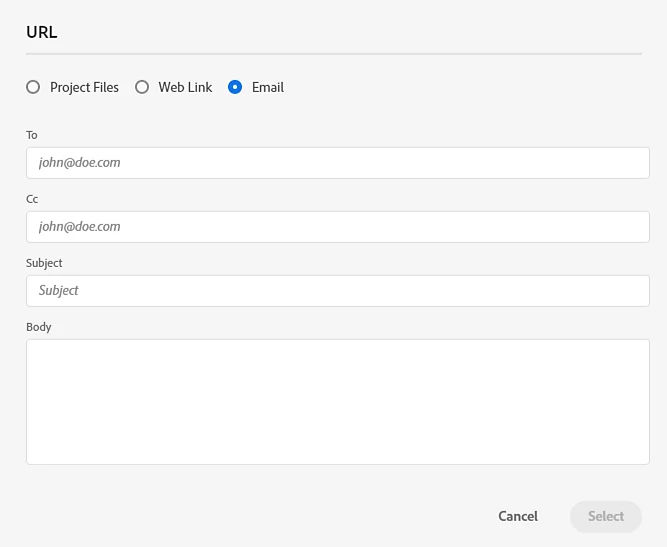
In Skin Editor > Layout > Topic Page Buttons kannst du beim Auswählen einer beliebigen Schaltfläche eine beliebige URL einfügen. Du kannst eine URL für eine Projektdatei, eine E-Mail und einen Link zum Web festlegen.
Verbesserungen bei der Suche
Suchbezogene Verbesserungen in RoboHelp (Version 2020) Update 4.
In Update 4 haben wir die Suchfunktion in Bezug auf Suchergebnisse und Kontext verbessert, sodass du besser steuern kannst, was du anzeigen möchtest.
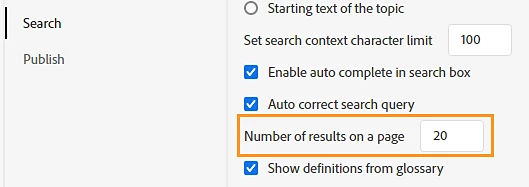
Paginierung der Suchergebnisse
Ihr könnt jetzt die Anzahl der Suchergebnisse angeben, die auf einer Seite angezeigt werden. Standardmäßig ist der Wert auf 20 festgelegt und kann konfiguriert werden.
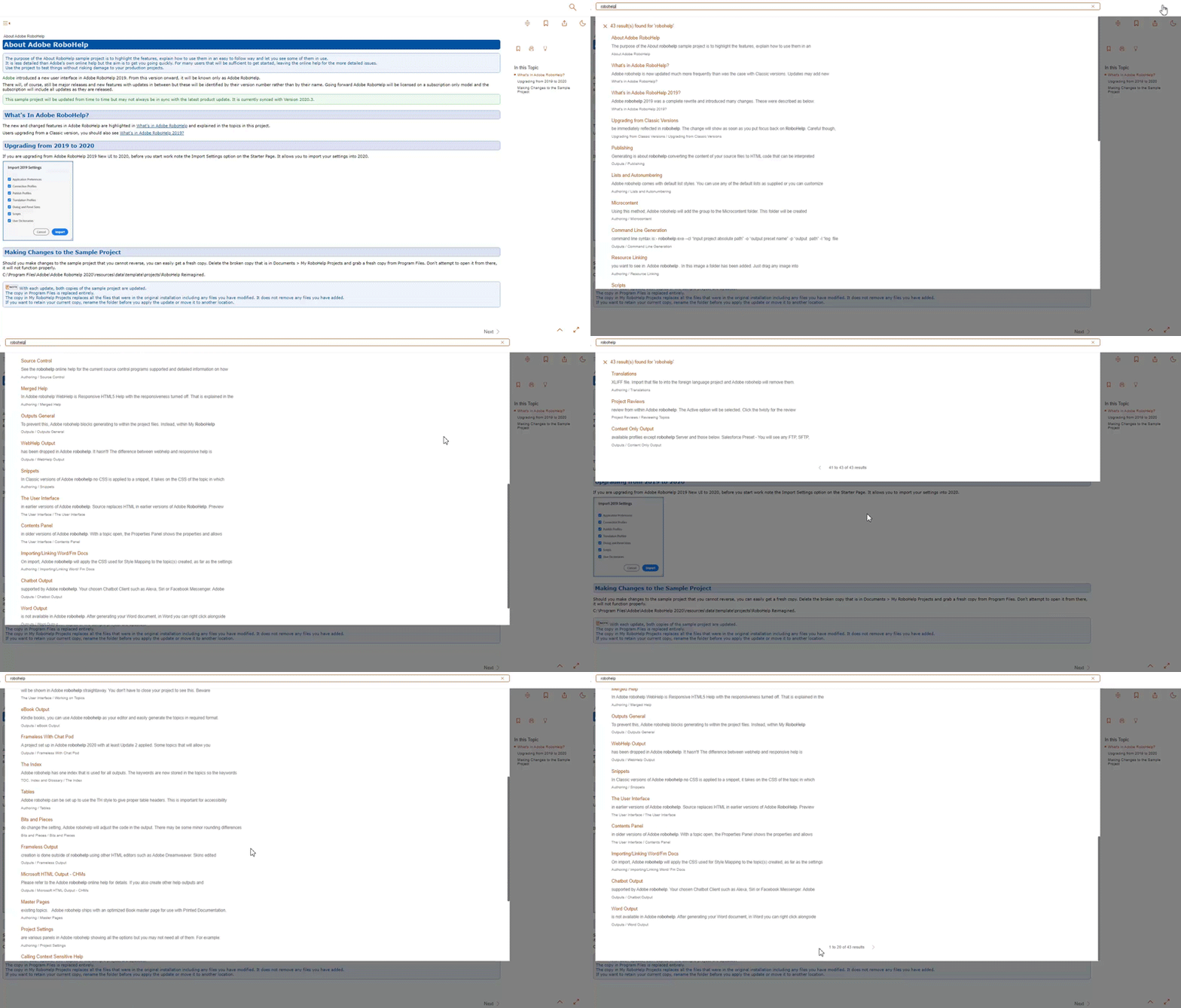
In der Ausgabe kannst du beim Suchen nach einem Begriff sehen, dass die Suchergebnisse paginiert sind.
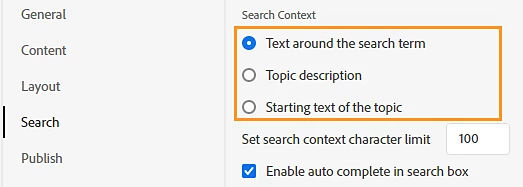
Suchkontext
Auf der Suchseite kannst du für jedes Ergebnis besser steuern, welcher Kontext angezeigt werden soll.
Jetzt kannst du festlegen, ob Text rund um den Suchbegriff, die Themenbeschreibung oder der Anfangstext des Themas angezeigt wird. Außerdem kann die Zeichenbegrenzung für den Suchkontext festgelegt werden.
Veröffentlichung in Knowledge Base
Neue Vorgabe – Knowledge Base
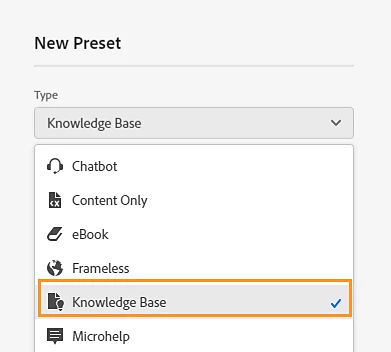
Um eure Inhalte in verschiedenen Knowledge Bases wie Zoho, Zendesk und anderen zu veröffentlichen, haben wir eine neue Ausgabevorgabe aufgenommen – Knowledge Base.
Im Gegensatz zu früheren Updates ist Knowledge Base jetzt eine neue Vorgabenoption.
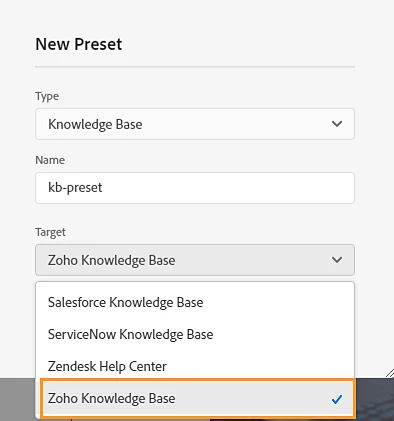
Sobald ihr diese Vorgabe auswählt, könnt ihr eine beliebige der folgenden Knowledge Bases auswählen: Salesforce, ServiceNow, Zendesk und Zoho. Die Optionen in allen vier Knowledge Bases / CRM-Portalen (Customer Relationship Management) sind ähnlich, und Details sind hier verfügbar:
Artikelbasierte Veröffentlichung
In bestimmten Fällen möchtet ihr möglicherweise nur eine Teilmenge der Artikel in der Wissensdatenbank veröffentlichen. Mit dieser Option könnt ihr die Artikel auswählen, die ihr veröffentlichen möchtet.
Jetzt in Zoho Knowledge Base veröffentlichen
In dieser Version von RoboHelp 2020 könnt ihr eure Hilfethemen in Zoho Knowledge Base veröffentlichen.
Um eine Verbindung mit Zoho Help Center herzustellen, müsst ihr euer Konto einrichten, um zu beginnen. Weitere Informationen findet ihr unter Erste Schritte mit Zoho.
Weitere Veröffentlichungsoptionen
Als Entwurf veröffentlichen
Es gibt eine neue Option, Als Entwurf hochladen. Wenn sie aktiviert ist, ist der Veröffentlichungsstatus für alle Artikel in den Portalen auf Entwurf gesetzt. Standardmäßig ist diese Option deaktiviert.
Verbesserungen bei der Word-Ausgabe
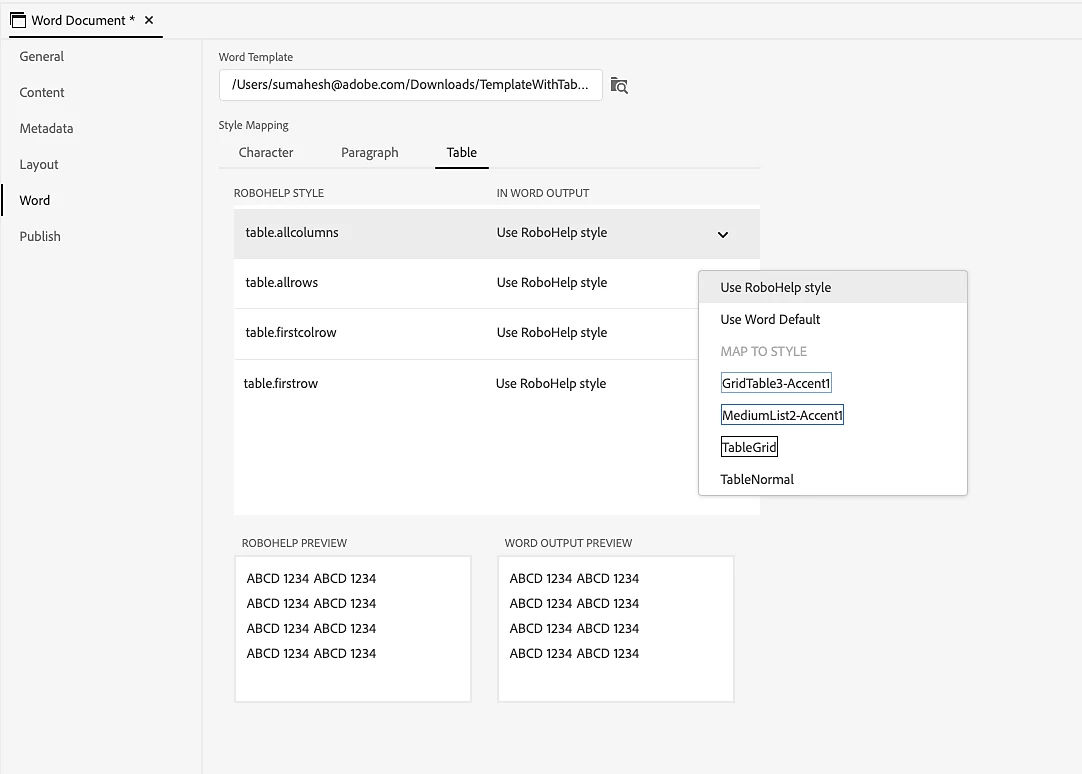
Beim Generieren einer Microsoft Word-Ausgabe ist es wichtig, dass die verschiedenen Absatz-, Zeichen- und Tabellenformate korrekt zugeordnet werden.
In dieser Version von RoboHelp könnt ihr RoboHelp-Tabellenformate beim Generieren einer Ausgabe in Microsoft Word zuordnen. Im Tabellenunterabschnitt der Word-Formatzuordnung (Word-Ausgabevorgabe) könnt ihr entweder das RoboHelp-Tabellenformat für Word verwenden oder standardmäßig das Word-Tabellenformat verwenden.
In dieser Version behobene Fehler
Eine Liste der in dieser Version behobenen Fehler findet ihr unter Behobene Probleme.
Habt ihr eine Frage oder eine Idee?
 | Wenn ihr eine Frage stellen oder eine Idee teilen möchtet, beteiligt euch an der Adobe RoboHelp Community. Wir freuen uns darauf, von euch zu hören und eure Fragen zu beantworten. |
Das freut uns. Sag uns, wie dir diese Seite geholfen hat.
Das tut uns leid. Kannst du uns sagen, was für dich nicht funktioniert hat?
Teile zusätzliches Feedback mit uns, damit wir uns verbessern können.
0/255
|