Whatever message this page gives is out now! Go check it out!


Mit Themen und Ordnern arbeiten
Last update:
12.11.2023
Erfahre, wie du mit Themen arbeitest, um deine Inhalte in RoboHelp zu erstellen.
Note:
Informationen zu den neuesten bekannten Problemen und Problemumgehungen in RoboHelp findet ihr im Artikel RoboHelp: Bekannte Probleme und Problemumgehungen.
Ein „Thema“ ist das grundlegende Element eures Projekts, das Inhalte wie Text, Bilder, Multimedia, Links und mehr enthält. Ihr könnt Inhalte in einem Thema hinzufügen, bearbeiten, formatieren und löschen. Ein Projekt kann mehrere Ordner mit mehreren darin organisierten Themen enthalten. Diese Organisation hilft euch, strukturierte Inhalte in eurem Projekt zu erstellen.
Einen Ordner erstellen
Ordner speichern eure Themen. Ihr könnt mehrere Ordner in einem Projekt haben.
Ihr könnt einen Ordner auf der Stammebene im Inhalt-Bedienfeld oder einen Unterordner innerhalb eines Ordners erstellen.
So erstellt ihr einen Ordner auf Stammebene in einem geöffneten Projekt:
- Klicke in der Author Toolbar auf Inhalt. Das Bedienfeld Inhalt wird geöffnet.
- Klickt im Bedienfeld Inhalt auf
 in der oberen rechten Ecke des Bedienfelds und dann auf Neuer Ordner.
- Gib im Dialogfeld Ordnerdetails den Ordnernamen in Name an.
- Klicke auf Erstellen.Der Ordner wird auf der Stammebene im Bedienfeld Inhalt erstellt.Note:Um einen Unterordner innerhalb eines Ordners zu erstellen, wähle den Ordner aus, klicke auf in der oberen rechten Ecke des Bedienfelds Inhalt und dann auf Neuer Ordner. Oder klicke mit der rechten Maustaste auf den Ordner oder auf
 daneben und wähle Neu > Neuer Ordner.
Ein Thema erstellen
Du kannst ein Thema innerhalb eines Ordners oder auf der Stammebene im Bedienfeld Inhalt erstellen.
So erstellst du ein Thema in einem Ordner:
- Wähle in der Author Toolbar Inhalt aus. Das Bedienfeld Inhalt wird geöffnet.
- Führe im Bedienfeld Inhalt einen der folgenden Schritte aus:
- Wähle den gewünschten Ordner aus, klicke dann auf in der oberen rechten Ecke des Bedienfelds und klicke auf Neues Thema.
- Klicke mit der rechten Maustaste auf den Ordner oder klicke auf daneben und wähle Neu > Neues Thema.
Note:Wenn du keinen Ordner auswählst, wird das Thema auf der Stammebene im Bedienfeld Inhalt erstellt. - Wähle den gewünschten Ordner aus, klicke dann auf
- Gib im Dialogfeld Neues Thema die Eigenschaften für das Thema nach Bedarf in den verschiedenen Abschnitten an.Die Dialogfelder „Neues Thema“ und „Themeneigenschaften“ haben dieselben Abschnitte, mit Ausnahme des Abschnitts „Dateiinformationen“, der spezifisch für die Themeneigenschaften ist. Weitere Informationen findest du unter Themeneigenschaften.
- Klicke auf Erstellen.Das Thema wird innerhalb des ausgewählten Ordners im Bedienfeld Inhalt erstellt. Du kannst mehrere Themen innerhalb eines Ordners oder Unterordners erstellen.
Inhalte zu einem Thema hinzufügen oder ein Thema bearbeiten
Nachdem ihr ein Thema erstellt habt, könnt ihr zum Hinzufügen oder Bearbeiten von Inhalten Folgendes tun:
- Wähle in der Author Toolbar Inhalt aus. Das Bedienfeld Inhalt wird geöffnet.
- Erweitert im Bedienfeld Inhalt den Ordner, der euer Thema enthält, und doppelklickt auf ein Thema, um es zu öffnen.Note:Um schnell nach dem Thema zu suchen, das ihr bearbeiten möchtet, klickt auf
 in der oberen linken Werkzeugleiste oder drückt
Ctrl+F. Gebt im Suchdialogfeld den Thementitel und den Dateinamen ein. Doppelklickt in den Suchergebnissen auf das entsprechende Thema, um es zu öffnen.Du kannst mehrere Themen gleichzeitig öffnen und daran arbeiten. Jedes Thema wird als Registerkarte im Authoring-Workspace geöffnet. - In einem geöffneten Thema könnt ihr Text, Bilder und Multimedia-Inhalte hinzufügen oder bearbeiten. Ihr könnt auch ausklappbaren Text und Dropdown-Text einfügen sowie Links innerhalb von Themen und zu externen Inhalten erstellen. Außerdem könnt ihr ein Mini-TOC, Variablen, Snippets und Felder einfügen und anpassen.Weitere Details findet ihr in den folgenden Ressourcen:Note:Um die Anzeige von Absatzmarken in einem Thema umzuschalten, wählt Ansicht > Anzeigen > Absatzmarken.
- Geht wie folgt vor, um in einem geöffneten Thema schnell eine Rechtschreibprüfung auszuführen:
- Wählt Bearbeiten > Voreinstellungen oder drücke
Ctrl+Shift+T. Das Dialogfeld „Anwendungsvoreinstellungen“ wird geöffnet. - Klickt auf Rechtschreibprüfung und aktiviert das Kontrollkästchen „Rechtschreibprüfung beim Öffnen eines Themas ausführen“.
- Klickt auf Fertig.
RoboHelp hebt die falsch geschriebenen Wörter im Thema hervor. Ihr könnt mit der rechten Maustaste auf ein falsch geschriebenes Wort klicken, um die folgenden Aktionen auszuführen:- Zeigt die vorgeschlagenen Schreibweisen an. Ihr könnt auf die passende vorgeschlagene Schreibweise klicken, um das falsch geschriebene Wort zu ersetzen.
- Ignoriert das Vorkommen des falsch geschriebenen Worts, indem ihr auf Ignorieren klickt.
- Ignoriert alle Vorkommen des falsch geschriebenen Worts im Thema, indem ihr auf Alle ignorieren klickt.
- Fügt das Wort dem Wörterbuch hinzu, indem ihr auf Zum Wörterbuch hinzufügen klickt.
- Wendet Bedingungs-Tags auf das Wort an, indem ihr auf Bedingungs-Tags anwenden klickt. Wählt im linken Bereich des Dialogfelds Bedingungs-Tags anwenden die Bedingungs-Tags aus, die ihr anwenden möchtet. Die ausgewählten Tags werden im rechten Bereich angezeigt. Ihr könnt auf
 neben einem Tag klicken, um es aus dem rechten Bereich zu entfernen. Klickt auf Anwenden.
- Erstellt ein Snippet, indem ihr auf Snippet erstellen klickt. Weitere Informationen findet ihr unter Ein Snippet erstellen.
- Suche die Themendatei im Bedienfeld Inhalt, indem du auf Im Bedienfeld „Inhalt“ suchen klickst.
- Öffnet die Registerkarte Thema im Bedienfeld Eigenschaften, indem ihr auf Themeneigenschaften klickt.
- Wählt Bearbeiten > Voreinstellungen oder drücke
- Um eine Themenregisterkarte zu schließen, klickt auf.Note:Speichert eure Arbeit, bevor ihr ein Thema schließt. Wenn ihr auf klickt, um eine Registerkarte zu schließen, wird das Dialogfeld Änderungen speichern angezeigt.Führt im Dialogfeld Änderungen speichern die folgenden Schritte aus:
- Wenn euer Projekt mit einem Versionskontrollsystem verbunden ist, klickt auf Datei einchecken und gebt eine Versionsbezeichnung an. Klickt dann auf Speichern und einchecken.
- Wenn euer Projekt lokal ist, klickt auf Speichern, um eure Arbeit zu speichern und die Registerkarte zu schließen.
Die Breadcrumb-Navigationsleiste oben im Themeneditor zeigt das Element an der aktuellen Cursorposition und alle seine übergeordneten Elemente an.
Zusätzlich zu den üblichen Kontextmenüoptionen im Author-Fenster könnt ihr jetzt grundlegende Vorgänge wie Ausschneiden, Kopieren, Einfügen oder Entfernen aufrufen. Um einen dieser Vorgänge auszuführen, klickt ihr mit der rechten Maustaste auf das in der Breadcrumb angezeigte Element. Ihr könnt die Struktur eines Breadcrumb-Pfads auch anhand der Auflistung von Geschwister- und untergeordneten Textelementen erkennen. Um ein Styling auf Tag-Ebene vorzunehmen, könnt ihr auf die entsprechende Breadcrumb klicken und das Styling im Bedienfeld „Eigenschaften“ anwenden.
Dateien und Ordner importieren
Ihr könnt Dateien und Word-Dokumente als Themen in einen Projektordner importieren. Ihr könnt auch Ordner und Adobe Captivate-Videos importieren.
Importieren:
- Wähle in der Author Symbolleiste Inhalt aus. Das Bedienfeld Inhalt wird geöffnet.
- So importierst du eine Datei:
- Klicke mit der rechten Maustaste auf einen Ordner oder klicke auf daneben und wähle Importieren > Datei. Das Dialogfeld „Öffnen“ wird angezeigt.
- Wähle die Datei aus, die du importieren möchtest, und klicke auf Öffnen.
Note:Die Dropdown-Liste für Dateitypen im Dialogfeld Öffnen zeigt die unterstützten Dateitypen an, zum Beispiel alle Dateien, Themen, Stylesheets und mehr. Verwende diese Dropdown-Liste, um Dateien während der Dateiauswahl nach ihrem Typ zu filtern.Die ausgewählte Datei wird als Thema in deinen Projektordner kopiert. - Klicke mit der rechten Maustaste auf einen Ordner oder klicke auf
- So importierst du einen Ordner:
- Klicke mit der rechten Maustaste auf einen Ordner oder klicke auf daneben und wähle Importieren > Ordner.
- Wähle im Dialogfeld Öffnen den Ordner aus, den du importieren möchtest, und klicke auf Ordner auswählen.
Der ausgewählte Ordner und seine Dateien werden in deinen Projektordner kopiert. - Klicke mit der rechten Maustaste auf einen Ordner oder klicke auf
- Informationen zum Importieren der HTML-Version eines Word-Dokuments findet ihr unter Word-Dokumente in ein Projekt importieren.
- Informationen zum Importieren eines Adobe Captivate-Videos findest du unter Adobe Captivate-Video importieren und einfügen.
Dateien und Ordner verknüpfen
Du kannst Dateien und Ordner aus deinem System mit deinem Projektordner verknüpfen.
Verknüpfen:
- Wähle in der Author Symbolleiste Inhalt aus. Das Bedienfeld Inhalt wird geöffnet.
- So verknüpft ihr eine Datei:
- Klickt mit der rechten Maustaste auf einen Ordner oder klickt auf daneben und wählt Verknüpfen > Datei verknüpfen. Das Dialogfeld „Öffnen“ wird geöffnet.
- Wählt die Datei aus, die ihr verknüpfen möchtet, und klickt auf Öffnen.
Die Datei wird in den ausgewählten Ordner kopiert. RoboHelp weist darauf hin, dass die kopierte Projektdatei mit der ursprünglichen Quelldatei verknüpft ist. Im Bedienfeld Inhalt steht vor der Projektdatei ein grüner Pfeil, der den synchronen Status anzeigt.Note:Bei allen Dateien, die keine Themendateien sind (.docx, .xlsx, .pdf), könnt ihr mit der rechten Maustaste auf die Datei klicken und die Eigenschaften aufrufen, um allgemeine Informationen und die Referenzdaten anzuzeigen.Note:Wenn ihr ein Projekt oder seine Quellversion ändert, wechselt die Farbe des vorangestellten Pfeils von Grün zu Rot, um den Status „nicht synchron“ anzuzeigen. So synchronisiert ihr die verknüpften Dateien:- Von der Quelle zum Projekt: Klickt mit der rechten Maustaste auf das Thema oder klickt auf daneben und klickt auf Synchronisieren > Von der Quelle zum Projekt.
- Vom Projekt zur Quelle: Klickt mit der rechten Maustaste auf das Thema oder klickt auf daneben und klickt auf Synchronisieren > Vom Projekt zur Quelle.
Es wird eine Benachrichtigung über den Erfolg oder Fehlschlag der Synchronisierung angezeigt.Um die Verknüpfung zwischen der Projekt- und der Quellversion zu entfernen, klickt mit der rechten Maustaste auf das Thema oder klickt auf daneben und klickt auf Verknüpfung entfernen. Durch diese Aktion wird auch der Pfeil entfernt, der der Projektdatei im Bedienfeld Inhalt vorangestellt ist. - Klickt mit der rechten Maustaste auf einen Ordner oder klickt auf
- So verknüpft ihr einen Ordner:
- Klickt mit der rechten Maustaste auf einen Ordner oder klickt auf daneben und wählt Verknüpfen > Ordner verknüpfen. Ein Dialogfeld wird geöffnet.
- Wählt den Ordner aus, den ihr importieren möchtet, und klickt auf Ordner auswählen.
Der ausgewählte Ordner und seine Dateien werden in euren Projektordner kopiert. - Klickt mit der rechten Maustaste auf einen Ordner oder klickt auf
- Informationen zum Importieren der HTML-Version eines Word-Dokuments findet ihr unter Word-Dokumente in ein Projekt importieren.
- Informationen zum Importieren der HTML-Version eines FrameMaker-Dokuments findet ihr unter FrameMaker-Dokumente in ein Projekt importieren.
- Informationen zum Importieren eines Adobe Captivate-Videos findet ihr unter Adobe Captivate-Video importieren und einfügen.
HTML-Themen erstellen
Note:
Gilt nur für Word- und FrameMaker-Dateien.
So erstellt ihr HTML-Themen:
- Wählt in der Author Symbolleiste Inhalt aus. Das Bedienfeld Inhalt wird geöffnet.
- Um HTML-Themen aus einer Word- oder FrameMaker-Datei zu erstellen, klickt mit der rechten Maustaste auf die Datei oder klickt auf daneben und klickt auf HTML aktualisieren. RoboHelp erstellt einen Ordner mit demselben Namen wie die Word- oder FrameMaker-Datei und legt alle HTML-Themen und referenzierten Assets in diesem neuen Ordner ab.Note:Zum Erstellen von HTML-Themen berücksichtigt RoboHelp die Einstellungen, die in den folgenden Feldern im Dialogfeld Projekteinstellungen (Registerkarte Allgemein) angegeben sind:
- Für Word-Dokumente: Standard-Word-Importeinstellungen
- Für FrameMaker-Dokumente: Standard-FrameMaker-Importeinstellungen
Wenn ein Ordner mehrere Dateien enthält, verwendet die folgenden Optionen, um gleichzeitig HTML-Themen aus allen Dateien zu erstellen:- Für Word-Dateien klickt mit der rechten Maustaste auf den Ordner und wählt Word-Dokumente > Alle aktualisieren.
- Für FrameMaker-Dateien klickt mit der rechten Maustaste auf den Ordner und wählt FrameMaker-Dokumente > Alle aktualisieren.
Ein Thema oder einen Ordner umbenennen
Du kannst ein Thema oder einen Ordner in deinem Projekt umbenennen, ohne ihn zu öffnen.
Umbenennen:
- Wählt in der Author Symbolleiste Inhalt aus. Das Bedienfeld Inhalt wird geöffnet.
- Um einen Ordner umzubenennen, klickt mit der rechten Maustaste darauf oder klickt auf daneben und klickt auf Umbenennen. Um den Dateinamen eines Themas umzubenennen, erweitert zuerst den Ordner, der das Thema enthält, das ihr umbenennen möchtet. Klickt dann mit der rechten Maustaste auf das Thema oder klickt auf daneben und klickt auf Umbenennen.
- Gebt im Dialogfeld Umbenennen den neuen Namen an und klickt auf Fertig.Note:Um den neuen Dateinamen des umbenannten Themas anzuzeigen, wählt Ansicht > Anzeigen und deaktiviert Themen nach Titel. Aus der Standardansicht nach Titeln wechselt RoboHelp zur Dateinamenansicht und zeigt alle Themen nach Dateinamen an.
Duplikat eines Themas erstellen
So erstellst du ein Duplikat eines Themas im selben Ordner:
- Wählt in der Author Symbolleiste Inhalt aus. Das Bedienfeld Inhalt wird geöffnet.
- Um ein doppeltes Thema zu erstellen, erweitert zuerst den Ordner, der das Thema enthält, das ihr duplizieren möchtet. Klickt dann mit der rechten Maustaste auf das Thema oder klickt auf daneben und klickt auf Duplizieren.
- Gib im Dialogfeld Duplizieren einen Titel und einen Dateinamen für das duplizierte Thema an und klicke auf Fertig. Das duplizierte Thema wird im selben Ordner wie das ursprüngliche Thema erstellt.
Ein Thema oder einen Ordner löschen
So löschst du ein Thema oder einen Ordner in deinem geöffneten Projekt:
- Wähle in der Author Symbolleiste Inhalt aus. Das Bedienfeld Inhalt wird geöffnet.
- Um einen Ordner zu löschen, klicke mit der rechten Maustaste darauf oder klicke auf daneben und klicke auf Löschen.Um ein Thema zu löschen, erweitere zuerst den Ordner, der das Thema enthält, das du löschen möchtest. Klicke dann mit der rechten Maustaste auf das Thema oder klicke auf daneben und klicke auf Löschen.
- Klicke im Dialogfeld Bestätigen auf Ja. Das Thema oder der Ordner wird gelöscht.
Ein Thema als PDF speichern
So speicherst du ein einzelnes Thema als PDF:
- Wählt in der Symbolleiste „Autor“ Inhalt aus. Dadurch wird das Bedienfeld Inhalt geöffnet.
- Bewege den Mauszeiger über das Thema, das du als PDF speichern möchtest, und klicke mit der rechten Maustaste darauf oder klicke auf daneben, um das Kontextmenü zu öffnen. Alternativ kannst du das Kontextmenü öffnen, indem du mit der rechten Maustaste an einer beliebigen Stelle im Themeneditor klickst oder in der Menüleiste auf Datei klickst.
- Klicke auf Als PDF speichern. Das Dialogfeld „Speichern unter“ wird geöffnet.
- Wähle einen geeigneten Ordner aus, gib einen Dateinamen an und klicke auf Speichern. Das Thema wird als PDF im ausgewählten Ordner gespeichert.
Alle Ordner im Projekt einklappen
So klappst du alle erweiterten Ordner in deinem Projekt ein:
- Wähle in der Author Symbolleiste Inhalt aus. Das Bedienfeld Inhalt wird geöffnet.
- Klicke mit der rechten Maustaste auf einen beliebigen erweiterten Ordner oder ein beliebiges Thema in einem erweiterten Ordner oder klicke auf daneben und klicke auf Alle reduzieren.Alle erweiterten Ordner in deinem Projekt werden eingeklappt.
Ein Thema in einem Inhaltsverzeichnis suchen
So suchst du ein Thema in einem Inhaltsverzeichnis:
- Wähle in der Author Symbolleiste Inhalt aus. Das Bedienfeld Inhalt wird geöffnet.
- Klicke mit der rechten Maustaste auf ein Thema oder klicke auf daneben und zeige auf In Inhaltsverzeichnis suchen.RoboHelp zeigt die Inhaltsverzeichnisse an, zu denen das Thema gehört. Klicke auf das Inhaltsverzeichnis, in dem du das Thema suchen möchtest.Das Bedienfeld „Inhaltsverzeichnis“ zeigt das Inhaltsverzeichnis in der erweiterten Ansicht an, in der das Thema hervorgehoben ist.Note:Wenn ein Thema in keinem Inhaltsverzeichnis enthalten ist, ist die Option In Inhaltsverzeichnis suchen nicht sichtbar.
Themen oder Ordner im Windows-Explorer anzeigen
So zeigst du den Speicherort bestimmter Themen oder Ordner im Windows-Explorer an:
- Wähle in der Symbolleiste „Author“ die Option Inhalt aus. Das Bedienfeld Inhalt wird geöffnet.
- Klicke mit der rechten Maustaste oder auf bei einem Ordner oder Thema in einem erweiterten Ordner und klicke auf Im Explorer anzeigen (Mac: Im Finder anzeigen)Der Speicherort des Ordners oder Themas wird angezeigt.
Nach Themen suchen
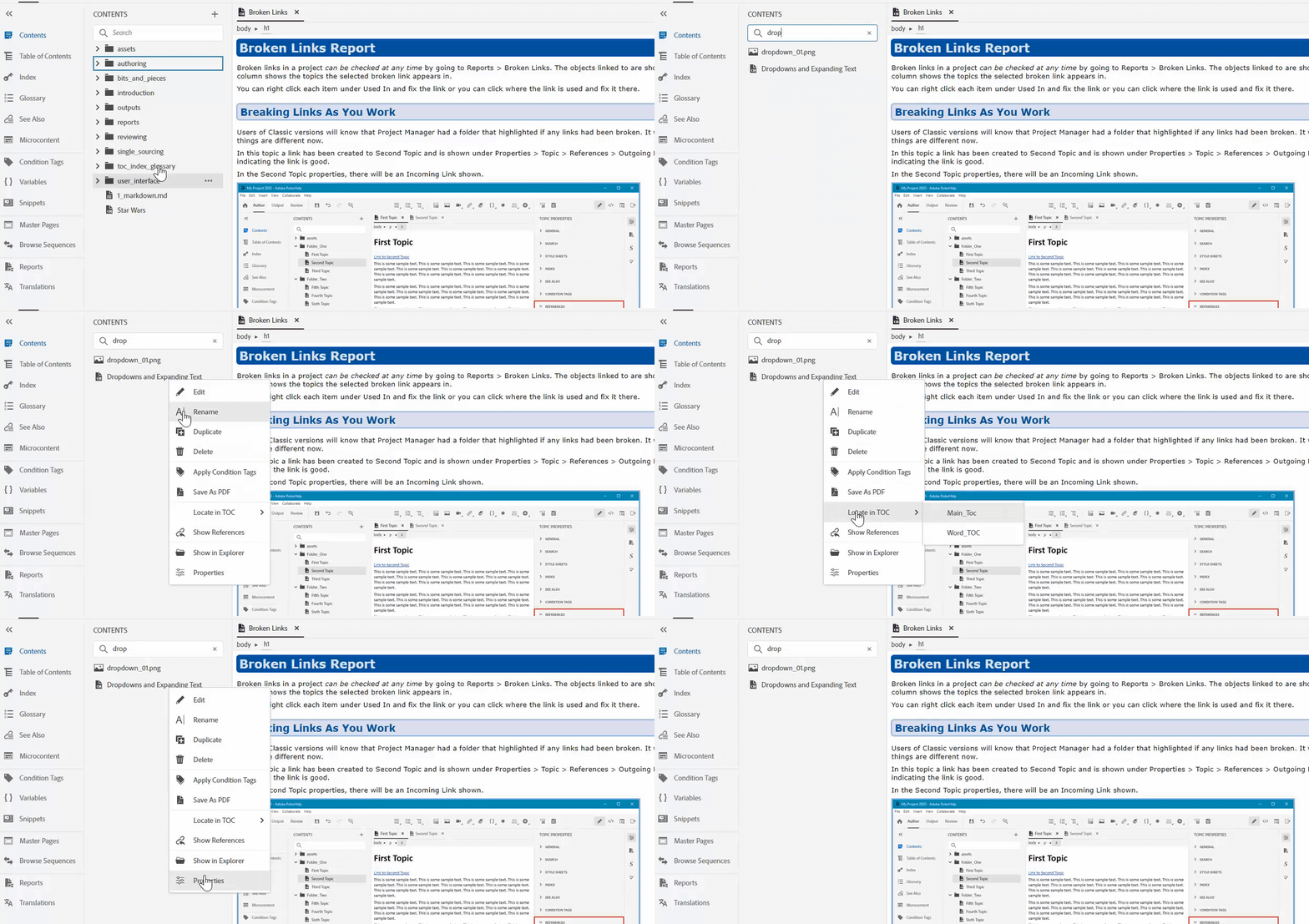
Im Bedienfeld „Inhalt“ könnt ihr nach den Themen und allen Asset-Dateien im Projekt suchen. Die Suche erfolgt in den Dateinamen und den Thementiteln.
Das folgende GIF zeigt den Such- und Vorschau-Workflow.
Themeneigenschaften festlegen
Informationen zum Festlegen von Themeneigenschaften findet ihr unter Themeneigenschaften festlegen.
Du kannst mehrere Themen gleichzeitig öffnen und daran arbeiten. Jedes Thema wird als Registerkarte im Workspace für die Bearbeitung geöffnet. Du kannst mit der rechten Maustaste auf eine Themenregisterkarte klicken, um die folgenden Optionen zu verwenden:
Schließen Schließt die aktuelle Datei.
Andere schließen Schließt alle geöffneten Dateien außer der aktuellen Datei.
Alle schließen Schließt alle geöffneten Dateien.
Wenn ihr mehrere geöffnete Dateien schließt, fordert RoboHelp euch auf, eure Änderungen zu speichern. Im Dialogfeld Änderungen speichern könnt ihr eine bestimmte Datei oder alle Dateien speichern. Standardmäßig sind alle geöffneten Dateien zum Speichern ausgewählt. Ihr könnt die Auswahl einer Datei aufheben, die ihr nicht speichern möchtet. Klickt auf Speichern.
Im Bedienfeld „Inhalt“ suchen Öffnet das Bedienfeld „Inhalt“, falls es noch nicht geöffnet ist, und hebt das Thema hervor.
Ähnliches
Das freut uns. Sag uns, wie dir diese Seite geholfen hat.
Das tut uns leid. Kannst du uns sagen, was für dich nicht funktioniert hat?
Teile zusätzliches Feedback mit uns, damit wir uns verbessern können.
0/255
|