Whatever message this page gives is out now! Go check it out!


Composants d’un modèle PDF
Last update:
6 nov. 2026
Composants d’un modèle PDF
Un modèle PDF comporte quatre composants : mises en page, feuilles de style, ressources et paramètres. Vous pouvez créer un modèle en personnalisant ces composants individuels et en associant le modèle à un paramètre prédéfini de sortie lors de la génération d’une sortie PDF.
Les sections suivantes présentent en détail ces composants et leur processus de personnalisation.
Création et personnalisation des mises en page
Les paramètres du composant Mises en page vous permettent de concevoir la structure d’une page en définissant l’en-tête, le pied de page et la zone de contenu d’une page. À l’aide de l’éditeur WYSIWYG de mise en page, vous pouvez créer une mise en page pour différentes sections d’un PDF, telles que les pages de couverture avant et arrière, le chapitre, la table des matières (TOC), l’index, la page vierge, les pages liminaires, les pages de fin, la liste des figures (LOF), la liste des tableaux (LOT), le glossaire, ou créer une mise en page pour une page personnalisée. Dans les paramètres du modèle PDF, vous pouvez attribuer une mise en page à différentes sections d’un PDF, qui sont ensuite utilisées pour générer la sortie PDF.
Création d’une mise en page
Note:
Des exemples de mises en page sont fournis par défaut. Vous pouvez les personnaliser ou créer de nouvelles mises en page.
- Sélectionnez l’onglet Sortie, puis sélectionnez Modèles.
- Ouvrez le modèle avec lequel vous souhaitez travailler.Vous pouvez également ouvrir un modèle en double-cliquant sur son nom ou en cliquant sur l’icône > en regard de son nom.
- Pour créer une nouvelle mise en page, effectuez l’une des opérations suivantes :
- Pointez sur Mises en page, sélectionnez l’icône d’options
 , puis choisissez Nouvelle mise en page.
- Dans le panneau Modèles, sélectionnez l’icône d’ajout
 en regard de Modèles, puis choisissez Mise en page dans le menu contextuel.
Cette action ouvre la boîte de dialogue Ajouter une mise en page.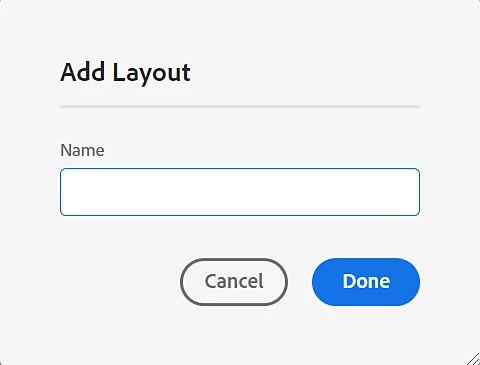
- Pointez sur Mises en page, sélectionnez l’icône d’options
- Indiquez un nom pour la nouvelle mise en page.Note:Évitez d’utiliser des caractères spéciaux lorsque vous nommez une mise en page. Un espace dans le nom est remplacé par un trait de soulignement « _ ».
- Cliquez sur Terminé.La nouvelle mise en page est créée et ajoutée sous Mises en page.
Duplication d’une mise en page
- Dans la section Modèles du modèle que vous souhaitez dupliquer, double-cliquez sur Mises en page ou cliquez sur l’icône > devant Mises en page. La liste des mises en page du modèle s’affiche alors.
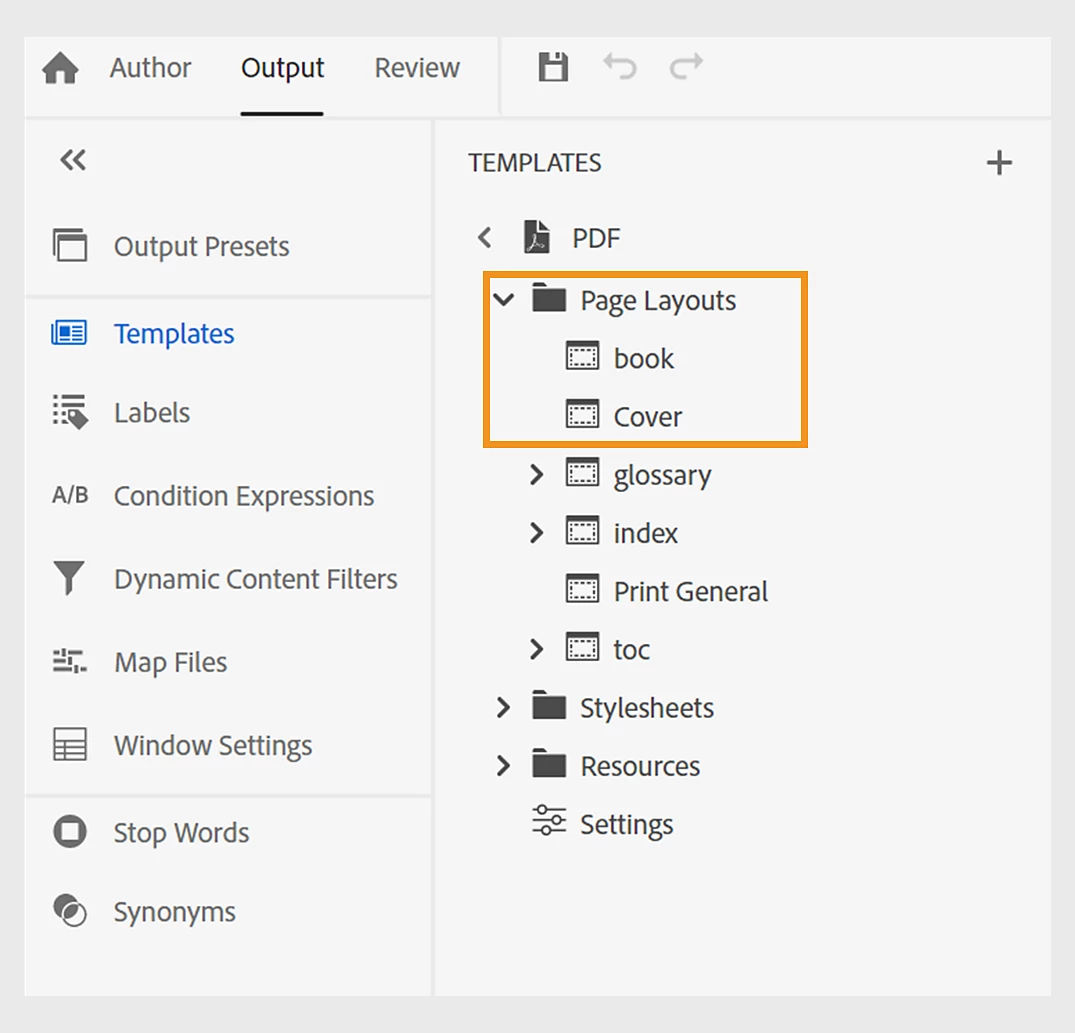
- Pointez sur la mise en page que vous souhaitez dupliquer, sélectionnez l’icône d’options , puis sélectionnez Dupliquer dans le menu contextuel.
- Dans la boîte de dialogue Dupliquer, saisissez un nom pour la mise en page.
- Cliquez sur Terminé.Une copie de la mise en page sélectionnée est créée et ajoutée sous Mises en page.
Personnalisation d’une mise en page
- Dans la section Modèles du modèle que vous souhaitez modifier, double-cliquez sur Mises en page ou sélectionnez l’icône > devant Mises en page.La liste des mises en page du modèle s’affiche alors.
- Pour personnaliser une mise en page, effectuez l’une des opérations suivantes :
- Double-cliquez sur une mise en page.
- Pointez sur une mise en page, sélectionnez l’icône d’options , puis sélectionnez Modifier dans le menu contextuel.
L’éditeur de mise en page s’ouvre alors pour la personnalisation. - Une fois les modifications souhaitées effectuées, sélectionnez Tout enregistrer (ou Ctrl+S ). Pour plus d’informations sur la définition d’éléments de mise en page tels que l’en-tête, le pied de page, le numéro de page, le titre et plus encore, consultez Concevoir une mise en page.
Personnalisation du PDF à l’aide de feuilles de style
Le composant Feuilles de style vous permet de mettre en forme les composants de mise en page et d’autres contenus à l’aide de l’éditeur WYSIWYG ou de travailler directement avec le fichier CSS. Vous pouvez créer vos propres styles ou personnaliser les propriétés de style par défaut. L’éditeur WYSIWYG vous donne accès à la plupart des propriétés dont vous avez besoin pour mettre en forme la mise en page ou le contenu. Pour les personnalisations avancées, vous pouvez travailler directement dans la vue Source.
Création d’une nouvelle feuille de style
Bien que des fichiers CSS soient fournis pour le contenu et la mise en page, vous pouvez créer une nouvelle feuille de style pour appliquer plusieurs personnalisations à un type de style spécifique, qui peut ensuite être appliqué à un composant cible. Par défaut, des exemples de fichiers CSS sont inclus dans le produit. Ces fichiers CSS sont destinés à vous aider à organiser les informations de style entre le contenu et les mises en page.
Vous pouvez fusionner ces styles dans un seul fichier CSS ou dans plusieurs fichiers. Par défaut, chaque fois que vous créez une nouvelle mise en page, le
layout.cssfichier est inclus dans la nouvelle mise en page. Si vous souhaitez que la mise en page contienne des styles provenant d’un autre fichier CSS, vous pouvez faire glisser le fichier CSS souhaité dans la zone d’édition du contenu de la nouvelle mise en page. Pour vérifier si le fichier CSS a été incorporé dans la mise en page, passez à la vue Source, et vous trouverez un lien vers le fichier CSS dans l’élément <head>élément.Pour créer une feuille de style, suivez les étapes ci-dessous :
- Dans le panneau Modèles, effectuez l’une des opérations suivantes :
- Pointez sur l’onglet Feuilles de style, sélectionnez l’icône d’options , puis choisissez Nouvelle feuille de style.
- Cliquez sur l’icône d’ajout en regard de Modèles et choisissez Feuille de style dans le menu contextuel.
Cette action ouvre la boîte de dialogue Ajouter une feuille de style.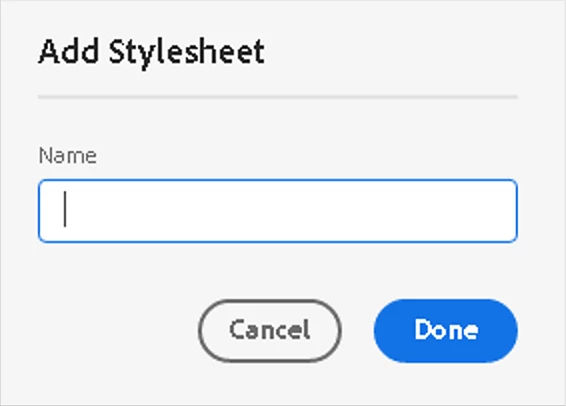
- Pointez sur l’onglet Feuilles de style, sélectionnez l’icône d’options
- Indiquez un nom pour la nouvelle feuille de style.
- Cliquez sur Terminé.Une nouvelle feuille de style est créée et ajoutée sous la section Feuilles de style.
Création d’un style
Par défaut, les fichiers CSS contiennent des styles pour les titres, les paragraphes, les caractères, les hyperliens, les images, les tableaux, les div, les pages et d’autres styles. Vous pouvez remplacer le format de style par défaut ou créer un nouveau style. En règle générale, vous créerez un nouveau style lorsque vous souhaiterez associer un style personnalisé à un élément.
Pour que ces styles personnalisés fonctionnent, vous devez vous assurer d’associer le nom de classe du style à l’attribut outputclass de l’élément.
Pour créer un style, suivez les étapes ci-dessous :
- Cliquez avec le bouton droit sur un style, puis choisissez Nouveau style dans le menu contextuel. Cette action ouvre la boîte de dialogue Ajouter un style.
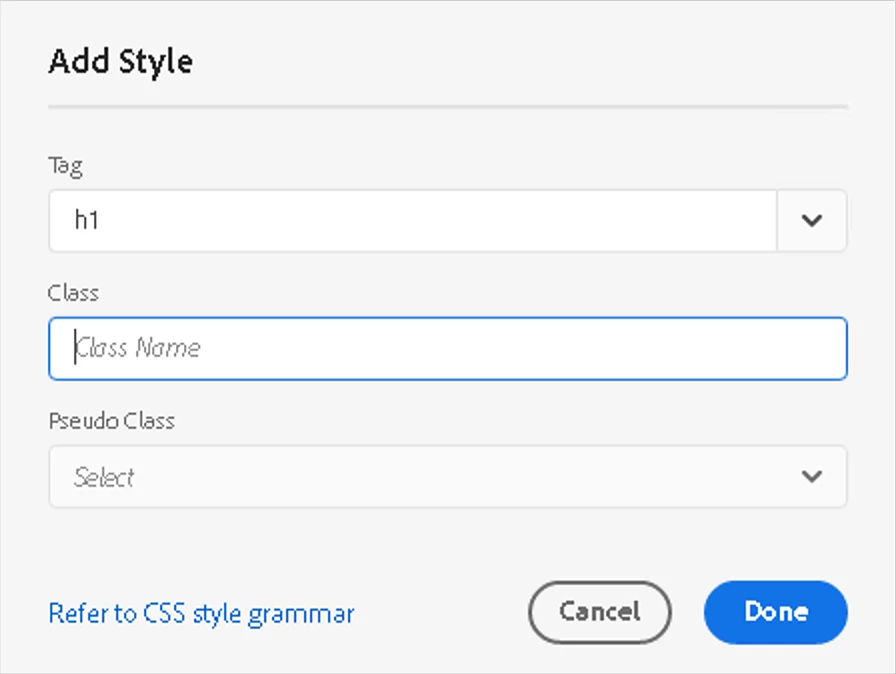
- Dans le champ Balise, choisissez une balise pour laquelle vous souhaitez créer un nouveau style.
- Indiquez un nom de classe.Ce nom de classe doit être associé à l’attribut outputclass de la balise dans le contenu source.
- Sélectionnez une pseudo-classe pour améliorer le style de l’élément. Sélectionnez Terminé.
- Cliquez sur Terminé.Un nouveau style est créé et ajouté sous le style de base.
Personnalisation d’un style prédéfini ou nouveau
Une fois que vous avez créé un fichier CSS avec des styles par défaut ou si vous souhaitez personnaliser les styles dans un fichier CSS existant, vous pouvez utiliser l’éditeur de styles pour le faire.
Pour personnaliser un style, suivez les étapes ci-dessous :
- Double-cliquez sur Feuilles de style ou sélectionnez l’icône > devant Feuilles de style.Les fichiers CSS par défaut (Contenu et Mise en page) et personnalisés s’affichent alors.
- Ouvrez une feuille de style pour la modifier.Pour ouvrir une feuille de style en modification, effectuez l’une des opérations suivantes :
- Double-cliquez sur le nom de la feuille de style.
- Pointez sur le nom de la feuille de style, sélectionnez l’icône d’options , puis choisissez Modifier.
Cette action ouvre la feuille de style en modification et affiche la liste des styles dans le panneau Styles.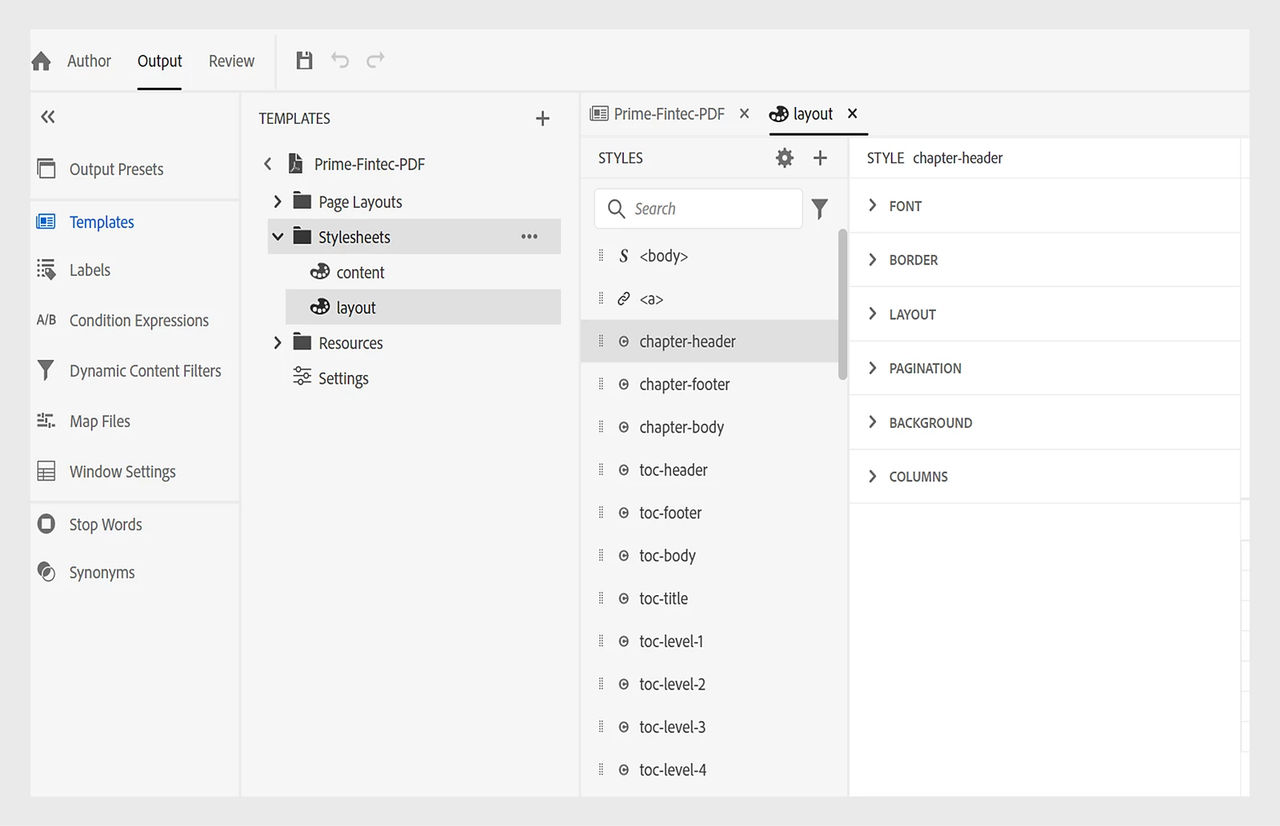
- Pour personnaliser un style, double-cliquez sur un style ou cliquez sur l’icône > devant un style pour l’afficher et le personnaliser à l’aide de l’éditeur de styles.
Pour plus de détails sur l’utilisation des styles les plus courants, consultez Utiliser les styles de contenu courants.
Utilisation des ressources
Il s’agit d’un conteneur pour toutes les ressources utilisées pour concevoir un modèle. Vous pouvez le considérer comme un dossier, qui contient des ressources telles que des images d’arrière-plan, des polices personnalisées, des logos, etc. Chaque fois que vous ajoutez une ressource dans le modèle, elle est chargée ou archivée dans le dossier de ressources. Vous pouvez ensuite vous servir de ces ressources pour personnaliser ou concevoir les modèles PDF.
Pour ajouter un fichier de ressource au dossier Ressources, suivez les étapes ci-dessous :
- Pointez sur l’onglet du dossier Ressources, sélectionnez l’icône d’options, puis sélectionnez Importer.
- Parcourez et chargez le fichier de ressource à partir de l’ordinateur local.
Paramètres PDF avancés
Servez-vous de la section Paramètres pour configurer les paramètres avancés de la mise en page du PDF, démarrer le PDF sur une page impaire ou paire, définir les formats des références croisées et activer les repères d’impression dans le PDF final généré à l’aide du modèle.
Pour configurer, sélectionnez Paramètres dans le panneau Modèles pour afficher les options suivantes :
Général
Définissez les paramètres de configuration de base pour démarrer un chapitre sur une page impaire ou paire, la structure de la table des matières et le format des points de suite pour les entrées de la table des matières. Vous pouvez définir le paramètre suivant :
- Commencer tout nouveau chapitre à partir de : permet de définir la manière dont chaque chapitre est publié dans le PDF final. Vous pouvez choisir parmi les options Nouvelle page, Page impaire, Page paire ou Page actuelle. Si vous choisissez de commencer un nouveau chapitre sur une page impaire, une page vierge est alors insérée après un chapitre qui se termine sur une page impaire. Par exemple, si le chapitre se termine à la page 15, le processus de publication insère une 16e page vierge afin que le nouveau chapitre puisse commencer à la 17e page. Si vous choisissez l’option Page actuelle, tous les chapitres sont alors publiés à la suite sans aucun saut de page. Par exemple, si un chapitre se termine au milieu de la page 15, le chapitre suivant commence également sur cette même page 15.
- Commencer chaque rubrique sur une nouvelle page : Si vous souhaitez que chaque rubrique du chapitre commence sur une nouvelle page, sélectionnez l’option Commencer chaque rubrique sur une nouvelle page. Si vous souhaitez enchaîner les rubriques sans espace entre les pages, désélectionnez cette option.
- Structure de la table des matières : permet de personnaliser la hiérarchie de la table des matières. Elle utilise les paramètres supplémentaires suivants :
- Utiliser les titres jusqu’au niveau : permet d’ajuster le nombre de niveaux de titre à afficher dans la structure de la table des matières du PDF. Cette option ajuste les niveaux de titre dans la sortie.
- Réajuster les niveaux de titre comme dans la hiérarchie de la table des matières source : sélectionnez cette case à cocher si vous souhaitez conserver les niveaux de titre de la table des matières source.
- Ne pas afficher le numéro de page pour le premier niveau dans la table des matières : si cette option est cochée, le numéro de page n’apparaît pas pour les H1 dans la table des matières du PDF de sortie.
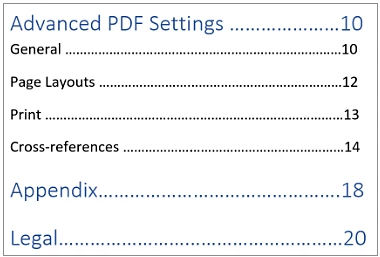
Dans l’exemple ci-dessus, Paramètres PDF avancés, Annexe et Mentions légales sont les titres de rubrique de premier niveau ou les titres de chapitre. Un numéro de page est attribué à tous ces titres.
À présent, si vous sélectionnez cette option et générez la sortie, vous obtenez la table des matières suivante :
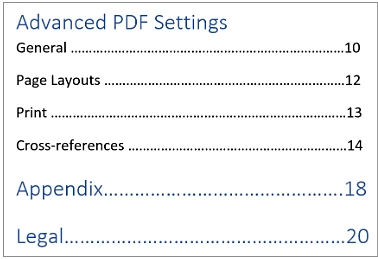
Ici, vous pouvez remarquer qu’aucun numéro de page n’est attribué au premier chapitre, Paramètres PDF avancés, car il comporte des rubriques imbriquées ou enfants. En revanche, un numéro de page est attribué à Annexe et à Mentions légales, car il s’agit de rubriques autonomes sans rubrique enfant.
- Ne pas afficher la numérotation automatique des chapitres dans la table des matières : Sélectionnez cette option pour afficher les noms de chapitre sans numérotation automatique des chapitres dans la table des matières. Par défaut, les numéros de chapitre sont affichés dans la table des matières de la sortie PDF.
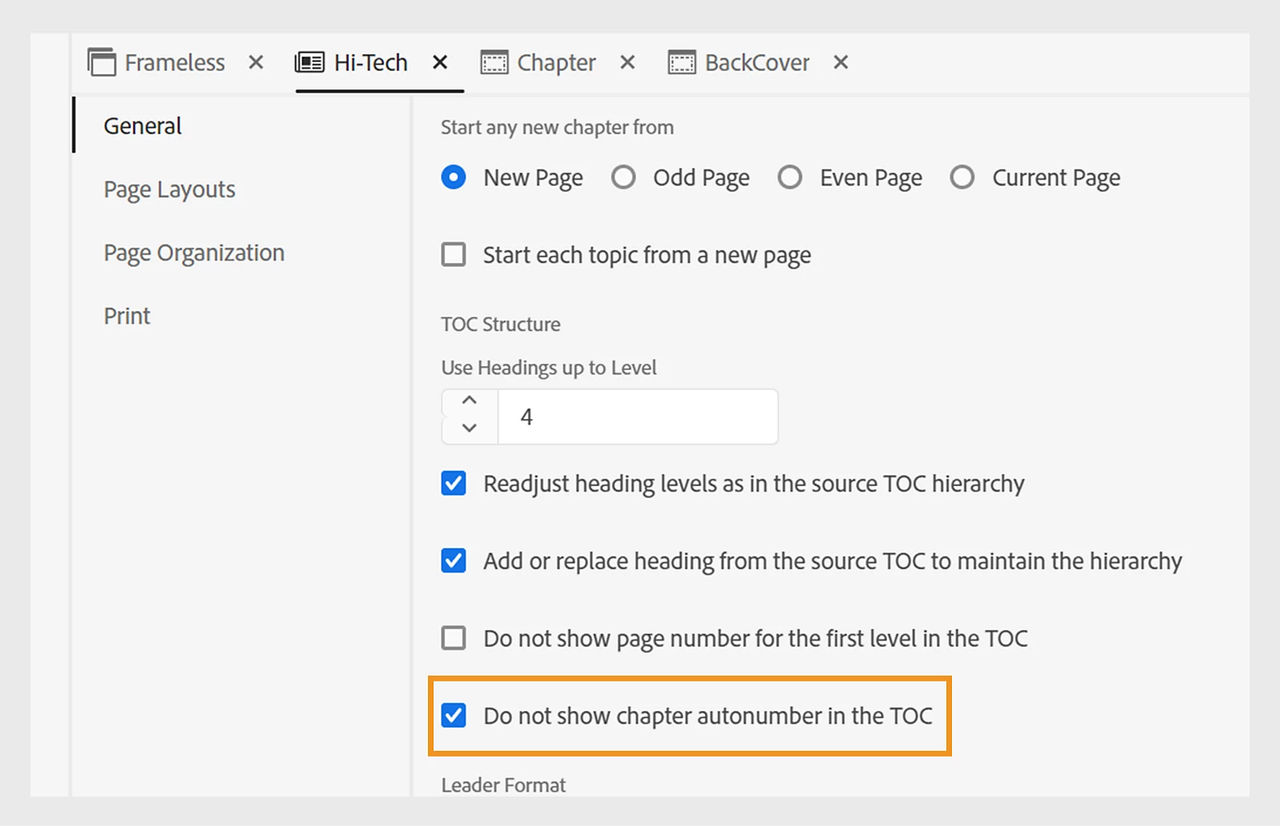
Par exemple, si vous ne sélectionnez pas l’option Ne pas afficher le numéro de chapitre dans la table des matières , la table des matières de la sortie PDF affiche les chapitres avec les numéros de chapitre.
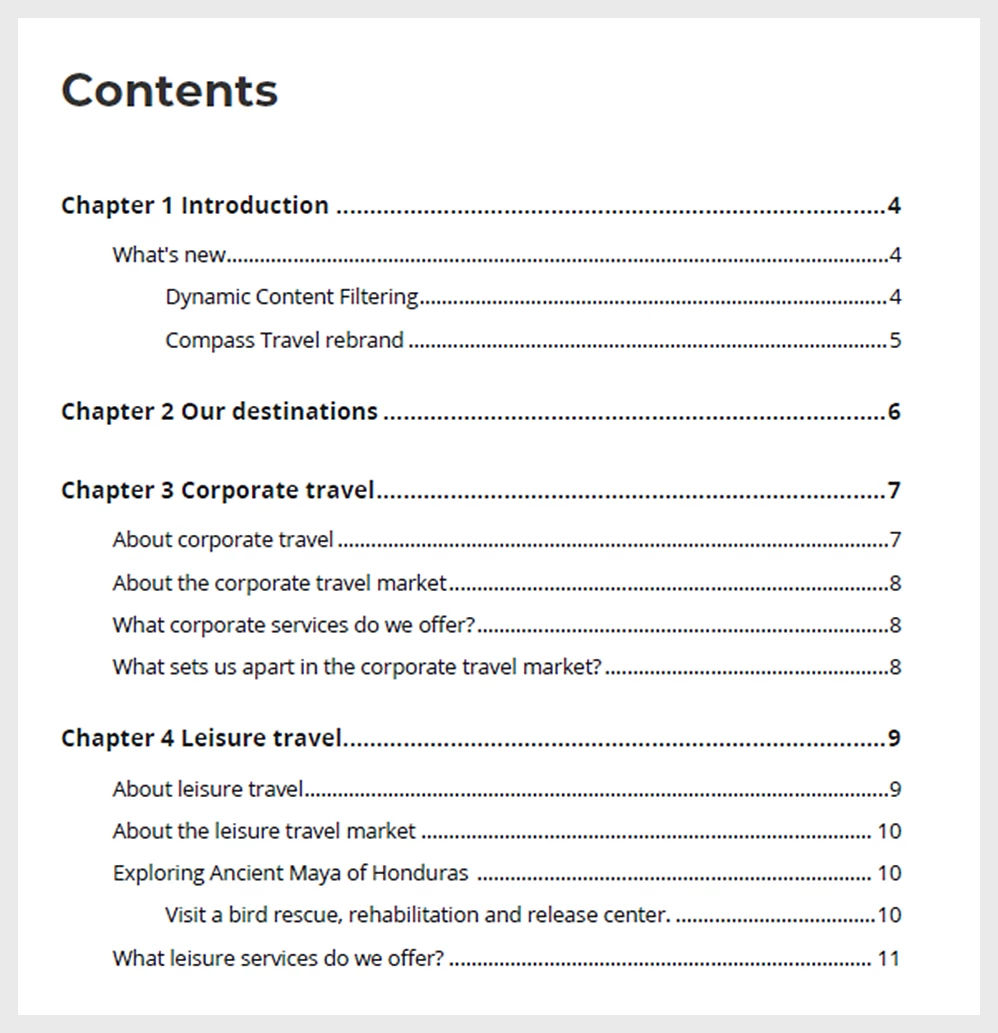
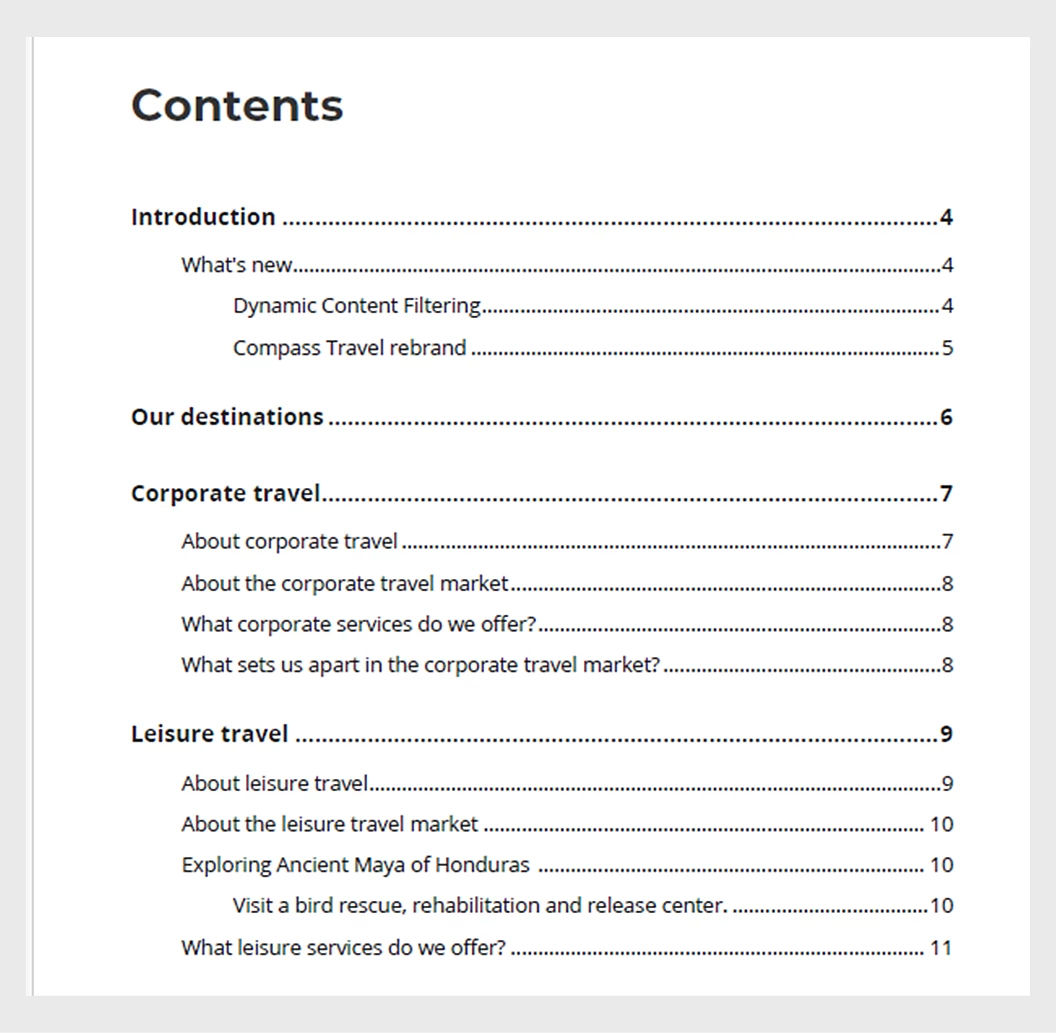
Si vous sélectionnez l’option Ne pas afficher la numérotation automatique des chapitres dans la table des matières, la table des matières de la sortie PDF affiche les chapitres sans numéros de chapitre.
- Format des points de suite : servez-vous de la liste déroulante pour sélectionner des points de suite en pointillés, pleins ou avec espaces afin de relier les niveaux de titre à leurs numéros de page correspondants.
Note:
Si vous êtes développeur CSS ou développeuse CSS, vous pouvez également définir directement le format des points de suite dans le fichier CSS.
- Utiliser un marqueur de continuation de tableau : sélectionnez cette option pour définir des marqueurs pour les tableaux longs qui s’étendent sur plusieurs pages.
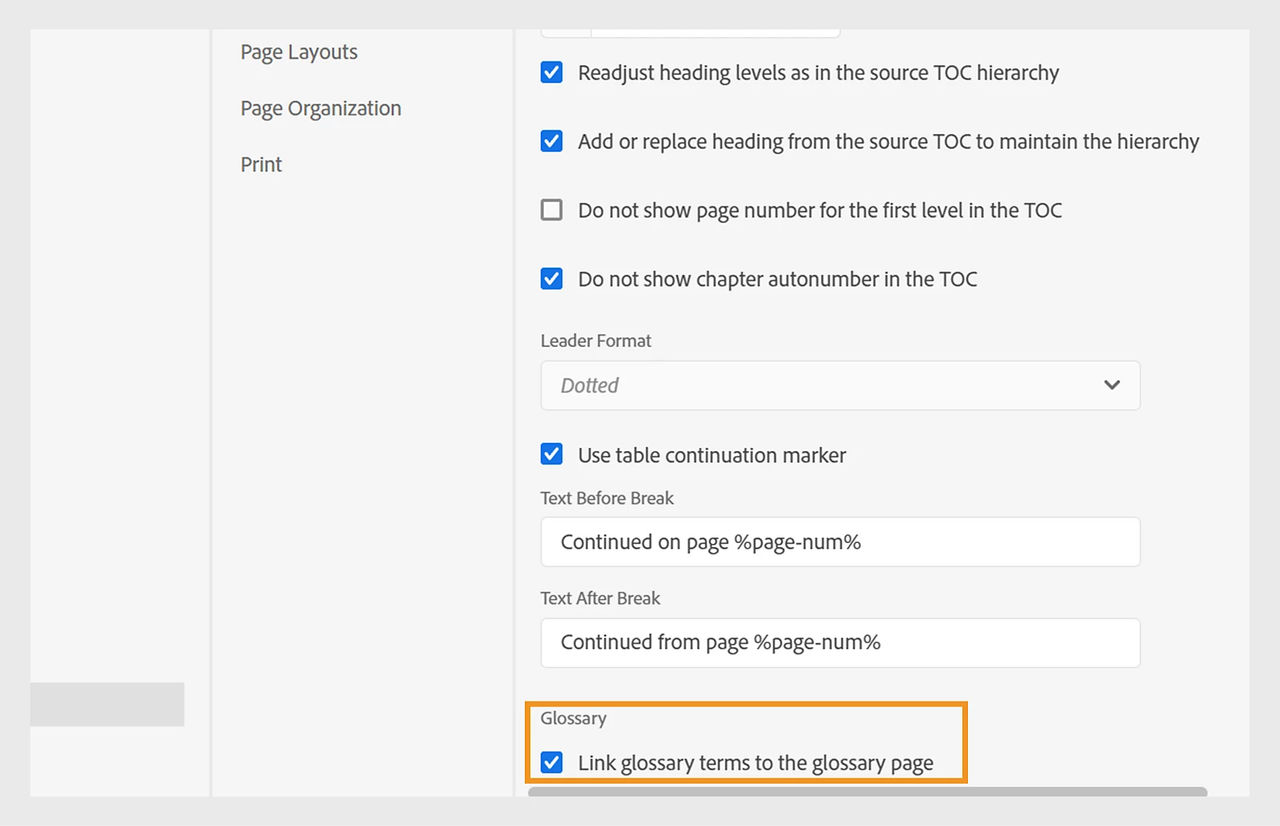
- Lier les termes du glossaire à la page du glossaire : Sélectionnez cette option pour obtenir un lien hypertexte de chaque terme vers la page Glossaire dans la sortie PDF.
Mises en page
Les paramètres Mises en page vous donnent un contrôle total sur la spécification de la mise en page à utiliser pour une section donnée du document. Par exemple, pour sélectionner une mise en page pour la table des matières, cliquez sur le menu déroulant sous le champ Table des matières et sélectionnez la mise en page que vous avez conçue pour générer la table des matières.
Il est important de noter que les paramètres de bookmap prévalent sur les paramètres de mise en page.
Les paramètres suivants sont disponibles dans la section Mise en page :
Mise en page par défaut : sélectionnez une mise en page qui sert de mise en page par défaut pour toutes les pages du PDF. Cette mise en page de base est appliquée aux sections ou rubriques pour lesquelles vous n’avez pas créé de mise en page dédiée.
Mise en page pour différentes sections : vous pouvez associer une mise en page aux sections suivantes de la sortie PDF. Si vous avez conçu une mise en page pour la section correspondante, sélectionnez-la dans la liste déroulante. Si aucune mise en page n’a été créée pour une section spécifique, la mise en page par défaut est appliquée.
- Chapitres et rubriques : vous pouvez spécifier la mise en page pour le chapitre et les rubriques. La mise en page sélectionnée sera appliquée à tous les chapitres et à toutes les rubriques.
- TOC : si vous avez conçu la mise en page de la table des matières, sélectionnez TOC dans la liste déroulante, et toutes les pages de table des matières du document auront la mise en page de table des matières.
- Liste des figures et liste des tableaux : vous pouvez également spécifier la mise en page pour les figures et les tableaux. La mise en page sélectionnée sera appliquée à toutes les figures et à tous les tableaux.
- Index et glossaire : si vous avez conçu une mise en page d’index, associez-la à l’option Index. Si vous disposez d’une mise en page de glossaire, associez-la à l’option Glossaire.
- Pages liminaires et pages de fin : ces mises en page définissent le style des pages liminaires ou des pages de fin dans le PDF. Si vous avez conçu la mise en page des pages liminaires, associez-la à l’option Pages liminaires dans l’onglet des paramètres. Lorsque vous sélectionnez la mise en page des pages liminaires dans la liste déroulante, elle est appliquée à toutes les rubriques présentes dans les pages liminaires.Si vous avez conçu la mise en page des pages de fin, associez-la à l’option Pages de fin. Lorsque vous sélectionnez la mise en page des pages de fin dans la liste déroulante, elle est appliquée à toutes les rubriques présentes dans les pages de fin.Les pages liminaires sont également utilisées comme mise en page de secours pour les mises en page de la TOC, de la Liste des figures et de la Liste des tableaux. De même, les pages de fin sont également utilisées comme mise en page de secours pour les mises en page d’Index, de Glossaire et de Citations. Si vous n’avez pas sélectionné la mise en page pour ces éléments, la mise en page Pages liminaires ou Pages de fin sélectionnée est appliquée. Si vous n’avez pas sélectionné la mise en page Pages liminaires ou Pages de fin, la mise en page par défaut leur est appliquée.
- Mise en page pour les pages vides : vous pouvez également spécifier la mise en page pour les pages vides. La mise en page sélectionnée sera appliquée à toutes les pages vides. Par exemple, si vous avez conçu une mise en page Vierge pour toutes les pages vides, sélectionnez Vierge dans la liste déroulante, et toutes les pages vides du document auront la mise en page Vierge.
- Page de couverture et quatrième de couverture : si vous avez conçu une mise en page de page de couverture, associez-la à l’option Page de couverture. De même, si vous disposez d’une mise en page de quatrième de couverture, associez-la à l’option Quatrième de couverture. Si aucune mise en page de page de couverture ou de quatrième de couverture n’a été créée, la mise en page par défaut est appliquée.
Pour plus d’informations sur les mises en page, consultez Concevoir une mise en page.
Organisation des pages
La fonctionnalité Organisation des pages vous permet d’ajuster la séquence des pages dans le document PDF. Par exemple, vous pouvez organiser correctement un document de plusieurs pages pour qu’il ressemble à un livret en spécifiant des options telles que l’ordre des pages, le nombre de lignes et de colonnes par feuille, la taille de la feuille, l’orientation et en définissant des marges et un remplissage adaptés.
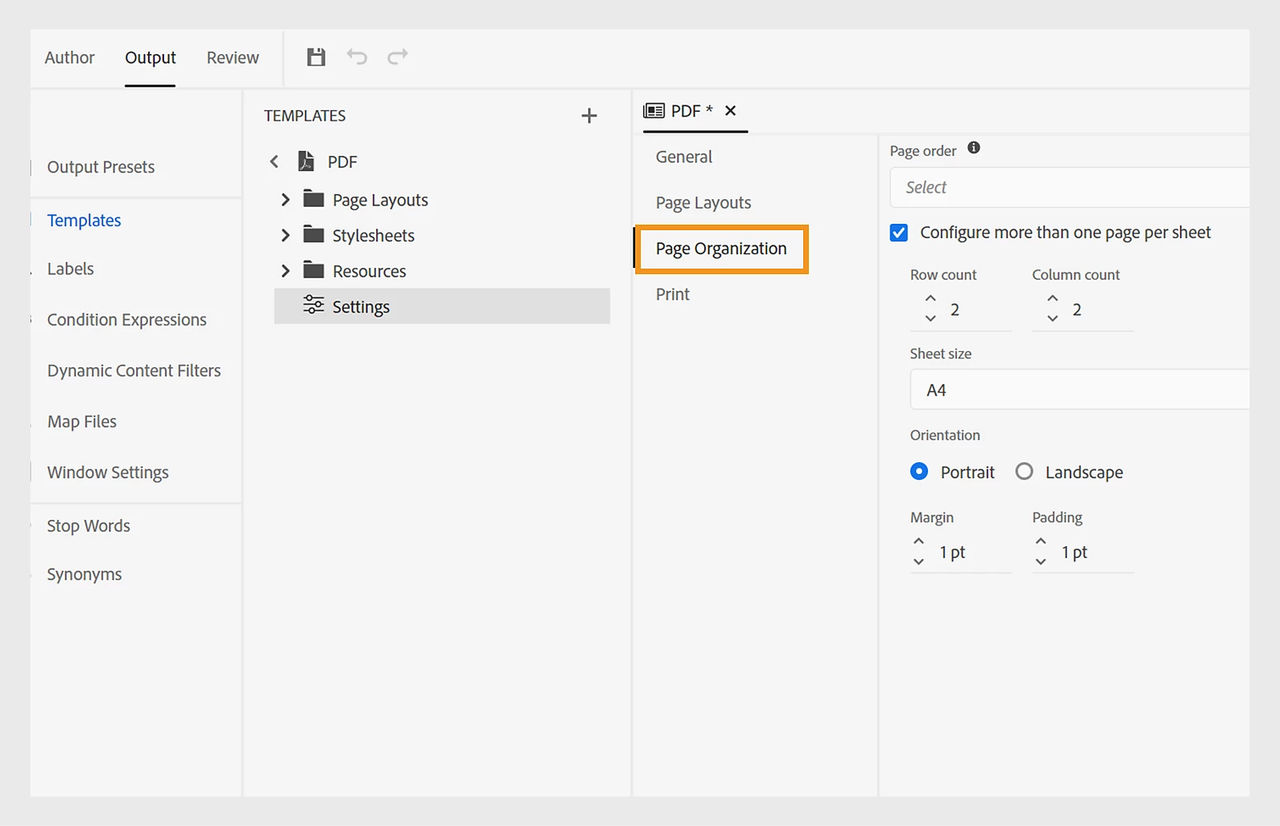
Les paramètres suivants sont disponibles dans la section Organisation des pages :
Ordre des pages
Sélectionnez un ordre des pages qui détermine la séquence des pages dans le document PDF. Vous pouvez choisir parmi les options suivantes dans la liste déroulante :
- Par défaut : l’ordre par défaut des pages selon le fichier source.
- Pages impaires uniquement : uniquement les pages impaires.
- Pages paires uniquement : Uniquement les pages paires.
- Ordre inverse : Dernière page en premier.
- Livret : Toutes les pages sont ordonnées comme dans un livret. En assemblant, pliant et agrafant les feuilles, vous pouvez créer un seul livre avec les pages dans le bon ordre. Vous pouvez ainsi lire le livret assemblé comme vous lisez un livre traditionnel.
- Livret de droite à gauche : Toutes les pages sont dans l’ordre d’un livret de droite à gauche.
- Personnalisé : Définissez un ordre de pages personnalisé au lieu d’un ordre prédéfini. Ainsi, par exemple, vous pouvez définir un ordre personnalisé comme suit :
- " 1 " - Seule la page 1 est imprimée.
- " 1-5 " - Toutes les pages consécutives de la page 1 à la page 5 sont imprimées.
- " 1*3 " - Le numéro de page 1 est répété 3 fois.
- " -1 " - Seule la dernière page est imprimée. Ainsi, par exemple, vous pouvez définir un ordre personnalisé comme « 2,3,5*2,7-10,-1,-2 ». L’ordre de pages indiqué produit un PDF contenant les numéros de page suivants du document d’origine, en supposant qu’il comporte 25 pages au total : 2, 3, 5, 5,7, 8, 9, 10, 25, 24.
Configurer plusieurs pages par feuille
Si cette option est sélectionnée, elle vous permet de publier plusieurs pages sur une seule feuille de papier. Vous pouvez sélectionner le nombre de lignes et de colonnes et publier les pages sous forme de grille sur une seule feuille. Par exemple, vous pouvez publier les pages sous forme de grille de 2 lignes et 4 colonnes.
Vous pouvez également définir la taille de la feuille cible et l’orientation dans laquelle vous souhaitez publier la feuille. Vous pouvez également spécifier les propriétés de marge et de remplissage de la feuille.
Imprimer
Configurez les paramètres de production d’impression pour attribuer des repères d’impression, sélectionner des modèles colorimétriques et spécifier les propriétés liées à l’impression de la sortie PDF.
Repères d’impression : Lorsque vous préparez un document pour la production d’impression, des repères d’impression sont ajoutés aux limites de la page pour faciliter l’alignement correct, la coupe et la sélection des couleurs pendant l’impression. Lorsque vous sélectionnez un repère d’impression, la limite de la page est étendue pour accueillir le repère, qui est coupé lors de l’impression. Vous pouvez choisir d’afficher les repères d’impression suivants dans la sortie PDF :
- Repères de coupe : Sélectionnez l’option pour placer un repère à chaque coin de la zone de coupe afin d’indiquer où le papier doit être coupé après l’impression.
- Repères de fond perdu : Sélectionnez cette option pour placer un repère à chaque coin du cadre de fond perdu afin d’indiquer la zone de coupe de l’image étendue.
- Repères de repérage : Sélectionnez cette option pour placer un repère en dehors de la zone de coupe afin d’aligner les différentes séparations dans un document en couleur.
- Barres de couleur : Sélectionnez cette option pour ajouter une bande de couleurs en dehors de la zone de coupe afin de maintenir la cohérence des couleurs et d’ajuster la densité d’encre lors de l’impression.
Définissez les dimensions des repères d’impression sélectionnés à l’aide des options Largeur de ligne, Couleur de ligne et Largeur du cadre de fond perdu.
- Taille du cadre du support : Il s’agit de la taille globale de la page, y compris la zone étendue occupée par les repères d’impression. Utilisez l’option de liste déroulante pour sélectionner la taille de page de la sortie PDF ou créer une taille personnalisée.
- Espace colorimétrique : Vous avez la possibilité de choisir entre les espaces colorimétriques RVB et CMJN pour imprimer le document PDF. Choisissez RVB pour afficher le PDF généré au format numérique et CMJN pour l’impression physique. Les couleurs définies dans le document sont converties dans l’espace colorimétrique choisi.
- Profil ICC : Sélectionnez le profil colorimétrique ICC sur l’ordinateur. Pour plus d’informations sur ICC, consultez Spécification du format de profil ICC.
Nous en sommes ravis. Dites-nous en quoi cette page vous a aidé.
Nous sommes désolés. Pouvez-vous nous dire ce qui n’a pas fonctionné pour vous ?
Partagez des commentaires supplémentaires pour nous aider à nous améliorer.
0/255
|