Whatever message this page gives is out now! Go check it out!


Création et gestion des séquences de navigation
Last update:
21 nov. 2023
Découvrez comment personnaliser et publier des séquences de navigation dans RoboHelp afin d’offrir une expérience de navigation percutante dans la sortie générée.
Qu’est-ce qu’une séquence de navigation
Une séquence de navigation est une liste linéaire de rubriques qui aide les utilisateurs à parcourir logiquement et facilement une série de rubriques dans la sortie. Servez-vous des séquences de navigation pour offrir un chemin permettant aux utilisateurs d’accéder à la rubrique pertinente précédente ou suivante.
Lorsque vous travaillez avec des séquences de navigation, gardez à l’esprit les points suivants :
- Vous ne pouvez pas inclure de rubriques d’autres projets dans les séquences de navigation.
- Vous pouvez inclure une même rubrique dans plusieurs séquences de navigation.
Ajout d’une séquence de navigation
Pour ajouter une séquence de navigation :
- Cliquez sur l’onglet Auteur situé à gauche de la barre d’outils Standard.La vue Auteur s’ouvre.
- Dans la barre d’outils Auteur, cliquez sur Séquences de navigation. Le panneau Séquence de navigation s’ouvre.
- Cliquez sur
 dans l’angle supérieur droit du panneau. La boîte de dialogue Nouvelle séquence de navigation s’ouvre.
- Dans la boîte de dialogue Nouvelle séquence de navigation, indiquez le nom de la séquence de navigation et cliquez sur Créer.La nouvelle séquence de navigation est ajoutée au panneau Séquence de navigation et placée par ordre alphabétique.
- Cliquez sur l’icône Tout enregistrer
 située à gauche de la barre d’outils standard.
Modification d’une séquence de navigation
Vous pouvez facilement personnaliser une séquence de navigation selon vos besoins. Pour modifier une séquence de navigation :
- Cliquez sur l’onglet Auteur situé à gauche de la barre d’outils Standard.La vue Auteur s’ouvre.
- Dans la barre d’outils Auteur, cliquez sur Séquences de navigation. Le panneau Séquence de navigation s’ouvre.
- Dans le panneau Séquence de navigation, en regard de la séquence de navigation que vous souhaitez personnaliser, choisissez Options (
 ) > Modifier. L’éditeur de séquence de navigation s’ouvre. Utilisez le glisser-déposer pour ajouter des rubriques ou des tables des matières à l’éditeur de séquence de navigation. Vous pouvez ajouter une rubrique ou une table des matières avant, entre ou après les rubriques existantes.
- Pour ajouter des rubriques depuis le panneau Contenu :
- Dans la barre d’outils Auteur, cliquez sur Contenu.
- Depuis le panneau Contenu, faites glisser une rubrique et déposez-la dans l’éditeur de séquence de navigation. Pour ajouter un groupe de rubriques à partir d’un dossier, faites glisser le dossier et déposez-le. Toutes les rubriques du dossier, y compris les sous-dossiers, sont insérées sous forme de liste linéaire.
Pour ajouter des rubriques depuis une table des matières :- Dans la barre d’outils Auteur, cliquez sur Table des matières.
- Depuis le panneau Table des matières, faites glisser une table des matières et déposez-la dans l’éditeur de séquence de navigation. Les rubriques de la table des matières sont insérées sous forme de liste linéaire. Vous pouvez également développer une table des matières depuis le panneau Table des matières, puis faire glisser et déposer des livres ou des pages individuels.
- Gestion des rubriques dans l’éditeur de séquence de navigation :
- Pour modifier l’ordre des rubriques, utilisez le glisser-déposer.
- Pour supprimer une rubrique, cliquez sur
 en regard de celle-ci ou cliquez avec le bouton droit sur la rubrique, puis cliquez sur Supprimer.
- Pour supprimer toutes les rubriques de la séquence de navigation, cliquez avec le bouton droit sur une rubrique, puis cliquez sur Tout supprimer.
- Cliquez sur l’icône Tout enregistrer située à gauche de la barre d’outils standard.
Renommage d’une séquence de navigation
Pour renommer une séquence de navigation :
- Cliquez sur l’onglet Auteur situé à gauche de la barre d’outils Standard.La vue Auteur s’ouvre.
- Dans la barre d’outils Auteur, cliquez sur Séquences de navigation. Le panneau Séquence de navigation s’ouvre.
- Dans le panneau Séquence de navigation, en regard de la séquence de navigation que vous souhaitez personnaliser, choisissez Options () > Renommer.
- Dans la boîte de dialogue Renommer la séquence de navigation, modifiez le nom de la séquence de navigation et cliquez sur Terminé.
- Cliquez sur l’icône Tout enregistrer située à gauche de la barre d’outils standard.
Suppression d’une séquence de navigation
Pour supprimer une séquence de navigation :
- Cliquez sur l’onglet Auteur situé à gauche de la barre d’outils Standard.La vue Auteur s’ouvre.
- Dans la barre d’outils Auteur, cliquez sur Séquences de navigation. Le panneau Séquence de navigation s’ouvre.
- Dans le panneau Séquence de navigation, en regard de la séquence de navigation que vous souhaitez supprimer, choisissez Options () > Supprimer.
- Dans la boîte de dialogue Confirmer, cliquez sur Oui pour confirmer la suppression.
- Cliquez sur l’icône Tout enregistrer située à gauche de la barre d’outils standard.
Inclusion des séquences de navigation dans la sortie
Lors de la définition d’un paramètre prédéfini de sortie, vous pouvez sélectionner plusieurs séquences de navigation. Si plusieurs séquences de navigation ont une rubrique en commun, RoboHelp donne la priorité aux séquences de navigation selon l’ordre alphabétique de leurs noms. Ainsi, les rubriques avant et après la rubrique commune sont choisies à partir du nom de séquence de navigation ayant l’ordre alphabétique le plus élevé.
Par exemple, la rubrique
Random est incluse dans les séquences de navigation A, B et C. Dans ce cas, RoboHelp donne la priorité à l’ordre des rubriques dans la séquence de navigation A. Dans la sortie, RoboHelp affiche les rubriques avant et après Random de la séquence de navigation A. Note:
- Les séquences de navigation sont prises en charge dans les types de sortie Responsive HTML5, Frameless et Microsoft HTML Help.
- Vous pouvez inclure une ou plusieurs séquences de navigation dans les paramètres prédéfinis de sortie Responsive HTML5 et Frameless.
- Les paramètres prédéfinis de sortie Microsoft HTML Help incluent automatiquement toutes les séquences de navigation disponibles dans un projet. Ainsi, dans la sortie, vous pouvez sélectionner dans la liste des séquences de navigation celle que vous souhaitez utiliser.
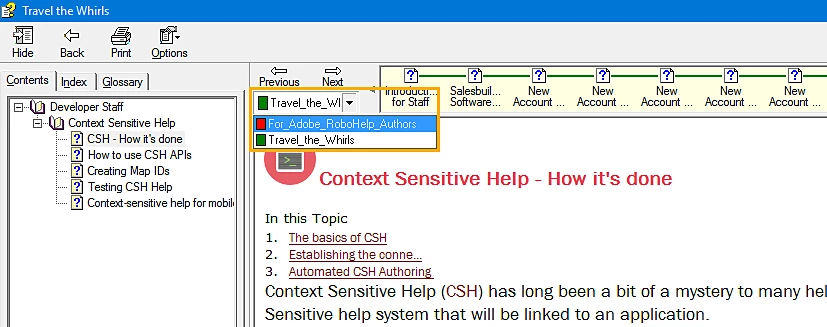
Pour inclure des séquences de navigation dans la sortie :
- Cliquez sur l’onglet Sortie sur le côté gauche de la barre d’outils Standard.La vue Sortie s’ouvre. Dans la barre d’outils Sortie, Paramètres prédéfinis de sortie est la sélection par défaut.
- Dans le panneau Paramètres prédéfinis de sortie, double-cliquez sur un paramètre prédéfini pour le modifier, ou choisissez Options () > Modifier.
- Dans le rail latéral du paramètre prédéfini de sortie, cliquez sur l’onglet Contenu.
- Dans la liste déroulante Séquence de navigation, sélectionnez la séquence de navigation à ajouter.La séquence de navigation sélectionnée est placée sous la liste déroulante Séquence de navigation. Pour supprimer une séquence de navigation sélectionnée, cliquez sur
 dessus.
- La sortie contient des boutons de navigation selon l’habillage sélectionné. En cliquant sur ces boutons, vous accédez aux rubriques dans l’ordre défini dans les séquences de navigation sélectionnées.
Nous en sommes ravis. Dites-nous en quoi cette page vous a aidé.
Nous sommes désolés. Pouvez-vous nous dire ce qui n’a pas fonctionné pour vous ?
Partagez des commentaires supplémentaires pour nous aider à nous améliorer.
0/255
|