Whatever message this page gives is out now! Go check it out!


Gestion des références dans un projet Adobe RoboHelp
Last update:
12 nov. 2023
Découvrez comment afficher les liens entrants et sortants dans chaque rubrique.
Le rapport Références de rubrique fournit un résumé détaillé de toutes les références dans la rubrique ou le projet. Les références telles que Rubrique, Titre, Dossier, Liens sortants et Liens entrants sont incluses dans le rapport. En outre, vous pouvez personnaliser les champs et le télécharger pour y accéder ultérieurement.
Ouverture d’un rapport
Pour ouvrir le rapport Références, procédez comme suit :
- Dans un projet ouvert, cliquez sur Rapports
 dans la barre d’outils Création.
- Dans le panneau Rapports, double-cliquez sur l’onglet Références de rubrique pour ouvrir le rapport. Vous pouvez également cliquer sur Options
 en regard de l’onglet Références de rubrique et choisir Ouvrir.
Personnalisation d’un rapport
Vous pouvez personnaliser le rapport Références de rubrique à l’aide du panneau Filtres sur le côté droit de l’écran. Dans ce panneau, vous pouvez afficher le rapport dans différents formats, filtrer les informations, utiliser la séquence de navigation et diverses colonnes. Pour personnaliser le rapport pour l’affichage Tableau ou Graphique , utilisez les options suivantes dans le panneau Filtres :
Affichage en tableau
Lorsque vous affichez le rapport dans Tableau, RoboHelp présente les données en lignes et en colonnes, comme dans une feuille de calcul.
Type
Sous Type, vous pouvez afficher le type de rapport ouvert. Par exemple, Références de rubrique.
Affichage
Par défaut, le rapport Références de rubrique s’affiche sous la forme Tableau. Utilisez les options sous Affichage pour modifier l’apparence du rapport.
Filtre
Sous Filtre, utilisez la liste déroulante des différents composants du projet pour inclure des informations dans le rapport. Vous pouvez également sélectionner plusieurs options dans la liste déroulante.
Colonnes
Voici les types d’informations qui peuvent être inclus dans le rapport.
- Rubrique Affiche le nom de la rubrique avec un lien. Vous pouvez accéder à la rubrique cible en cliquant sur le lien.
- Titre Affiche le titre de la rubrique.
- Dossier Affiche l’emplacement de la rubrique.
- Liens sortants Répertorie toutes les occurrences des liens sortants référencés depuis la rubrique. Les liens sortants sont destinés à orienter les utilisateurs vers des sources d’information supplémentaires sur une rubrique spécifique.
- Liens entrants Répertorie toutes les occurrences des liens entrants référencés vers la rubrique. Les liens entrants sont des liens provenant d’autres rubriques qui, lorsqu’on clique dessus, mènent à la rubrique active.
Sélectionnez une colonne pour l’afficher et désélectionnez-la pour la supprimer du rapport. Pour trier les données dans chaque colonne, cliquez sur l’en-tête de colonne.
Affichage graphique
Lorsque vous affichez les enregistrements dans Graph, RoboHelp présente les données au format graphique.
Type
Sous Type, vous pouvez afficher le type de rapport ouvert. Par exemple, Références de rubrique.
Affichage
Par défaut, le rapport Références de rubrique s’affiche sous forme de tableau. Utilisez les options sous Affichage pour modifier l’apparence du rapport en Graphique.
Filtre
Séquence de navigation Utilisez les séquences de navigation pour fournir aux utilisateurs une séquence de rubriques afin de passer à la rubrique précédente ou suivante. Vous pouvez sélectionner une séquence de navigation particulière pour voir les références des rubriques dans la séquence choisie à l’aide des flèches gauche et droite sur le côté droit de l’écran.
Rubrique
Utilisez la recherche à l’aide de la zone de recherche pour rechercher toute autre rubrique.
Afficher un rapport
Les exemples suivants montrent le même rapport exécuté avec différentes options d’affichage.
Affichage en tableau
Sélectionnez Affichage dans le panneau Filtres, puis sélectionnez Tableau pour afficher le rapport en mode Tableau.
Le rapport s’affiche au format tableau.

La Rubrique s’affiche à gauche, les Liens sortants au centre et les Liens entrants sur le côté droit de l’écran.
Affichage graphique
Sélectionnez Affichage dans le panneau Filtres, puis sélectionnez Graphique pour afficher le rapport en mode Graphique.
Le rapport s’affiche au format graphique.

Les Liens entrants s’affichent en vert à gauche, la Rubrique en bleu au centre et les Liens sortants en orange sur le côté droit de l’écran.
Correction des liens rompus
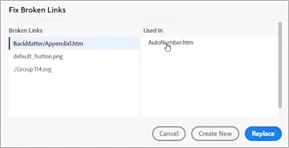
Une référence rompue dans le rapport est indiquée en rouge pour vous alerter du lien rompu.
Pour corriger, sélectionnez le lien qui contient le lien rompu. La boîte de dialogue Corriger les liens rompus s’ouvre et affiche la liste des liens rompus et leur emplacement. Vous pouvez faire pointer le lien rompu vers la rubrique correcte et mettre à jour le lien selon les besoins.
Suppression des références
Lors de la suppression d’une rubrique, vous pouvez également supprimer toutes ses références en suivant les étapes ci-dessous :
- Dans le panneau Rapports, cliquez avec le bouton droit sur une rubrique, puis cliquez sur Supprimer.
- La boîte de dialogue Confirmer s’ouvre et affiche la liste des fichiers dans lesquels cette rubrique est référencée. Activez la case à cocher pour confirmer la suppression de toutes les références dans les fichiers.
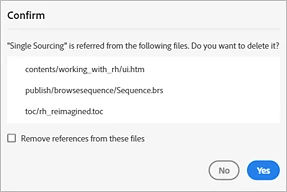
- Cliquez sur Oui pour confirmer la suppression. La rubrique, ainsi que ses références, est supprimée.
Note:
Choisir de NE PAS supprimer les références force l’affichage des liens comme Liens rompus.
Nous en sommes ravis. Dites-nous en quoi cette page vous a aidé.
Nous sommes désolés. Pouvez-vous nous dire ce qui n’a pas fonctionné pour vous ?
Partagez des commentaires supplémentaires pour nous aider à nous améliorer.
0/255
|