Whatever message this page gives is out now! Go check it out!


Prise en charge des variables de langue
Last update:
28 mars 2024
RoboHelp offre la fonctionnalité permettant d’utiliser des variables de langue. Vous pouvez utiliser des variables de langue pour définir des chaînes localisées dans la sortie PDF ou pour localiser tout texte statique dans les modèles de sortie. Vous pouvez utiliser des styles CSS pour localiser les chaînes provenant d’un CSS.
Utiliser des variables de langue dans la sortie PDF
Vous pouvez utiliser des variables de langue pour définir une version localisée des libellés prêts à l’emploi comme Remarque, Attention et Avertissement, ou du texte statique dans la sortie PDF. Le nom de la variable est le même pour toutes les langues, mais peut avoir des valeurs différentes selon les langues. Vous pouvez mettre à jour la valeur de ces variables dans une ou plusieurs langues, puis la valeur localisée est automatiquement reprise dans la sortie PDF.
Par exemple, vous pouvez présenter le libellé Remarque dans la sortie PDF des façons suivantes :
- Anglais : Remarque
- Français : Remarque
- Allemand : Hinweis
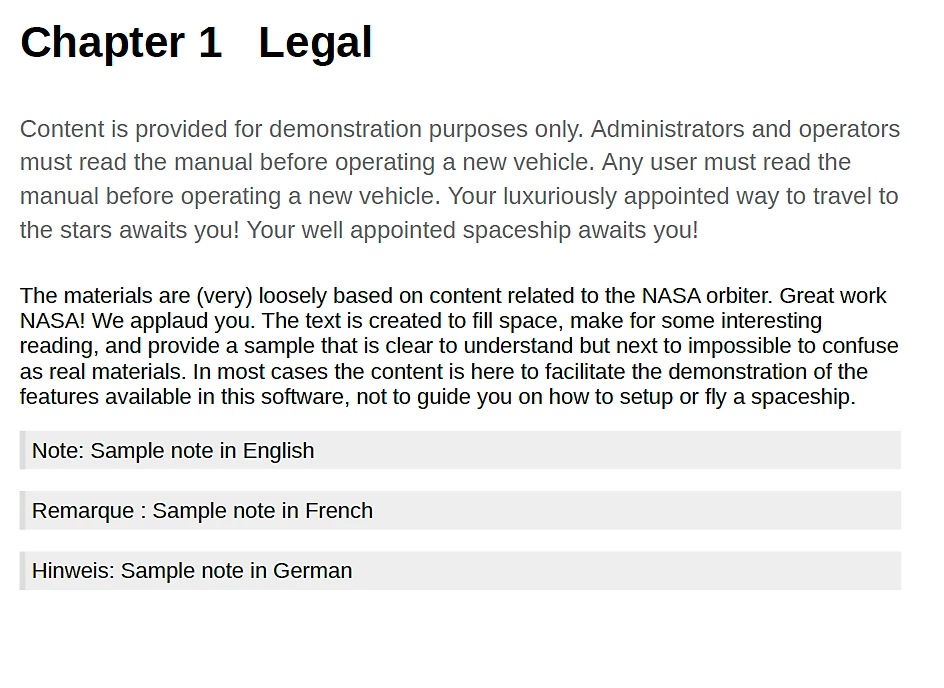
Note:
Si la valeur d’une variable n’est pas définie dans une langue particulière, RoboHelp reprend la chaîne de la langue de l’interface utilisateur (interface utilisateur de l’application) comme mécanisme de secours.
Si vous n’avez pas défini la valeur dans la langue de l’interface utilisateur, le système recherche l’anglais (en_us) ou, à défaut, reprend la valeur anglaise (en) et l’affiche dans la sortie PDF.
Types de variables de langue
RoboHelp prend en charge deux types de variables : les variables d’application et les variables utilisateur.
Variables d’application
RoboHelp fournit un ensemble de variables d’application prédéfinies ou prêtes à l’emploi. Vous pouvez utiliser ces variables prédéfinies pour ajouter des informations sur un document spécifiques aux projets RoboHelp. Par exemple, la
chapter-number variable, si elle est incluse dans une page, affiche le numéro du chapitre auquel la page appartient. La author-label variable affiche le nom de l’auteur du document.Note:
Vous pouvez remplacer la valeur d’une variable d’application.
Variables utilisateur
Vous pouvez également créer de nouvelles variables de langue. Par exemple, vous pouvez créer une variable utilisateur Publisher pour le libellé de l’éditeur du document.
Note:
Vous devez disposer des privilèges d’administration pour créer des variables utilisateur et modifier les variables d’application.
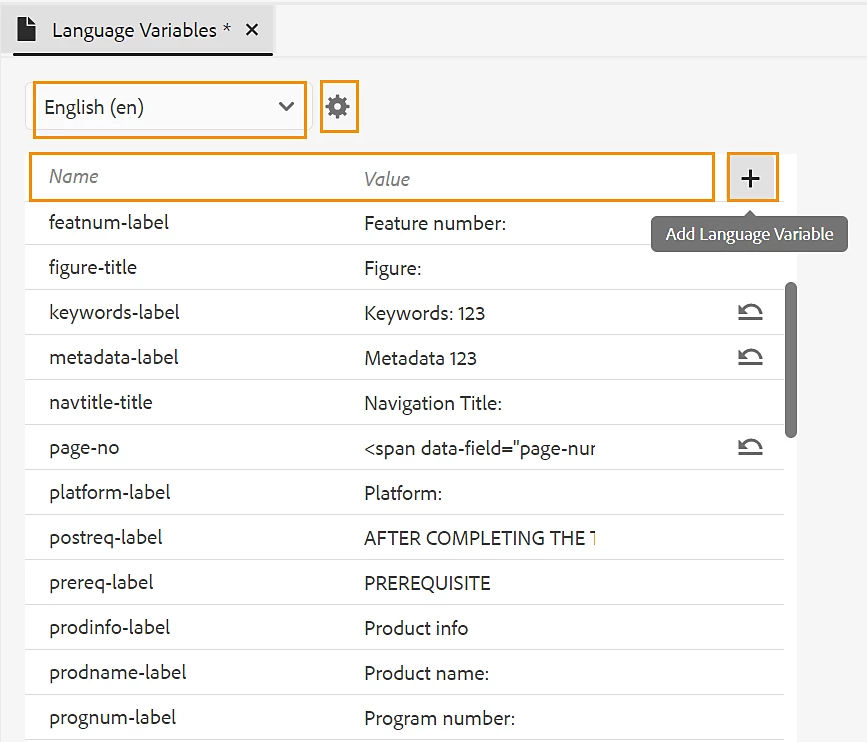
Ajouter une nouvelle variable de langue
- Dans l’onglet de sortie, sélectionnez Variables de langue dans le panneau de gauche.
- Sélectionnez Modifier pour ouvrir la fenêtre Variables de langue. Les variables d’application et les variables utilisateur présentes dans la langue sélectionnée sont répertoriées par ordre alphabétique. Les valeurs s’affichent selon la langue sélectionnée. Par exemple, si vous sélectionnez la langue française, « Tip » s’affiche sous la forme « Conseil ».
- Dans la liste déroulante Langue, sélectionnez la langue souhaitée dans laquelle vous voulez modifier une variable.Note:Si vous ne voyez pas les langues souhaitées, activez la langue souhaitée dans les paramètres des variables de langue. Sélectionnez Paramètres
 pour ouvrir la boîte de dialogue Paramètres des variables de langue.
- Saisissez le nom de la variable dans la colonne Nom et sa valeur dans la colonne Valeur.Note:Vous pouvez utiliser n’importe quel contenu HTML comme valeur de variable pour afficher la valeur de la variable avec une mise en forme spécifique. Par exemple, vous pouvez ajouter la balise <b> à la valeur de la variable pour afficher Publisher en gras.
- Sélectionnez Ajouter une variable de langue pour ajouter une nouvelle variable de langue à la langue sélectionnée. L’ajout d’une variable à une langue l’ajoute automatiquement à toutes les langues. Vous ne pouvez pas créer une variable portant le même nom qu’une variable existante. Une erreur s’affiche.Note:Si vous ne sélectionnez pas Ajouter une variable de langue, la variable n’est pas créée ni ajoutée à la liste.
Options d’une variable de langue
Survolez la variable pour afficher le menu  .
. 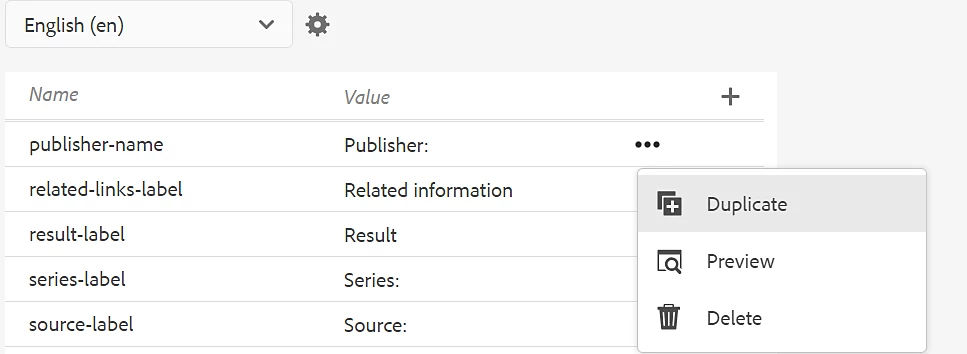
Vous pouvez prévisualiser les variables d’application et les variables utilisateur. Pour voir comment la valeur de la variable s’affiche dans la sortie, sélectionnez Aperçu dans le menu de la variable sélectionnée. Vous pouvez également choisir de Supprimer ou de Dupliquer les variables utilisateur. La suppression d’une variable dans une langue la supprime automatiquement de toutes les langues.
de la variable sélectionnée. Vous pouvez également choisir de Supprimer ou de Dupliquer les variables utilisateur. La suppression d’une variable dans une langue la supprime automatiquement de toutes les langues. Modifier ou rétablir les variables d’application
Vous pouvez également modifier les valeurs d’une variable d’application. Plus tard, vous pouvez rétablir la valeur d’origine d’une variable d’application. Rétablir la variable apparaît pour une variable d’application dont la valeur a été modifiée
Utiliser des variables de langue dans les modèles de sortie
Vous devez ajouter des variables de langue dans les documents localisés. Vous pouvez insérer ces variables de langue dans la mise en page qui apparaît sur différentes pages des documents localisés. Par exemple, vous pouvez ajouter la variable de langue pour le
author-namequi apparaît dans la zone d’en-tête de la mise en page (ou dans toute autre partie comme le pied de page ou le corps).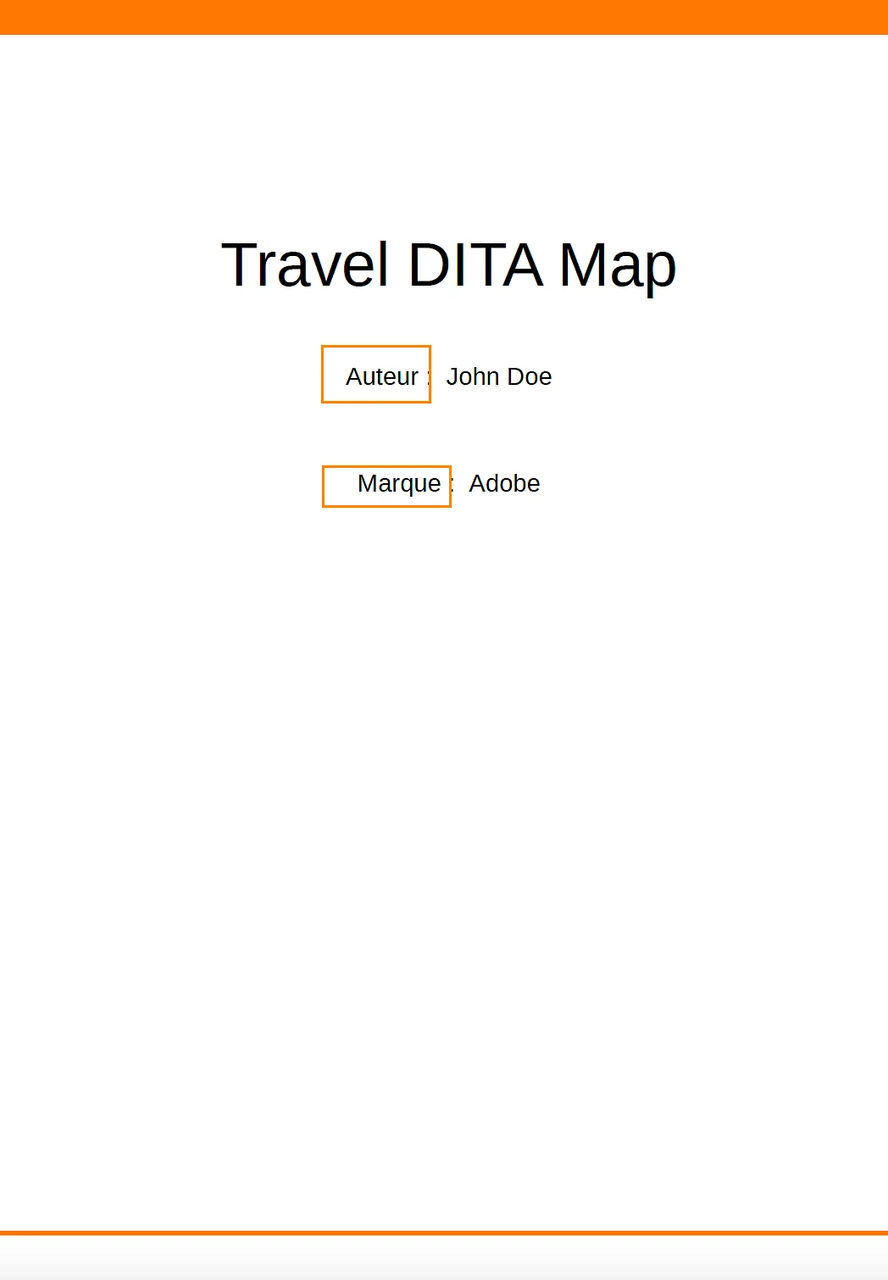
La capture d’écran suivante montre le nom de l’auteur et le nom de la marque localisés dans la sortie PDF générée pour la langue française.
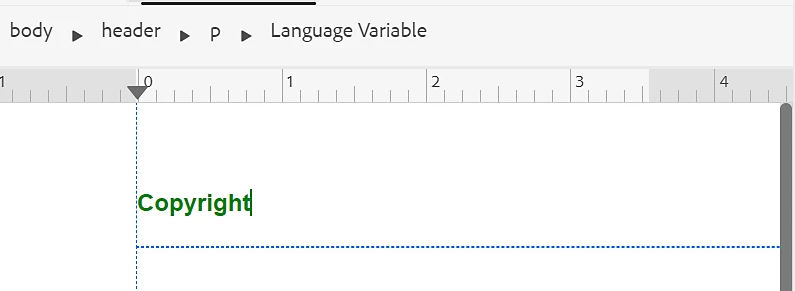
Pour insérer une variable de langue comme votre
copyright labeldans la zone d’en-tête, procédez comme suit :- Ouvrez la mise en page requise pour la modifier.Note:Consultez la section Personnaliser un modèle PDF pour savoir comment ouvrir une mise en page à personnaliser ou à modifier.
- Sélectionnez l’en-tête pour l’activer afin d’insérer une variable.
- Sélectionnez Insérer une variable dans la barre d’outils.
- Dans la fenêtre contextuelle Insérer une variable, sélectionnez le nom de la variable de langue à insérer, puis sélectionnez Insérer pour l’insérer dans la zone d’en-tête.Note:Vous pouvez également saisir la chaîne de recherche dans la zone de texte. Les noms de variables contenant la chaîne donnée sont filtrés et affichés dans la liste. La variable de langue sélectionnée est insérée dans la zone d’en-tête.
Appliquer un style de contenu aux variables de langue
Outre la valeur que vous attribuez à une variable de langue, vous pouvez également utiliser des balises HTML pour afficher la valeur de la variable avec une mise en forme spécifique. Par exemple, vous pouvez afficher la valeur de la
publisher-labelen gras.- Vous pouvez également mettre en forme les styles des valeurs à l’aide de la balise . Par exemple, en utilisant la variable de langue page-number, vous pouvez afficher le numéro de page au format chiffres romains en anglais et spécifier le format pour d’autres langues.Valeur pour l’anglais :
<span data-field="page-number" data-format="upper-roman">1</span>Valeur pour le tamoul :<span data-field="page-number" data-format="tamil">1</span>De même, vous pouvez ajouter des variables de langue et mettre en forme d’autres champs répertoriés dans la fonctionnalité Insérer des champs des mises en page. Pour plus de détails sur l’ajout de champs, consultezAjouter des champs et des métadonnées.
- Vous pouvez également ajouter des images localisées dans les valeurs. Par exemple, vous pouvez ajouter une icône d’image dans la langue du numéro de chapitre et obtenir des images localisées de l’icône dans la sortie PDF. Pour l’anglais, la valeur de variable d’une image peut être
<img src="banner-en.jpg">, et pour la même variable en allemand, elle peut être<img src="banner-de.jpg">. Ainsi, les images sont sélectionnées en fonction de la langue.
Localiser les chaînes à l’aide des styles CSS
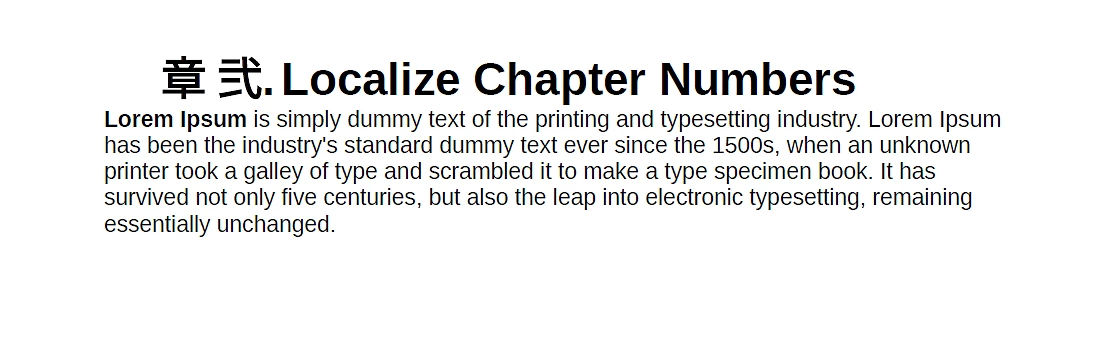
À l’aide des styles CSS, vous pouvez également localiser les chaînes utilisées dans la numérotation automatique, comme Chapitre, Section, Figure et Tableau. Comme ces chaînes proviennent de fichiers CSS, vous ne pouvez pas les localiser à l’aide de variables de langue. Pour localiser ces chaînes, vous pouvez créer des styles CSS pour chaque langue dans laquelle vous souhaitez les localiser. Par exemple, vous pouvez utiliser le CSS suivant pour afficher le préfixe Chapitre et le format de nombre correspondant dans différentes langues. Par exemple, vous pouvez utiliser le CSS suivant pour afficher Chapitre sous la forme Hoofdstuk en allemand et le numéro de chapitre au format décimal. En japonais, vous pouvez utiliser le format de nombre japonais pour afficher les numéros de chapitre dans la table des matières.
// for English

h1:before {

  counter-increment: h11;

  content: "Chapter " counter(h11, decimal)".";

}


// for German

:root:lang(de) h1:before {

  content: "Hoofdstuk " counter(h11, decimal)".";

}


// for Japanese

:root:lang(ja) h1:before {

  content: "章 " counter(h11, japanese-formal)".";

}
Les captures d’écran suivantes affichent les chaînes localisées dans la sortie PDF en allemand et en japonais.
Mise en forme des préfixes
À l’aide des styles CSS, vous pouvez également mettre en forme les préfixes. Par exemple, vous pouvez mettre en forme le libellé Note pour qu’il apparaisse en rouge dans la sortie PDF de différentes langues.
.note .prefix-content

{

color: red;

}
Nous en sommes ravis. Dites-nous en quoi cette page vous a aidé.
Nous sommes désolés. Pouvez-vous nous dire ce qui n’a pas fonctionné pour vous ?
Partagez des commentaires supplémentaires pour nous aider à nous améliorer.
0/255
|