Whatever message this page gives is out now! Go check it out!


Nouveautés de RoboHelp (version 2020) mise à jour 6
Last update:
28 mars 2024
Note:
La mise à jour 6 de RoboHelp (version 2020) est compatible uniquement avec la mise à jour 3 de FrameMaker (version 2020).
Pour une expérience fluide avec la mise à jour 6 de RoboHelp 2020, vous devez passer à la mise à jour 3 de FrameMaker 2020. Ne passez pas à la mise à jour 6 de RoboHelp 2020 si vous utilisez une version antérieure à la mise à jour 3 de FrameMaker 2020.
Adobe RoboHelp (version 2020) mise à jour 6 inclut Adobe Experience Manager (AEM) comme nouveau paramètre prédéfini de sortie de base de connaissances, une option permettant d’ajouter des en-têtes et des pieds de page distincts dans une sortie Word, un nouveau script pour convertir les hyperliens en références croisées, une option d’en-tête et de pied de page statiques dans une sortie sans cadre, un outil de zone sensible de glossaire, des améliorations de la recherche, des améliorations de l’éditeur de listes CSS et des correctifs de bugs.
Poursuivez votre lecture pour en savoir plus.
Dans ce document.
Installer la mise à jour
Vérifiez que vous disposez d’une connexion Internet active.
Pour installer la mise à jour 6 de la version 2020 de RoboHelp, cliquez sur Aide > Rechercher des mises à jour.
Suivez ensuite les instructions.
Pour plus d’informations, consultez cette publication de la communauté.
Nouveautés et modifications
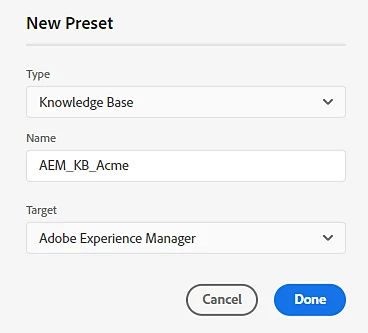
Publier dans Adobe Experience Manager
Adobe RoboHelp étend les capacités de sa fonctionnalité de publication en vous donnant la possibilité de publier une sortie de base de connaissances directement dans Adobe Experience Manager (AEM). Adobe Experience Manager (AEM) est une solution complète de gestion de contenu pour créer des sites web, des applications mobiles et des formulaires. Elle facilite également la gestion du contenu et des ressources marketing.
Tirez parti des capacités de gestion de contenu d’Adobe Experience Manager pour publier du contenu RoboHelp afin que les utilisateurs puissent consulter le contenu à grande échelle.
Pour plus d’informations sur la configuration du profil et du paramètre prédéfini de publication, ainsi que sur la configuration du paramètre prédéfini, consultez Publier dans Adobe Experience Manager.
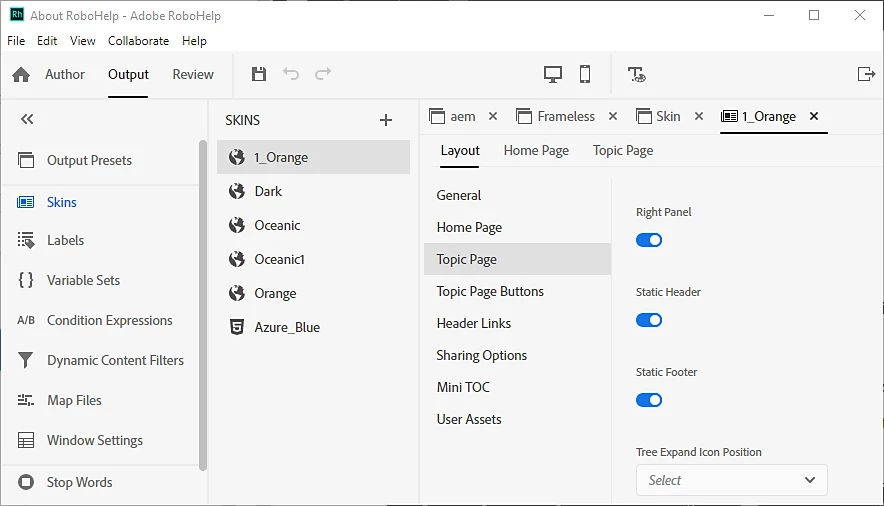
Cette fonctionnalité fixe l’en-tête et le pied de page dans la sortie, même lors du défilement. L’en-tête ou le pied de page reste toujours visible à l’écran. Nous avons ajouté deux boutons bascule dans les sections Page d’accueil et Page de rubrique de l’éditeur d’habillage.
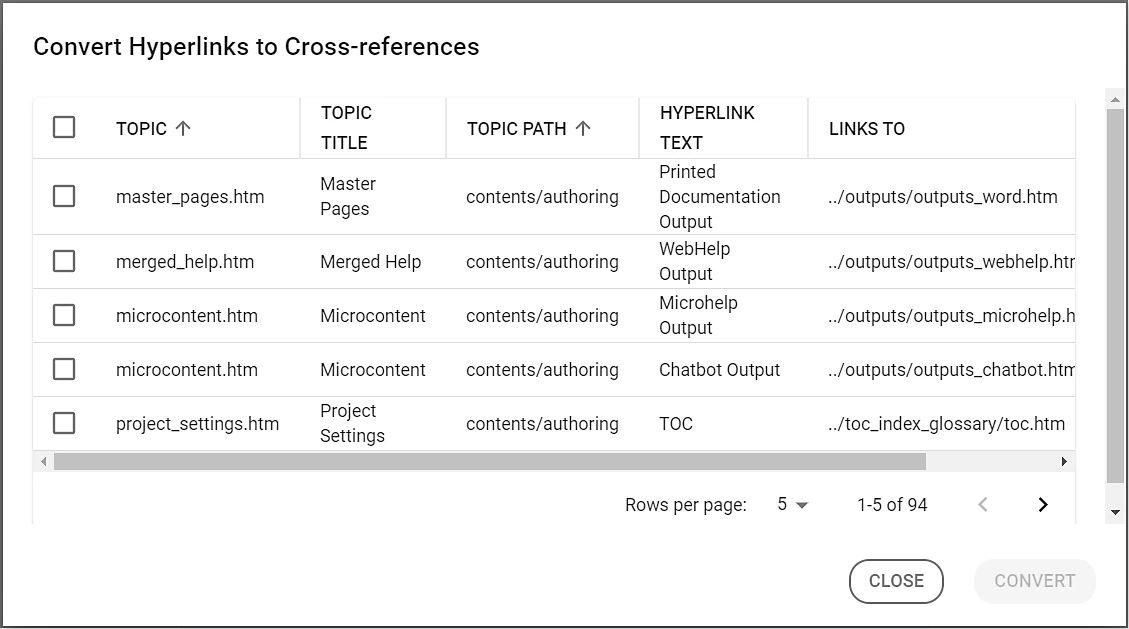
Script de conversion des hyperliens en références croisées
Dans cette version de RoboHelp, nous avons fourni un script qui convertit tous les hyperliens d’un projet en références croisées.
Le script CrossRefConverter est disponible dans le panneau Scripts. Lorsque vous exécutez ce script, il analyse les rubriques pour repérer tous les hyperliens disponibles et les affiche afin de les convertir en références croisées.
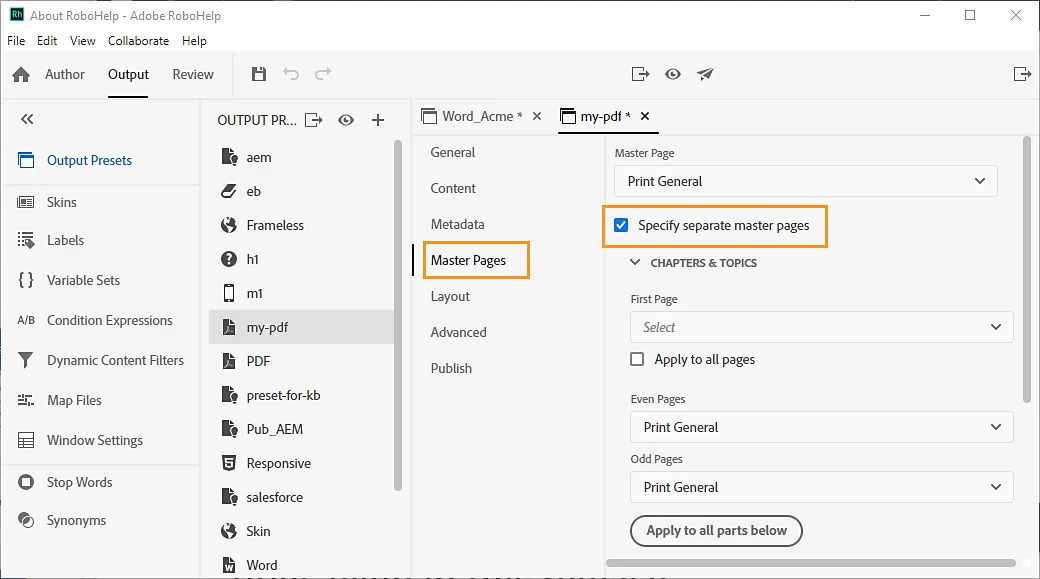
Dans cette mise à jour, nous avons introduit une option permettant d’ajouter des pages maîtres afin que vous puissiez ajouter des en-têtes et des pieds de page distincts dans un document Word. Comme pour les sorties PDF, vous pouvez spécifier les pages paires et impaires dans la sortie Word.
Avec cette modification, les fichiers CSS des pages maîtres sont appliqués à la sortie Word.
Zones sensibles de glossaire
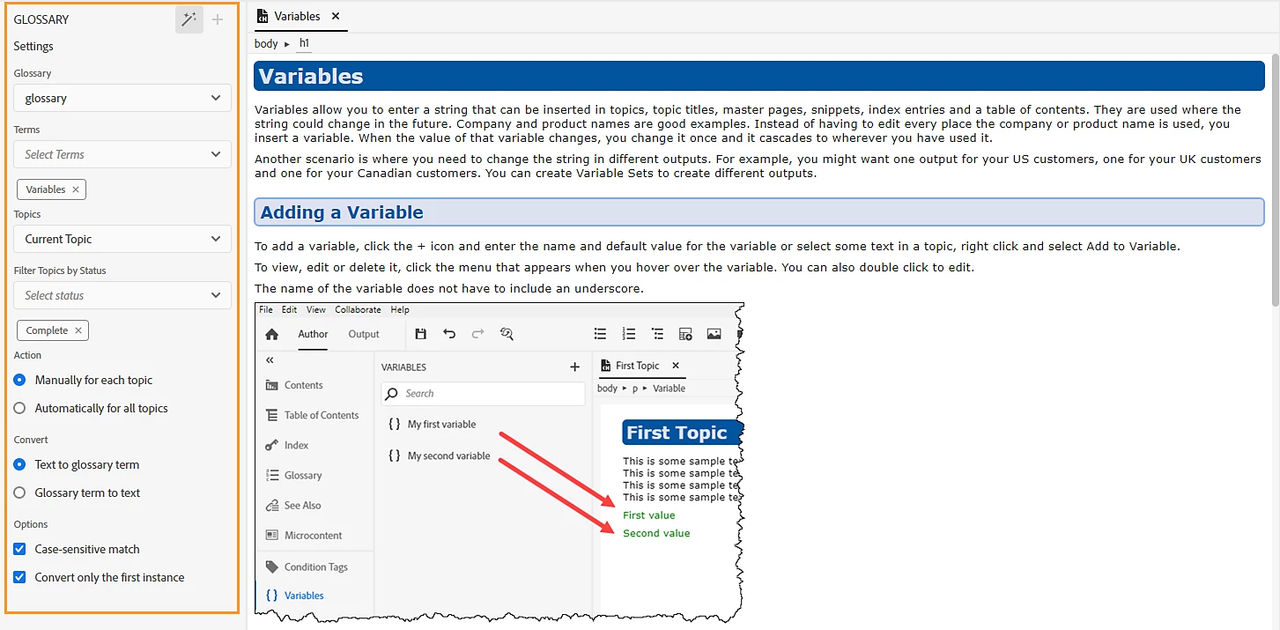
L’outil de zone sensible de glossaire recherche les termes du glossaire dans les rubriques et convertit ces termes en liens dans les rubriques. Vous pouvez marquer tous les termes à convertir en zone sensible extensible lorsque vous générez ou prévisualisez la sortie.
Vous pouvez également convertir le terme du glossaire dans la rubrique en texte normal.
Pour plus d’informations, consultez Outil de zone sensible de glossaire.
Améliorations de l’éditeur de listes
Dans cette version, l’éditeur de listes a été simplifié et une case à cocher a été ajoutée pour activer la modification avancée. Par défaut, elle est désactivée, ce qui convient à la plupart des utilisateurs et des utilisatrices. Si une personne doit redimensionner la largeur de la numérotation, modifier la marge entre la numérotation et le texte, définir un modèle de numérotation formaté ou utiliser l’image dans la numérotation, elle doit activer l’option.
Améliorations de la recherche
Pour rechercher des caractères spéciaux, il fallait les ajouter aux paramètres de recherche du paramètre prédéfini de sortie. Avec cette mise à jour, il n’est plus nécessaire d’ajouter les caractères spéciaux courants comme les chiffres et $ # @ & %, car ils sont recherchables par défaut. Les autres caractères doivent toujours être ajoutés aux paramètres de recherche. Quatre caractères ; / - * ne seront pas recherchables.
Améliorations de l’entrée et de la sortie des images Word
Les dimensions d’une image contribuent à la sortie d’un projet en termes de qualité d’image, de taille d’image et de temps d’attente lors du chargement d’images surdimensionnées.
Le redimensionnement des images dans la sortie Word ne produisait pas de résultats satisfaisants, en particulier lorsque leurs dimensions étaient modifiées. Les paramètres appliqués pour modifier la taille visible d’une image entraînent le dépassement de l’image au-delà des bords d’une page.
Dans cette version, nous avons apporté des améliorations à l’importation et à l’exportation d’une image, de sorte qu’une image redimensionnée se réduit désormais pour s’adapter selon la dimension spécifiée.
Image dans une rubrique
Les images d’un projet RoboHelp dont les dimensions ont une valeur en pixels élevée sont tronquées dans la sortie Word finale. Cela s’explique par le fait que la taille de l’image dépasse la largeur de la page. Ce problème est désormais résolu dans la mise à jour 6, où l’image est redimensionnée pour s’adapter au cadre.
Image dans un tableau
Une image ajoutée à un tableau dans un projet RoboHelp avec une valeur en pixels élevée est tronquée dans la sortie Word finale.
Cela s’explique par le fait que la largeur du tableau est supérieure à la largeur de la page. Ce problème est désormais résolu dans la mise à jour 6, où l’image est redimensionnée pour s’adapter au cadre dans les dimensions du tableau.
Les problèmes de redimensionnement des images ont désormais été corrigés pour une sortie Word. La réduction pour ajustement est appliquée aux grandes images dans les scénarios ci-dessous :
- Images avec un rapport L/H fixe.
- Images sans rapport L/H fixe.
- Images dans un tableau.
- Images ajoutées aux sections d’en-tête et de pied de page.
- Style d’image mappé dans un modèle.
La taille visible de l’image s’adapte désormais au cadre, quelle que soit la hauteur et la largeur de l’image.
Bogues corrigés dans cette version
Pour voir la liste des bogues corrigés dans cette version, consultez Problèmes corrigés.
Vous avez une question ou une idée ?
Si vous avez une question à poser ou une idée à partager, venez participer à la communauté Adobe RoboHelp. Nous serions ravis d’avoir de vos nouvelles et de répondre à vos questions.
Nous en sommes ravis. Dites-nous en quoi cette page vous a aidé.
Nous sommes désolés. Pouvez-vous nous dire ce qui n’a pas fonctionné pour vous ?
Partagez des commentaires supplémentaires pour nous aider à nous améliorer.
0/255
|