Whatever message this page gives is out now! Go check it out!


SharePoint Onlineを使用して共同作業する
Last update:
2023/11/12
RoboHelpでSharePointからプロジェクトを追加またはダウンロードする方法を説明します。
SharePoint Onlineに接続するための前提条件
エンタープライズファイアウォールの内側で作業している場合は、次のURLを許可リストに追加します:
接続プロファイルを設定する
接続プロファイルには、サーバーパス、バージョン管理、関連するユーザー情報など、サーバーに関するすべての詳細が含まれます。異なるサーバーパスに対して複数の接続プロファイルを作成できます。
- メニューバーで、共同作業 > 新規接続を選択します。これにより、[接続プロファイル設定]ダイアログボックスが開きます。
- +をクリックして新しいプロファイルを作成します。
新規プロファイルウィンドウを表示 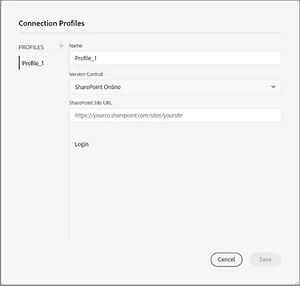
- 名前フィールドで、必要に応じて名前を変更します。既存のプロファイル数に応じて、デフォルトではProfile_numberになります。
- バージョン管理フィールドで、Git、SharePoint Online、Azure DevOpsから選択できます。ここでは、デフォルトでSharePoint Online が選択されています。
- SharePoint Site URLフィールドに、共同作業する完全なSharePointサイトアドレスを入力します。例:
<tenant>.sharepoint.com<tenant-my>.sharepoint.comSharePointサイトがより大きなサイトのサブサイトである場合、URLは次のようになります<tenant>.sharepoint.com/sites/<subsite> - ログインをクリックして、SharePointサイトにアクセスします。これにより、会社のSharePointログインページに移動します。画面上の指示に従ってSharePointアカウントを確認し、権限を承認して、RoboHelpがサイトに公開できるようにします。
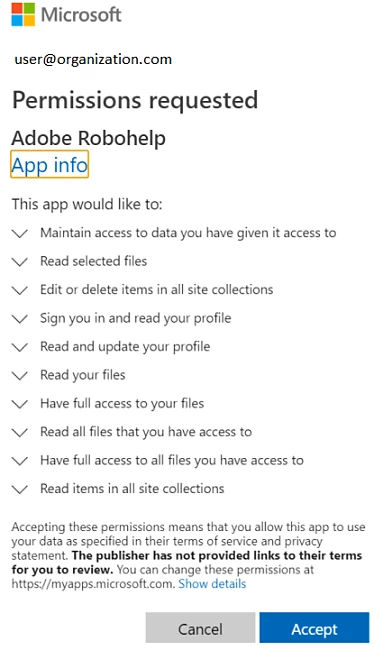 ログイン後、RoboHelpの接続プロファイルダイアログボックスでユーザー名とIDを見ることができます。Note:検索が成功し、ユーザーアカウントにサイトへアクセスするための十分な権限がある場合にのみ、Saveボタンが有効になります。
- 右下隅に、SharePointサイトを検索する進行状況ウィンドウが表示されます。
SharePoint検索の進行状況バー 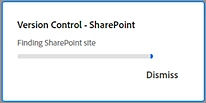 検索が成功し、ユーザーアカウントに十分な権限があると、ログイン情報の下にプロファイルの詳細が表示されます。指定したSharePointサイトURLが見つからない場合は、エラーメッセージが表示されます。
- 設定内容を保存するには、保存 をクリックします。
- RoboHelpで、共同作業 > 接続を開くを選択し、SharePoint Online接続プロファイルを選択します。
- RoboHelpプロジェクトファイルを参照して選択し、選択をクリックします。
- リポジトリの詳細ダイアログボックスで、プロジェクトをダウンロードするローカルパスを指定し、開くをクリックします。RoboHelpがプロジェクトをダウンロードして開きます。Note:これらの手順を使用して初めてRoboHelpプロジェクトを開くと、以降の使用のために接続情報がプロジェクト内に保存されます。次回からは、プロジェクトを開くで説明されているいずれかの方法を使用して、プロジェクトを直接開くことができます。
バージョン管理下のファイルを操作する
- デフォルトでは、ファイルは読み取り専用としてダウンロードされます。ファイルを書き込み可能にするには、コンテンツパネルでそのファイルを右クリックし、チェックアウトをクリックします。チェックアウトされると、RoboHelpはファイルのステータスを
 として示します。 Note:読み取り専用ファイルへの変更を保存しようとすると、RoboHelpは最初にそのファイルをチェックアウトするよう求めます。変更を保存できるようにするには、このプロンプトを受け入れます。アプリケーション設定ダイアログボックス > バージョン管理タブで保存時にファイルを自動的にチェックアウトフィールドを選択すると、保存時にファイルが自動的にチェックアウトされます。この場合、RoboHelpはチェックアウトプロンプトを表示しません。アプリケーション設定ダイアログボックスを起動するには、編集 > 環境設定を選択します。
- 変更をSharePoint Onlineにチェックインするには、共同作業 > チェックインを選択します。チェックインダイアログボックスが開きます。Note:プロジェクトを閉じるたびにチェックインダイアログボックスを自動的に起動する場合は、アプリケーション設定ダイアログボックス > バージョン管理タブでプロジェクトを閉じるときにファイルをチェックインフィールドを選択します。
- チェックインダイアログボックスで、チェックアウト済み、新規追加済み、および削除済みファイルのリストから、チェックインするファイルを選択します。
- 必要に応じてチェックインの説明を指定できます。
- チェックインをクリックします。チェックインが成功すると、RoboHelpは成功メッセージを表示します。ファイルのバージョンはSharePoint Online上の最新バージョンになります。
- チェックインおよびチェックアウトの各操作中に、SharePoint Online上のファイルステータスは自動的に更新されます。最新のステータスを手動で取得するには、共同作業 > ステータスを更新を選択します。Note:SharePointサイト上のドライブに多数のファイルが含まれている場合、更新操作に長い時間がかかることがあります。遅延を避けるため、使用していないファイルはSharePointサイトから定期的に削除します。
- ローカルファイルをSharePoint Onlineの最新バージョンと同期するには、共同作業 > 最新バージョンを取得を選択します。
- 現在のプロジェクトを追加するSharePoint Online上のフォルダーを作成します。
- RoboHelpで、共同作業 > プロジェクトを追加を選択し、SharePoint Online接続プロファイルを選択します。
- ファイルブラウザーで、手順1で作成したフォルダーを選択します。チェックインダイアログボックスが開きます。
- バージョン管理下のファイルを操作するで説明されているように、必要なファイルをチェックインします。Note:サーバー上に追加したプロジェクトのパスを確認するには、ファイル > プロジェクト設定 > バージョン管理 で、 チェックイン。 以外のディレクトリパスを表示して確認できます。
バージョン管理でプロジェクトパスを確認 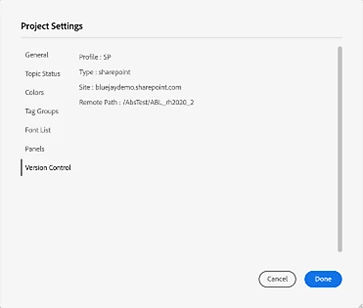
SharePointログインを更新する
RoboHelpとSharePoint Onlineの間でネットワーク通信を行っている間にログインの有効期限が切れると、Microsoftサインインウィンドウが起動します。ネットワーク通信を成功させるには、再度サインインしてログインセッションを更新します。毎回資格情報を入力する必要はない場合があり、ユーザーIDを選択するだけでもセッションが更新されます。
- 現在のRoboHelpプロジェクトからSharePoint Onlineプロジェクト接続を削除するには、共同作業 > 接続を削除を選択します。Caution:接続を削除する前に、すべての変更をチェックインします。
- 確認ダイアログボックスで、OKをクリックして接続を削除します。接続が削除されると、RoboHelpはプロジェクトを再度開き、共同作業メニューのプロジェクトを追加オプションが使用可能になります。プロジェクトを再度追加するには、プロジェクトをSharePoint Onlineに追加するを参照してください。
お役に立ててうれしいです。このページがどのように役立ったか教えてください。
申し訳ございません。どのような点が問題だったか教えてください。
改善に役立つ追加のフィードバックを共有してください。
0/255
|