Whatever message this page gives is out now! Go check it out!


文法チェックおよびスペルチェック機能を使用
Last update:
2023/11/21
スペルチェックでは、スペルの問題に対処し、辞書の構築、無視する単語リストの管理、またはスペルミスのある単語の修正によって、操作を簡素化できます。
高品質を確保するために、スペルチェックオプションを使用することをお勧めします。デフォルトでは、Adobe RoboHelpは「トピックを開くときにスペルチェックを実行」をサポートし、トピック内のスペルミスのある単語を赤い下線で強調表示します。
文法チェックおよびスペルチェックオプション
スペルチェックオプションから選択するには、画面右側のスペルチェック パネル(プロパティタブの横)にアクセスする必要があります。これらのオプションのいずれかを選択したら、右側のスピン  をクリックして、指定したファイルでスペルチェックを実行します。スペルチェックではすべての単語をスキャンし、エラーの修正候補を提示します。
- 現在のファイル - 現在フォーカスされているファイルでスペルチェックを実行できます。
- すべてのトピック - 現在開いているプロジェクト内のすべてのファイルでスペルチェックを実行できます。
- すべてのプロジェクトファイル - トピック、TOC、索引、用語集を含む、現在開いているプロジェクト内のすべてのファイルでスペルチェックを実行できます。
スペルチェック タブの右側にある設定アイコン をクリックすると、ユーザー辞書と無視する単語という2つの追加設定が表示されます。
キーボードショートカットを使用した文法チェックおよびスペルチェック
| キー | 操作 |
|---|---|
| F7 | 文法チェックおよびスペルチェックパネルが開き、トピック内のエラーをスキャンします。実行すると、トピック内で最初に見つかったエラーが表示されます。 |
Ctrl+F7 (Win) Cmd+F7 (macOS) | 現在のトピックと同じフォルダーにあるすべてのトピックの文法とスペルをチェックします。 |
CTRL+SHIFT+F7 (Win) Cmd+Shift+F7 (macOS) | ファイルが開いているかどうかに関係なく、文法チェックおよびスペルチェックパネルが開き、すべてのファイル(索引、用語集、HTMLコンテンツファイル、TOC)を対象に実行されて、エラーにフラグが付きます。 |
文法とスペルをチェック
文法チェックおよびスペルチェックプロファイルの設定について詳しくは、文法チェックおよびスペルチェッカープロファイルの設定を参照してください。
文法チェッカーおよびスペルチェッカーを実行するには、次の手順に従います。
- RoboHelpでトピック、索引、または用語集を開きます。
- 右側のペインで、スペルチェックを選択します。
- 環境設定アイコンを選択し、正しいプロバイダーが選択されていることを確認します。
- 現在のファイル、プロジェクト内のすべてのトピック、またはプロジェクト内のすべてのファイルのいずれに対して文法チェッカーを実行するかを選択します。
チェック範囲を選択 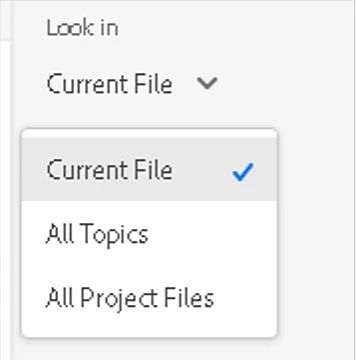
- 文法チェックを実行を選択します。結果が次のようにパネルに表示されます。
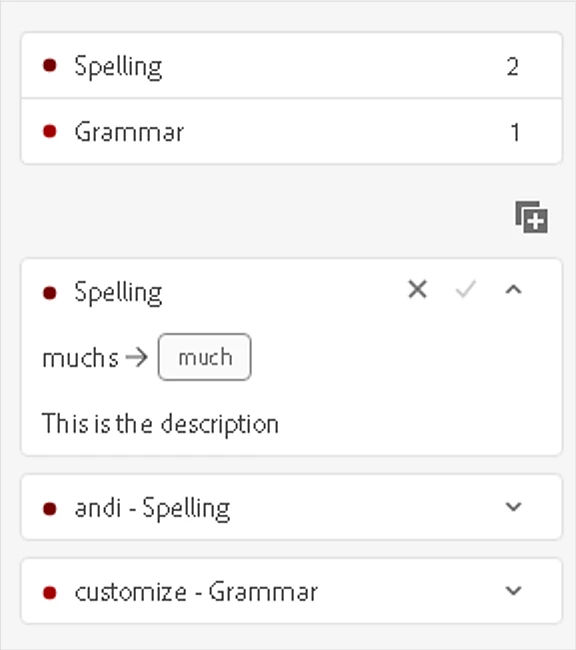
- スペル、文法、または句読点ごとにグループ化されたエラー数を表示するセクションがあります。この例では、チェッカーによってトピック内の2つのタイプミスと1つの文法エラーにフラグが付けられています。
- 各結果について、提案された変更を承認するか拒否するかを選択できます。タイプミスを修正するには、候補の単語を選択して変更を承認します。修正候補を選択すると、エディターで誤った用語またはフレーズが強調表示されます。候補の変更を選択した後でのみ、承認ボタンが有効になります。候補を拒否すると、その結果はパネルから削除されます。
選択した修正候補 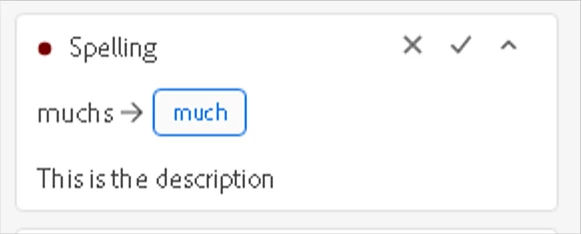
- 同様に、他の候補も必要に応じて変更します。
Note:
たとえばネットワーク切断などの中断が発生した場合は、実行を再開するかキャンセルするかを求めるポップアップが表示されます。
仕組み
スペルチェックは、スペルミスのある単語が見つかるたびに停止します。選択内容に応じて、辞書にないすべてのスペルミスのある単語が辞書にありませんフィールドの下に表示され、そこでスキップ、無視、または追加を選択できます。詳しくは、辞書にありませんを参照してください。
下の候補リストには、正しいスペルの候補が表示されます。表示された候補を使用して、スペルミスのある単語を置換またはすべて置換 できます。詳しくは、候補を使用したスペルの修正を参照してください。
上記の手順でスペルミスのある単語を修正すると、スペルチェックは次のスペルミスのある単語に進みます。スペルミスの修正が完了すると、スペルミスの単語の下に「<None>」というメッセージが表示されます。
Note:
ユーザーがスペルミスのある単語を手動で修正した場合は、現在のファイルの更新されたコンテンツに対してスペルチェックを再実行する必要があります。
辞書にありません
この選択は、スペルミスのある単語が検出されたことを示します。その単語はメイン辞書に見つからなかったため、スペルミスと見なされます。次の3つのオプションから選択できます。
候補を使用したスペルの修正
スペルチェック機能では、次のオプションから選択して、スペルミスのある単語を置き換える候補を提示します。
- 置換 - 候補の単語の1つを使用してエラーを修正し、置換をクリックします。
- すべて置換 - すべて置換を選択すると、トピック内のそのエラーのすべての箇所を一度に修正できます。
ユーザー辞書
Note:
辞書に単語を追加すると、その単語をプロジェクト全体のスペルチェックで使用できるようになります。
これにより、プログラムは新しい単語を正しいスペルの単語として認識できます。辞書に追加した単語を編集または削除するには、次の手順に従います。-
- 単語を追加するには、ボックスに入力してから、追加(+)をクリックします。
- 単語を削除するには、Dictionaryボックスでその単語を選択し、Delete (
 )をクリックします。ただし、複数の単語を選択してから、Delete ()をクリックして、Dictionaryから不要な単語を削除することもできます。
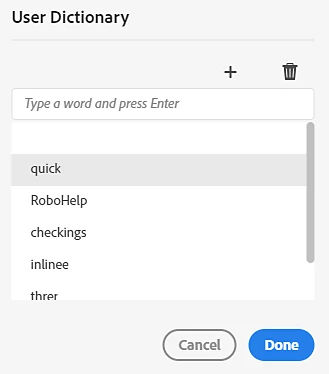
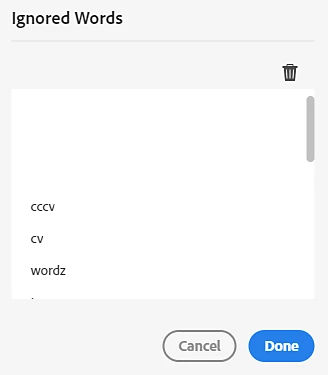
無視する単語
Note:
Ignored Wordsリストはプロジェクトレベルに固有で、プロジェクトごとに異なります。
この選択では、無視する単語を定義できます。これらの単語はスペルミスの単語として表示されなくなるため、名前や略語などの特定の単語を除外する場合に便利です。このリストは、辞書にない単語タブから無視する単語リストを継承します。
- 単語を削除するには、リストでその単語を選択し、削除 ()ボタンをクリックします。ただし、複数の単語を選択してから、Delete ()をクリックすることもできます。
関連項目
お役に立ててうれしいです。このページがどのように役立ったか教えてください。
申し訳ございません。どのような点が問題だったか教えてください。
改善に役立つ追加のフィードバックを共有してください。
0/255
|