Whatever message this page gives is out now! Go check it out!


目次を作成および管理する
Last update:
2023/11/21
RoboHelpでオンライン出力と印刷出力の両方に対応する目次の操作方法を説明します。
Note:
RoboHelpの最新の既知の問題と回避策については、RoboHelp:既知の問題と回避策の記事を参照してください。
目次は、プロジェクトの出力に含まれるセクション (以前はブックと呼ばれていました) とページ (トピック) の階層を提供します。目次により、読者は出版物全体とそのトピックを表示することができます。目次を使用すると、読者は任意のトピックをすばやく選択して表示することができます。
1つのプロジェクトに複数の目次を設定できます。これは、読者向けに必要な出力の種類によって異なります。例えば、特定の対象者 (開発者など) 向けの目次と、別の対象者 (エンドユーザーなど) 向けの別の目次を設定できます。2つの目次ファイルは目次パネルで同時に管理できます。
プロジェクトの公開時に、プロジェクト全体が生成される出力に含まれるわけではありません。選択した目次ファイル内のトピック (およびそれらのトピック内で参照されるファイル) のみが含まれます。
RoboHelpでは、2種類のTOCを作成できます: 「オンラインTOC」 と「ブックTOC」 です。オンラインTOC  にはセクションとトピックがあり、Frameless、Responsive HTML5、その他のオンライン出力に適用されます。一方、ブックTOC
 には前付けと後付けがあり、PDF出力とWord出力に役立ちます。
にはセクションとトピックがあり、Frameless、Responsive HTML5、その他のオンライン出力に適用されます。一方、ブックTOC には前付けと後付けがあり、PDF出力とWord出力に役立ちます。目次を作成する
目次を作成するには:
- オーサリングツールバーで目次を選択します。目次パネルが開きます。
- 目次パネルで、
 をクリックして目次を作成します。
- 新規目次ダイアログボックスで、次の項目を指定します:名前 目次ファイルの名前を指定します。タイプ 目的のTOCタイプを選択します。
- オンラインTOC このオプションを選択すると、セクションとトピックに基づく目次を作成します。
- ブックTOC このオプションを選択すると、前付けや後付けなどのブック関連機能を有効にします。ブックTOC用に目次をカスタマイズするを参照してください。
- 完了をクリックします。目次は目次パネルに作成されます。プロジェクトには複数の目次ファイルを追加できます。目次ファイルの横にある
 をクリックすると、その目次ファイルを展開できます。
目次を編集する
目次ファイルは、クイック編集モードと包括的編集モードの2つのモードで編集できます。
クイック編集モードは、目次ファイルを展開した後に目次パネルのコンテキストメニューとして利用できます。このモードでは、目次エディターは起動せず、目次ツールバーも表示されません。
包括的編集モードでは、目次エディターが起動し、標準ツールバーの中央に目次ツールバーが表示されます。包括的編集モードで目次ファイルを編集するには:
- オーサリングツールバーで目次を選択します。目次パネルが開きます。
- 目次パネルで次のいずれかの操作を行い、目次エディターを起動します:
- 目次ファイルをダブルクリックします。
- 目次ファイルを右クリックし、編集をクリックします。
- 目次ファイルの横にあるオプション (
 ) > 編集を選択します。
目次エディターがタブとして開き、RoboHelpは標準ツールバーの中央に目次ツールバーを表示します。編集モードでは、次の操作を行うことができます:オンラインTOCの場合ブックTOCの場合
オンラインTOC用に目次をカスタマイズする
オンラインTOCは、出版物のセクションとトピックを整理した一覧です。また、別のTOCのリンク、子プロジェクトの挿入、子HTMLヘルプファイルの挿入、次のようなTOCの自動作成も行うことができます:
トピックを挿入
コンテンツパネルからトピックをドラッグして目次にドロップすると、TOCにトピックをすばやく挿入できます。
または、次の手順に従います:
- 次のいずれかの操作を行います:
- 目次ツールバーで
 をクリックします。
- 目次エディター内で右クリックし、トピックを挿入を選択します。
- 目次ツールバーで
- トピックを挿入ダイアログボックスで、次の操作を行います:
- プロジェクトファイル このオプションを選択すると、プロジェクトからトピックを挿入します。
- タイトル デフォルトでは、タイトルにはトピックタイトルで指定されたテキストが表示されます。トピックタイトルを上書きする場合は、別のタイトルを設定できます。注:その後トピックタイトルを変更しても、上書きしたタイトルには影響しません。
- 検索 このフィールドを使用すると、トピックをすばやく検索できます。また、最近使用した項目パネルまたはコンテンツパネルを使用して、任意のトピックを選択することもできます。
- 完了をクリックします。
既存の目次にトピックを挿入すると、現在選択されているトピックの後に挿入されます。挿入時にセクションが選択されている場合、トピックは選択したセクション内のトピック一覧の末尾に挿入されます。
セクションを挿入
コンテンツパネルからフォルダーをドラッグして目次にドロップすると、TOCにセクションをすばやく挿入できます。RoboHelpは、目次内でセクションの元の階層を保持します。
または、次の手順に従います:
- 次のいずれかの操作を行います:
- 目次ツールバーで
 をクリックします。
- 目次エディター内で右クリックし、セクションを挿入を選択します。
- 目次ツールバーで
- セクションを挿入 ダイアログボックスの名前フィールドで、セクションの名前を指定します。プロパティパネルのソースフィールドを使用して、セクションにトピックを関連付けることができます。既存の目次にセクションを挿入すると、現在選択されているトピックの後に挿入されます。挿入時に別のセクションが選択されている場合、新しいセクションは選択したセクション内のトピック一覧の末尾に挿入されます。Note:トピックがセクションに関連付けられている場合、トピックタイトルを使用することも、別のタイトルを指定することもできます。
別のTOCをリンク
RoboHelpでは、複数のライターがそれぞれのセクションで作業できる共同オーサリングを実現できます。別のTOCを使用すると、個別のTOCから結合された出力を作成できます。そのためには、現在の目次に別のTOCを挿入できます。RoboHelpは、トピックとセクションの元の階層をプレースホルダー内に保持し、生成された出力ではそれが完全な目次として展開されます。
目次パネルから目次をドラッグして現在の目次にドロップすると、目次をすばやく挿入できます。
または、次の手順に従います:
- 次のいずれかの操作を行います:
- 目次ツールバーでをクリックします。
- 目次エディター内で右クリックし、TOCを挿入を選択します。
- 目次ツールバーで
- TOCを挿入ダイアログボックスで、目次の一覧から1つ選択し、挿入をクリックします。目次はプレースホルダーとして挿入されます。既存の目次にTOCを挿入すると、現在選択されているトピックの後に挿入されます。挿入時にセクションが選択されている場合、選択したセクション内のトピック一覧の末尾に挿入されます。
子HTMLヘルプ (.chm) ファイルを挿入
CHMファイルをプロジェクトに結合するには、次の手順に従います:
- 次のいずれかの操作を行います:
- 目次ツールバーで
 をクリックします。
- 目次エディター内で右クリックし、子HTMLヘルプファイルを挿入を選択します。
- 目次ツールバーで
- HTMLヘルプファイルを挿入 ダイアログボックスで、.chmファイルの場所を指定します。場所を選択するには、
 をクリックします。
- 挿入をクリックします。
Note:
子HTMLヘルプ (.chm) を挿入オプションはMacユーザーには使用できません。
Note:
子プロジェクトを挿入と子HTMLヘルプファイルを挿入は、ブックTOCモードでは使用できません。
TOCを自動作成
TOCを自動作成を使用すると、目次をすばやく作成できます。この機能では、プロジェクト内のフォルダーとトピックの階層を使用して目次ファイルを作成します。
目次を自動作成するには:
- 次のいずれかの操作を行います:
- 目次ツールバーで
 をクリックします。
- 目次エディター内で右クリックし、TOCを自動作成をクリックします。
- 目次ツールバーで
- 確認ダイアログボックスで、次のいずれかまたは両方を選択できます:
- 新規作成前に現在のTOCを削除 自動作成の前に、既存の目次がある場合は削除します。
- ブックマーク用のTOCページを作成 トピックにブックマークが含まれている場合、このフィールドを選択すると、各ブックマークに対して追加ページが作成されます。
Okをクリックします。Note:目次が存在し、確認ダイアログボックスでどのオプションも選択しない場合、新しい目次は既存の目次の末尾に追加されます。
目次内の項目を並べ替える
目次ファイル内の項目をすばやく並べ替えるには、次のいずれかを行います。
- ドラッグ&ドロップを使用
- 目次ツールバー内の次のアイコン、または目次エディターの移動コンテキストメニューから次のアイコンをクリックします。
 トピック/セクションを元のレベルより1レベル上に移動して、その階層を変更します
 トピック/セクションを元のレベルより1レベル下に移動して、その階層を変更します
 トピック/セクションを前のトピック/セクションの上に移動して、その順序を変更します
 トピック/セクションを次のトピック/セクションの下に移動して、その順序を変更します
トピックをセクションに変換
目次ファイル内で各トピックをセクションに変換するには、次のいずれかを行います。
- 変換するトピックを選択し、目次ツールバーの右矢印 をクリックします。
- トピック を右クリックし、セクションに変換 を選択します。
Note: 右矢印トピックを元のレベルより1レベル下に移動して、その階層を変更します。したがって、セクションと同じレベルにあるトピックで右矢印をクリックすると、そのトピックはその特定のセクションに結合されます。トピックと同じレベルにセクションがない場合、トピックは同じレベルのままとなり、セクションに変換されます。
トピックを元のレベルより1レベル下に移動して、その階層を変更します。したがって、セクションと同じレベルにあるトピックで右矢印をクリックすると、そのトピックはその特定のセクションに結合されます。トピックと同じレベルにセクションがない場合、トピックは同じレベルのままとなり、セクションに変換されます。目次内の項目を削除
目次ファイル内の項目を削除するには、次のいずれかを行います。
- 項目を選択して押します
Delete。 - 項目を右クリックし、削除をクリックします。
- 項目に対して、オプション () > 削除を選択します。
目次のプロパティを操作
目次エディターでは、画面の右側に Properties パネルが表示されます。
Typeフィールドには、現在選択されている項目のタイプが表示されます。各項目に対して、次を設定できます。
- タイトル このフィールドを使用して、セクションまたはトピックの既存のタイトルを上書きします。
Note:
トピックがセクションに関連付けられている場合、ユーザーはトピックタイトルを使用することも、別のタイトルを指定することもできます。
- ソース 選択した項目のパスを表示します。
 をクリックし、トピックを選択して、トピックを更新をクリックすると、プロジェクト内の別のトピックで選択したトピックを置き換えることができます。
Note:
リンクされたトピックが存在しない場合、RoboHelpはTOC内のそのトピックに赤いx印を表示します。
- 出力で非表示 出力内の目次からトピックを非表示にするには、これを選択します。
Note:
この機能は、PDFなどの補足ファイルを公開したいが、出力内の目次には表示したくない場合に便利です。そのためには、補足ファイルをTOCに追加し、各ファイルに対して出力で非表示 を選択します。
- タグを適用 選択した項目に条件タグを適用するには、クリックします。条件タグを適用ダイアログボックスで、適用する条件タグを選択します。選択したタグはダイアログボックスの右側に表示されます。適用をクリックします。適用されたタグは、プロパティパネルの条件タグドロップダウンセクションの下に表示されます。プロパティパネルまたは条件タグを適用ダイアログボックスで、タグの横にある
 をクリックすると削除できます。
- タイル画像 Frameless出力のホームページTOCタイルで使用する画像を指定します。をクリックして参照し、目的の画像を選択します。トピックまたはセクションにタイル画像を指定しない場合、そのタイルは出力に表示されません。これにより、表示するタイルを制御できます。トグルを無効にすると、タイル画像はスキンエディターで指定されたものになります。
- TOCアイコン: Frameless出力で、特定のセクションおよびトピックにカスタムTOCアイコンを含められるようになりました。TOCプロパティパネルから、任意のセクションに対して展開アイコンと折りたたみアイコンを指定でき、トピックに対しては単一のトピックアイコンを指定できます。出力では、これらのアイコンがスキンで指定されたアイコンを上書きします。 Topic Pageタブに移動し、Left Panelセクションのtopic-icon項目をクリックすると、Backgroundプロパティで画像を指定できます。
ブックTOCの目次をカスタマイズ
ブック内のコンテンツだけでなく、TOCレイアウトもカスタマイズできます。前付けと後付けのセクションを表示するための特別なプレースホルダーを次のように作成できます。
- 前付け:実際のコンテンツの前にある最初のページで構成されます。前付けには、表紙、序文、まえがき、目次を含めることができます。
- 後付け:ブックの最後にあるものです。後付けには、付録、用語集、索引を含めることができ、これらはすべて任意です。
- 引用:コンテンツの最後に表示されるものです。参考文献として、プロジェクト全体で使用されるすべての引用で構成されます。
前付けを挿入
- 目次ツールバーで、
 をクリックします。
- 表紙ページ、TOCページ、およびその他のページのオプションから、それらのいずれか1つまたはこれらすべての前付け要素を含めることができます。
- 表紙ページを挿入ダイアログボックスで、次の操作を行います。
- タイトル 表紙ページのタイトルを含めます。
- 検索 このフィールドを使用して、トピックをすばやく検索します。最近使用した項目パネルまたはコンテンツパネルを使用して、任意のトピックを選択することもできます。
- 完了をクリックします。
表紙ページを適切な場所にドラッグして、前付けセクションを再編成できます。 - 目次プレースホルダーを挿入するには、TOCページ を選択します。TOCを適切な場所にドラッグして、前付けセクションを再編成できます。
- ブックに新しいトピックを挿入するには、その他のページを選択します。前付けセクション内の新しいページは、ユーザーが含めたい任意のコンテンツ用であることに注意してください。
後付けを挿入
- 目次ツールバーで、
 をクリックします。
- 索引ページ、用語集ページ、 その他 のページ, および 引用のオプションから、それらのいずれか1つまたはこれらすべての後付け要素を含めることができます。
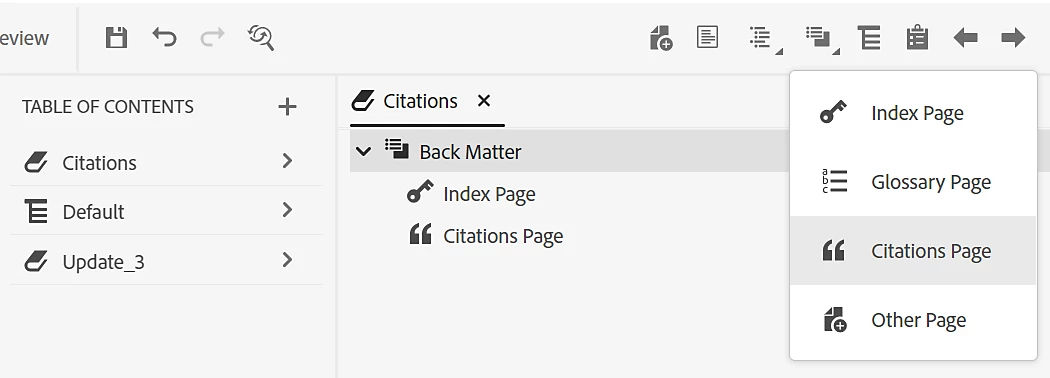
- 検索しなくてもコンテンツ内のキーワードを見つけるには、索引ページ を選択します。索引は、言及されているページ番号(またはページへのハイパーリンク)とともに単語をアルファベット順に並べたリストです。索引を適切な場所にドラッグして、後付けセクションを再編成できます。
- 新しい用語や専門用語には、用語集ページ を選択します。用語集ページオプションを選択すると、含める用語集ファイルを選択できるダイアログボックスが開きます。用語集ページを適切な場所にドラッグして、後付けセクションを再編成できます。
- ブックで使用される引用には、引用ページ を選択します。TOC内のトピックで使用されるすべての引用が複数ページに一覧表示され、PDF出力の最後に表示されます。引用ページを適切な場所にドラッグして、後付けセクションを再編成できます。
- ブックに新しいトピックを挿入するには、その他のページ を選択します。後付けセクション内の新しいページは、ユーザーが含めたい任意のコンテンツ用であることに注意してください。
Note:
- 第1レベルのセクションまたはトピックは、PDF出力およびWord出力では章になります。
- セクションに関連付けられているトピックは、この章内の最初のトピックになります。
- 出力の生成時に、すべての子セクションと子トピックはフラット化されます。 つまり、すべての子セクションが削除され、それぞれのコンテンツは他のトピックとともに第2レベルに配置されます。
出力で目的の目次を使用
出力で目次を使用するには:
- 標準ツールバーの左側にある出力タブをクリックします。出力ビューが開きます。
- 出力ツールバーで、出力プリセットをクリックします。
- 出力プリセットパネルで、表示されたオプションから目的の出力プリセットを選択します。Responsive HTML5、Mobile App、Frameless、eBook、Word、PDFなどの出力プリセットを選択できます。
- コンテンツタブを選択します。
- 目次フィールドには、プロジェクトで作成したすべての目次ファイルが表示されます。ドロップダウンリストを使用して、目的の目次ファイルを選択します。選択した目次が出力に含まれます。出力の生成方法について詳しくは、出力を生成を参照してください。
目次での切り取り、コピー、貼り付け
アクティブな目次内のコンテンツを切り取り、コピー、貼り付けるには、コンテンツを選択し、マウスを右クリックしてクイックメニューを開きます。次に、切り取りまたはコピーをクリックし、コンテンツを配置する場所にカーソルを置いて、貼り付けコマンドをクリックします。
または、2つの目次を並べて開いている場合は、1つの目次から別の目次へ項目をドラッグすることもでき、これはコピー&ペースト操作になります。
目次の名前を変更
目次の名前を変更するには:
- 開いているプロジェクトで、オーサーツールバーの目次を選択します。目次パネルが開きます。
- 目次パネルで、名前を変更する目次の横にあるオプション () > 名前を変更を選択します。
- 目次の名前を変更ダイアログボックスで、現在の名前を変更します。完了をクリックします。
目次を削除
目次を削除するには:
- 開いているプロジェクトで、オーサーツールバーの目次を選択します。目次パネルが開きます。
- 目次パネルで、削除する目次の横にあるオプション () > 削除を選択します。
- 確認ダイアログボックスで、削除を確認するにははいをクリックします。
関連項目
お役に立ててうれしいです。このページがどのように役立ったか教えてください。
申し訳ございません。どのような点が問題だったか教えてください。
改善に役立つ追加のフィードバックを共有してください。
0/255
|