Ausgabevorgaben für bedingten Inhalt konfigurieren
Last update:
21.11.2023
Erfahrt, wie ihr die Ausgabe mit Bedingungs-Tags, Bedingungsausdrücken und dynamischen Inhaltsfiltern anpasst.
Nachdem ihr bedingten Inhalt in eurem Projekt implementiert habt, müsst ihr Bedingungsausdrücke und Filter hinzufügen oder konfigurieren, die ihr beim Veröffentlichen verwenden möchtet. Sowohl Bedingungsausdrücke als auch dynamische Inhaltsfilter verwenden Bedingungs-Tags für eine granulare Kontrolle über Inhalte. Konfiguriert dann die Ausgabevorgabe, aus der ihr veröffentlichen möchtet, sodass die entsprechenden Bedingungsausdrücke und dynamischen Inhaltsfilter eingeschlossen werden. Generiert anschließend die Ausgabe für die konfigurierte Ausgabevorgabe.
Bedingungsausdrücke und dynamische Inhaltsfilter konfigurieren
Ein Bedingungsausdruck steuert die Einbeziehung von getaggtem Quellinhalt oder dessen Ausschluss aus der Ausgabe. Abhängig von den in einem Ausdruck verwendeten Bedingungs-Tags wird der entsprechende Quellinhalt in die Ausgabe eingeschlossen. Ihr könnt im Ausdruck verschiedene Tag-Kombinationen mit den Operatoren OR, AND und NOT definieren, um die Einbeziehung oder den Ausschluss von Inhalten in der Ausgabe anzupassen. Bedingungsausdrücke werden nicht zusammen mit dem Quellinhalt veröffentlicht und erscheinen nicht in der Ausgabe.
Klicke auf die Registerkarte Ausgabe auf der linken Seite der Standardsymbolleiste.
Die Ansicht „Ausgabe“ öffnet sich.
Klicke in der Symbolleiste „Ausgabe“ auf das Symbol Bedingungsausdrücke.
Klicke im Bedienfeld Bedingungsausdrücke auf das Symbol Hinzufügen ().
Gib im Dialogfeld Neuer Bedingungsausdruck den Namen des Bedingungsausdrucks an. Klicke auf Fertig.
Der neue Bedingungsausdruck wird zum Bedienfeld Bedingungsausdrücke hinzugefügt.
Doppelklicke im Bedienfeld Bedingungsausdrücke auf den Ausdruck, um ihn zu öffnen.
Das Bedienfeld Bedingungs-Tags und das Bedienfeld für den Ausdruckseditor werden geöffnet.
Ziehe im Bedienfeld Bedingungskennzeichnungen eine Kennzeichnung und lege sie im Bedienfeld des Ausdruckseditors ab.
Die Kennzeichnung wird aus dem Bedienfeld Bedingungskennzeichnungen entfernt und erscheint im Bedienfeld des Ausdruckseditors als Bedingung.
Du kannst nach Bedarf mehrere Kennzeichnungen ablegen. Du kannst eine Kennzeichnung oberhalb, unterhalb oder zwischen mehreren Kennzeichnungen ablegen.
Du kannst einen Ausdruck löschen, indem du auf das Löschsymbol daneben klickst.
Führt für jede Bedingung im Bedienfeld für den Ausdruckseditor einen der folgenden Schritte aus:
Wählt Einschließen, um das Tag zum Ausdruck hinzuzufügen. Durch diese Aktion wird der gesamte dem Tag zugeordnete Quellinhalt in die Ausgabe eingeschlossen.
Wählt Ausschließen, um das Tag aus dem Ausdruck auszuschließen. Durch diese Aktion wird der gesamte dem Tag zugeordnete Quellinhalt aus der Ausgabe ausgeschlossen.
Verwendet zum Kombinieren mehrerer Bedingungen die Operatoren AND und OR.
Verwendet den Operator AND zwischen den Bedingungen, damit der Ausdruck nur ausgeführt wird, wenn alle Bedingungen erfüllt sind. Verwendet den Operator OR, damit der Ausdruck ausgeführt wird, wenn eine oder mehrere Bedingungen erfüllt sind.
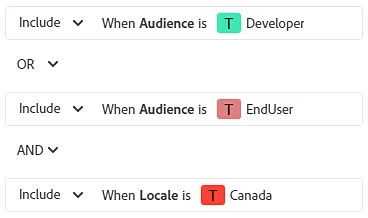
Der folgende Ausdruck zeigt Developer- oder EndUser-Inhalte für das Gebietsschema Kanada an.
Klicke zum Speichern der Änderungen auf das Symbol Speichern in der Standardsymbolleiste.
Einen dynamischen Inhaltsfilter konfigurieren
Ein dynamischer Inhaltsfilter steuert die Anzeige von Inhalten in der Ausgabe. Fügt einen dynamischen Inhaltsfilter hinzu und passt ihn dann durch Hinzufügen von Bedingungs-Tags an. Die Filter werden zusammen mit dem getaggten Quellinhalt veröffentlicht. Ihr könnt dynamische Filter verwenden, um die Inhalte zu steuern, die in der Ausgabe erscheinen. Die resultierende Ausgabe enthält nur die Themen und Inhalte, die entweder nicht getaggt sind oder auf die die ausgewählten Tags angewendet wurden. Der übrige Inhalt, auf den andere Tags angewendet wurden, wird ausgeblendet. Dynamische Inhaltsfilter erleichtern das schnelle Abrufen und Nutzen bestimmter Informationen, statt den gesamten veröffentlichten Inhalt durchgehen zu müssen.
Klicke auf die Registerkarte Ausgabe auf der linken Seite der Standardsymbolleiste.
Die Ansicht „Ausgabe“ öffnet sich.
Klicke in der Ausgabe-Symbolleiste auf das Symbol Dynamische Inhaltsfilter.
Klicke im Bedienfeld Filter auf das Symbol Hinzufügen ().
Gebt im Dialogfeld Neuer Filter den Namen des dynamischen Inhaltsfilters an. Klickt auf Fertig.
Der neue dynamische Inhaltsfilter wird zum Bedienfeld Filter hinzugefügt. Das Bedienfeld Bedingungs-Tags und das Bedienfeld für den Filtereditor werden geöffnet. Der Filtereditor zeigt den neuen dynamischen Inhaltsfilter an.
Ziehe im Bedienfeld Bedingungskennzeichnungen eine Kennzeichnung und lege sie im Bedienfeld des Filtereditors ab.
Die Kennzeichnung wird aus dem Bedienfeld Bedingungskennzeichnungen entfernt und erscheint zusammen mit ihrer ursprünglichen Gruppe im Bedienfeld des Filtereditors.
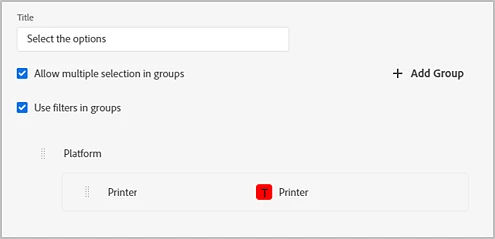
Bedienfeld des Filtereditors
Wenn die ursprüngliche Gruppe nicht zusammen mit der Kennzeichnung angezeigt werden soll, erstelle eine neue Filtergruppe, indem du im Bedienfeld des Filtereditors auf klickst.
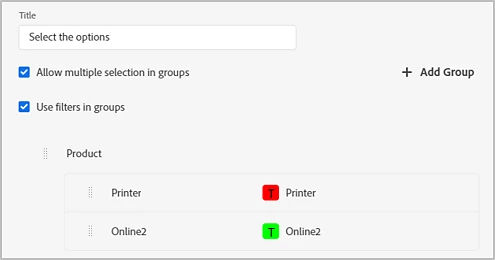
Eine neue Filtergruppe mit dem bearbeitbaren Titel Neue Gruppe wird angezeigt. Benenne den Titel nach Bedarf um, zum Beispiel in Produkt.
Ziehe im Bedienfeld Bedingungskennzeichnungen eine Kennzeichnung und lege sie unter der neuen Filtergruppe im Bedienfeld des Filtereditors ab. Ziehe beispielsweise die Kennzeichnung Printer per Drag-and-Drop.
Die Kennzeichnung Printer wird aus dem Bedienfeld Bedingungskennzeichnungen entfernt und erscheint unter der Filtergruppe Produkt ohne ihre ursprüngliche Gruppe Platform.
Neue Filtergruppen
(Optional) Wenn du im Bedienfeld des Filtereditors mehrere Bedingungskennzeichnungen und Filtergruppen hinzugefügt hast, kannst du Kennzeichnungen innerhalb von Filtergruppen und filtergruppenübergreifend per Drag-and-Drop neu anordnen. Ebenso kannst du auch Filtergruppen neu anordnen.
Klicke auf das Symbol Ziehen neben einer Kennzeichnung oder einer Filtergruppe, um sie zu ziehen.
Symbol „Ziehen“
Damit eure Benutzenden in der veröffentlichten Ausgabe mehrere Filter über Filtergruppen hinweg auswählen können, aktiviert das Feld Mehrfachauswahl zulassen. Dieses Feld ist standardmäßig deaktiviert, damit aus jeder Filtergruppe nur ein Filter ausgewählt werden kann.
Damit eure Benutzenden dynamische Filter ohne Tag-Gruppen definieren können, deaktiviert Benutzerfilter in Gruppen. Dieses Feld ist standardmäßig aktiviert. Ihr könnt jetzt die zuvor definierten Filter ändern, um Tag-Gruppen zu entfernen oder zu Tag-Gruppen hinzuzufügen.
Klickt zum Speichern der Änderungen auf das Symbol Speichern in der Standardsymbolleiste.
Eine Ausgabevorgabe zum Generieren von bedingtem Inhalt konfigurieren
Damit ihr bedingten Inhalt generieren könnt, müsst ihr die entsprechende Ausgabevorgabe so konfigurieren, dass ein bestimmter Bedingungsausdruck und/oder dynamischer Inhaltsfilter verwendet wird.
Klickt auf die Registerkarte Ausgabe auf der linken Seite der Standardsymbolleiste.
Die Ansicht „Ausgabe“ wird geöffnet.
Klickt in der Symbolleiste „Ausgabe“ auf das Symbol Ausgabevorgaben.
Note:
Adobe RoboHelp bietet mehrere Ausgabevorgaben, die ihr nach Bedarf zum Generieren von Ausgaben verwenden könnt. Wenn ihr eine vorhandene Ausgabevorgabe verwenden möchtet, fahrt mit Schritt 3 fort.
(Optional) Wenn ihr eine neue Ausgabevorgabe für zusätzliche benutzerdefinierte Anforderungen erstellen möchtet, könnt ihr eine neue Ausgabevorgabe für einen der in RoboHelp verfügbaren Ausgabevorgabentypen hinzufügen. Informationen zum Erstellen einer benutzerdefinierten Ausgabevorgabe findet ihr unter Eine Ausgabevorgabe erstellen.
Nach dem Erstellen einer Ausgabevorgabe erscheint sie im Bedienfeld Ausgabevorgaben. Fahrt jetzt mit Schritt 3 fort.
Doppelklickt im Bedienfeld Ausgabevorgaben auf eine Ausgabevorgabe, um sie zu öffnen.
Das Bedienfeld für den Ausgabevorgaben-Editor wird mit Allgemein als Standardauswahl geöffnet.
Klickt im Bedienfeld für den Ausgabevorgaben-Editor auf Inhalt.
Führt im Bedienfeld für den Inhaltseditor die folgenden Schritte aus:
Wählt in der Dropdown-Liste Bedingungsausdruck einen Bedingungsausdruck aus. Standardmäßig ist Keine ausgewählt.
Wählt in der Dropdown-Liste Dynamischer Inhaltsfilter einen dynamischen Inhaltsfilter aus. Standardmäßig ist Keine ausgewählt.
(Optional) Ihr könnt den ausgewählten Bedingungsausdruck und den dynamischen Inhaltsfilter bearbeiten, indem ihr auf das jeweilige Symbol Bearbeiten daneben klickt.
Klickt zum Speichern der Änderungen auf das Symbol Speichern in der Standardsymbolleiste.
Ausgabe mit einer konfigurierten Ausgabevorgabe erstellen
Klickt auf die Registerkarte Ausgabe auf der linken Seite der Standardsymbolleiste.
Die Ansicht „Ausgabe“ wird geöffnet.
Klicke in der Symbolleiste „Ausgabe“ auf das Symbol Ausgabevorgaben.
Wählt im Bedienfeld Ausgabevorgaben die konfigurierte Ausgabevorgabe aus, mit der ihr veröffentlichen möchtet, und klickt auf das Symbol Vorgabe generieren ().
Oder wählt neben der konfigurierten Ausgabevorgabe, mit der ihr veröffentlichen möchtet, Optionen () > Generieren.
Während die Ausgabe generiert wird, erscheint neben der Ausgabevorgabe eine Fortschrittsleiste.
Adobe RoboHelp zeigt eine Meldung an, die die erfolgreiche Generierung der Ausgabe bestätigt. Außerdem wird angezeigt, wenn die Veröffentlichung fehlschlägt.
Wenn ihr ein neues Projekt erstellt, werden Ausgabedateien standardmäßig im Ordner outputs innerhalb des Benutzerbereichs gespeichert:
C:/Users/jdoe/Documents/My RoboHelp Projects/outputs/Travel the Whirls/Responsive HTML 5.
Note:
Geht wie folgt vor, um den Pfad des Ausgabeordners einer Ausgabevorgabe zu ändern:
Wählt neben der Ausgabevorgabe Optionen () > Bearbeiten.
Wählt im Bedienfeld für den Vorgaben-Editor Allgemein.
Wählt im allgemeinen Editorbedienfeld im Feld Ausgabepfad einen alternativen Pfad aus oder gebt ihn ein. Wählt einen Ausgabepfad außerhalb eures Hauptprojektordners.
Klickt zum Speichern der Änderung auf das Symbol Speichern in der Standardsymbolleiste.
Die Option zum Ändern des Pfads des Ausgabeordners ist für alle Ausgabevorgaben verfügbar, außer für Mobile App.
Um die Ausgabe anzuzeigen, wählt im Bedienfeld Ausgabevorgaben neben der Ausgabevorgabe, mit der ihr veröffentlicht habt, Optionen () > Anzeigen.
Je nach Ausgabetyp wird sie im Standard-Viewer geöffnet. Responsive-Ausgabe wird beispielsweise in eurem Standardbrowser geöffnet. Die für Mobile App generierte Ausgabe wird jedoch in einem Dialogfeld geöffnet:
Note:
Wenn ihr die Ausgabe in einer vorherigen Sitzung generiert habt und sie im System vorhanden ist, könnt ihr sie jederzeit anzeigen, unabhängig davon, in welcher Sitzung ihr euch befindet.
(Optional) Um das Ausgabeprotokoll anzuzeigen, wählt im Bedienfeld Ausgabevorgaben neben der Ausgabevorgabe, mit der ihr veröffentlicht habt, Optionen () > Protokoll anzeigen.
Note:
Zeigt das Protokoll nur an, wenn die Ausgabe in der aktuellen Sitzung generiert wurde, unabhängig von Erfolg oder Fehler.
Note:
Die Ansicht „Ausgabe“ im Ausgabevorgaben-Editor bietet euch Schnellaktionen in der Standardsymbolleiste, mit denen ihr die Symbole „Vorgabe generieren“ (), „Ausgabe anzeigen“ () und „Veröffentlichen“ () verwenden könnt.
Es tut uns leid, dass der Inhalt deine Anforderungen nicht erfüllt hat.
Teile zusätzliches Feedback mit uns, damit wir uns verbessern können.
0/255|Zeichenbegrenzung überschritten.
Vielen Dank, dass du dein Feedback mit uns geteilt hast!
Auf dieser Seite
Adobe Technical Communication Events
Nehmen Sie an unseren Präsenz- und Online-Veranstaltungen teil, um Trends bei technischen Inhalten und Wissens-Management zu entdecken, Erfolgsgeschichten von Kundinnen und Kunden zu hören, Fähigkeiten auszubauen und sich mit Kolleginnen und Kollegen sowie Branchenführenden zu vernetzen.


 ).
 Du kannst nach Bedarf mehrere Kennzeichnungen ablegen. Du kannst eine Kennzeichnung oberhalb, unterhalb oder zwischen mehreren Kennzeichnungen ablegen.Du kannst einen Ausdruck löschen, indem du auf das Löschsymbol daneben klickst.
 Wenn die ursprüngliche Gruppe nicht zusammen mit der Kennzeichnung angezeigt werden soll, erstelle eine neue Filtergruppe, indem du im Bedienfeld des Filtereditors auf
 ). Oder wählt neben der konfigurierten Ausgabevorgabe, mit der ihr veröffentlichen möchtet, Optionen (
 ) > Generieren.Während die Ausgabe generiert wird, erscheint neben der Ausgabevorgabe eine Fortschrittsleiste.Adobe RoboHelp zeigt eine Meldung an, die die erfolgreiche Generierung der Ausgabe bestätigt. Außerdem wird angezeigt, wenn die Veröffentlichung fehlschlägt.Wenn ihr ein neues Projekt erstellt, werden Ausgabedateien standardmäßig im Ordner outputs innerhalb des Benutzerbereichs gespeichert:<user_area>/Documents/My RoboHelp Projects/outputs/<folder_name>/<output_preset_name>.Zum Beispiel:C:/Users/jdoe/Documents/My RoboHelp Projects/outputs/Travel the Whirls/Responsive HTML 5.Note:Geht wie folgt vor, um den Pfad des Ausgabeordners einer Ausgabevorgabe zu ändern:
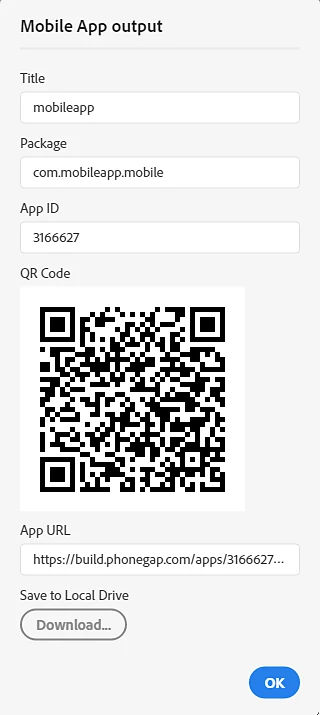 Note:Wenn ihr die Ausgabe in einer vorherigen Sitzung generiert habt und sie im System vorhanden ist, könnt ihr sie jederzeit anzeigen, unabhängig davon, in welcher Sitzung ihr euch befindet.
 ) und „Veröffentlichen“ (
 ) verwenden könnt.