Whatever message this page gives is out now! Go check it out!


Durchblätterungssequenzen erstellen und verwalten
Last update:
21.11.2023
Erfahre, wie du Durchblätterungssequenzen in RoboHelp anpasst und veröffentlichst, um in der generierten Ausgabe ein wirkungsvolles Navigationserlebnis bereitzustellen.
Was ist eine Durchblätterungssequenz
Eine Durchblätterungssequenz ist eine lineare Liste von Themen, mit der sich eure Benutzenden in der Ausgabe logisch und einfach durch eine Reihe von Themen bewegen können. Verwendet Durchblätterungssequenzen, um euren Benutzenden einen Pfad bereitzustellen, über den sie zum vorherigen oder nächsten relevanten Thema navigieren können.
Beachtet bei der Arbeit mit Durchblätterungssequenzen Folgendes:
- Ihr könnt keine Themen aus anderen Projekten in Durchblätterungssequenzen aufnehmen.
- Ihr könnt ein einzelnes Thema in mehrere Durchblätterungssequenzen aufnehmen.
Eine Durchblätterungssequenz hinzufügen
So fügt ihr eine Durchblätterungssequenz hinzu:
- Klicke links in der Standardsymbolleiste auf die Registerkarte Author.Die Author-Ansicht öffnet sich.
- Klicke in der Author-Symbolleiste auf Durchblätterungssequenzen. Das Bedienfeld „Durchblätterungssequenzen“ öffnet sich.
- Klicke
 in der oberen rechten Ecke des Bedienfelds. Das Dialogfeld Neue Durchblätterungssequenz öffnet sich.
- Gib im Dialogfeld Neue Durchblätterungssequenz den Namen der Durchblätterungssequenz an und klicke auf Erstellen.Die neue Durchblätterungssequenz wird dem Bedienfeld „Durchblätterungssequenzen“ hinzugefügt und in alphabetischer Reihenfolge einsortiert.
- Klicke links in der Standardsymbolleiste auf das Symbol Alles speichern
 .
Eine Durchblätterungssequenz bearbeiten
Du kannst eine Durchblätterungssequenz einfach an deine Anforderungen anpassen. So bearbeitest du eine Durchblätterungssequenz:
- Klickt links in der Standardsymbolleiste auf die Registerkarte Author.Die Author-Ansicht wird geöffnet.
- Klicke in der Author-Symbolleiste auf Durchblätterungssequenzen. Das Bedienfeld „Durchblätterungssequenzen“ öffnet sich.
- Wählt im Bedienfeld „Durchblätterungssequenz“ bei der Durchblätterungssequenz, die ihr anpassen möchtet, Optionen (
 ) > Bearbeiten. Der Editor für Durchblätterungssequenzen wird geöffnet. Verwendet Drag-and-Drop, um Themen oder Inhaltsverzeichnisse zum Editor für Durchblätterungssequenzen hinzuzufügen. Ihr könnt ein Thema oder ein Inhaltsverzeichnis vor, zwischen oder nach vorhandenen Themen hinzufügen.
- So fügt ihr Themen aus dem Bedienfeld „Inhalt“ hinzu:
- Klickt in der Author-Symbolleiste auf Inhalt.
- Zieht ein Thema aus dem Bedienfeld „Inhalt“ in den Editor für Durchblätterungssequenzen und legt es dort ab. Um eine Gruppe von Themen aus einem Ordner hinzuzufügen, zieht den Ordner per Drag-and-Drop. Alle Themen im Ordner, einschließlich Unterordnern, werden als lineare Liste eingefügt.
So fügt ihr Themen aus einem Inhaltsverzeichnis hinzu:- Klickt in der Author-Symbolleiste auf Inhaltsverzeichnis.
- Zieht ein Inhaltsverzeichnis aus dem Bedienfeld „Inhaltsverzeichnis“ in den Editor für Durchblätterungssequenzen und legt es dort ab. Themen aus dem Inhaltsverzeichnis werden als lineare Liste eingefügt. Ihr könnt auch ein Inhaltsverzeichnis im Bedienfeld „Inhaltsverzeichnis“ erweitern und einzelne Bücher oder Seiten per Drag-and-Drop ziehen.
- Verwalte Themen im Editor für Durchblätterungssequenzen:
- Um die Reihenfolge der Themen zu ändern, verwende Drag-and-Drop.
- Um ein Thema zu löschen, klicke bei ihm auf
 oder klicke mit der rechten Maustaste auf das Thema und dann auf Löschen.
- Um alle Themen in der Durchblätterungssequenz zu löschen, klicke mit der rechten Maustaste auf ein Thema und dann auf Alle löschen.
- Klicke links in der Standardsymbolleiste auf das Symbol Alles speichern.
Eine Durchblätterungssequenz umbenennen
So benennst du eine Durchblätterungssequenz um:
- Klicke links in der Standardsymbolleiste auf die Registerkarte Author.Die Author-Ansicht öffnet sich.
- Klicke in der Author-Symbolleiste auf Durchblätterungssequenzen. Das Bedienfeld „Durchblätterungssequenzen“ öffnet sich.
- Wähle im Bedienfeld „Durchblätterungssequenzen“ bei der Durchblätterungssequenz, die du anpassen möchtest, Optionen () > Umbenennen.
- Bearbeite im Dialogfeld Durchblätterungssequenz umbenennen den Namen der Durchblätterungssequenz und klicke auf Fertig.
- Klicke links in der Standardsymbolleiste auf das Symbol Alles speichern.
Eine Durchblätterungssequenz löschen
So löschst du eine Durchblätterungssequenz:
- Klicke links in der Standardsymbolleiste auf die Registerkarte Author.Die Author-Ansicht öffnet sich.
- Klicke in der Author-Symbolleiste auf Durchblätterungssequenzen. Das Bedienfeld „Durchblätterungssequenzen“ öffnet sich.
- Wähle im Bedienfeld „Durchblätterungssequenzen“ bei der Durchblätterungssequenz, die du löschen möchtest, Optionen () > Löschen.
- Klicke im Dialogfeld Bestätigen auf Ja, um das Löschen zu bestätigen.
- Klicke links in der Standardsymbolleiste auf das Symbol Alles speichern.
Durchblätterungssequenzen in die Ausgabe einbeziehen
Beim Definieren einer Ausgabevorgabe kannst du mehrere Durchblätterungssequenzen auswählen. Wenn mehrere Durchblätterungssequenzen ein gemeinsames Thema haben, weist RoboHelp den Durchblätterungssequenzen entsprechend der alphabetischen Reihenfolge ihrer Namen Priorität zu. Daher werden die Themen vor und nach dem gemeinsamen Thema aus der Durchblätterungssequenz mit dem alphabetisch höchsten Namen ausgewählt.
Zum Beispiel ist das Thema
Random in den Durchblätterungssequenzen A, B und C. In diesem Fall gibt RoboHelp der Reihenfolge der Themen in der Durchblätterungssequenz VorrangA. In der Ausgabe zeigt RoboHelp die Themen vor und nach Random aus der Durchblätterungssequenz A. Note:
- Durchblätterungssequenzen werden in den Ausgabetypen Responsive HTML5, Frameless und Microsoft HTML Help unterstützt.
- Ihr könnt eine oder mehrere Durchblätterungssequenzen in Responsive HTML5- und Frameless-Ausgabevorgaben einbeziehen.
- Microsoft HTML Help-Ausgabevorgaben schließen automatisch alle in einem Projekt verfügbaren Durchblätterungssequenzen ein. Daher könnt ihr in der Ausgabe aus der Liste der Durchblätterungssequenzen diejenige auswählen, die ihr verwenden möchtet.
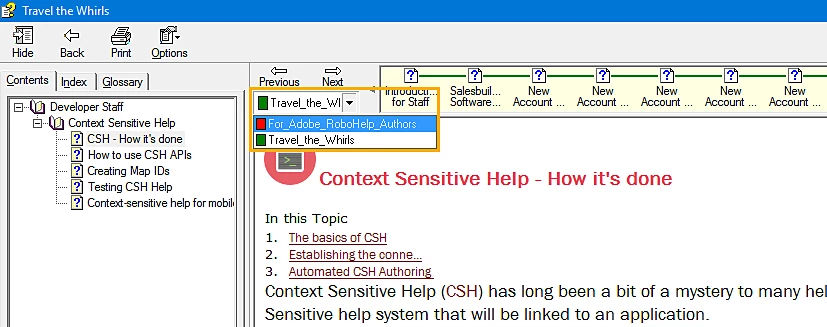
So schließt du Browse-Sequenzen in deine Ausgabe ein:
- Klicke auf die Registerkarte Ausgabe auf der linken Seite der Standardsymbolleiste.Die Ansicht „Ausgabe“ wird geöffnet. In der Symbolleiste Ausgabe ist Ausgabevorgaben standardmäßig ausgewählt.
- Doppelklicke im Bedienfeld „Ausgabevorgaben“ auf eine Vorgabe, um sie zu bearbeiten, oder wähle Optionen () > Bearbeiten.
- Klicke in der Seitenleiste der Ausgabevorgabe auf die Registerkarte Inhalt.
- Wähle in der Dropdown-Liste Browse Sequence die Browse-Sequenz aus, die du hinzufügen möchtest.Die ausgewählte Browse-Sequenz wird unter der Dropdown-Liste Browse Sequence platziert. Um eine ausgewählte Browse-Sequenz zu entfernen, klicke auf
 darauf.
- Die Ausgabe enthält Navigationsschaltflächen entsprechend dem ausgewählten Skin. Wenn ihr auf diese Schaltflächen klickt, navigiert ihr zu den Themen in der Sequenz, die in den ausgewählten Browse-Sequenzen definiert ist.
Das freut uns. Sag uns, wie dir diese Seite geholfen hat.
Das tut uns leid. Kannst du uns sagen, was für dich nicht funktioniert hat?
Teile zusätzliches Feedback mit uns, damit wir uns verbessern können.
0/255
|